
AndroidでiPhoneのLive Photosを楽しむ方法
概要: Live Photosはシャッター前後の数秒を記録して静止画に動きを付ける機能です。iPhoneの名称は「Live Photos」ですが、概念は短い動画やアニメーションGIFに近いものです。
重要用語の一行定義: Live Photos(ライブフォト)— シャッターの前後数秒を撮影し、静止画に動きを加える機能。
なぜAndroidで同様の機能を使うか
- iPhoneのLive Photosは見栄えが良く、瞬間の前後のコンテクストを残します。
- Androidはカスタマイズ性が高く、専用アプリで同等の機能を手に入れられます。
- 標準カメラにない編集機能や保存フォーマットの選択肢が増えます。
推奨アプリと基本の流れ
主に紹介するのはCamera MX(無料)です。Camera MXには「Live Shot」モードがあり、iPhoneのLive Photosに似た動作をします。以下は基本的な4ステップです。
ステップ 1: Camera MX をインストールする
- Google Play ストアで「Camera MX」を検索してインストールします。アプリは基本無料で、追加機能はアプリ内購入の場合があります。
- セットアップ時にカメラ、マイク、ストレージの権限を求められます。動く写真を保存・共有するには許可が必要です。
ステップ 2: Live Shot(ライブショット)で撮影する
- Camera MXの撮影モードにある「Live Shot」と呼ばれる機能を選びます。画面上部や左側にある渦巻き状のアイコンで切り替えられます。
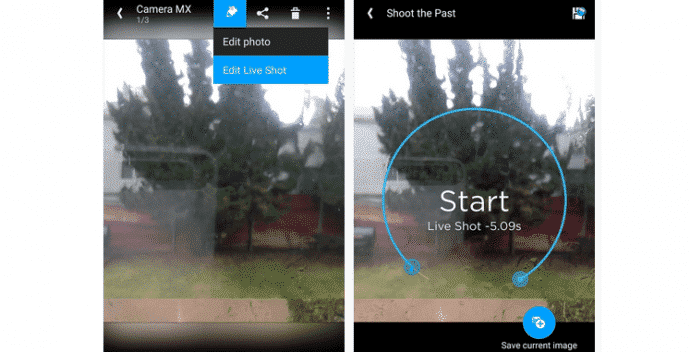
- デバイスを数秒間静止させてフレーミングします。シャッターボタンを押すと、その前後の数秒が自動的に記録されます。
- コツ: 手ブレを避けるために落ち着いて構え、被写体が動く瞬間を意識して撮ると効果的です。
ステップ 3: 撮影したライブショットを見る・編集する
- サムネイルをタップしてギャラリーを開きます。静止画として表示されますが、画面を長押しするとアニメーションが再生されます。
- 編集するには画面上部の編集ボタンをタップし、「Edit Live Shot」を選択します。スライダーで開始点と終了点を調整できます。
- 編集後は必ず「Save」を押してください。保存するとMP4などの一般的な動画形式で出力されることが多いです。
ステップ 4: 共有する
- 共有ボタンをタップし、「Share Live Shot」を選びます。Androidの共有メニューが開きます。
- Camera MXは動画(通常MP4)として保存するため、SNSやクラウドサービスと互換性があります。
他のおすすめアプリ(代替案)
- Gif Me! Camera: 短い動画をGIFで保存。SNSでの軽い共有向け。
- Graphica Live Photo Maker: GIF生成と簡単な編集機能を備えたアプリ。
- GIF Camera: シンプルにGIFを撮る用途に向く。
各アプリの違いの目安:
- 永続性(長く保存したい)→ MP4出力が有利
- 軽量共有(SNSのプロフィール等)→ GIFが便利
- 編集の自由度 → Camera MXやGraphicaの方が高い
互換性とフォーマットの注意
- Camera MXは動画(MP4)やGIFで保存することが多いです。MP4はほとんどのプラットフォームで再生可能です。
- iPhoneのLive Photos専用フォーマット(.livephoto)そのものとは互換性がありません。iPhoneにそのまま移しても同じ動作にならない場合があります。
- 互換性マトリクス:
| 出力形式 | Android 再生 | iPhone 再生 | SNS 互換性 |
|---|---|---|---|
| MP4 | はい | はい(標準) | 高い |
| GIF | はい | はい(画像として) | 中〜高 |
| Live Photo(専用) | いいえ | はい | 低い |
注意: 各SNSは動画長さやファイルサイズに制限を設けています。特にGIFはファイルが大きくなりがちなので、共有前に圧縮を検討してください。
トラブルシューティングとベストプラクティス
- 撮影がうまく記録されない: アプリの権限(カメラ・マイク・ストレージ)を確認してください。
- 再生がカクつく: 高解像度で撮りすぎると再生負荷が高くなります。設定で解像度を落とすと改善します。
- 共有先で再生されない: 共有先がGIFやMP4をサポートしているか確認。特定のSNSは自動変換する場合があります。
- 編集が反映されない: 編集後に必ず「保存」を行ってください。クラウド同期を待ってから共有しましょう。
いつこの方法が向かないか(制限・例外)
- iPhone固有のLive Photos体験(圧縮や深度情報を含む特殊な挙動)が必要な場合は再現できません。
- 専用フォーマットを厳密に扱うワークフロー(プロの写真管理等)では代替にならないことがあります。
- 古いAndroid端末や性能の低い端末ではスムーズな記録・再生が難しい場合があります。
撮影前チェックリスト(役割別)
一般ユーザー:
- Camera MXをインストール済みか
- カメラ・マイク・ストレージ権限を許可しているか
- 十分な空き容量があるか
旅行やイベントで使う場合:
- バッテリー残量を確認
- 安定した持ち方、もしくは三脚を用意
SNSで頻繁に共有する場合:
- 出力形式(MP4/GIF)を決める
- 必要に応じてサイズ・長さを調整
簡単な決定フローチャート
flowchart TD
  A[動く写真を撮りたい] --> B{高画質で保存したい?}
  B -- はい --> C[Camera MXでMP4出力]
  B -- いいえ --> D{SNSで軽く共有?}
  D -- はい --> E[GIF生成アプリ]
  D -- いいえ --> C
  C --> F[編集して保存]
  E --> F
  F --> G[共有]
実用的なヒント(短く)
- 被写体が劇的に動く瞬間を狙うと面白い結果になります。
- 音声も記録される場合があるので、環境音を意識してください。
- スマホを固定して撮ると効果が安定します。
まとめ
Camera MXの「Live Shot」を使えば、AndroidでもiPhoneのLive Photosに似た体験が得られます。完全に同じフォーマットではないものの、MP4やGIFに変換して保存・共有できるため、多くのシーンで実用的です。代替アプリもいくつかあるので、用途(高画質保存・軽量共有・編集の自由度)に応じて選んでください。
重要: 常にアプリの権限と保存形式を確認し、共有前に再生テストを行ってください。
参考として試すアプリの一覧:
- Camera MX
- Gif Me! Camera
- Graphica Live Photo Maker
- GIF Camera
ご質問や、特定の端末での手順が必要なら端末名とAndroidバージョンを教えてください。追加で動作確認のチェックリストやショートハンドブックを作成します。

著者
編集



