
Google Photosに会話式編集が登場 — Android(米国)で提供開始

TL;DR
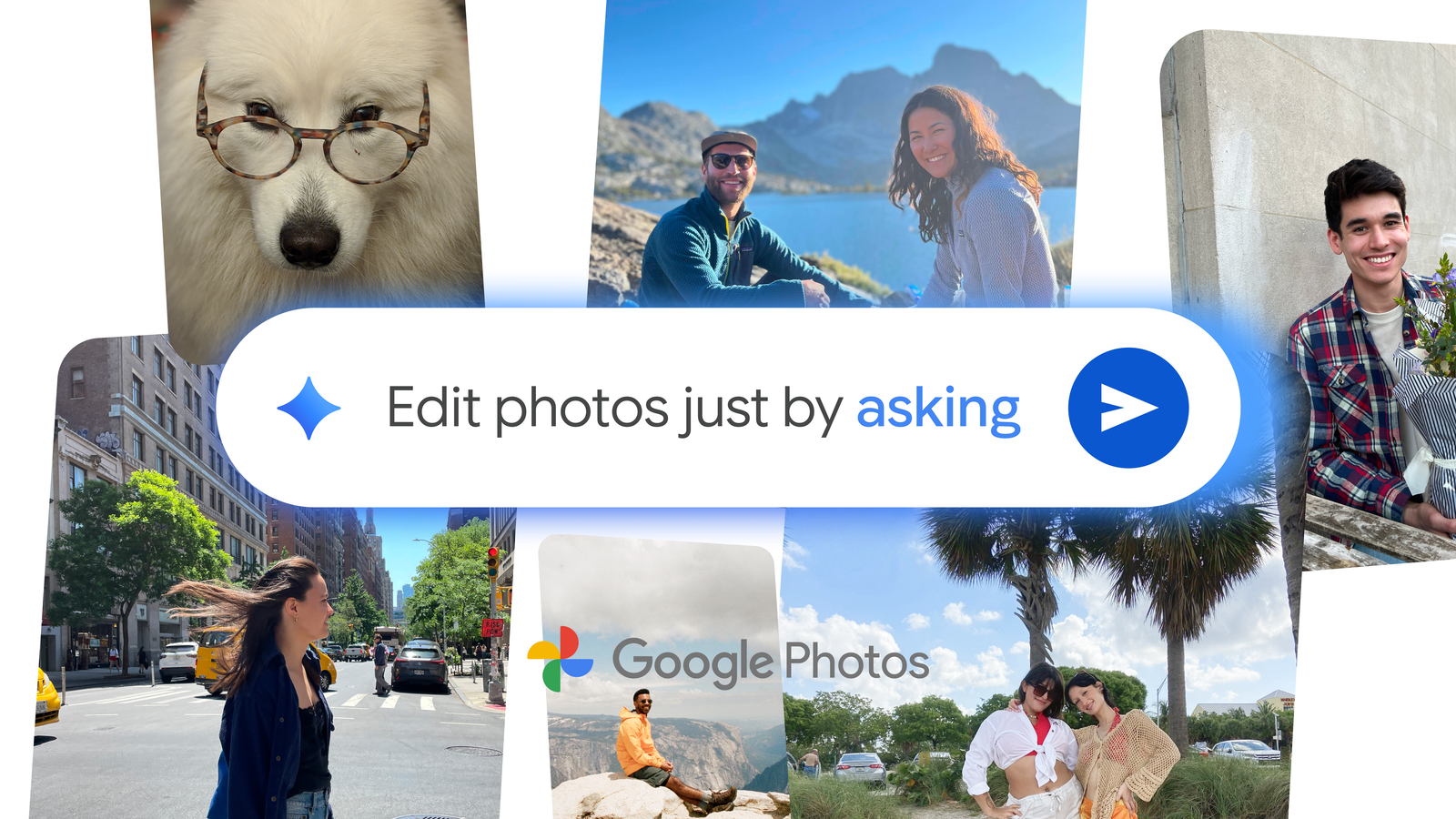
Google PhotosのAndroid版(米国向け)で、音声またはテキストで指示できる会話式編集機能が利用可能になりました。新しいエディタの「Help me edit」ボタンを押し、Gemini AIに変更を頼むだけで、ライト調整や不要物除去から遊び心ある合成まで行えます。
概要
- GoogleはGoogle Photosアプリの写真編集に会話式インターフェースを導入しました。開始はAndroidユーザー(米国)からです。
- 新しい編集画面で「Help me edit」をタップし、音声またはテキストで指示を出すと、Gemini AIが編集を適用します。編集後に別の提案を提示する機能や「もっと良くして」と再編集を促すことも可能です。
- 単なる露出補正や不要物除去にとどまらず、たとえばアルパカがワイキキでカクテルを飲んでいるように見せるといった創造的な編集まで可能です。
重要: この記事は公式発表に基づく機能説明と運用上の注意点をまとめたものです。データ処理やプライバシーの詳細はアプリ内の設定やGoogleのプライバシーポリシーを確認してください。
使い方(ステップごと)
- Android版Google Photosを開きます(米国向けのロールアウト)。
- 編集したい写真を選び、編集画面に入ります。新デザインのエディタが表示されます。
- 「Help me edit」をタップします。音声入力またはテキスト入力で指示を出します(例: 「古い写真の色を復元して」「写真の反射を消して」)。
- Gemini AIが編集を適用します。気に入らなければ「もっと良くして」や追加指示で再編集できます。
何ができるか(事例)
- 古い写真の色補正と傷の除去
- 反射やグレアの低減
- 被写体の消去や背景の変更
- 創造的な合成(例: 動物に小道具を追加する等)
これらは従来のスライダー操作やマスク作業を手で行う必要を大幅に減らします。
いつ・どんなときに便利か(ユースケース)
- 日常の写真を素早く整えたい一般ユーザー
- ソーシャル投稿用に短時間でインパクトのある編集を作る人
- 写真の一部だけ修正したいが高度な編集ツールを使い慣れていない人
限界・失敗しやすいケース
- 細かい選択範囲が必要な微調整(髪の毛や透明部分)は自動処理で不自然になることがあります。
- 指示が曖昧だと期待通りの結果にならない場合があります。
- 生成的・創造的な編集は楽しい反面、元写真のリアリズムが損なわれることがあります。
代替アプローチ
- 手動編集: 露出、コントラスト、部分修正をスライダーとマスクで細かく調整する方法。
- デスクトップ向けの高度な編集ソフト(例: Adobe LightroomやPhotoshop)でピクセル単位の修正を行う方法。
- 他社製のモバイルアプリやフィルタアプリを使うことで異なる表現やプリセットが得られます。
プロンプト作成のコツ(ヒューリスティック)
- 具体的に指示する: 「顔を明るく」より「顔の影を-30%、目の周りを明るくして」と表現すると良い出発点になります。
- 望むスタイルを短く伝える: 「自然な色合い」「ヴィンテージ風」「コントラスト強め」など。
- 失敗時は逐次修正: 不満点を一つずつ伝えて再実行します。
ミニ手順書(編集プレイバック)
- 目標を1文で定義: 例「屋外写真の肌の色を自然にしたい」
- 「Help me edit」で入力: 目標文+追加条件(時間帯・スタイル)
- 出力を確認: 気に入らなければ「もっと良くして」または具体的指示
- 最終確認して保存
役割別チェックリスト
- カジュアルユーザー: 1) 自然な色を指定 2) 不要物を1点だけ消す 3) 保存
- インフルエンサー/投稿者: 1) ブランドトーンを指定 2) 高解像度でプレビュー 3) シリーズへの統一感を確認
- 写真家: 1) マニュアルで最終微調整 2) 元ファイルをバックアップ 3) メタデータ保持を確認
プライバシーと注意点
- 編集リクエストの処理方法(デバイス内かクラウドか)についてはGoogleの説明を確認してください。アカウント設定やアプリの権限で送信先や保存先の管理が可能か確認することをおすすめします。個人情報が写り込む写真を扱う際は特に注意してください。
エッジケース集
- 極端な光源(逆光や強い反射)がある写真では自動補正が過剰になることがあります。
- 細部の復元が困難な大幅な拡大(超トリミング)ではアーティファクトが目立ちます。
- 生成的な合成は文化的・倫理的配慮が必要な場合があります(人物の加工や誤解を招く編集は控える)。
1行用語集
- Gemini AI: Googleが提供する生成AIエンジン。写真編集や文章生成などに使われます。
まとめ
Google Photosの会話式編集は、写真編集の敷居を下げ、短時間で大きな効果を生み出すツールです。シンプルな指示で多くの作業を自動化できますが、細かい調整やプライバシー面は手動確認が必要です。まずは少数の写真で試し、出力の癖を理解してから重要な写真に適用することをおすすめします。
ソーシャルプレビュー: Google Photosが会話式編集で編集作業を簡素化。新機能はまずAndroid(米国)で展開されています。

著者
編集



