
重要: インターネットへ公開する前に、位置情報が含まれているかを必ず確認してください。プライバシー上の理由で位置情報を削除したい場合は、EXIFデータを削除する手順を別途行ってください。
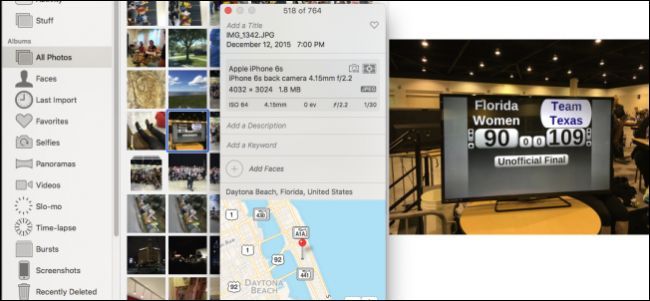
概要
スマートフォンで撮った写真は通常、自動的に位置情報が埋め込まれます。一方、GPS非搭載の「いわゆるダム(dumb)カメラ」で撮影した写真は位置情報が欠けます。Macの「写真」アプリを使えば、手動でその写真に位置情報を追加できます。以下は手順、注意点、代替手段、運用チェックリストなど、実務で役立つ情報をまとめたガイドです。
必要なもの(1行定義)
- Macの「写真」アプリ(macOSで実行)
- 位置情報を付けたい写真ファイル
基本手順(ステップバイステップ)
- 「写真」アプリを開く。
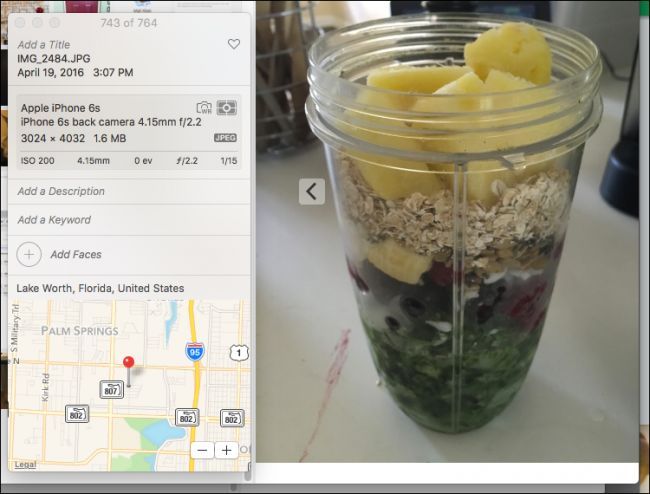
- 位置情報を追加したい写真を選択する(複数選択可)。クリック&ドラッグで範囲選択、またはShift/Commandを利用。
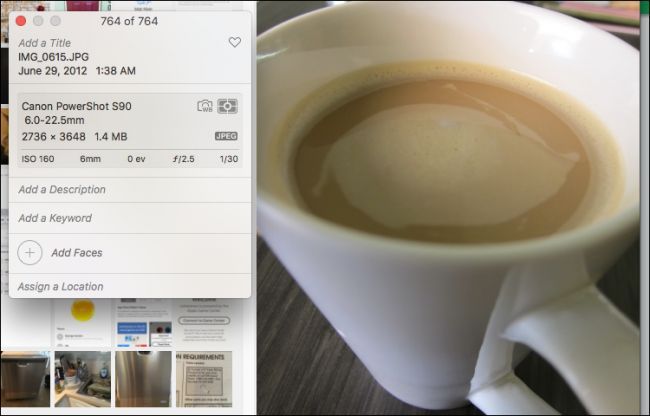
- Command+I(⌘+I)を押して情報パネルを表示。
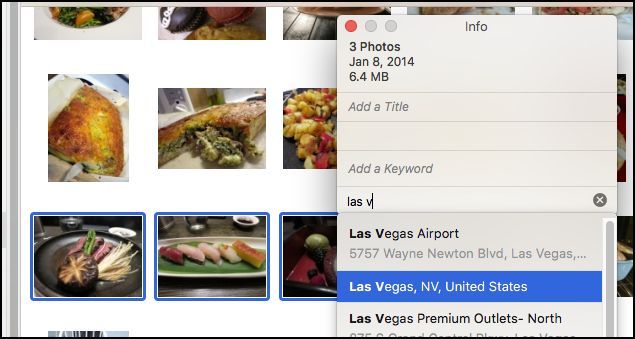
- 下部にある「場所を割り当てる」フィールドに数文字入力すると候補が表示される。
- 適切な候補を選んでEnterを押すと保存される。
複数写真への一括追加
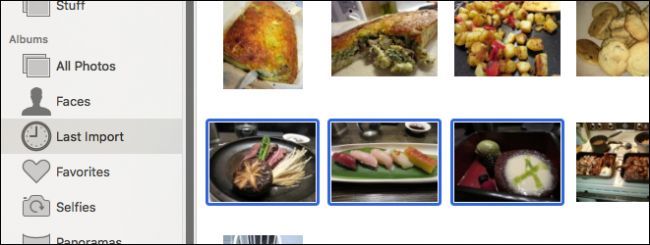
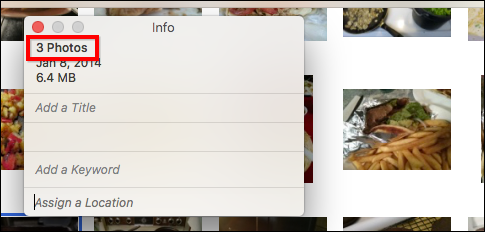
- 複数の写真を選んでから同じ手順で場所を割り当てると、選択した全写真に同じ位置情報が付与されます。これにより、同じ旅行やイベントの写真をまとめてタグ付けできます。
実用的なヒント
- 場所名は全文入力する必要はありません。数文字で候補が出ます。
- 正確な住所を知っていない場合は、地名レベル(都市名、施設名)で十分なことが多いです。
- 地点はピンポイントでない場合もあるため、極めて正確な位置が必要な場合は外部ツールで緯度経度を指定する方が良いです。
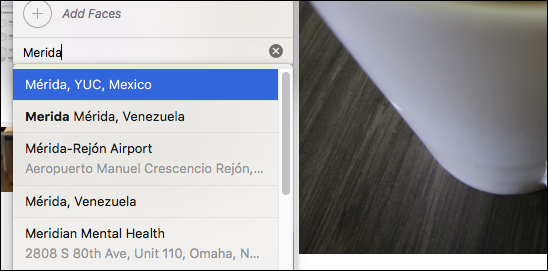
画像: GPSなしカメラの写真に場所を割り当てる
いつできないか(例外・失敗ケース)
- iOS版「写真」アプリでは、写真のメタデータ(位置情報)を編集できません。iPhone/iPad単体では編集不可です。
- オフラインで候補が表示されない場合、位置候補が取得できないことがあります(ネットワーク接続が必要)。
- 候補リストに類似の地名が多数あると誤選択しやすい。
注:iOSで位置情報を編集したい場合は、後述の代替アプリを検討してください。
代替アプローチと補助ツール
- GeoTagr(iOS): iPhoneで位置情報を付けたい場合に使える専用アプリ。ただし、iPhoneは通常撮影時に自動でジオタグを付けるため、主に外部カメラ写真の補填に有用です。
- Lightroom / Lightroom Classic: メタデータ編集やマップビューでのバッチ編集が可能。ワークフローに合わせて検討。
- ExifTool(コマンドライン): 大量の写真をスクリプトで編集するエンジニア向けの方法。細かい緯度経度の指定ができる。
プライバシーと公開時の注意(短いガイド)
- オンライン投稿前に位置情報が含まれているか確認する。特に自宅や家族の写真は配慮が必要。
- 位置情報を消したい場合は、写真をエクスポートする際にEXIFを取り除くか、専用ツールでメタデータを削除してください。
言い換えメンタルモデル(簡潔)
- 写真 = ビジュアルデータ + メタデータ(位置/日時/カメラ情報)。位置情報はメタデータの一部で、後から編集できるラベルだと考えると分かりやすい。
チェックリスト(役割別)
- 写真家:撮影後にバッチで位置を付与、撮影ログと突合。緯度経度が必要なら外部GPSログと同期。
- アーカイブ担当:フォルダ単位で場所を統一して付与。メタデータポリシーに従う。
- SNS利用者:公開前に位置を削除するか、公開用コピーを作る。
SOP(簡易プレイブック)
- 写真をインポートしてライブラリを整理。
- 同じ場所で撮影した写真をグループ化。
- グループを選択して情報パネルを開く(Command+I)。
- 「場所を割り当てる」に地名を入力してEnter。
- 保存後、表示されるマップで位置を確認。
- 必要に応じてメタデータをエクスポート/削除する。
受け入れ基準
- 選択した写真に位置情報が保存されていること。
- ライブラリ表示で位置が期待した地名または近隣地域として表示されること。
- 一括で設定した場合、すべての選択写真に同一の場所が付与されていること。
よくある質問(FAQ)
Q: iPhoneだけで写真の位置情報を追加できますか?
A: 標準の「写真」アプリでは編集できません。GeoTagrなどのサードパーティアプリを使うことで可能になります。
Q: 一度付けた位置情報は削除できますか?
A: はい。情報パネルで場所を消去すれば位置情報は削除されます。公開前に必ず確認してください。
まとめ
Macの「写真」アプリは、GPS非搭載カメラで撮った写真に簡単に位置情報を追加できる便利なツールです。複数選択による一括追加や、候補検索による素早い入力が可能です。iOS単体では編集できない点と、公開時のプライバシー配慮には注意してください。
要点: MacでCommand+I → 場所を割り当てる → 候補選択 → Enterで保存。複数写真の一括操作が効率的。

著者
編集



