重要: 下の手順はiOSのUIラベル(例: “Settings”, “Camera”)をそのまま引用します。バージョン差により表示文言がわずかに異なる場合があります。
なぜこの記事を読むべきか
- iPhoneの高画質カメラは一枚あたり数MB〜数十MBの容量を消費します。保存・送信・バックアップでの負担を減らしたい方向けの実用ガイドです。
- 撮影前の設定変更、既存写真の軽量化、ワークフロー(SOP)やチェックリストまで、現場で使える手順を網羅します。
本記事の構成
- ファイルサイズの基礎知識
- 撮影時に小さくする設定と注意点
- 既存写真の圧縮・縮小方法(実践手順)
- 代替アプローチと運用指針(SOP/チェックリスト)
- 意思決定フロー、テストケース、FAQ
ファイルサイズの基本
ファイルサイズ=画像が占めるストレージ量です。主な要因は次のとおりです。
- 画素数(解像度): ピクセル数が多いほど情報量が増え、ファイルは大きくなります。
- 圧縮方式: JPEG、HEIC/HEIF、RAW(ProRAW)など。圧縮率と品質のバランスが異なります。
- メタデータ: 撮影日時、位置情報、カメラ設定、サムネイルなどが付随します。
- カラーデプス・ダイナミックレンジ: 12bitや14bitのRAWデータは情報量が多く、ファイルが大きくなります。
用語説明(ワンライン):
- HEIC/HEIF: 高効率画像フォーマット。JPEGより圧縮効率が良い。
- JPEG: 広く互換性がある圧縮フォーマット。
- ProRAW: AppleのRAWフォーマット。編集耐性は高いがファイルが大きい。
事実ボックス(目安):
- スマートフォンの写真は数百KB〜数十MBが相場。高度なRAWやProRAWは数十MBに達することがあります。
- フォーマット変更や圧縮で容量を数分の一〜数十分の一に減らせる場合があります(画像と用途に依存)。
注意: 正確なファイルサイズは撮影条件やカメラモデルに依存します。数値を前提にした運用は事前にサンプルで検証してください。
撮影時にファイルサイズを小さくする方法
撮影前の設定を変えると、以後の写真が自動的に軽くなります。運用上、これが最も手間が少ない方法です。
フォーマットを変更する
iPhoneはフォーマットを切り替えられます。一般的な手順:
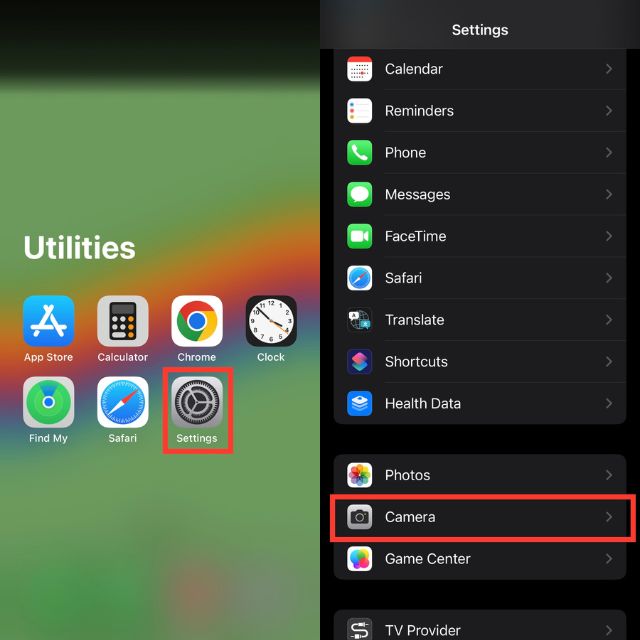
- “Settings” を開く。
- 下にスクロールして “Camera” をタップする。
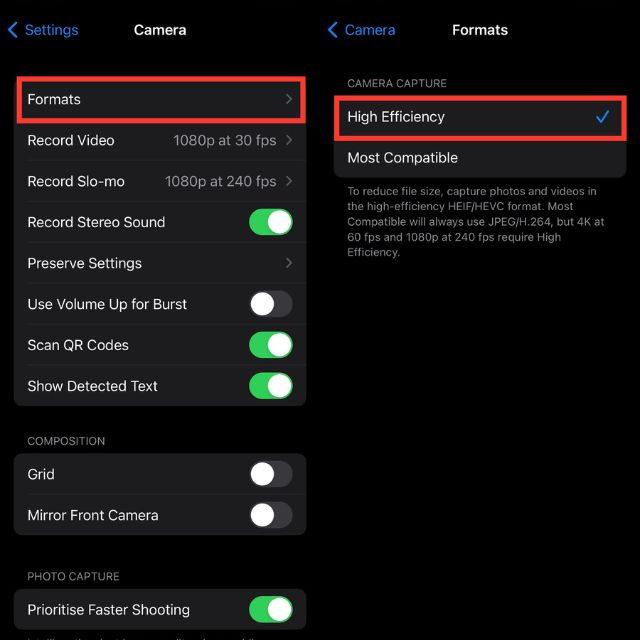
- “Formats” をタップする。
- “High Efficiency” を選ぶとHEIF/HEICで保存され、同じ画質でファイルサイズが小さくなることが多いです。
- 互換性を優先する場合は “Most Compatible”(JPEG)を選びます。
重要: HEICは容量を節約できますが、古いソフトや一部のWebサービスで互換性問題が生じることがあります。互換性が最優先ならJPEGを選んでください。
ProRAWやRAWモードを使わない
ProRAWは編集耐性に優れますが、1枚あたりの容量が飛躍的に増えます。風景や商品撮影でRAWが必要な場合のみ使い、それ以外は通常の写真モードを推奨します。
操作: CameraアプリでProRAWアイコン(存在する場合)をオフにします。
重要: 後から戻せません。RAWを使う場合は必ずオリジナルをバックアップしてください。
Live Photoを必要時のみ使う
Live Photoは短時間の動画情報を含みます。動く瞬間を残すには便利ですが、静止画だけでよい場面では無効にしましょう。
Cameraアプリ上部のLive Photoアイコンでオン/オフできます。
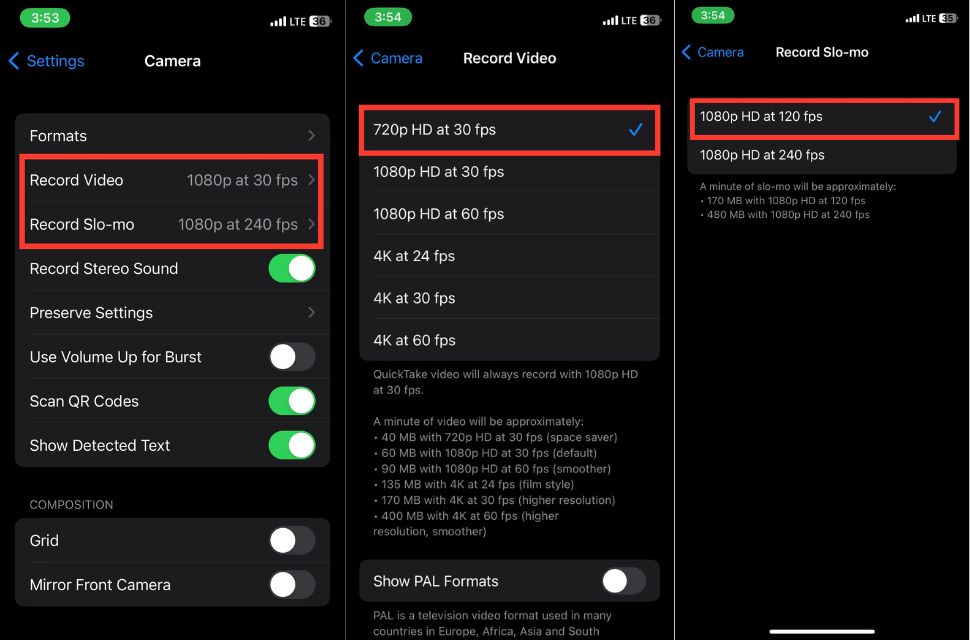
解像度や撮影モードを意識する
- 標準の写真モードで十分なケースが多いです。
- ポートレートやパノラマなど特殊モードは画質とファイルサイズのバランスを確認してください。
サードパーティのカメラアプリを活用する
一部のサードパーティアプリは、保存フォーマットや圧縮品質を細かく指定できます。撮影時にフィルターや圧縮を適用し、保存サイズを小さくするワークフローを設計できます。ただし、プライバシーや権限、アプリの品質は事前にレビューを確認してください。
代替案: SNSアプリ上でフィルターを適用しつつそのまま投稿することで、アップロード時に自動圧縮されることがあります。ただしオリジナルが端末に残る場合は別途削除が必要です。
既存の写真を小さくする(実践手順)
既に撮影済みの写真は、後処理でサイズを縮小できます。ここではiPhoneだけで完結する実用手順を示します。
1) Photosアプリでトリミングする
トリミング(切り抜き)は手軽で効果的です。余白や不要対象を削るとピクセル数が減り、ファイルサイズも下がります。
手順:
- “Photos” を開く。
- 対象の写真をタップする。
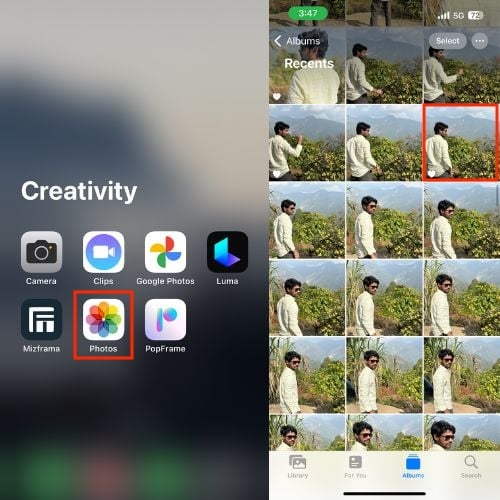
- 右上の “Edit” をタップ。
- 画面下のトリミングアイコンをタップ。
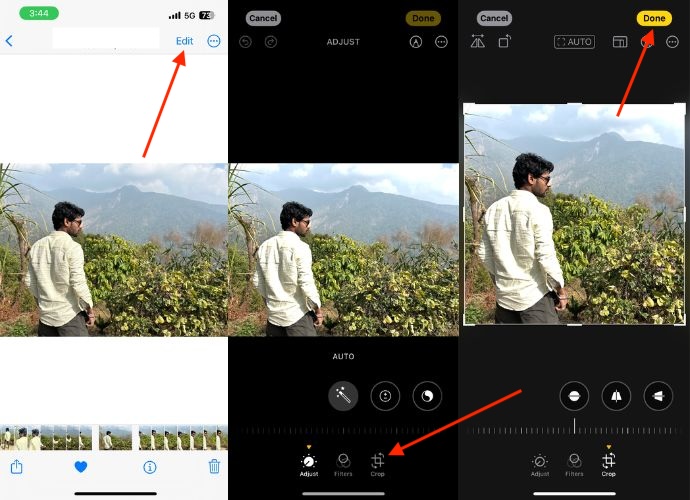
- 四隅やエッジをドラッグして切り抜く。
- 完了したら “Done” をタップ。
注意: Photosで編集しても元の写真を復元できる場合があります(iOSのバージョンや設定による)。編集後の状態を最終版にする前にバックアップを取ると安心です。
2) Mailアプリを使って縮小して保存する
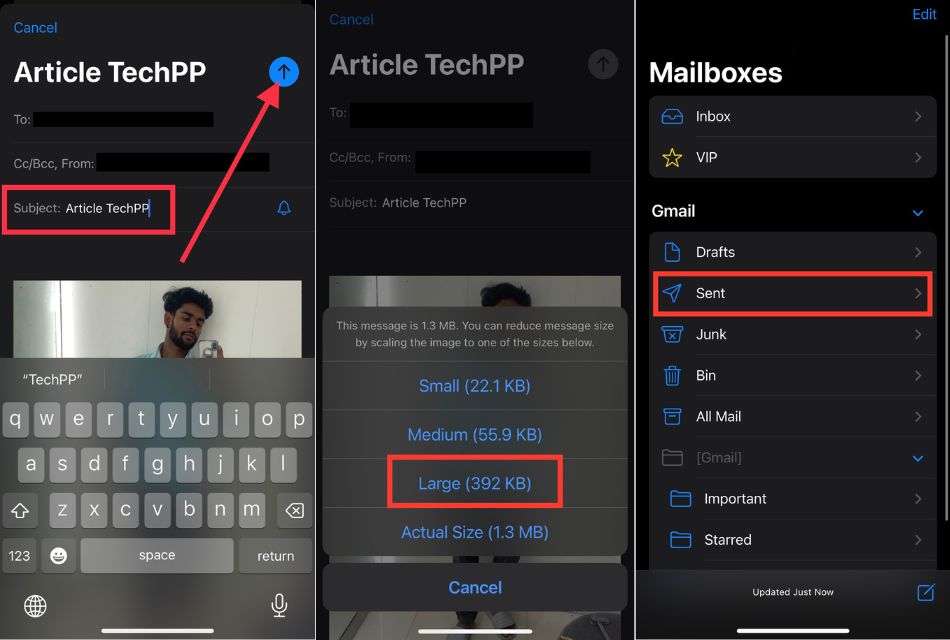
Mailに画像を添付して送るとき、送信直前にサイズの選択肢が表示されます。これを利用して縮小したコピーを自分宛てに送信し、縮小版を保存すると安全に軽量化できます。
手順:
- “Photos” で写真を長押し。
- 共有アイコン(上矢印の正方形)をタップし、”Mail” を選択。
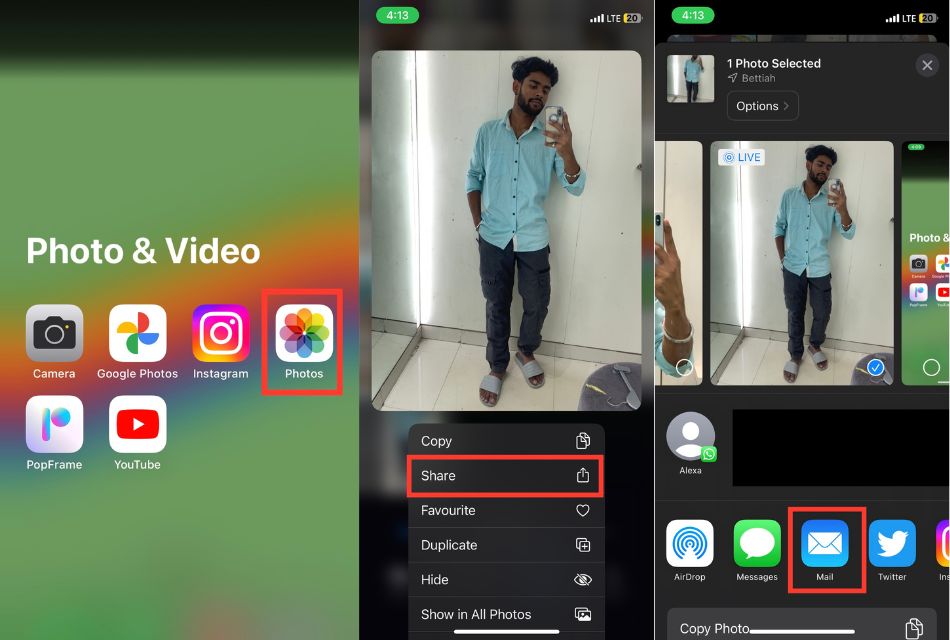
- メール作成画面で宛先は自分に。送信ボタンを押すと「画像サイズを縮小するか」の選択肢が表示されます。
- “Medium” や “Large” など目的に合わせて選び、送信。
- 送信済みメールの添付画像をタップ長押しして保存します(”Save Image” または “Save to Files”)。
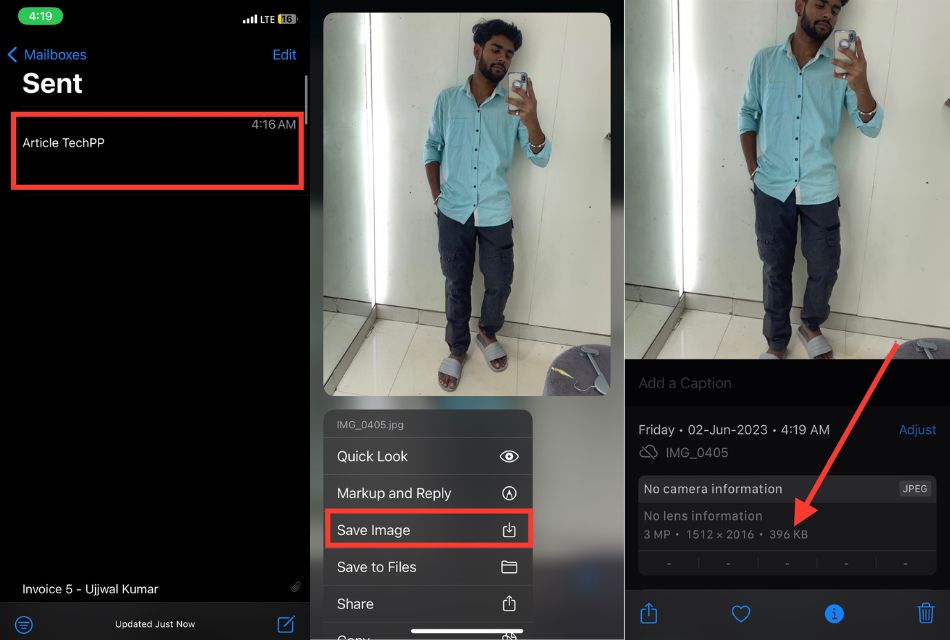
利点: 元の写真はそのまま残ります。縮小版を確認して不要ならオリジナルを削除できます。
3) メッセージアプリを使って圧縮する
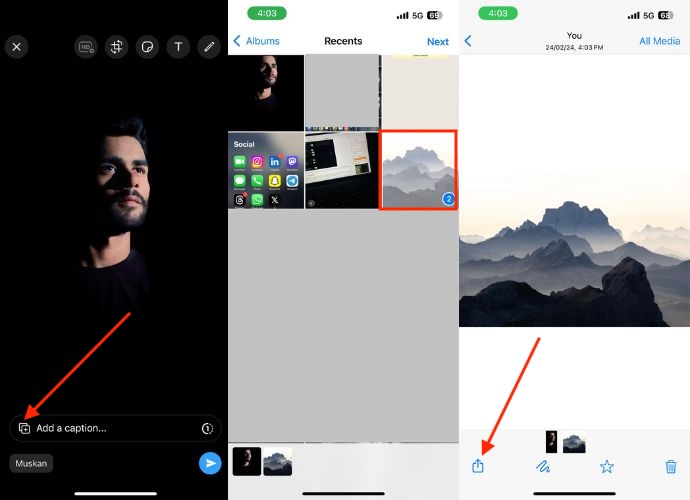
WhatsApp、Telegram、Messengerなど多くのメッセージアプリは画像を自動圧縮します。自分の別アカウントや別端末に送って、受信した圧縮版を保存すれば即効性があります。
手順(例: WhatsApp):
- WhatsAppを開き、自分または友人へのチャットを作成。
- カメラアイコンや添付アイコンで写真を選択して送信。
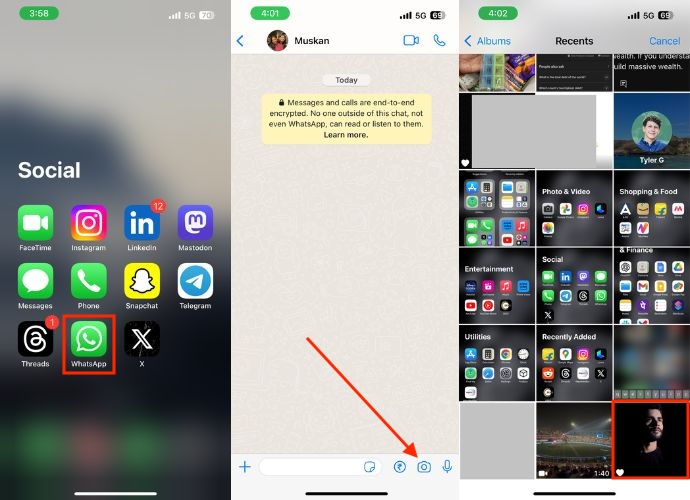
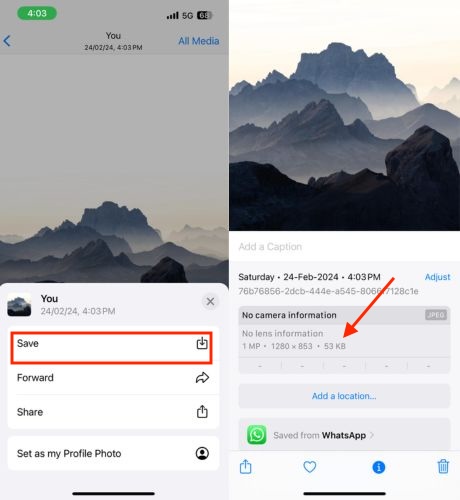
- 受信側で画像を保存し直すと、圧縮済みのコピーが端末に残ります。
注意: アプリによっては画質劣化が大きくなる場合があります。重要な写真はまずバックアップを取り、テストしてから運用してください。
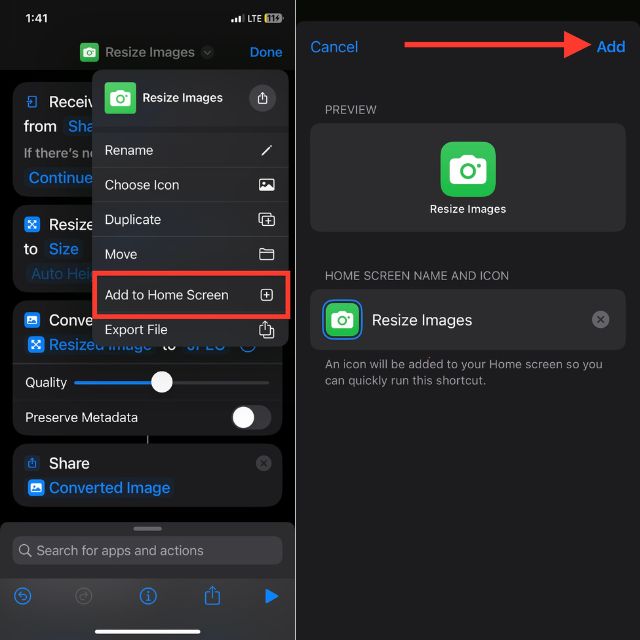
4) Shortcuts(ショートカット)で一括変換する
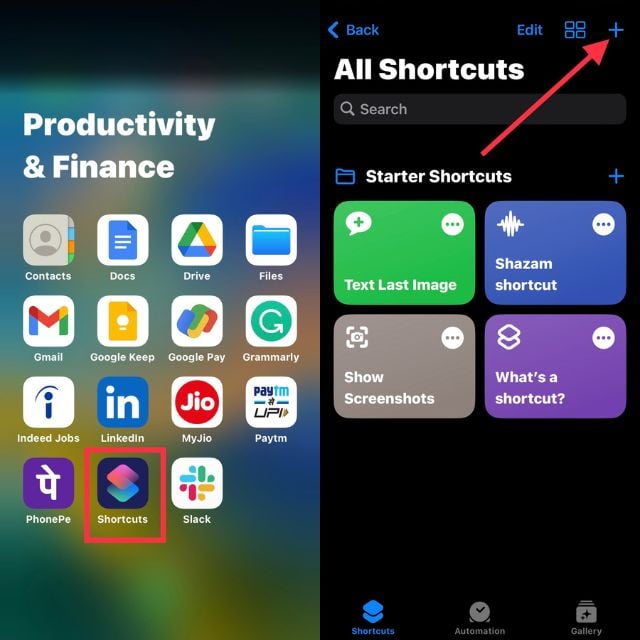
Shortcutsアプリを使えば、画像のリサイズやフォーマット変換を自動化できます。以下は汎用的なワークフローの作り方の例です(画面はiOSのUI)。
手順(概略):
- “Shortcuts” を開き、右上の “+” をタップして新規作成。
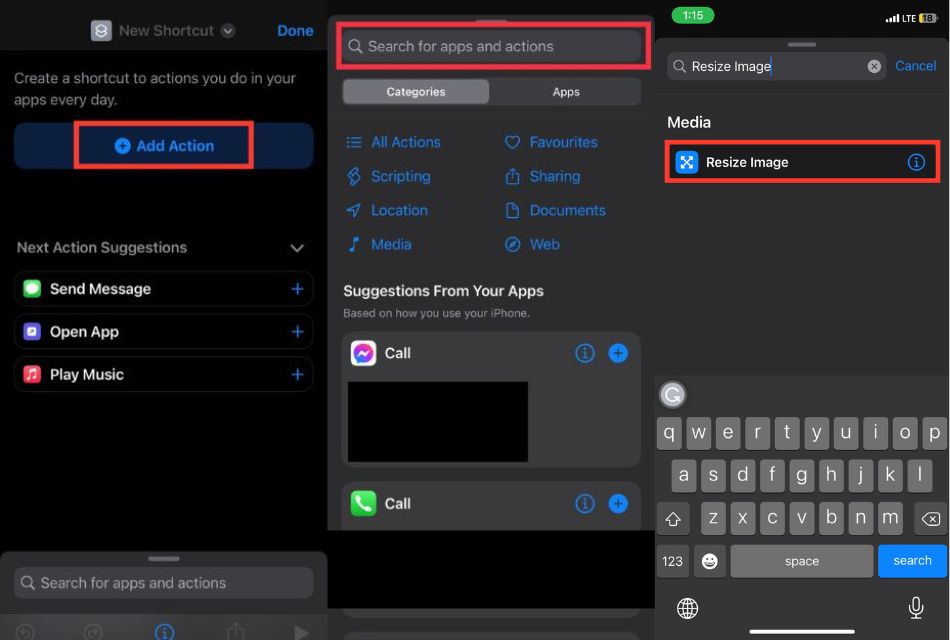
- “Add Action” を押し、”Resize Image” を検索して追加。
- 画像入力を “Shortcut Input” に設定し、不要なメディアタイプのトグルをオフにする。
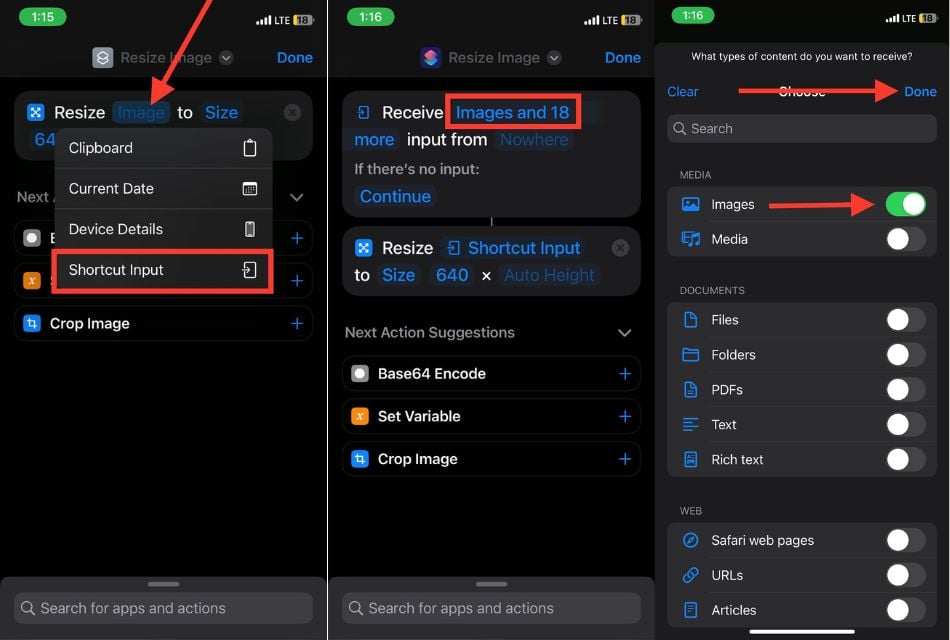
- サイズを “Ask Each Time” にして、実行時にピクセル数を決められるようにする。
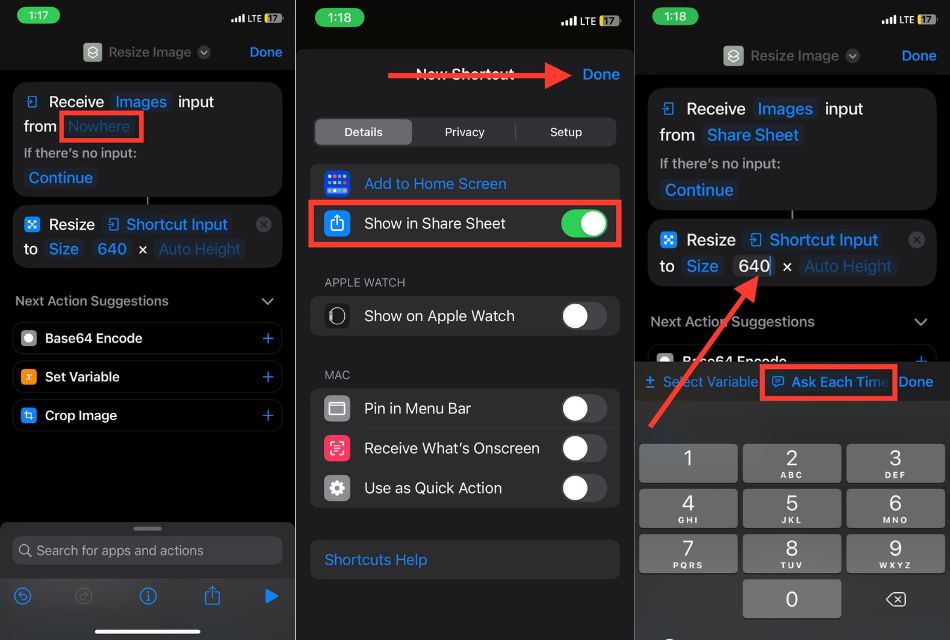
- “Convert Image” アクションでJPEGを選び、Qualityを指定。メタデータは必要に応じて外す。
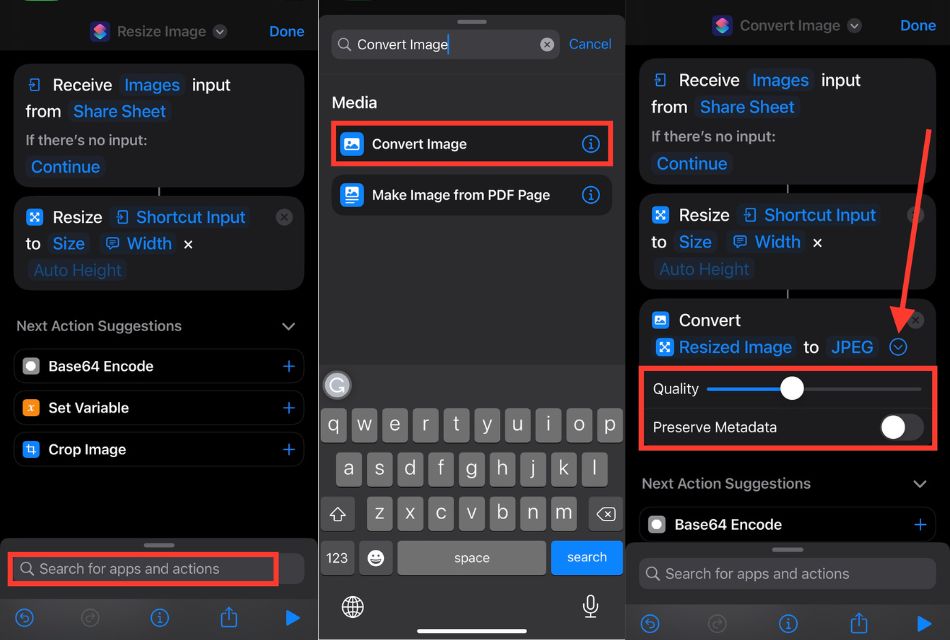
- 最後に “Share” を追加し、結果を保存または共有できるようにする。
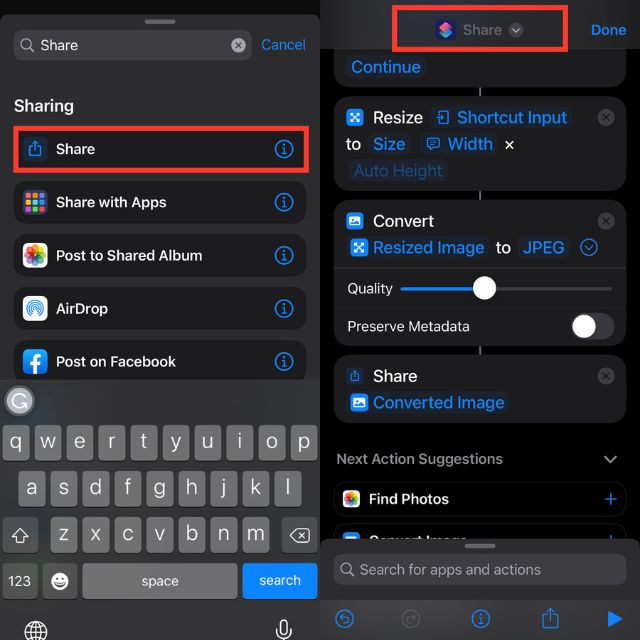
- 名前を付けてホーム画面に追加すれば、ワンタップで選択写真を一括圧縮できます。
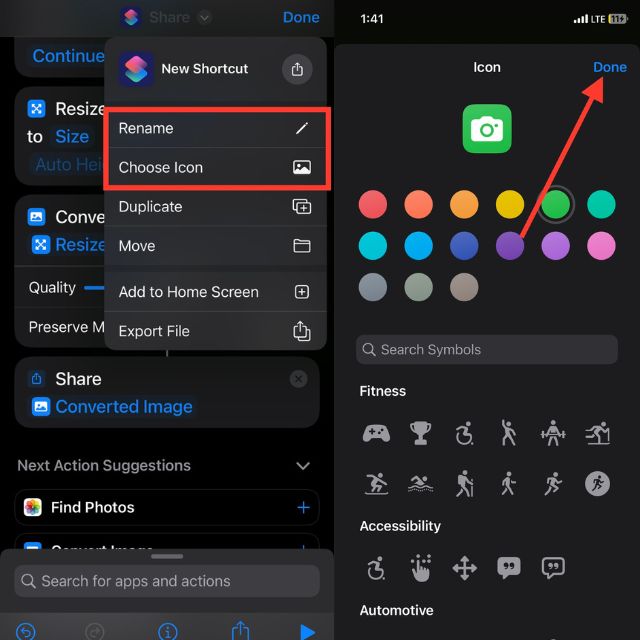
利点: 自分の用途に合わせた圧縮ルールを作れます。バッチ処理も可能です。
注意: ショートカットの共有シート表示やファイル保存先の扱いは、iOSのバージョンや設定に依存します。
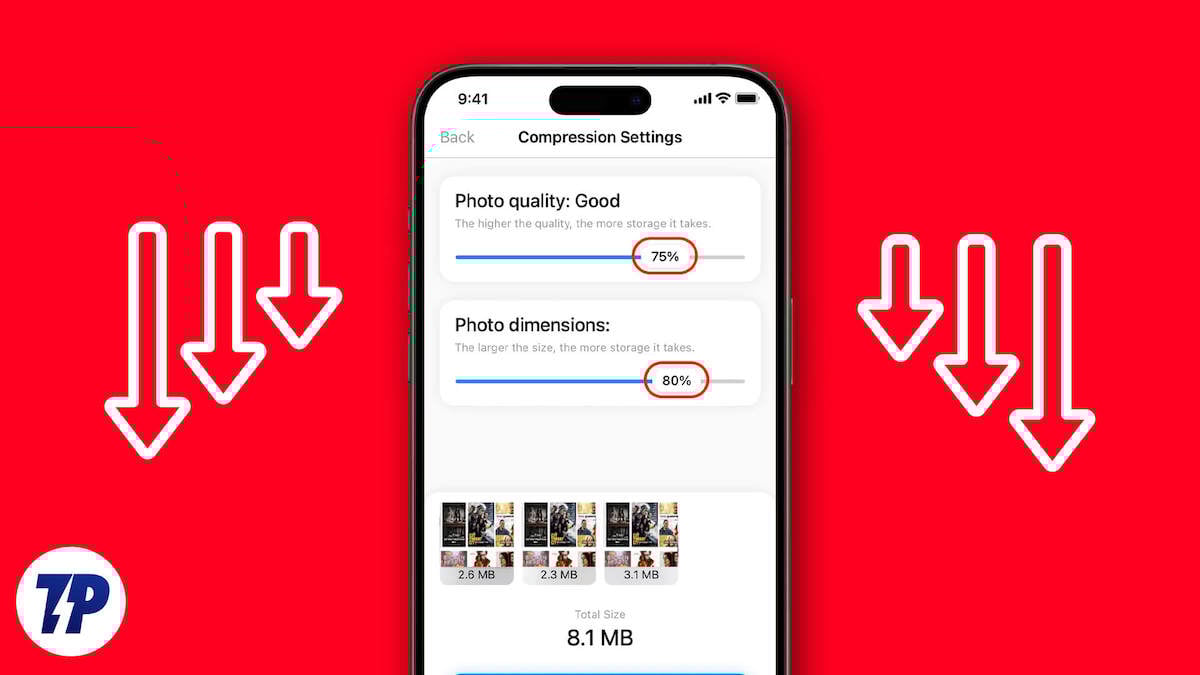
5) サードパーティアプリで圧縮する
App Storeには専用の画像圧縮アプリが多数あります。代表的な使い方:
- App Storeで “image compression” や “photo compress” を検索。
- レビューとプライバシーポリシーを確認してからダウンロード。
- アプリ内で複数画像を一括圧縮し、圧縮率や変換フォーマットを指定して保存。
注意: アプリは写真にアクセス権を求めます。特に多数の写真を送り出すタイプのアプリは、プライバシー上のリスクを評価してください。
運用のためのSOP(標準操作手順)とチェックリスト
ここではチームや個人で運用する際に使える簡単なSOPと役割別チェックリストを示します。
SOP(簡易版、写真10枚を圧縮して保存する流れ):
- バックアップを作成する(iCloud、外付けHDD、PC)。
- 圧縮対象フォルダを作る。
- Shortcutsまたは専用アプリで一括圧縮ルールを実行。
- 圧縮結果を目視確認(重要な写真をピックアップして確認)。
- 問題なければオリジナルを別ストレージに移動または削除。
- ログ(日時、対象、方法)を残す。
受け入れ基準(Критерии приёмкиに相当する項目):
- 圧縮後の画像が用途に応じた品質を維持していること(SNS用なら許容、印刷用は不可など)。
- 圧縮により合計ファイルサイズが期待値以上に削減されていること(例: 50%以上)。
- 重要データ(位置情報など)が必要ならメタデータを保持していること。
役割別チェックリスト:
- 写真管理者: バックアップが存在するか確認。
- 編集担当: 圧縮後の品質を検品。
- 運用担当: ログを保存し、復元手順を定期的に検証。
意思決定フロー(どの方法を選ぶか)
以下の簡易フローチャートは、用途に応じて最適な方法を選ぶためのガイドです。
flowchart TD
  A[画像の用途を決める] --> B{印刷/高品質か?}
  B -- はい --> C[ProRAWを維持する。ストレージ増設orクラウドへ]
  B -- いいえ --> D{共有かアーカイブか?}
  D -- 共有 --> E[短期的圧縮: メッセージ/メール経由で圧縮]
  D -- アーカイブ --> F[Long-term: HEICへ変換+バックアップ]
  E --> G[品質を確認して送信]
  F --> H[バックアップ後にオリジナル削除]
テストケースと受け入れ基準
導入前に下記の簡易テストを行ってください。
- サンプル画像10枚を用意(風景、人物、暗所、明所、RAW含む)。
- 各手法で同じ画像を圧縮(Mail、WhatsApp、Shortcuts、アプリ)。
- 圧縮率(元サイズ ÷ 圧縮後サイズ)を記録。
- 目視で色ズレ/アーティファクト/解像度低下を評価。
受け入れ基準例:
- SNS投稿用: 平均圧縮率が60%以上で、目視での劣化が許容範囲。
- クライアント納品用: 圧縮しない、RAWまたは高品質JPEGを使用。
代替アプローチと運用上のヒューリスティック
代替手段:
- iCloud写真の最適化(設定 > ユーザー名 > iCloud > Photos で “Optimize iPhone Storage” を有効にする)。
- 外部ストレージやNASに定期バックアップしてから、端末上のオリジナルを削除。
- PC/Macへ転送して一括変換(ImageMagickなどのツール)を使う。
簡単な意思決定ヒューリスティック:
- すぐに共有する写真はメッセージアプリの圧縮でOK。
- 長期保存はHEIC+外部バックアップ。
- 編集の余地が必要ならRAWを保持。
互換性と移行メモ
- HEICはiPhone/macOSで高い互換性がありますが、Windowsや一部Webサービスで扱いにくい場合があります。
- JPEGは互換性重視。
- 互換性が不明な共有先には、送る前に”Most Compatible”もしくはJPEG変換を検討。
移行時の注意: 一括でフォーマット変更する前に、小規模なサンプルで互換性テストを行ってください。
セキュリティとプライバシーの注意点
- サードパーティアプリに大量の写真アクセス権を与えると、意図せず写真が外部へ流出するリスクがあります。
- 共有前に位置情報(ジオタグ)や機器データを削除するか、ショートカットでメタデータ除去を組み入れると安全です。
注意: 法令(例: 個人情報保護法)や組織のポリシーに沿って扱ってください。特に業務用途で個人データを扱う場合は暗号化や限定共有を検討してください。
よくある質問(FAQ)
1. おすすめのサードパーティアプリはありますか?
App Storeには “Image Size”, “Compress Photos & Pictures”, “Photo Compress – Shrink Pics” のようなカテゴリのアプリが多数あります。ダウンロード前にレビューとプライバシーポリシーを確認してください。
2. 圧縮で画質はどれくらい落ちますか?
圧縮率と方式によります。高効率(HEIC)は同画質でファイルサイズを小さくできます。メッセージアプリ経由の自動圧縮は劣化が目立つことがあります。重要な用途なら、まずテストしてください。
3. 圧縮後に元に戻せますか?
通常は戻せません。元の未圧縮版がない限り復元は難しいため、圧縮前にバックアップを残すことを推奨します。
4. どれくらい容量が節約できますか?
画像や設定によりますが、HEICに切り替えただけでJPEGより数割から半分程度に減ることがあります。高度な圧縮を行えばさらに小さくなりますが、画質とのトレードオフがあります。
5. 圧縮は他の機器との互換性に影響しますか?
一般的な圧縮(JPEG、HEIC)は互換性は高いです。ただし古い機器や一部のWebサービスではHEICをサポートしないことがあるため、互換性が重要ならJPEGを選んでください。
実践的なチェックリスト(30秒で確認)
- iCloudで “Optimize iPhone Storage” を有効にしているか?
- Cameraの “Formats” を確認したか?
- ProRAWやLive Photoを不要ならオフにしたか?
- 重要な写真はバックアップ済みか?
- 圧縮テストを行って品質を確認したか?
まとめ
iPhoneの写真ファイルサイズを小さくするには、撮影前の設定変更(HEIC、ProRAW/Live Photo管理)と、既存写真の後処理(トリミング、Mail/メッセージ圧縮、Shortcuts、専用アプリ)を組み合わせるのが現実的です。
運用面では「バックアップを取る」「小規模でテストする」「用途に応じた品質基準を決める」ことが最も重要です。これらを守れば、ストレージの節約と写真の品質保持を両立できます。
追加リソース
- iOSの公式サポートページ(写真とカメラの設定)を参照してください。