
GPay と Paytm での NFC(タップ支払い)設定と使い方
概要
近年、インドでは UPI を中心にデジタル決済が急速に普及しました。QR コードをスキャンして PIN を入力する方法が一般的ですが、海外で広く使われる「タップして支払い(Tap to Pay/NFC)」も国内で対応アプリが増えています。GPay(Google Pay)や Paytm は、NFC を利用したコンタクトレス決済に対応し始めており、使い方を理解しておくと実店舗での支払いがさらにスムーズになります。
重要: タップ支払いには対応カードと対応端末(NFC 搭載)が必要です。また一部カードブランドしかサポートされていない場合があります。
NFC(近距離無線通信)とは
NFC は Near Field Communication の略で、短距離(数センチ)の無線で端末同士が安全に情報をやり取りする仕組みです。交通系カードやコンタクトレスカードで使われる技術と同じ分類に属します。NFC はオフラインでも認証できるトークン方式を採ることが多く、インターネット接続がない場面でも決済が完了する利点があります。
用語1行定義:
- トークン化: 実カード番号を直接使わず、決済ごとの一時的な識別子(トークン)を使う仕組み。セキュリティ向上に寄与します。
仕組みの簡単な流れ
- スマホの NFC チップと PoS(決済端末)のリーダーが近接すると通信が開始されます。
- アプリが端末へトークン情報を送信します。
- 発行銀行や決済ネットワークで承認が行われ、承認情報が端末に返されれば取引完了です。
1. GPay にカードを追加する方法(ステップバイステップ)
以下は Android/iOS 両方での一般的な手順です(UI 表示は OS やアプリバージョンで若干異なる場合があります)。
- Google Pay アプリを最新バージョンに更新し、アカウントにログインします。
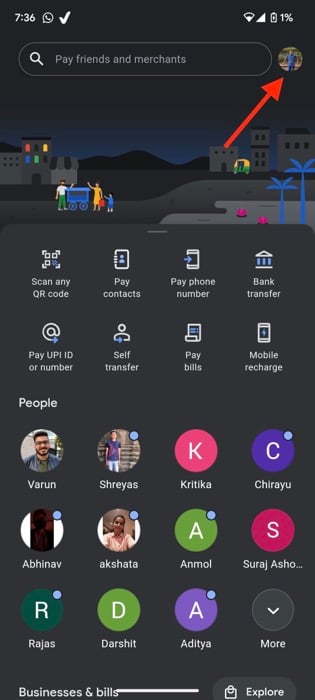
- 画面右上のプロファイルアイコンをタップします。
- 「支払い(Pay businesses)」(または類似のメニュー)を選択します。
- 「カードを追加」や「支払い方法の追加」をタップして、デビット/クレジットカード情報を入力します。
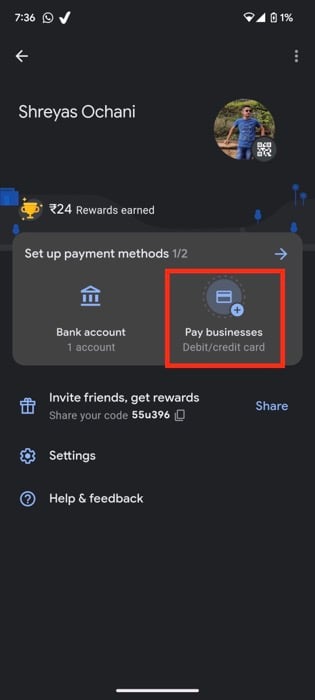
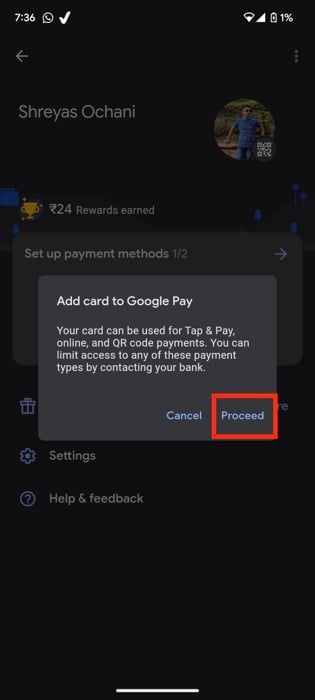
- カードの登録が完了すると、NFC を使ったタップ支払いができるようになります(対応カードの場合)。
注意: 現時点では Visa と Mastercard の一部カードが主にサポートされています。Rupay 等の対応は今後追加される見込みです。
関連: UPI Lite の仕組みと設定方法(参考記事)
GPay のタップ支払い対応カード(記事執筆時点)
- Axis Bank の Visa / Mastercard
- State Bank of India の Visa / Mastercard
- Kotak の Visa
- HDFC の Visa / Mastercard
- IndusInd の Visa / Mastercard
- Federal の Visa / Mastercard(デビット/クレジット)
- HSBC のクレジット Visa / Mastercard
- ICICI の Visa / Mastercard
- OneCard のクレジット Visa
重要: 上記は執筆時点の対応一覧です。カード発行会社や GPay の仕様変更で随時更新されます。
2. Paytm にカードを追加する方法(ステップバイステップ)
- Paytm アプリを Google Play ストアで最新に更新します。
- アプリを開き、画面右上の検索アイコンをタップします。
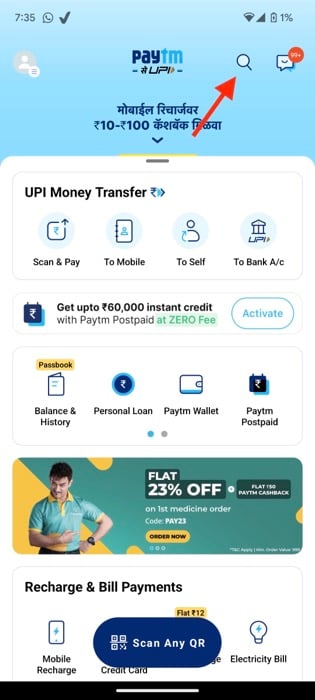
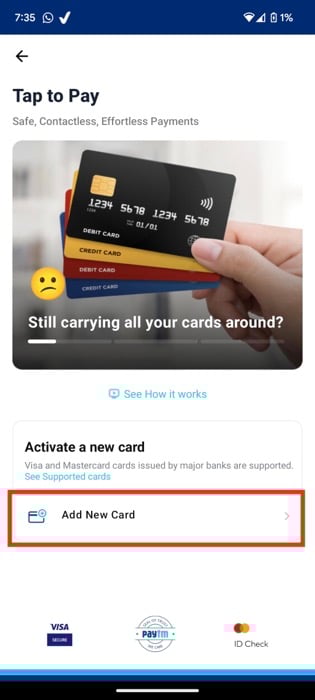
- 「Tap to Pay」や「タップ支払い」を検索するか、All Services(全サービス)から Tap to Pay を選択します。
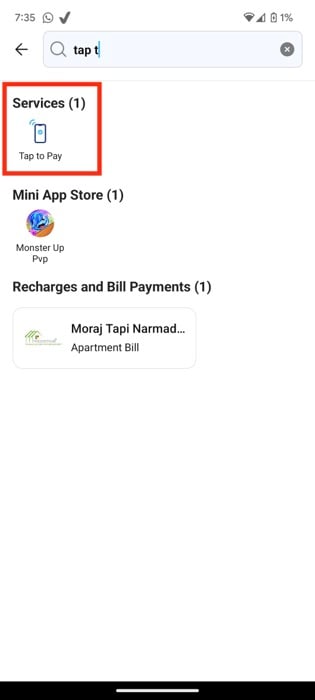
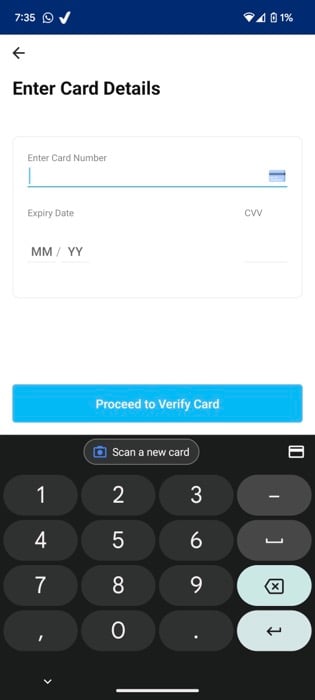
- 「カードを追加(Add a Card)」を選択し、Visa/Mastercard のカード情報を入力します。
Paytm のタップ支払い対応カード(記事執筆時点)
- Axis の VISA
- HDFC の Visa / MasterCard
- ICICI の Visa / MasterCard
- Kotak の Debit Visa
- State Bank of India のクレジット Visa / MasterCard(デビットはサポート外)
- Yes Bank のデビット Mastercard
注意: Paytm も対応カードが限定されています。カード発行元に連絡して対応状況を確認してください。
3. Android でデフォルトの NFC 支払い方法を設定する
- Android の「設定」アプリを起動します。
- 「接続済みデバイス」や「接続設定」から NFC を探します(機種により名前が異なります)。
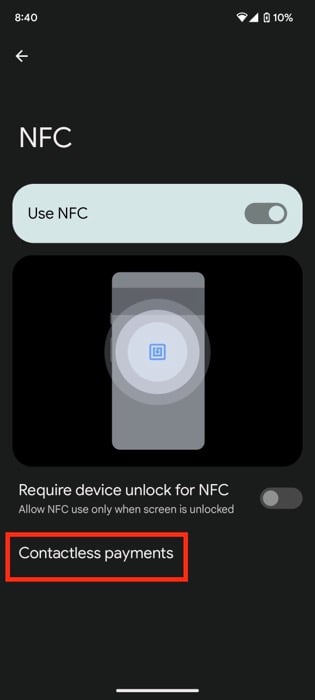
- NFC の設定内で「非接触決済(contactless payments)」を選び、「デフォルトの支払いアプリ」を設定します。
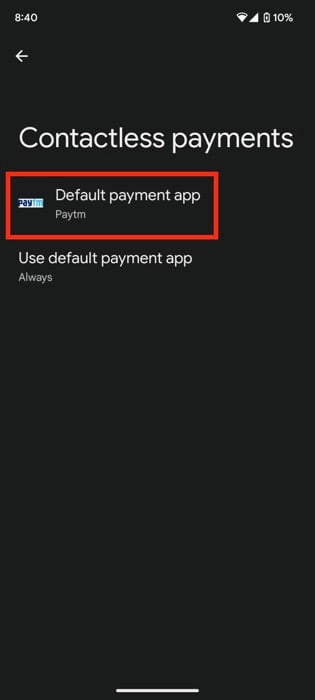
- GPay や Paytm をデフォルトにしておくと、端末を PoS にかざすだけでそのアプリが優先して支払いに使われます。
4. タップ支払いの実際の使い方(店頭で)
- スマホのロックを解除し、NFC をオンにします。
- PoS(決済端末)のコンタクトレスマークにスマホの背面を数センチかざします。
- 少し待つと取引が自動で完了します(オフラインで完了することもあります)。
金額制限の扱い: インドでは多くの場合、₹5,000(ルピー5,000)未満の取引は追加認証なしで完了することがあります。₹5,000 を超える場合はスマホで PIN(端末側の決済承認 PIN)やその他の認証が求められることがあります。
トラブル時は、スマホの位置を微調整してコンタクトレスマーク上で最適な位置を探してください。NFC チップとリーダーが十分に近接していることが重要です。
代表的なトラブルと対処法(トラブルシューティング)
反応がない
- NFC がオンになっているか確認する。機内モードやバッテリーセーブで NFC が無効化されていないか確認する。
- 端末のケースが金属製でないか確認する。厚いケースは電波を遮る場合があります。
- PoS 側のリーダーが故障している場合もあるので、別の端末や別のレジで試す。
カードが登録できない
- カード発行会社がそのカードのトークン化に対応しているか確認。対応外のブランド(例: 一部のデビットカードや特定のブランド)は登録不可。
- パスポートや追加認証が必要な場合、銀行側の手続きが完了しているか確認する。
決済が拒否される
- 残高不足、クレジット限度、発行銀行のブロックなどが考えられます。発行銀行に問い合わせてください。
いつタップ支払いが適していないか(失敗例・制限)
- 店舗の PoS が古くコンタクトレスに対応していない場合
- 対応カードが限られている場合(特にデビットカードの一部や地域発行カード)
- 端末が NFC 非搭載、または壊れている場合
- 高額取引で追加認証が必要な場合
代替手段としては、UPI QR コード決済、カードスワイプ、チップ入力、Eウォレットサービスの利用があります。
セキュリティとプライバシー
- トークン化により実カード番号は端末や店側に渡りません。これが NFC 決済の主要な安全性の柱です。
- スマホ側で画面ロック(PIN / パターン / 生体認証)を必ず有効にしてください。端末そのものを第三者に不正利用されるリスクを下げます。
- オフライン決済も可能ですが、オフライン決済は承認後に端末がオンラインに戻ったときに最終的な清算が行われます。
- プライバシーに関しては、各アプリや銀行のプライバシーポリシーを確認し、許可する情報を最小限に留めることを推奨します。
注意: 法的なデータ保護の要件は国や時期によって変わるため、重要なデータ処理が伴う場合は最新の規制を確認してください。
利用者・業務別チェックリスト
コンシューマー(個人)
- NFC 搭載端末か確認
- アプリを最新に更新
- 画面ロックとアプリロックを設定
- 対応カードを事前に確認
店舗オーナー(マーチャント)
- PoS がコンタクトレス対応か確認
- 表示やスタッフ教育で「NFC 支払い可」を明示
- 端末のメンテナンスと接触面のクリーニングを定期実施
IT 管理者/セキュリティ担当
- 支払いログの保存ポリシーとアクセス制御を設定
- 不正検知ルールの導入(同一端末の短時間大量決済など)
- ソフトウェア更新と脆弱性管理
トラブル対応ランブック(簡易)
- 問題発生の報告を受ける
- 端末とアプリのバージョンを確認
- NFC の有効化・ケース除去・再起動を指示
- 別の PoS で再現するか確認
- 発生原因がハードウェアなら交換手配、ソフトウェアならログを収集してベンダーへ連絡
代替アプローチと併用方法
- UPI QR コード: オフライン環境やカード非対応時の主要代替
- 物理カードのタッチ決済: スマホにカードを追加できない場合はカードそのものを使う
- Samsung Wallet / Apple Wallet: 端末や地域で使える場合はほかのウォレットを検討
- スマートウォッチ: 地域や OS によってはウォッチでの支払いが可能
比較の視点(簡易マトリクス)
- 使いやすさ: タップ支払い > QR(慣れれば)
- 対応率: QR(UPI) > タップ(カード・端末依存)
- セキュリティ: タップ(トークン化) ≈ QR(暗号化)
1行用語集
- NFC: 近距離無線通信。数センチで通信する技術。
- トークン化: 実カード番号の代わりに一時的な識別子を使うこと。
- PoS: Point of Sale、決済端末。
よくある質問(FAQ)
iPhone でタップ支払いは使えますか?
現在、Apple Pay はインドで正式に提供されていないため、iPhone のネイティブな Apple Pay を使った支払いは一般には利用できません。将来的な対応状況は変わる可能性があり、関連アプリや Apple の発表を確認してください。
スマートウォッチで GPay をインストールして支払いできますか?
地域や OS により可能な場合とそうでない場合があります。インドでは現在 GPay のスマートウォッチ版でネイティブに支払いが完結できないケースがあり、代替手段や特定の回避策が存在することがあります。
PhonePe はタップ支払いをサポートしていますか?
執筆時点では、インドでタップ支払いを正式にサポートしている主なアプリは Google Pay と Paytm です。PhonePe の将来的な対応予定は公式発表を参照してください。
まとめ
- GPay と Paytm は一部カードで NFC タップ支払いに対応しており、設定はアプリ内で数ステップで完了します。
- 対応カードや端末の状態によっては登録や利用ができない場合があるため、事前確認が重要です。
- セキュリティ面ではトークン化や端末の画面ロックを併用することで、安全に利用できます。
この記事は対応カードやアプリの仕様が変わり次第、順次更新します。タップ支払いを試してみた感想や問題があればコメントで教えてください。
追加リソース
- 関連: Samsung Wallet を使った決済(参考記事)
FAQ(簡易版)
- iPhone は現状不可、将来は未定
- スマートウォッチは一部で可能だが制約あり
- PhonePe は執筆時点で未対応




