
Android 12でNetflixが動作しない時の対処方法
はじめに
Netflixは映画やドラマ、オリジナル作品を楽しめる代表的なストリーミングサービスです。Android 12へのアップデート後、一部の端末で再生や起動ができない報告が増えています。本文では原因の切り分けから具体的な対処手順、失敗時の代替案、チェックリスト、受け入れ基準まで網羅的に解説します。
重要: 下の手順はデータを消去する操作を含みます。個人的なダウンロードコンテンツがある場合は事前に復元方法を確認してください。
主な原因の一覧
- アプリのキャッシュや一時ファイルの破損
- Netflixアプリ本体のバグや古いバージョン
- Android 12の未適用のシステム更新や互換性問題
- 一時的なプロセスのハング(アプリが完全に終了していない)
- ネットワーク(Wi‑Fi/モバイル回線)の不安定
- DRM(Widevine)や端末のセキュリティ設定の問題
- アカウントや地域制限、支払い関連の問題
手順(優先度順)
手順 1: Netflixのキャッシュとデータを消去する
アプリの一時的なデータ破損が原因のことが多いです。手順:
- Androidの設定を開く
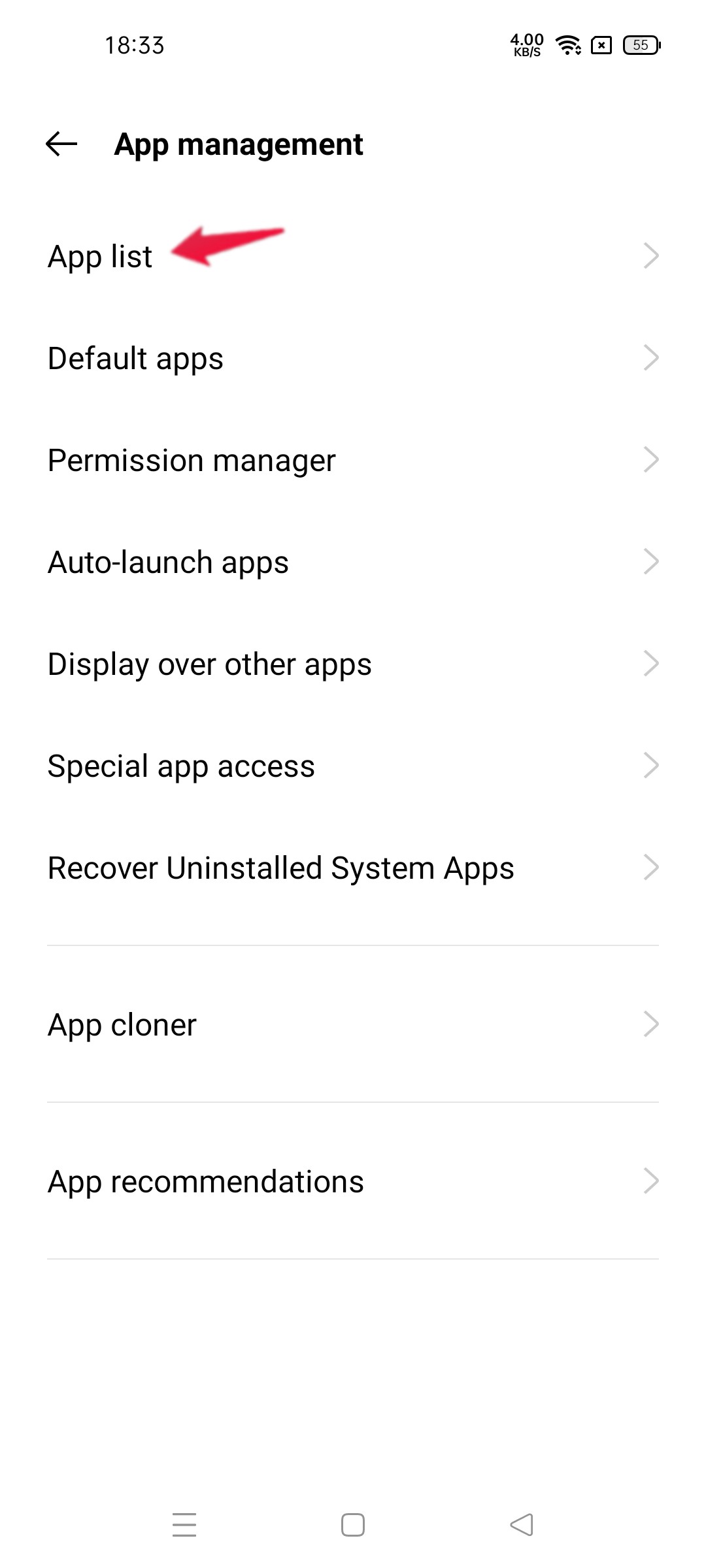
- アプリ管理を選び、アプリ一覧を開く
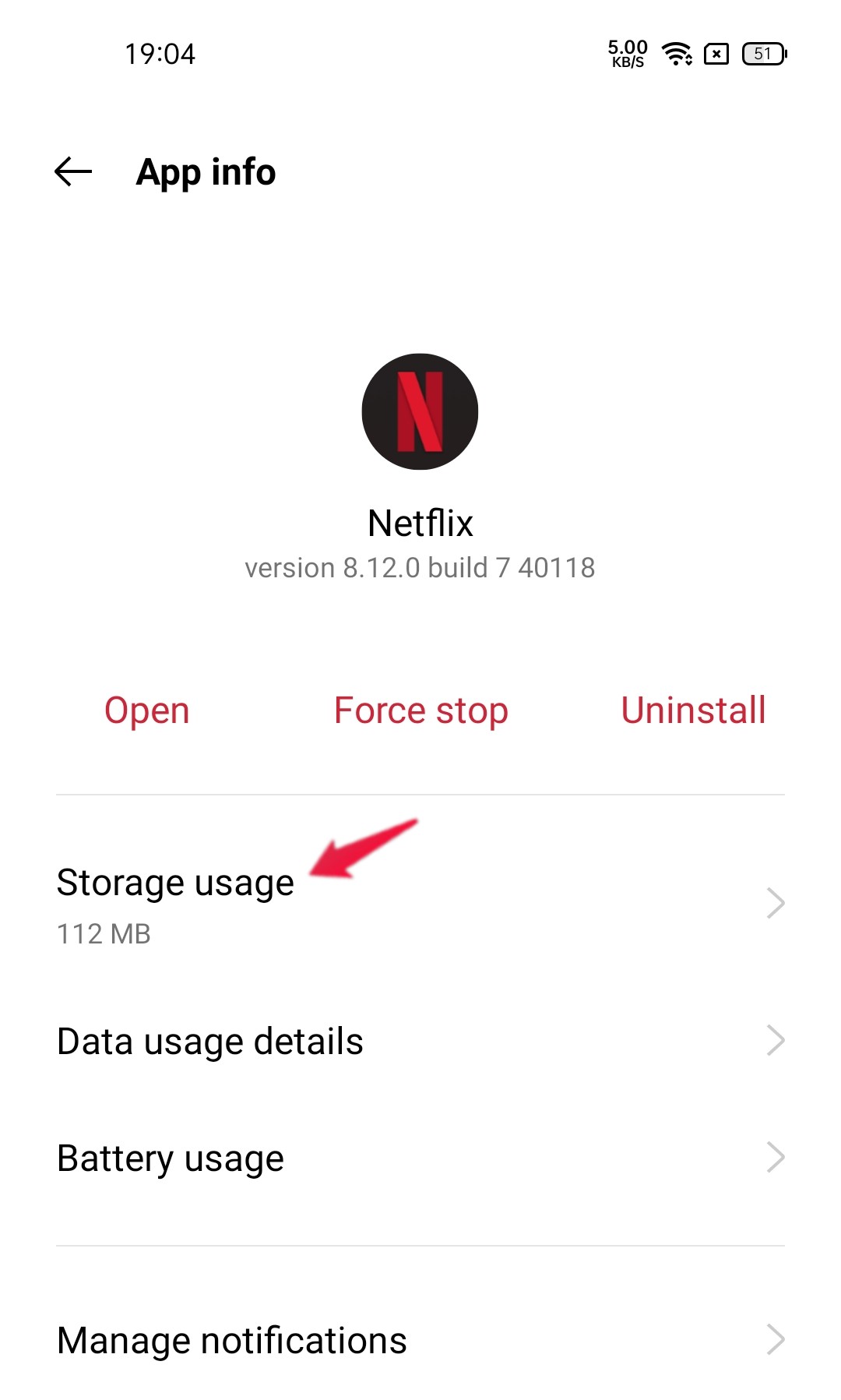
- 一覧からNetflixを選択
- ストレージ使用量をタップする
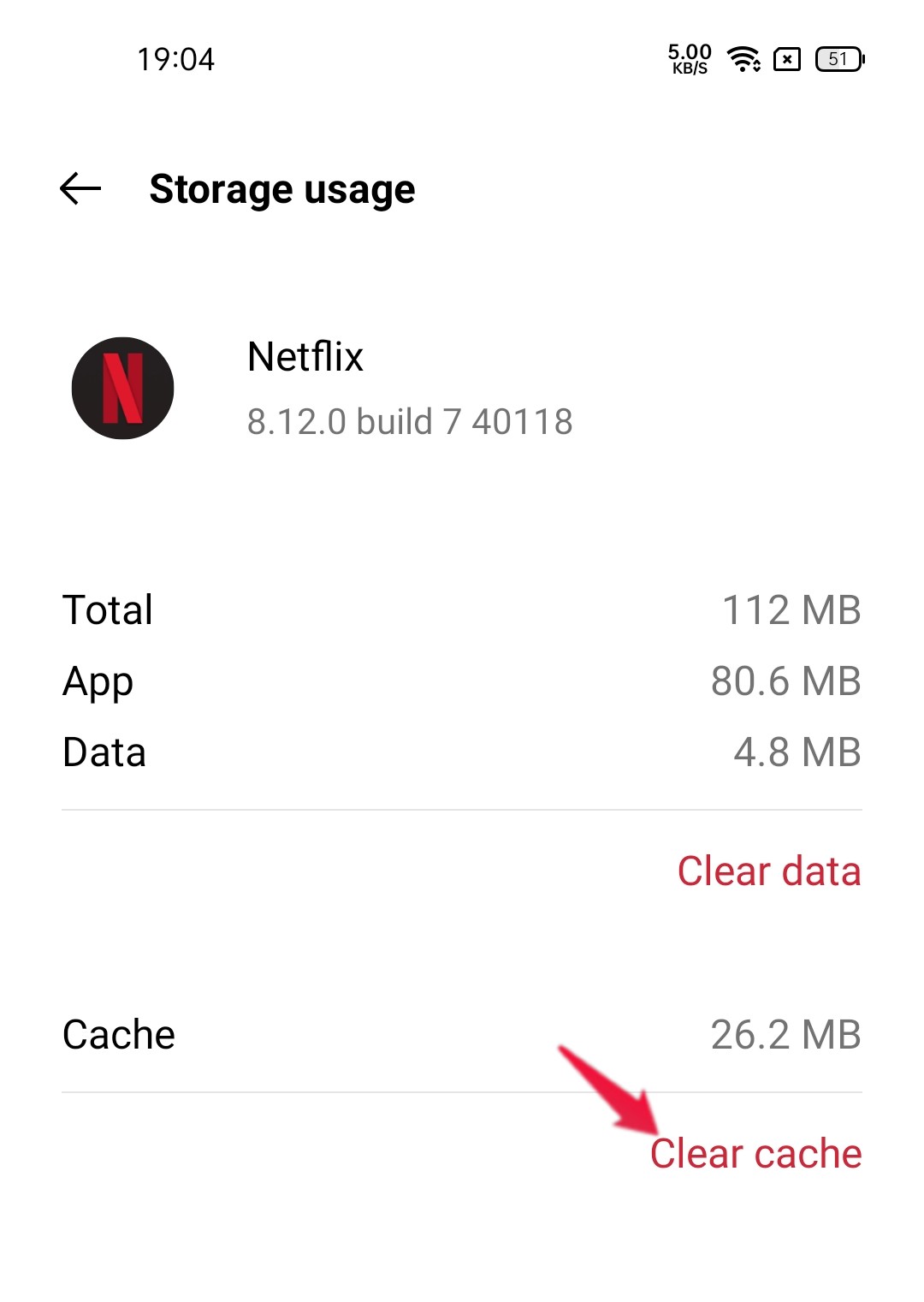
- キャッシュを削除をタップしてキャッシュを消去する
- 問題が続く場合は同じ画面でデータを消去を選択し、アプリを初期状態に戻す
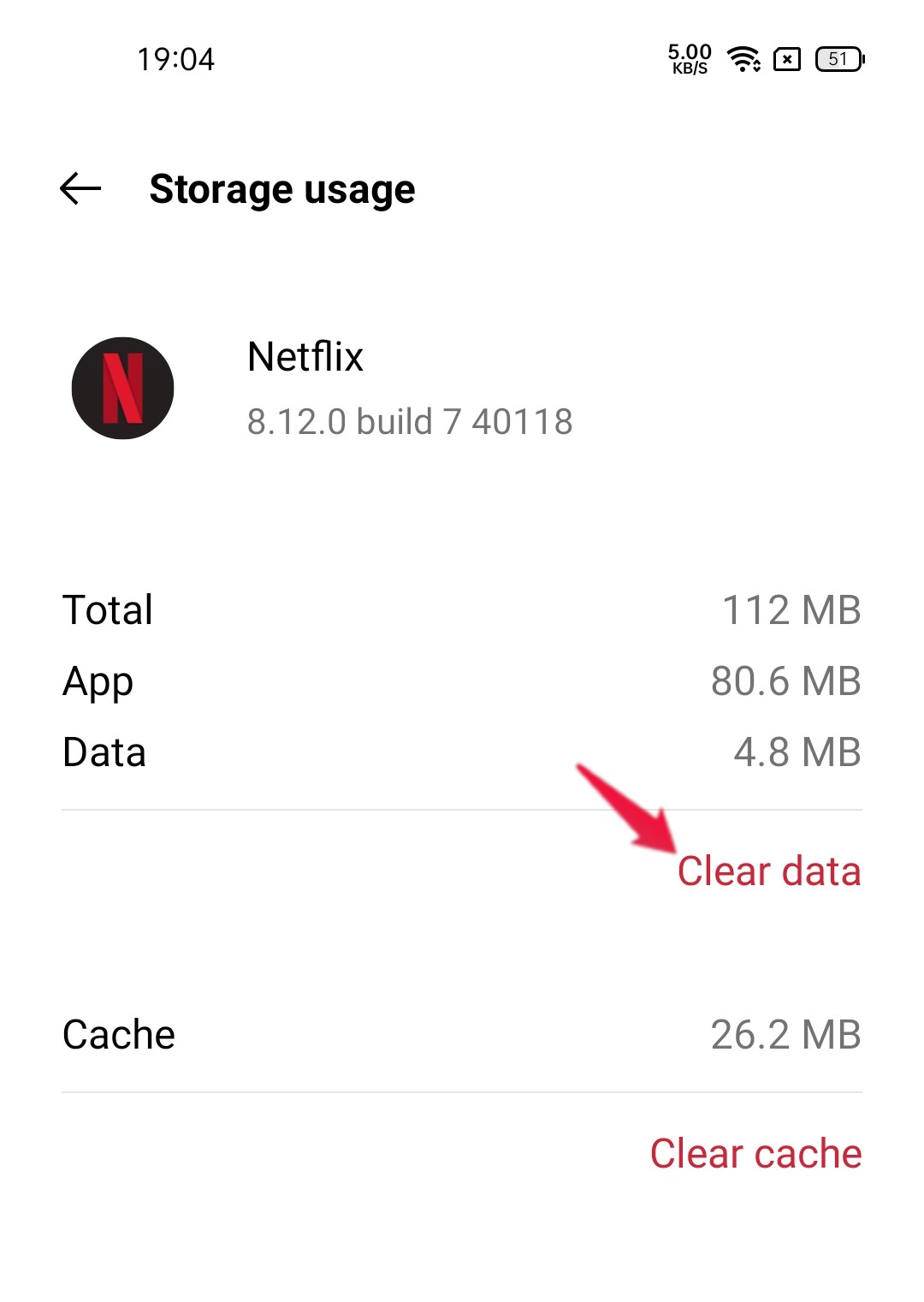
注意: データ消去により一部のダウンロードコンテンツや設定が消えることがあります。
手順 2: Netflixを強制停止してから再起動する
アプリが正しく終了していない場合、強制停止でプロセスをリセットします。手順:
- 設定 > アプリ管理 > アプリ一覧 で Netflix を選択
- 強制停止 をタップし、確認ダイアログで再度 強制停止 を選ぶ
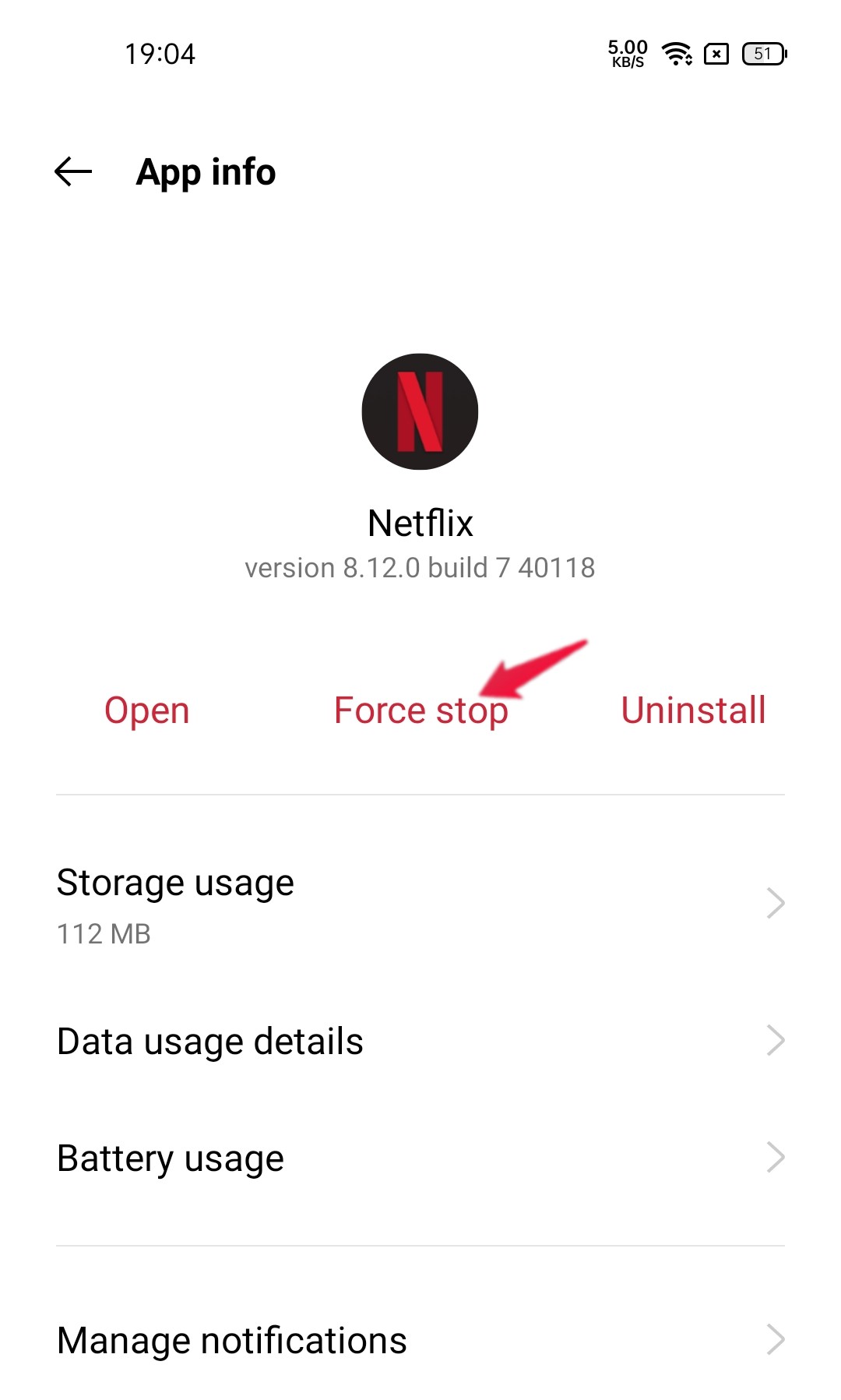
その後ホーム画面に戻り、Netflixを起動して動作を確認してください。
手順 3: Android本体のソフトウェア更新を確認する
互換性のあるOSパッチが未適用だとアプリが不安定になります。手順:
- 設定 を開く
- ソフトウェア更新 をタップして更新を確認する

Note: 製造元(メーカー)によって手順は異なります。端末名で「ソフトウェア更新 方法」と検索すると詳細が見つかります。
手順 4: 端末を再起動する
一時的なバグやメモリリークは再起動で解消することが多いです。端末を一旦再起動してからNetflixを起動してください。
手順 5: Netflixアプリを最新バージョンに更新する
古いアプリはAndroid 12で正しく動作しないことがあります。手順:
- Playストアを開く
- 検索で「Netflix」を入力
- 更新ボタンが表示されていれば更新をタップして最新版をインストールする

更新後、アプリを再起動して状況を確認します。
手順 6: アンインストールして再インストールする
上記で解決しない場合はアプリ本体を一度削除して再インストールします。これにより破損したインストールが修復されることがあります。
手順:
- 設定 > アプリ管理 > Netflix > アンインストール
- Playストアから再インストール
- ログインして再生を試す
手順 7: ネットワーク設定を確認する
- Wi‑Fiに接続している場合は別のネットワーク(モバイル回線や別のWi‑Fi)で試す
- ルーターの再起動を試す
- モバイル回線で高速データが有効か確認する
- VPNを使用している場合は一時的に無効化してみる(地域制限や帯域制御の影響を排除するため)
手順 8: アカウントと支払い情報、利用制限を確認する
- Netflixのアカウントでログインできるか、複数端末で同様の問題が起きないか確認
- 支払いに問題があると再生が制限される場合があります(アカウントページで請求情報を確認)
手順 9: DRM(Widevine)や端末認証の確認
一部のストリーミングはDRM(デジタル著作権管理)による機能が必須です。端末のWidevineモジュールが正しく動作していないとHD再生などができないことがあります。確認方法は端末とメーカーによって異なりますが、設定や端末情報、または端末診断アプリでDRM情報をチェックしてください。
重要: Widevine関連の操作は端末によって制限されていることがあり、誤った操作はシステムの不安定化を招くので注意してください。
手順 10: Netflixサポートへ問い合わせる
上記すべてを試しても解決しない場合は、Netflixのサポートに連絡してください。問い合わせ時には以下を伝えると対応が早くなります。
- 端末名(製造元とモデル)
- Androidバージョン(例: Android 12)
- Netflixアプリのバージョン
- エラーメッセージ(表示される場合)
- 行ったトラブルシューティング手順
いつこれらの方法が効かないか(反例)
- 端末自体がNetflixの最低要件を満たしていない古いモデル
- 端末がルート化(root化)されていて、DRMや署名検証が無効になっている場合
- ネットワーク側でNetflixがブロックされている(企業や学校のネットワークなど)
- アカウント自体が停止または制限されている場合
これらの場合は、端末の買い替え、ネットワーク管理者への相談、またはNetflix側のアカウント対応が必要です。
代替アプローチ
- 別の端末(スマホ、タブレット、PC、スマートTV)でログインして再生できるか確認する
- ブラウザ版(PCやモバイルのChromeなど)で試す
- 一時的に別のプロフィールを作り、再生できるか確認する(プロフィール固有の設定の可能性を排除)
簡易チェックリスト(実行順)
- 再起動 → 2. キャッシュ削除 → 3. 強制停止 → 4. アプリ更新 → 5. OS更新 → 6. 再インストール → 7. ネットワーク切替 → 8. サポート連絡
受け入れ基準(これで問題解決とみなす)
- Netflixアプリが起動し、タイトルのサムネイルが表示される
- 動画の再生が始まり、再生中に頻繁に停止・クラッシュしない
- ログイン後のプロファイル選択や設定画面にアクセスできる
小さな運用プレイブック(SOP)
- ユーザーから「再生できない」と報告を受けたら、端末名とスクリーンショット/エラーコードを取得する
- 上のチェックリストを案内して一緒に実施する
- 再起動〜アプリ更新までで直らなければログを取り、Netflixサポートへ報告する
決定ツリー(故障切り分け)
flowchart TD
  A[問題報告: Netflixが動作しない] --> B{アプリ起動する?}
  B -- いいえ --> C[キャッシュ削除 → 強制停止 → 再起動]
  C --> D{直った?}
  D -- はい --> Z[完了]
  D -- いいえ --> E[アプリを更新 → 再インストール]
  B -- はい --> F{再生できる?}
  F -- はい --> Z
  F -- いいえ --> G[ネットワーク確認 → 別回線で試す]
  G --> H{直った?}
  H -- はい --> Z
  H -- いいえ --> I[OS更新・DRM確認・サポートへ]
  I --> Z
端末別の注意点
- メーカー独自のメモリ最適化やバッテリーセーバーがバックグラウンドでの動作を制限していると、アプリが正しく動かないことがあります。設定から最適化を解除してください。
- 一部の中国メーカー端末ではGoogle PlayサービスやWidevineが正式にサポートされていない場合があります。その場合はローカルの代替ストアや端末の公式サポート情報を確認してください。
プライバシーとデータ保護の注意
アプリのデータ消去や再インストールは端末内の一時データを消しますが、Netflixアカウント自体の視聴履歴やマイリストはアカウント側に保存されます。個人情報の取り扱いはNetflixのプライバシーポリシーに準拠します。
よくあるエラーと対処例
- エラーコードNW-2-5: ネットワーク接続の問題。ルーター再起動やDNSを8.8.8.8などに変更して試す。
- エラーコード M7037-1111: ブラウザ拡張やキャッシュが原因。ブラウザでの再生問題の場合は拡張機能を無効化し、キャッシュをクリアする。
(注)エラーコードは端末やアプリバージョンで表示が異なります。表示された場合はその番号で検索するとNetflix公式の対処が見つかることが多いです。
まとめ
Android 12でNetflixが動作しない問題は、まずローカルのキャッシュやプロセス、アプリ/OSの更新から順に切り分けることで多くは解決します。ネットワークやアカウント、DRM関連が原因の場合もあるため、一つずつ確実に確認してください。最終手段はアンインストール/再インストール、あるいはNetflixサポートへの連絡です。
最後に: この記事で紹介した手順を試した結果や、他に有効だった対処法があればコメントで共有してください。問題解決のヒントになります。
–
この記事のチェックリストを印刷して手元に置くとトラブルシューティングがスムーズです。




