
AndroidでGoogleアシスタントをオフにする方法
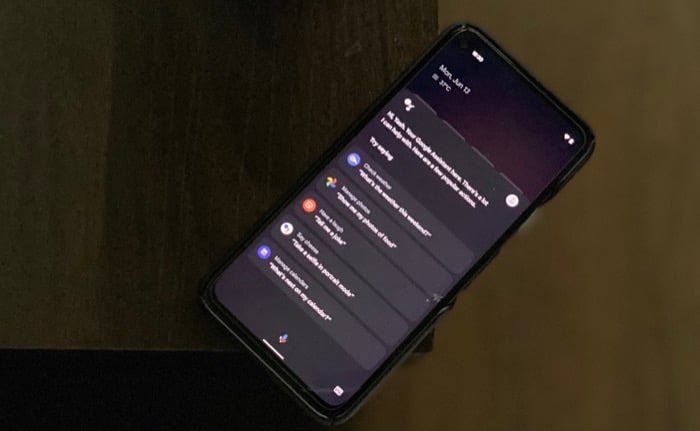
重要: 操作手順はAndroidのバージョンや端末メーカーによって表示ラベルが若干異なります。日本語表示での項目名を想定して説明しています。
概要
Googleアシスタントは、スマートフォンやスマートスピーカーで使える音声アシスタントです。双方向の会話とAIを使って質問に答えたり、家電やアプリ操作を補助します。一方で、会話中やテレビ・音楽が流れているときに誤って反応し、ポップアップ表示や割り込みが起きることがあります。本記事は、Android端末でアシスタントの誤起動を止める方法を、用途別に分かりやすく解説します。
主な対処方針(意図別)
- 音声トリガーだけ止めたい: アシスタントは残したまま「Hey Google / Ok Google」の検出をオフにします。
- アシスタント自体を使わない: Googleアシスタントを完全に無効化します。
- ヘッドフォンやテレビだけで無効にしたい: デバイス単位での設定を行います。
Googleアシスタントの起動トリガーを無効にする方法
起動フレーズだけを無効にすれば、通常のタスクにアシスタントを使い続けられ、誤動作は抑えられます。手順は次の通りです。
- 端末でGoogleアプリを開きます(アイコンは「Google」)。
- 右上のプロフィールアイコンをタップして「設定」を選びます。
- 「Googleアシスタント」を選択します。
- 「音声入力」または「音声マッチ(Hey Google)」の項目を探します。
- 「Hey Google」または「Ok Google」を検出する設定をオフにします(スイッチを切る)。
この設定をオフにすると、端末の前で「Hey Google」「Ok Google」と呼びかけてもアシスタントは反応しません。端末依存で項目名が「Hey Google と Voice Match」「音声マッチ」と表記されることがあります。
Googleアシスタントを完全にオフにする方法
アシスタントをほとんど使わない、あるいは常に誤起動する場合は完全無効化が確実です。以下は一般的な手順です。
- Googleアプリを開きます。
- 右上のプロフィールアイコンをタップして「設定」を開きます。
- 「Googleアシスタント」を選択します。
- 設定画面の中で「一般」または「全般」を探します。
- 「Googleアシスタント」のスイッチをオフにします。
- 確認ダイアログが表示されたら「オフにする」を選んで確定します。
アシスタントを完全に無効化すれば、以後勝手にポップアップすることはありません。再度使いたくなったら同じ手順でスイッチをオンに戻してください。
デバイス別の注意点と細かい設定
Google Home/Nest(スマートスピーカー)
Google HomeやNestスピーカーはアシスタントを完全にオフにできません。代わりにマイクをミュートするハードウェアボタンがあります。物理ボタンでマイクを切ると端末は聞き取らなくなります。
ヘッドフォン/イヤホン
- スマートフォンでGoogleアプリを開きます。
- プロフィール→「設定」→「Googleアシスタント」を選びます。
- 「デバイス」セクションを開きます。
- 接続中のヘッドフォンカテゴリ(有線イヤホンやBluetooth機器)を選択します。
- 「Googleのヘルプを取得」や「アシスタントにアクセス」のようなオプションをオフにします。
メーカーやモデルによっては、専用アプリ側でアシスタント起動を無効にする必要がある場合があります。
Android TV
Android TVでは、アシスタントの無効化は少し手間です。一般的には「設定」→「アプリ」→「システムアプリ」→「Google」→「権限」でマイク権限を切る方法が有効です。マイク権限を無効にすると音声操作が利用できなくなります。
トラブルシューティングとよくあるケース
起動トリガーを無効にしてもまだ起動する
- 複数のアカウントやデバイスで音声トリガーが別に設定されている場合があります。Googleアプリの「デバイス」一覧で対象の端末を選び、個別にトリガー設定を確認してください。
- 一部のランチャーやサードパーティアプリがアシスタント呼び出し(長押しやジェスチャ)を行う場合があります。ホームボタンやジェスチャ操作の割り当て設定を確認してください。
アシスタントが頻繁にポップアップする原因
- アシスタントは音声コマンドの即応性を重視して設計されているため、誤検出が許容される設計です。音声検出以外に、ハードウェアの誤動作(物理ボタンの誤反応)やカスタムジェスチャ設定が原因であることもあります。
再有効化(元に戻す手順)
- Googleアプリ→プロフィール→設定→Googleアシスタント。
- 「一般」からGoogleアシスタントをオンにする、または「音声マッチ」をオンにして再学習させます。
再学習はアシスタントの音声認識の精度を改善します。端末に向かって指定フレーズを数回話すだけです。
判断フロー(短いフローチャート)
以下のフローチャートで、どの対処を選ぶべきか素早く判断できます。
flowchart TD
  A[アシスタントが誤起動する?] -->|いいえ| B[そのまま使用]
  A -->|はい| C[音声トリガーだけ無効化]
  C --> D[問題解決?]
  D -->|はい| E[完了]
  D -->|いいえ| F[アシスタントを完全にオフ]
  F --> G[端末依存の追加設定を確認]
  G --> H[完了]
役割別チェックリスト
- エンドユーザー(個人):
- 音声トリガーをオフにする。
- 使用頻度が低ければアシスタントを完全オフにする。
- ヘッドフォンや自動実行アプリの設定を確認する。
- IT管理者(職場端末):
- MDM(モバイル端末管理)ポリシーでアシスタントの利用可否を管理する。
- 共有端末は音声ログとマイク権限を監査する。
- 家庭の管理者:
- 子ども用デバイスは音声トリガーをオフにして誤起動を減らす。
プライバシーとデータについての注意
- Googleアシスタントは一部の音声データをGoogleアカウントに保存し、サービス改善に使われることがあります。ログ削除や音声録音の扱いはGoogleアカウントの「マイアクティビティ」から確認・削除できます。
- GDPRや個人情報保護の観点で、職場や共有環境ではマイクの無効化やデバイス単位の制御が望ましいです。
いつ無効化すべきか(判断のヒント)
- 誤起動が頻繁で作業の妨げになっている。
- プライバシー上、常時マイクがオンであることを避けたい。
- 音声機能をほとんど使っていない。
例外・失敗するケース
- サードパーティ製のアクセサリ(ケース、ボタン、外部マイク)が誤動作の原因であり、設定変更だけでは直らないことがあります。
- 一部のOEM提供UIではアシスタントの設定が隠されているか、別メニューにある場合があります。
よくある質問(FAQ)
Google Home/Nestでアシスタントを無効にできますか?
スピーカー自体ではアシスタントを完全に無効にすることはできません。代わりに本体のマイクミュートボタンで音声入力をオフにできます。
ヘッドフォンでGoogleアシスタントをオフにするには?
スマートフォンのGoogleアプリから「設定」→「Googleアシスタント」→「デバイス」で該当するヘッドフォンの項目を選び、「アシスタントへのアクセス」や「ヘルプを受ける」などのオプションをオフにします。
アシスタントをオフにできない場合は?
複数アカウントやデバイスごとの設定が影響している場合があります。Googleアプリのデバイス一覧で対象端末を明示的に選んで設定を確認してください。端末のシステム設定の「Assistと音声入力」からデフォルトアシスタントを「なし」にする手もあります。
Googleアシスタントが勝手にポップアップする理由は?
反応性を重視した設計のため、音声やボタン・ジェスチャの誤検出で起こります。ランチャーやカスタムジェスチャ機能が原因のこともあります。
Samsung端末での手順は?
Samsung端末でも基本は同じです。Googleアプリ→プロフィール→設定→Googleアシスタント→一般の順で「Googleアシスタント」をオフにします。
アシスタントをオフにすると何が起きる?
アシスタントの機能(音声検索、リマインダー、スマートホーム連携など)にアクセスできなくなります。動作が元に戻るまで再度オンにする必要があります。
Android TVでボイスアシスタントをオフにするには?
設定→詳細設定→アプリ→システムアプリ→Google→権限でマイクを無効にする方法が一般的です。モデルによってはメニュー項目が異なります。
クイック復元(ワンステップ要約)
- 音声トリガー停止: Googleアプリ→設定→Googleアシスタント→音声マッチをオフ。
- 完全オフ: Googleアプリ→設定→Googleアシスタント→一般→スイッチをオフ。
まとめ
- 音声トリガー無効化は誤起動防止の第一選択です。アシスタントを使い続けたい場合はこれが最も適します。
- 頻繁に利用しない、またはプライバシー上の不安がある場合はアシスタントを完全にオフにしましょう。
- デバイスやメーカーごとにメニュー名称が異なるので、該当端末の設定画面をよく確認してください。
さらなる参考資料:
- Five Amazing Things You can do with Google Assistant
- How to Delete Voice Recordings from Siri and Google Assistant
- How to use Back Tap on iOS 14 to launch Google Assistant (or any app)
画像:




