Windows 10 : fin de support et ESU
Microsoft a mis Windows 10 en fin de support. Passez à Windows 11, achetez un nouvel appareil ou inscrivez-vous aux ESU pour continuer à recevoir des correctifs de sécurité.
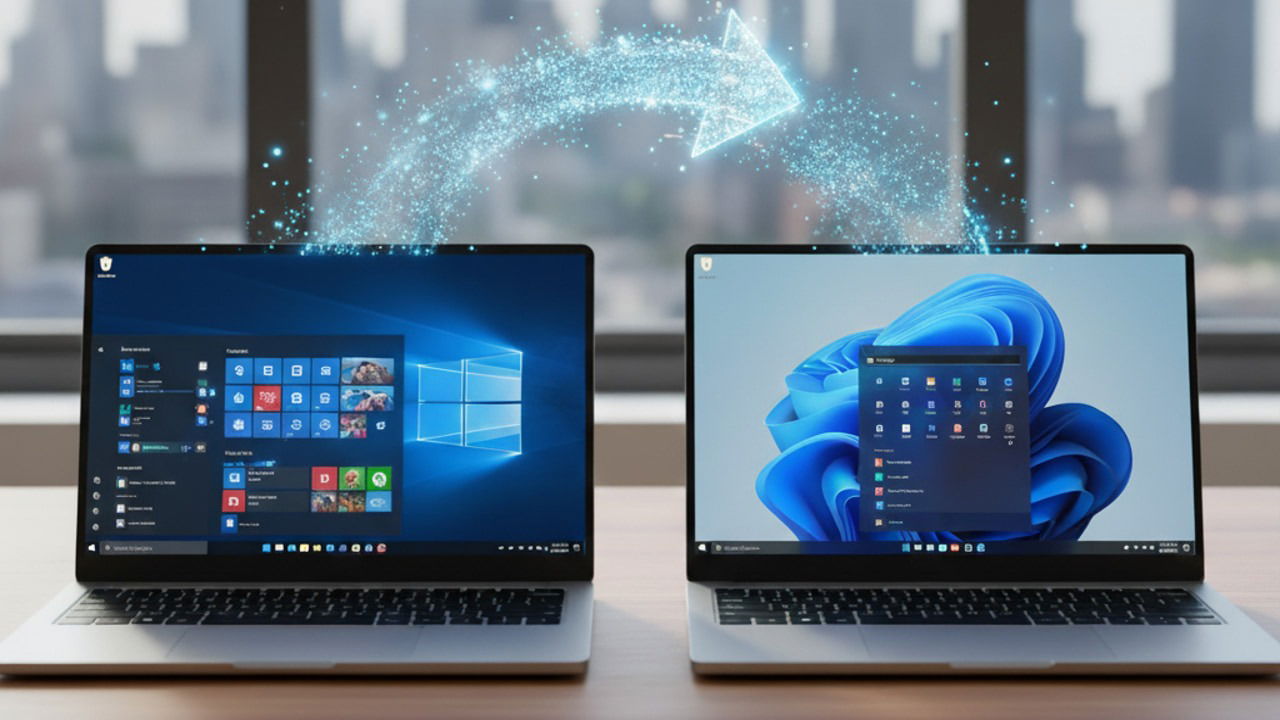
Si l'outil Media Creation Tool plante sur Windows 10 22H2, vous pouvez utiliser l'ISO pour une mise à niveau sur place, créer une clé USB avec Rufus, ou lancer l'Assistant d'installation. Sauvegardez vos données et vérifiez la compatibilité.
Désactiver certains effets visuels et suspendre OneDrive peut rendre un PC Windows 11/10 sensiblement plus réactif, surtout sur les machines avec peu de RAM ou un GPU modeste. Sauvegardez vos réglages, suivez une méthode étape par étape et conservez quelques effets essentiels pour garder un affichage lisible.
Suivez soit un réglage du Registre (ajout d'une valeur DWORD) pour masquer l'icône « En savoir plus sur cette image », soit utilisez Winaero Tweaker pour une option plus simple. Sauvegardez le Registre avant toute modification et suivez la procédure de restauration si nécessaire.
Si les traces de doigts ou une utilisation accidentelle vous gênent, vous pouvez désactiver l’écran tactile de Windows 11 en quelques minutes via le Gestionnaire de périphériques, Windows Terminal (PowerShell) ou l’Éditeur du Registre. Chaque méthode permet de réactiver l’écran ultérieurement ; suivez les check-lists adaptées à votre rôle pour réduire les risques.
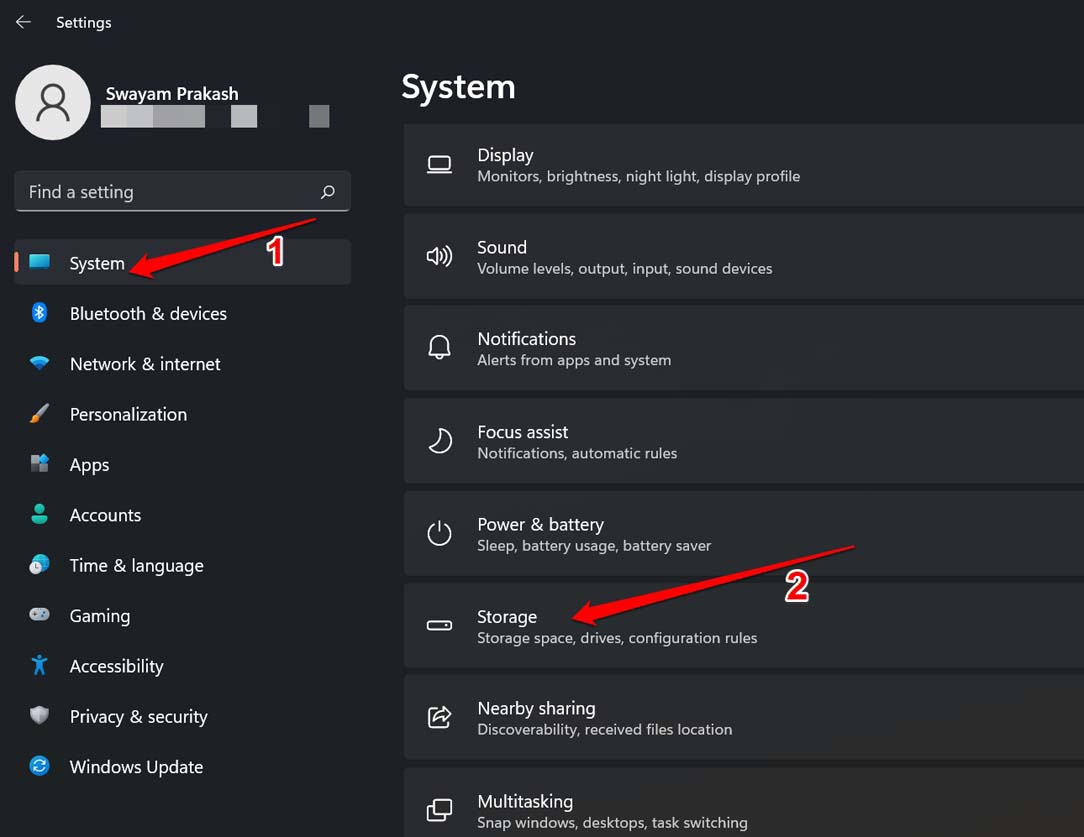
Le cache des shaders DirectX accélère le rendu mais peut être corrompu. Supprimez-le via Paramètres > Stockage > Fichiers temporaires ou Nettoyage de disque. Redémarrez ; le cache se recréera automatiquement.
Si la barre visuelle d'espace libre a disparu, ouvrez "Ce PC", allez dans "Affichage" et choisissez "Mosaïques" ou "Contenu". Cela restaure la barre sous chaque lecteur en un clic.
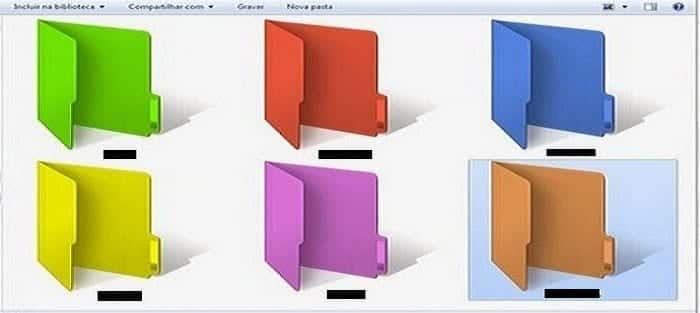
Windows ne propose pas de couleurs de dossier par défaut. Utilisez un utilitaire tiers fiable (par ex. Folder Colorizer), ou changez l'icône du dossier via les propriétés. Sauvegardez vos données, vérifiez l'éditeur et créez un point de restauration avant l'installation.
Si votre mot de passe local a expiré, vous pouvez définir "Mot de passe n'expire jamais" via Gestion de l'ordinateur, Invite de commandes, PowerShell, Stratégie locale ou en utilisant un média de démarrage si vous êtes bloqué. Combinez cette option avec des protections (MFA, mots de passe forts).
Le fichier CBS.log consigne les actions du service Component‑Based Servicing. Trouvez‑le dans C:\Windows\Logs\CBS, filtrez les entrées avec findstr/PowerShell et supprimez-le seulement après dépannage.
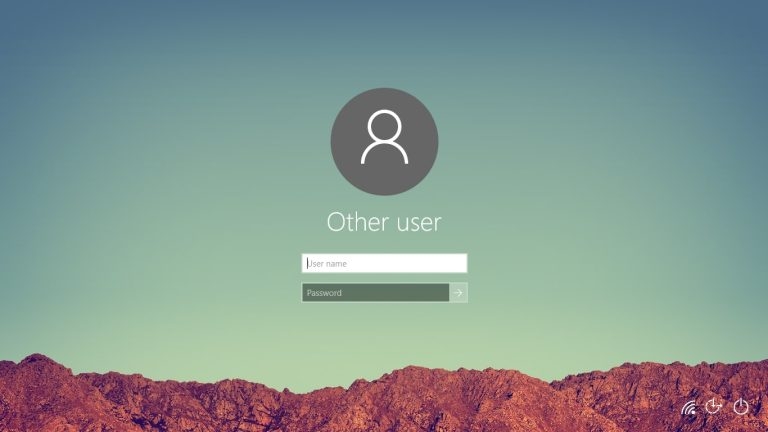
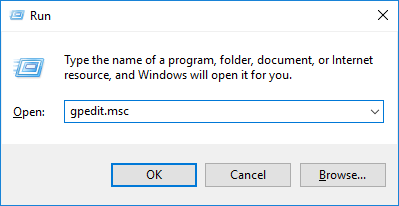
Vous pouvez supprimer le nom d’utilisateur, l’adresse e‑mail et la photo de l’écran de connexion de Windows 10 en utilisant l’Éditeur de stratégie de groupe (Pro/Enterprise) ou l’Éditeur du Registre (Home). Sauvegardez vos données et redémarrez après modification.
Si un profil utilisateur est corrompu et irrécupérable, sauvegardez les données, créez un point de restauration, puis supprimez le profil via Paramètres système avancés ou l’Éditeur du Registre. Recréez le compte et restaurez les fichiers.
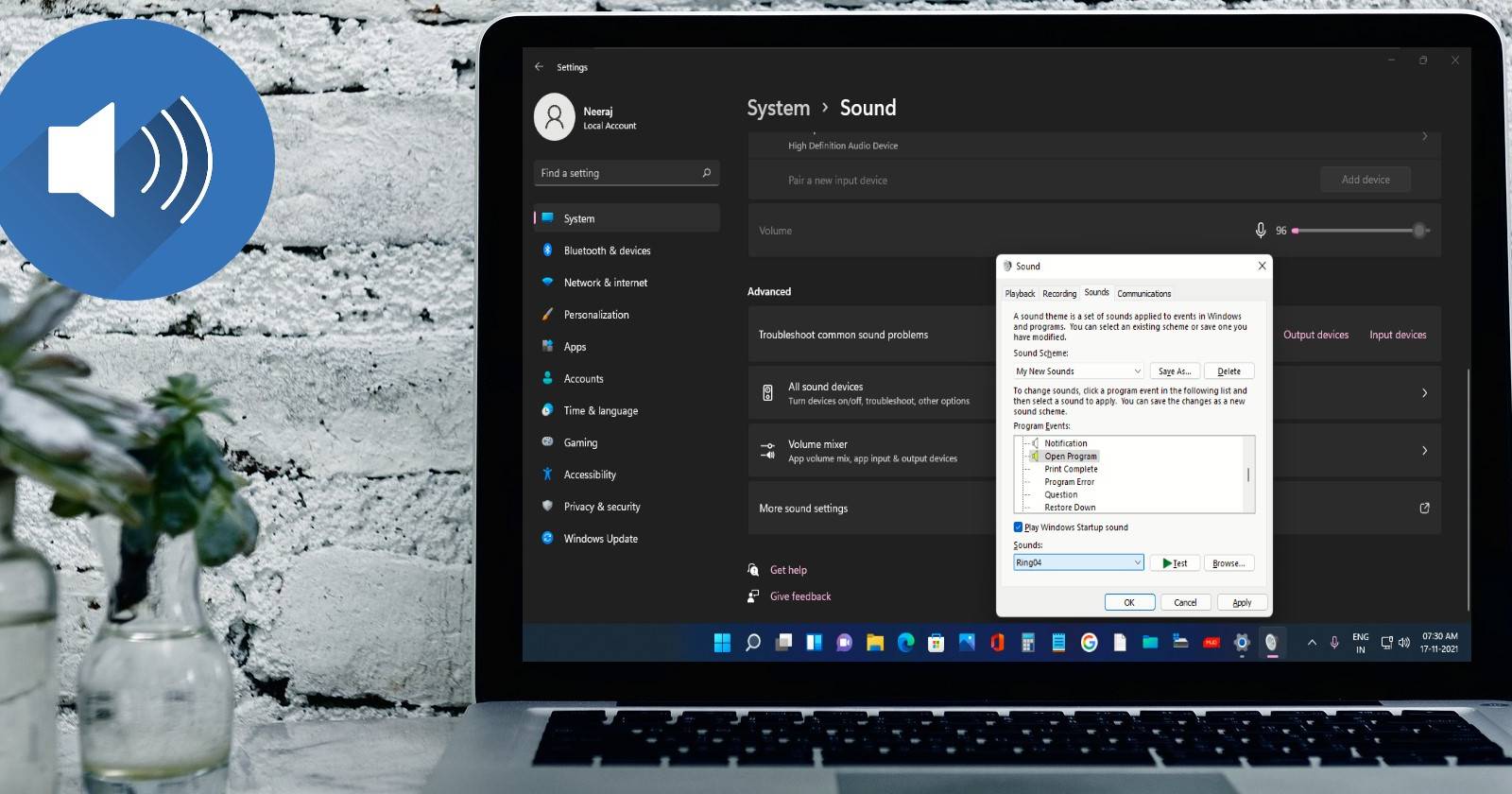
Windows 11 masque le son de démarrage via une valeur du Registre. Changez ExcludeFromCPL à 0, puis assignez un fichier WAV via Panneau de configuration → Son. Sauvegardez le Registre avant toute modification.
Sauvegardez le fichier settings.json de Windows Terminal depuis %LocalAppData%\Packages\Microsoft.WindowsTerminal_8wekyb3d8bbwe\LocalState via l’Explorateur ou l’Invite de commandes. Pour restaurer, recopiez ce fichier vers le même dossier et relancez le Terminal.
Modifiez quatre valeurs du Registre pour réduire les délais d'attente lors de la déconnexion ou de l'arrêt. Sauvegardez le Registre avant toute modification.
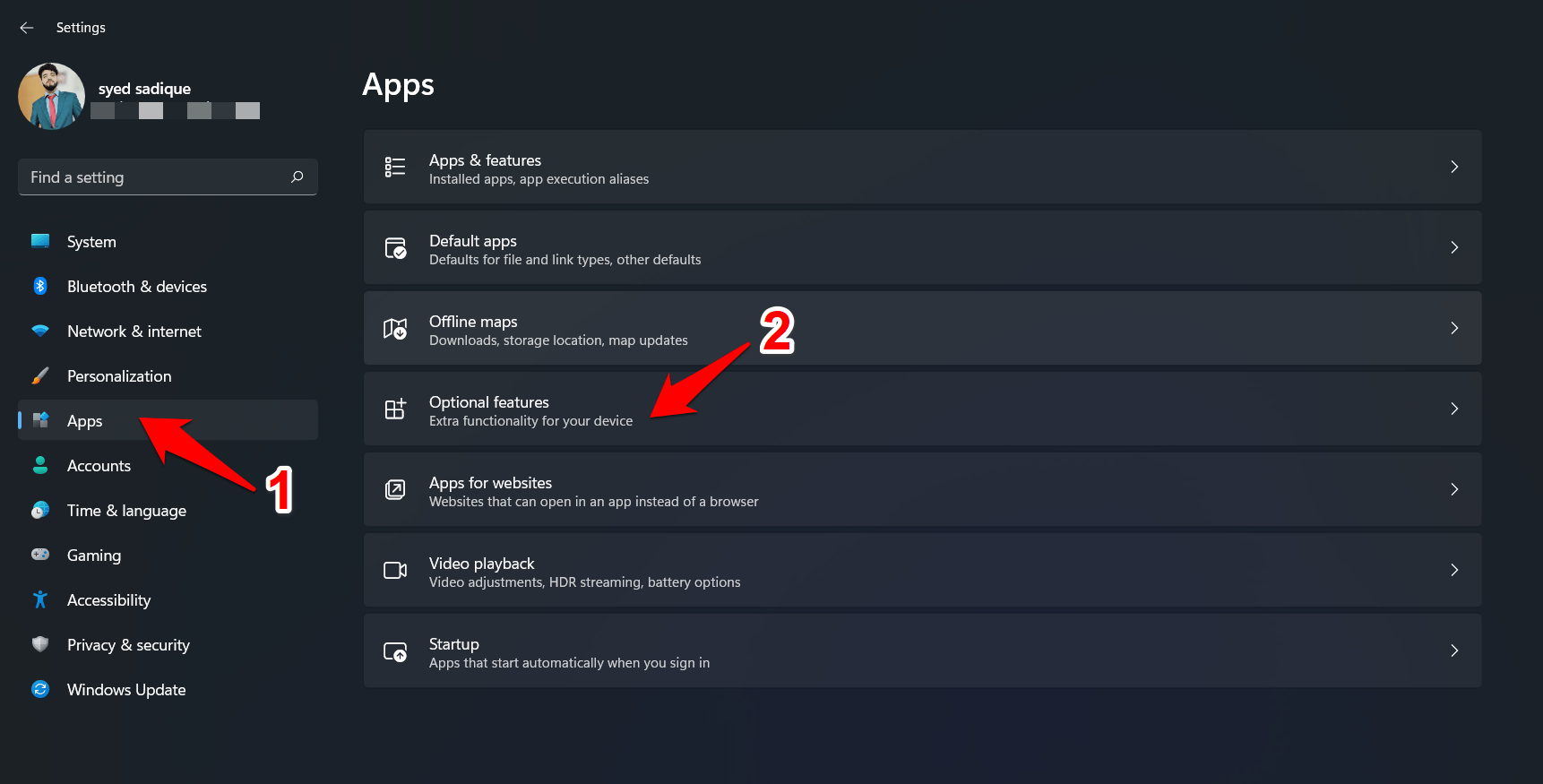
Ce guide explique deux méthodes pour installer les outils RSAT sur Windows 11 : via Paramètres (interface) et via PowerShell (scriptable). Il inclut la liste des noms de package, des commandes et des listes de contrôle.
Microsoft teste une nouvelle section dédiée aux dispositions de clavier dans l’application Paramètres de Windows 11 (build Insider 25300+). Vous pouvez l’activer avec ViVeTool, réorganiser facilement vos dispositions et conserver vos préférées en haut.
Si la barre de recherche de Windows 11 ne répond pas au clavier, commencez par redémarrer, mettre à jour Windows et exécuter sfc /scannow. Vérifiez ensuite le service Windows Search, analysez les malwares, réenregistrez les applications et activez ctfmon.exe.
Si vous avez déplacé vos dossiers personnels et voulez les ramener à l'emplacement par défaut, ouvrez l'Explorateur, lancez shell:UsersFilesFolder, allez dans Propriétés → Emplacement, cliquez sur Restaurer par défaut et déplacez les fichiers. OneDrive nécessite une procédure distincte.
Si le dépanneur en ligne renvoie l’erreur, vérifiez l’activation de Windows, les stratégies (gpedit/regedit), les services essentiels, puis exécutez SFC/DISM. Testez en clean boot et restaurez si nécessaire.