
Supprimer l'icône Spotlight sur le bureau de Windows 11

Windows Spotlight affiche des images d’arrière-plan et, parfois, une petite étiquette interactive nommée « En savoir plus sur cette image » sur le bureau. Si vous préférez un bureau sans cette étiquette, ce guide explique deux méthodes fiables : une modification manuelle du Registre et une méthode avec un utilitaire tiers (Winaero Tweaker). Chacune inclut les étapes de sauvegarde et d’annulation.
Pourquoi cette icône apparaît
Spotlight est un service qui télécharge ou utilise des images et ajoute une action contextuelle pour l’utilisateur. L’icône est simplement un raccourci vers des métadonnées (photographe, lieu, lien). La présence de l’icône dépend d’un réglage utilisateur stocké dans le Registre de Windows, d’où la possibilité de la masquer sans casser Spotlight lui‑même.
Méthode 1 : Tweak manuel du Registre
Important : modifier le Registre peut rendre le système instable si une erreur est commise. Avant de commencer, créez un point de restauration système ou exportez la clé de Registre que vous allez modifier.
Étapes :
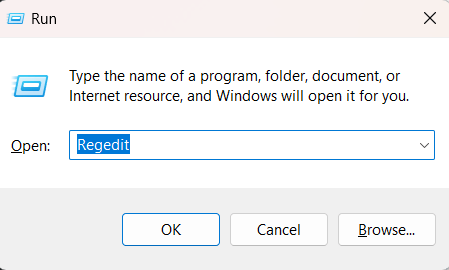
- Ouvrez la boîte Exécuter en appuyant sur la touche Windows + R.
- Tapez regedit et appuyez sur Entrée.
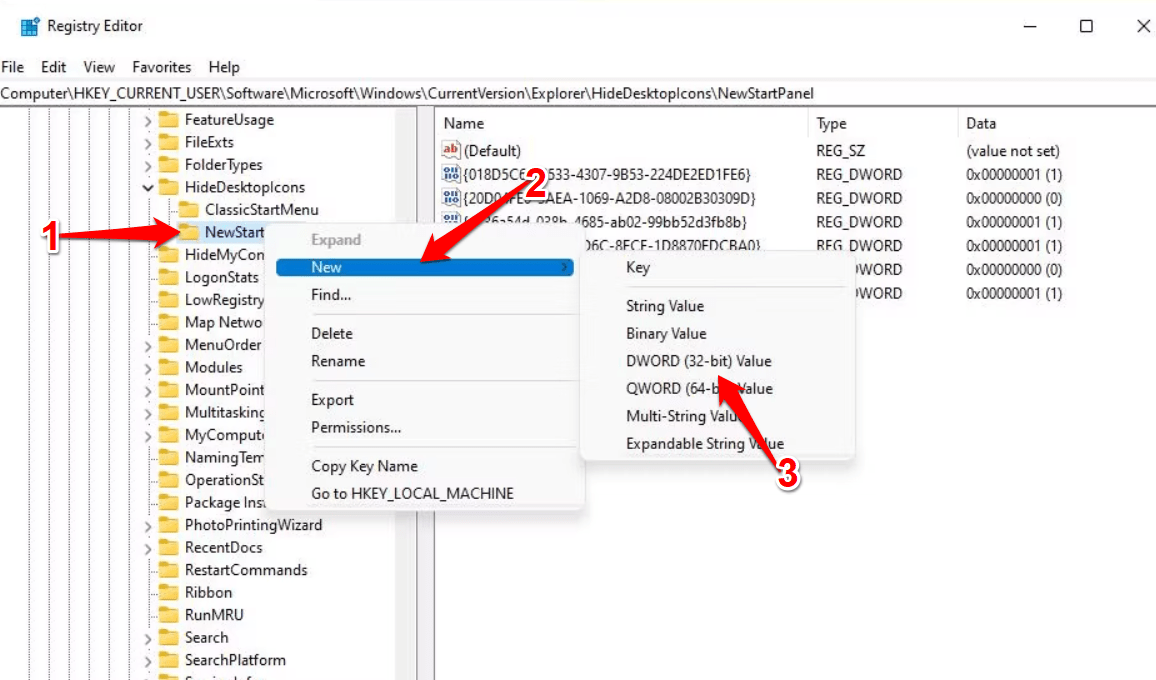
- Dans l’Éditeur du Registre, rendez-vous à la clé suivante :
Computer\HKEY_CURRENT_USER\Software\Microsoft\Windows\CurrentVersion\Explorer\HideDesktopIcons\NewStartPanel- Faites un clic droit sur NewStartPanel, puis choisissez Nouveau > Valeur DWORD (32 bits).
- Renommez la nouvelle valeur exactement comme suit (copiez/collez si possible) :
{2cc5ca98-6485-489a-920e-b3e88a6ccce3}
Utilisez Ctrl+C pour copier et Ctrl+V pour coller dans le champ de nom.
- Double‑cliquez sur la valeur {2cc5ca98-6485-489a-920e-b3e88a6ccce3} et définissez Données de la valeur sur 1.
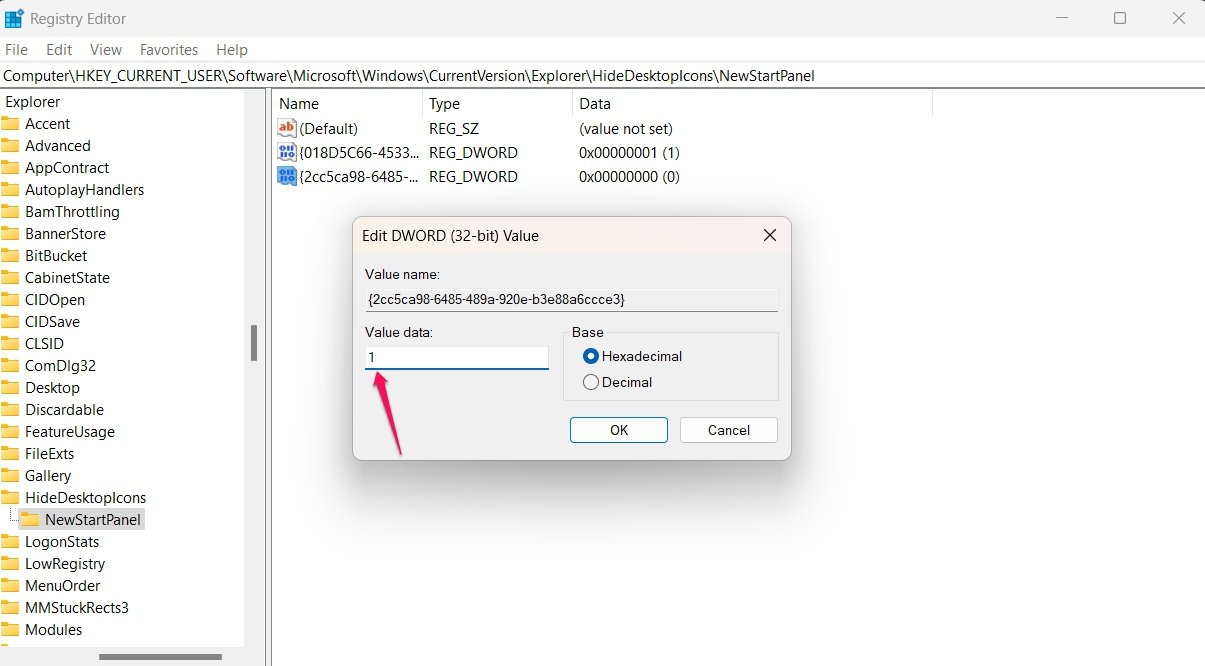
- Cliquez sur OK. L’icône Spotlight doit disparaître immédiatement ou après un redémarrage de l’Explorateur Windows.
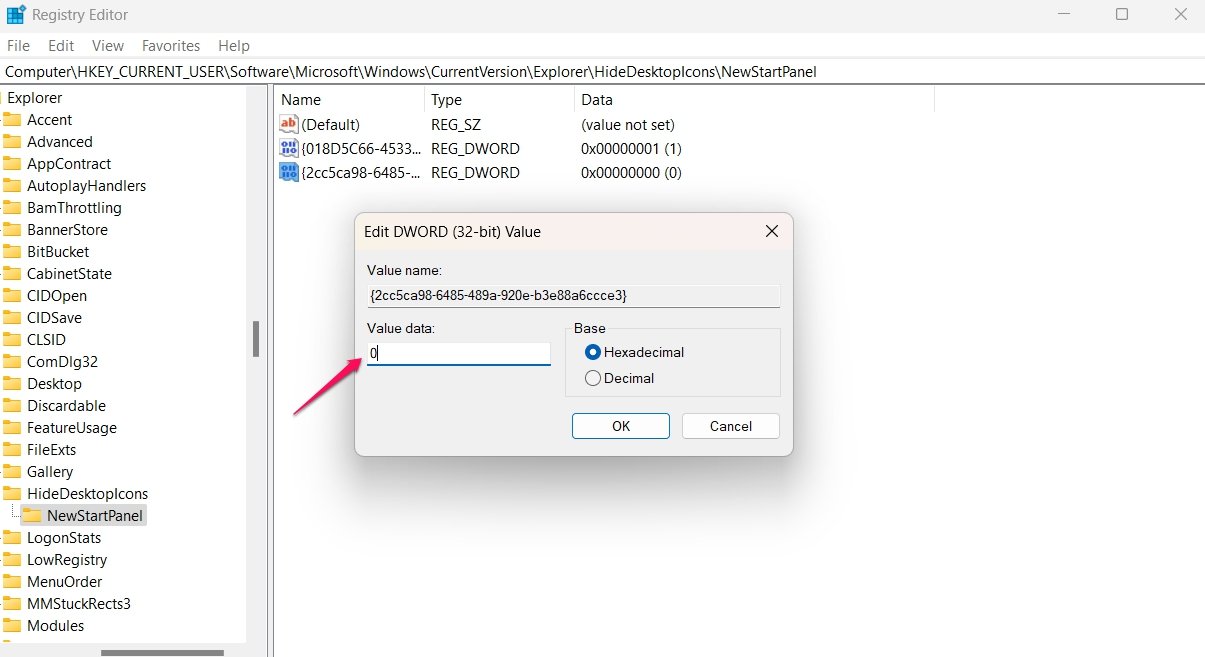
Pour restaurer l’icône : revenez sur la même valeur et mettez Données de la valeur à 0, ou supprimez la valeur DWORD que vous avez créée.
Notes de sécurité :
- Exportez la clé NewStartPanel (Fichier > Exporter) avant de modifier. Si quelque chose tourne mal, double‑cliquez sur le .reg exporté pour restaurer l’état précédent.
- N’effacez pas d’autres clés sans savoir précisément ce qu’elles font.
Méthode 2 : Utiliser Winaero Tweaker
Winaero Tweaker est un utilitaire gratuit et populaire pour personnaliser Windows. Il fournit une interface graphique pour masquer des éléments du bureau sans éditer le Registre à la main.
Étapes :
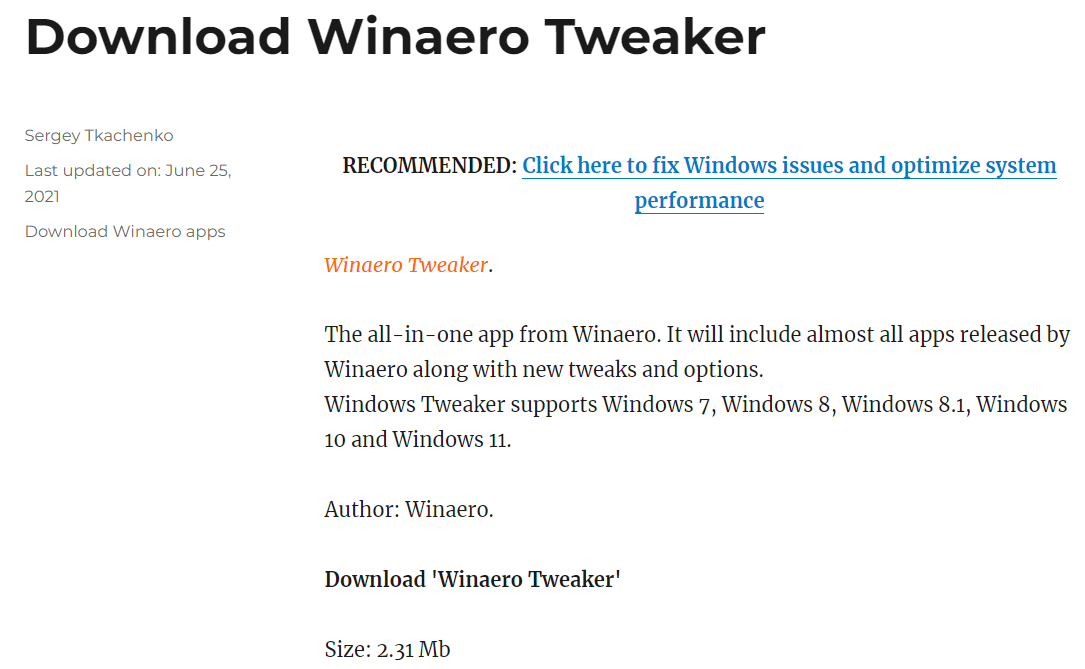
- Téléchargez Winaero Tweaker depuis la page officielle de l’éditeur.
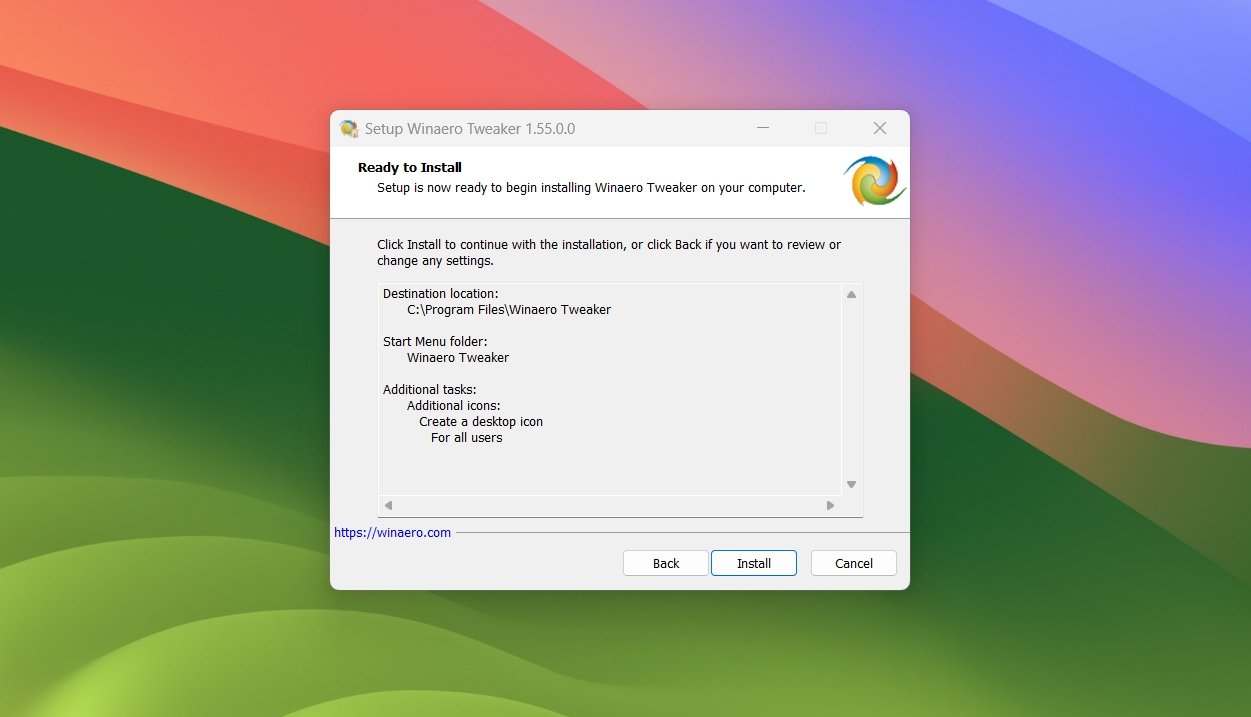
- Extrayez le ZIP et lancez le programme d’installation pour installer Winaero Tweaker.
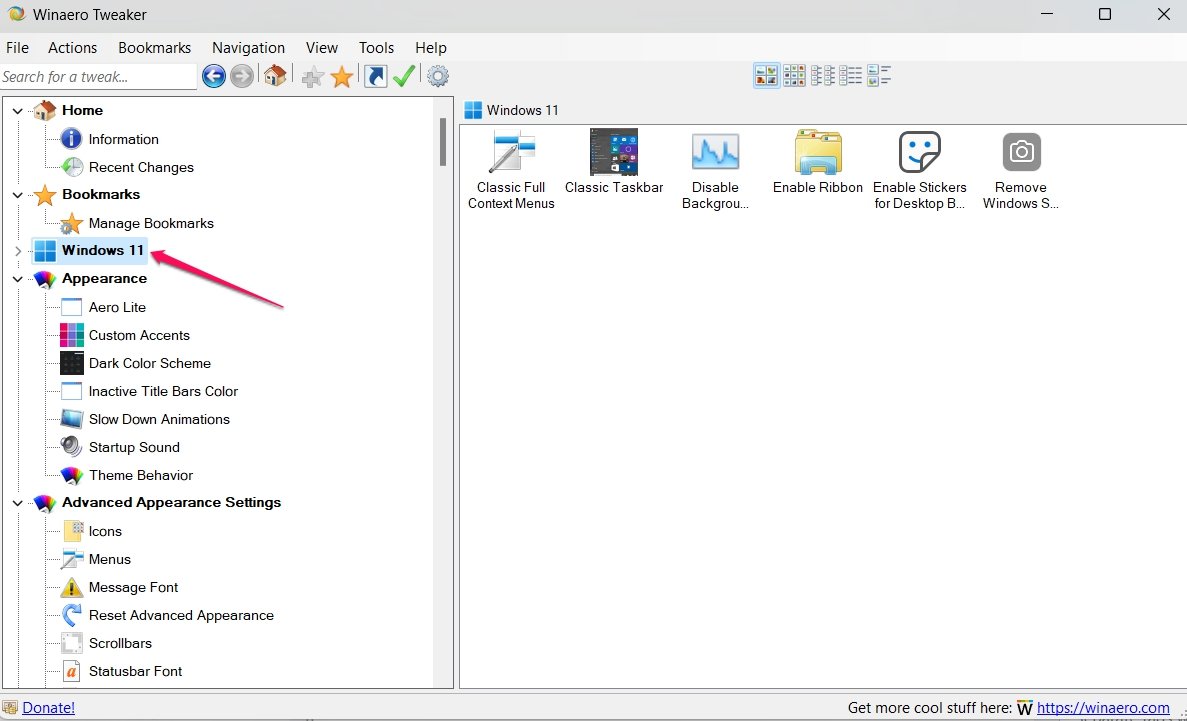
- Ouvrez Winaero Tweaker et cliquez sur la catégorie Windows 11 dans la barre latérale.
Sur la page Bureau, sélectionnez Supprimer l’icône Windows Spotlight.
Choisissez l’option Remove Windows Spotlight Desktop icon puis cliquez sur Appliquer puis OK.
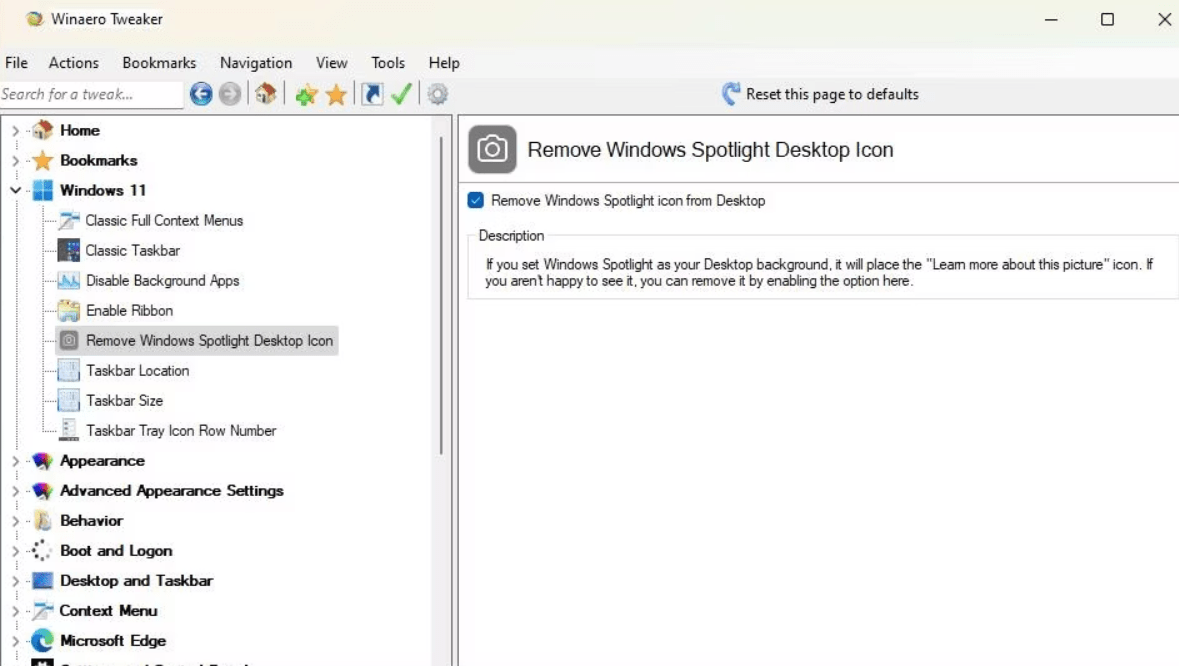
Winaero effectue la modification du Registre pour vous et applique le changement immédiatement. Pour revenir en arrière, réactivez l’option.
Alternatives et situations où la méthode peut échouer
- Vous ne voyez pas la clé NewStartPanel : certaines éditions de Windows ou profils utilisateur corrompus peuvent ne pas exposer exactement la même clé. Dans ce cas, utilisez Winaero Tweaker ou créez la clé manquante avec prudence.
- Icône persistante après modification : redémarrez l’Explorateur Windows (Gestionnaire des tâches > Redémarrer l’explorateur) ou redémarrez la session.
- Politique d’entreprise : sur des machines gérées (AD/MDM), une stratégie peut réappliquer la valeur. Contactez l’administrateur.
Mini‑méthodologie de dépannage rapide
- Vérifiez la valeur DWORD dans le Registre. 2. Redémarrez l’Explorateur. 3. Essayez Winaero si l’édition manuelle échoue. 4. Restaurez la clé exportée si un problème apparaît.
Arbre de décision (rapidement)
graph TD
  A[Vous voulez masquer l'icône Spotlight ?] --> B{Accès Administrateur}
  B -- Oui --> C[Utiliser le Registre]
  B -- Non --> D[Utiliser Winaero Tweaker]
  C --> E{Clé NewStartPanel présente}
  E -- Oui --> F[Ajouter/Modifier DWORD]
  E -- Non --> G[Créer la clé ou utiliser Winaero]
  D --> H[Appliquer l'option et redémarrer l'explorateur]
Checklist rôle‑par‑rôle
- Utilisateur non administrateur : utiliser Winaero Tweaker.
- Utilisateur avancé / administrateur local : modifier le Registre avec précaution.
- Administrateur IT : appliquer via GPO/MDM si nécessaire et documenter pour l’équipe.
Annulation et critères de réussite
Critères de réussite :
- L’icône « En savoir plus sur cette image » n’apparaît plus sur le bureau.
- Spotlight continue d’afficher les images si vous ne l’avez pas désactivé.
Si vous devez annuler :
- Remettez la valeur DWORD à 0 ou supprimez‑la.
- Importez le fichier .reg exporté précédemment.
- Redémarrez l’Explorateur Windows.
Glossaire rapide
- Spotlight : service d’images d’arrière‑plan et d’informations contextuelles de Windows.
- Registre : base de données de configuration de Windows.
- DWORD : type de donnée 32 bits utilisé dans le Registre.
Questions fréquentes
Q : Puis‑je simplement désactiver Spotlight dans les Paramètres pour supprimer l’icône ?
R : Oui. Désactiver Spotlight dans Paramètres > Personnalisation > Arrière‑plan (choisir une image ou diaporama plutôt que Spotlight) évite l’apparition d’actions Spotlight, mais ne masque pas l’icône si elle est forcée par une valeur de Registre.
Q : Est‑ce que cette modification supprime les images Spotlight ?
R : Non. Masquer l’icône n’affecte pas les images elles‑mêmes ; seules les métadonnées/liaisons contextuelles sont masquées.
Q : Dois‑je redémarrer après la modification ?
R : Parfois il suffit de redémarrer l’Explorateur Windows. Un redémarrage complet résout les cas persistants.
Résumé
- Deux méthodes principales : modification manuelle du Registre et Winaero Tweaker.
- Sauvegardez toujours la clé du Registre avant modification.
- Utilisez Winaero si vous préférez une interface graphique ou si vous n’avez pas les droits d’administrateur.
Important : sur les environnements gérés (entreprise), la stratégie centrale peut empêcher ou rétablir la visibilité de l’icône. Consultez votre administrateur IT si le changement ne persiste pas.
Merci d’avoir lu ce guide. Si vous avez des questions ou des retours sur la procédure, laissez un commentaire. Pour des tutoriels vidéo, abonnez‑vous à la chaîne mentionnée dans l’article source.

Matériaux similaires

Installer et utiliser Podman sur Debian 11
Guide pratique : apt-pinning sur Debian

OptiScaler : activer FSR 4 dans n'importe quel jeu
Dansguardian + Squid NTLM sur Debian Etch

Corriger l'erreur d'installation Android sur SD
