
Ajouter un compte invité dans Windows 11
Pourquoi utiliser un compte invité
Un compte invité offre un accès limité et temporaire à votre PC. Il empêche les visiteurs d’installer des applications, de lire vos fichiers privés ou de modifier les paramètres système. C’est souvent la meilleure option quand quelqu’un doit utiliser votre machine pour quelques minutes ou heures sans créer de compte lié à votre Microsoft.
Définition rapide : un compte invité = compte local standard, limité, sans droits administrateur. Les données créées par l’utilisateur restent généralement locales et peuvent être nettoyées ou isolées selon la configuration.
Important : Windows 10/11 n’inclut plus le mode “Guest” historique ; vous recréez un compte local et lui appliquez des restrictions pour obtenir un comportement similaire.
Aperçu des méthodes
- Paramètres (interface graphique) — simple, accessible à tout utilisateur.
- Invite de commandes (cmd) — rapide pour utilisateurs techniques et scripts.
- PowerShell — plus puissant et scriptable, permet des options avancées.
Choisissez selon votre confort technique et si vous devez automatiser la création.
1. Méthode : utiliser l’application Paramètres
La méthode la plus simple si vous préférez une interface graphique.
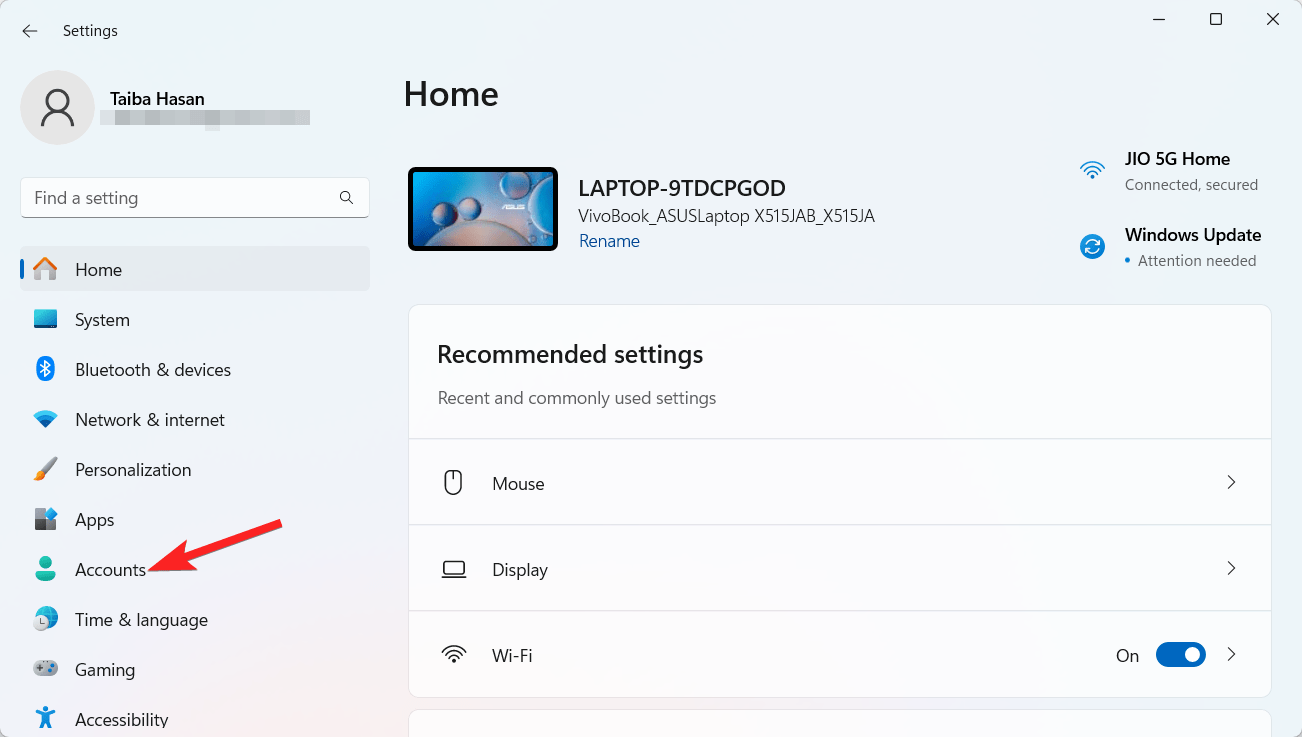
- Ouvrez Paramètres (touche Windows + I).
- Dans la barre latérale, sélectionnez Comptes.
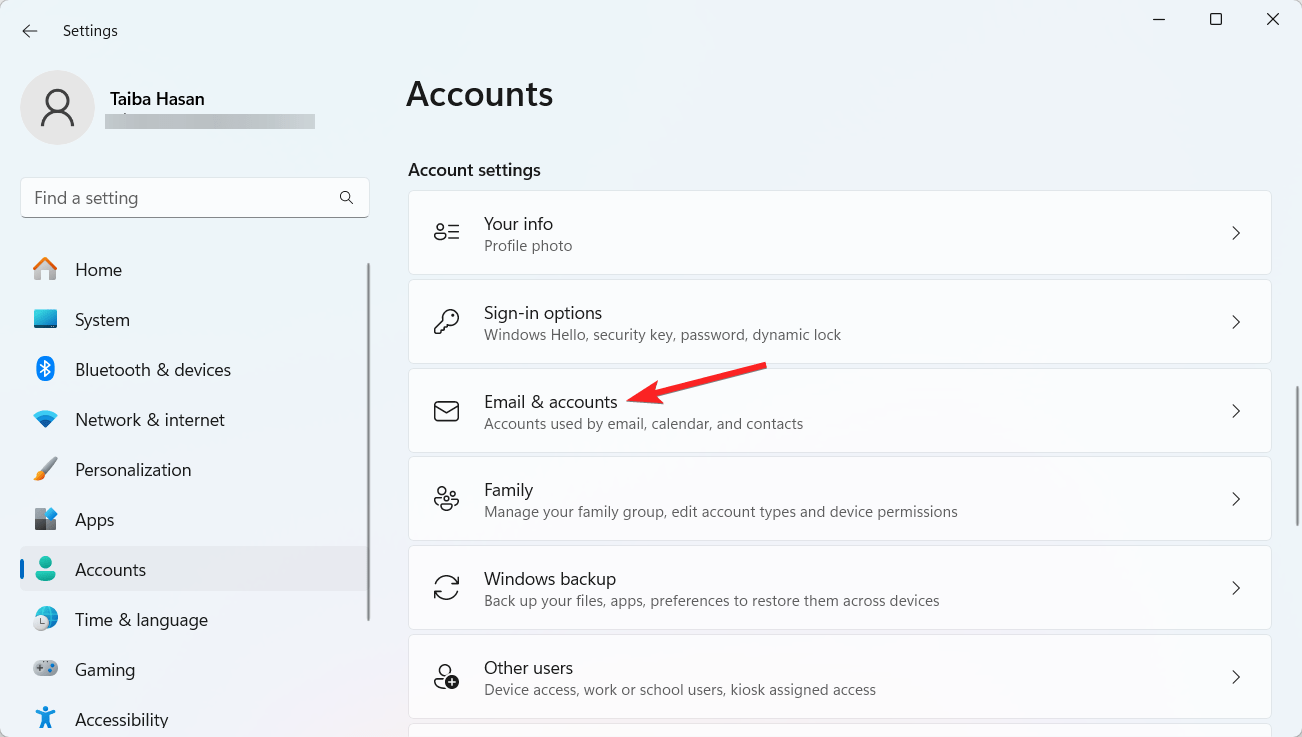
- Dans la section droite, cliquez sur E‑mail et comptes.
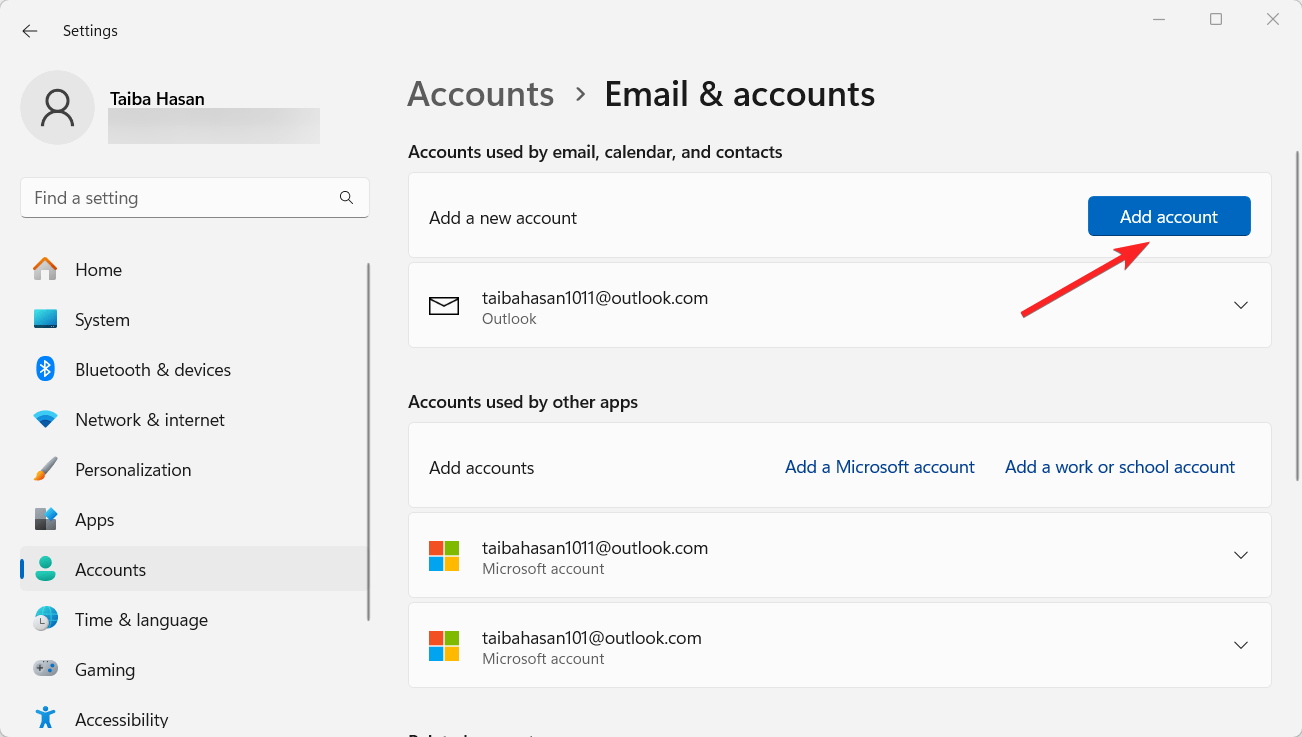
- Sous “Autres utilisateurs”, cliquez sur Ajouter un compte (ou sur “Ajouter un nouvel utilisateur”).
- Dans la fenêtre qui apparaît, cliquez sur Je ne possède pas les informations de connexion de cette personne.
- Ensuite, choisissez Ajouter un utilisateur sans compte Microsoft.
- Donnez un nom au compte (par ex. Visiteur). Le nom “Guest”/“Invité” peut être réservé ; choisissez un nom clair.
- Si vous le souhaitez, définissez un mot de passe et répondez aux questions de sécurité, puis cliquez sur Suivant.
Le compte apparaît ensuite dans Autres utilisateurs. Par défaut il s’agit d’un compte standard : il n’a pas de droits administrateur. Pour restreindre encore plus l’accès, utilisez la gestion des utilisateurs locaux.
Notes : sur certaines éditions (Windows 11 Famille), la gestion avancée des comptes (lusrmgr.msc) n’est pas disponible par défaut.
Restreindre le compte avec Lusrmgr (si disponible)
Si vous avez besoin d’empêcher presque toutes les actions, placez le compte dans le groupe Guests (Invités) et retirez-le du groupe Users (Utilisateurs) pour réduire les droits. Si l’outil n’est pas présent, vous pouvez télécharger l’outil Lusrmgr apporté par des dépôts d’administration, ou utiliser PowerShell/cmd comme montré plus bas.
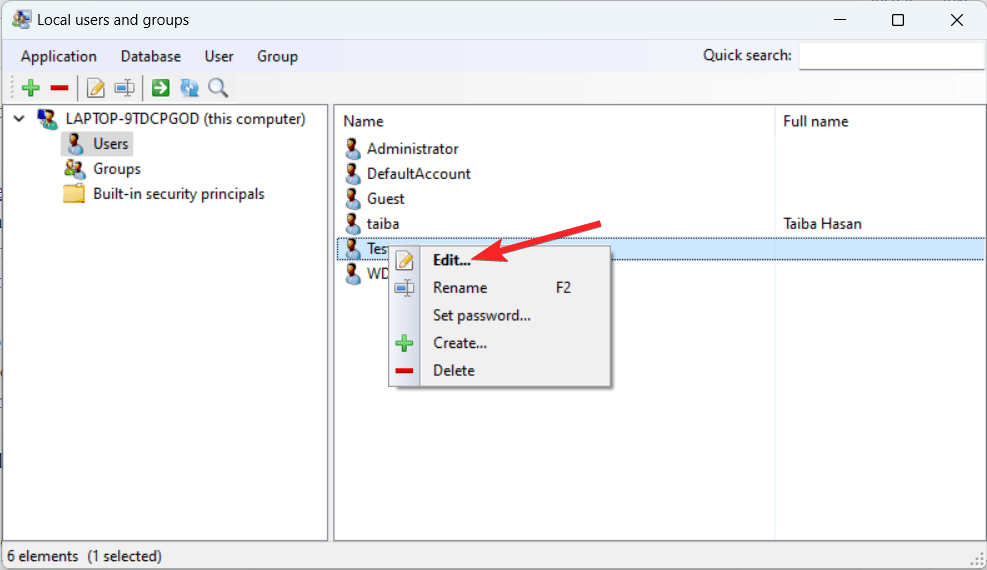
- Téléchargez l’exécutable lusrmgr.exe si nécessaire et lancez‑le.
- Dans Utilisateurs, trouvez le compte créé.
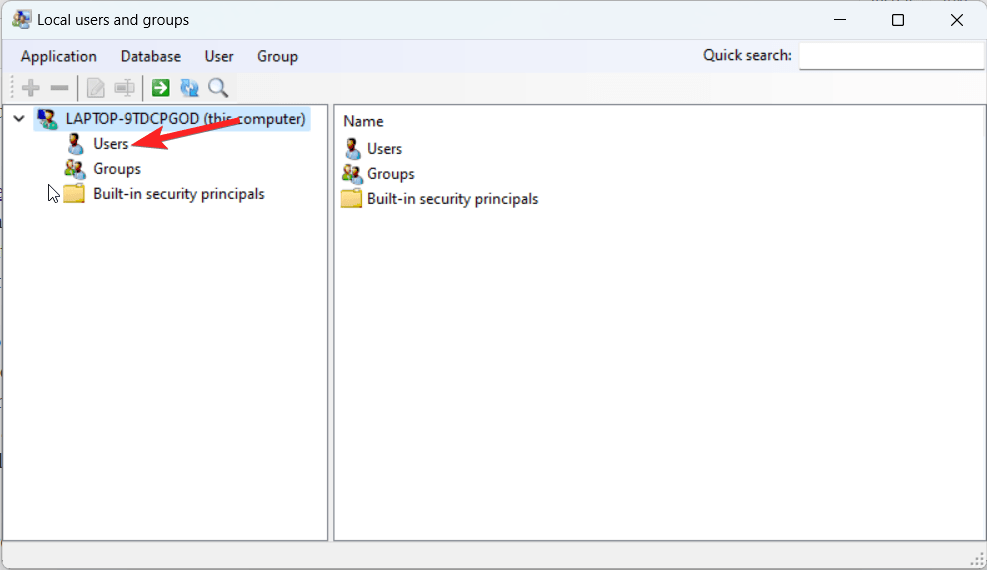
- Clic droit > Modifier.
- Onglet Membre de : Ajoutez le groupe Guests et retirez Users si l’objectif est de restreindre fortement.
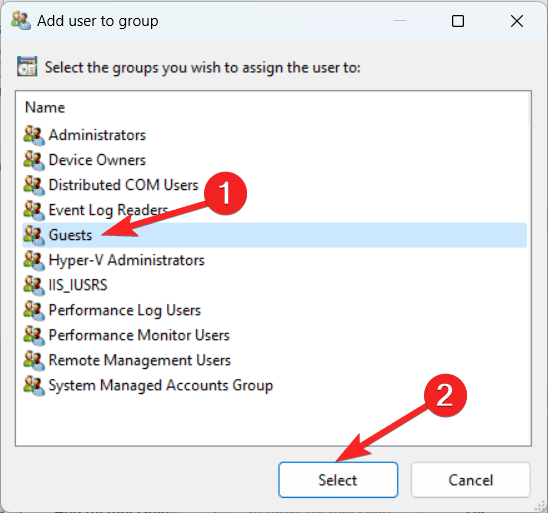
- Appliquer puis OK.
Attention : retirer un compte du groupe Users peut empêcher l’accès à certaines fonctionnalités de base. Testez le compte après modification.
2. Méthode : Invite de commandes (cmd)
Rapide et scriptable, adaptée aux administrateurs ou aux utilisateurs avérés.
- Ouvrez le menu Démarrer, tapez cmd, puis Exécuter en tant qu’administrateur.
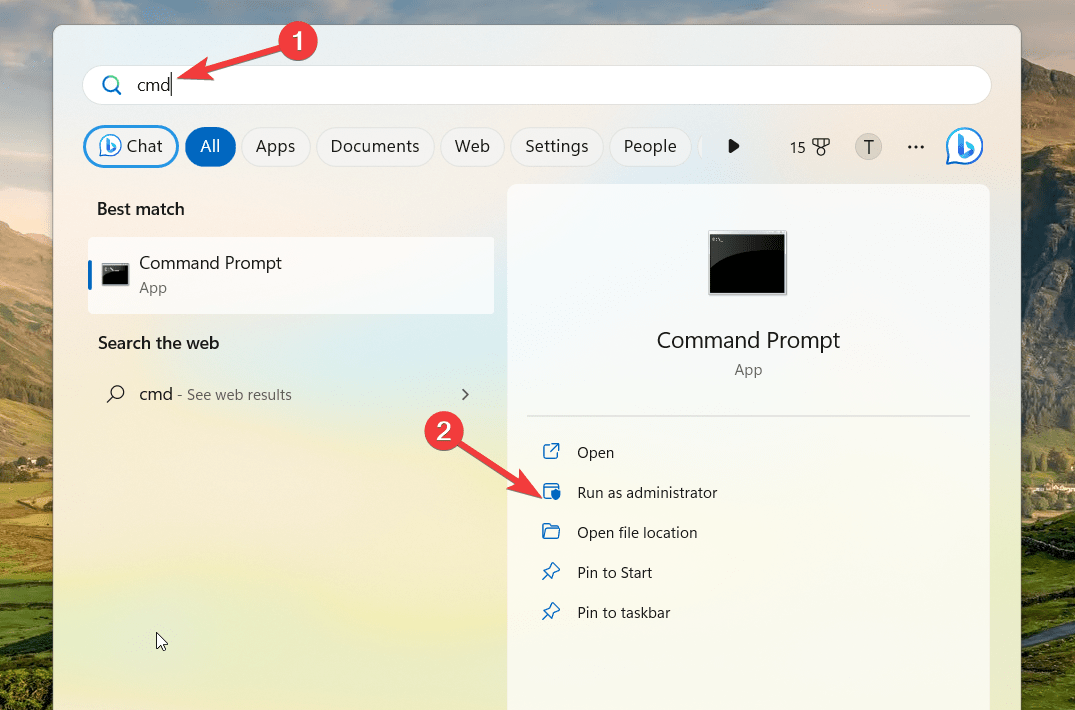
- Confirmez l’UAC en cliquant sur Oui.
- Créez le compte local :
net user Visitor /add /active:yes(Cela crée un compte nommé Visitor — changez le nom si vous préférez.)
- Si vous voulez définir un mot de passe immédiatement :
net user Visitor *Vous serez invité à entrer et confirmer le mot de passe.
- Fermez l’invite et vérifiez dans Paramètres > Comptes > Autres utilisateurs que le compte est présent.
Exemple complet avec capture d’écran de création : 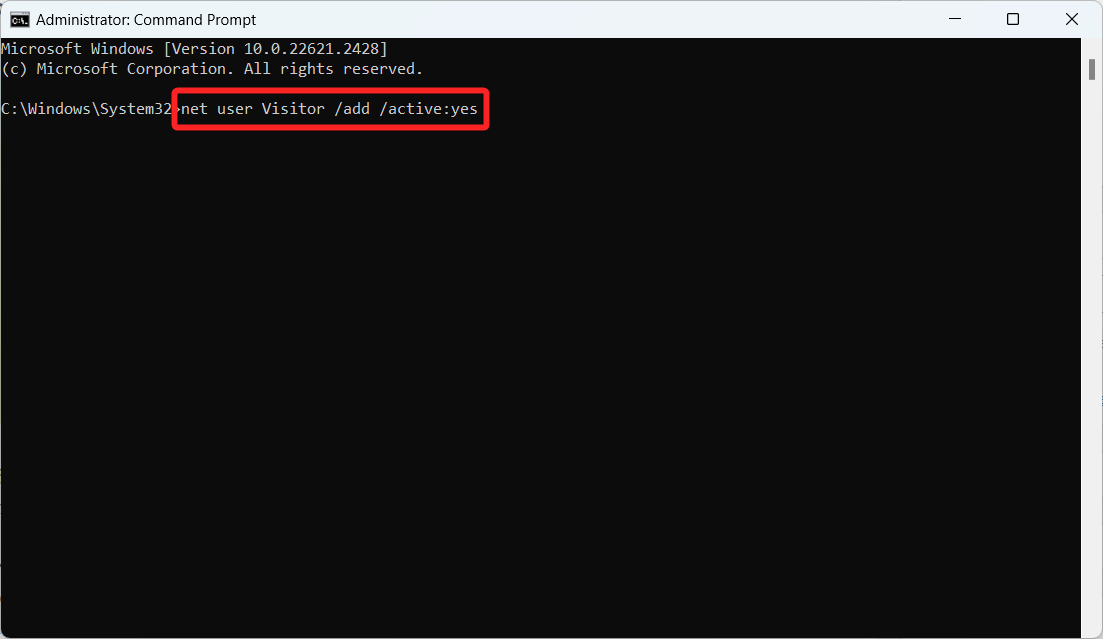
Conseil : pour automatiser la suppression après une session, exécutez “net user Visitor /delete”.
3. Méthode : PowerShell
PowerShell offre un contrôle fin et convient bien aux scripts d’entreprise.
- Ouvrez PowerShell en tant qu’administrateur (touche Windows, tapez PowerShell, Exécuter en tant qu’administrateur).
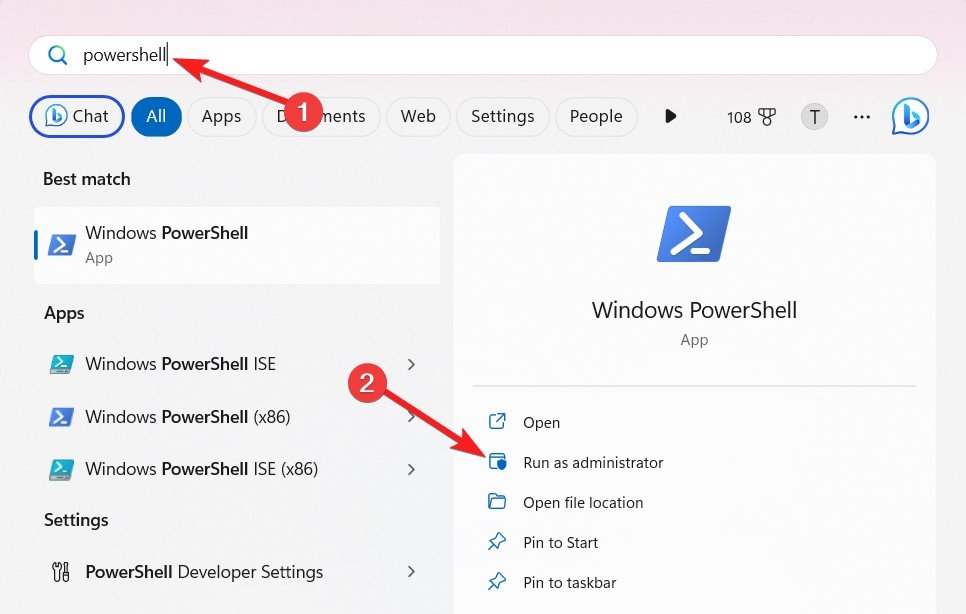
- Confirmez l’UAC.
- Saisissez un mot de passe sécurisé et stockez‑le :
$GuestPassword = Read-Host -AsSecureString(La commande masque la saisie.) Capture : 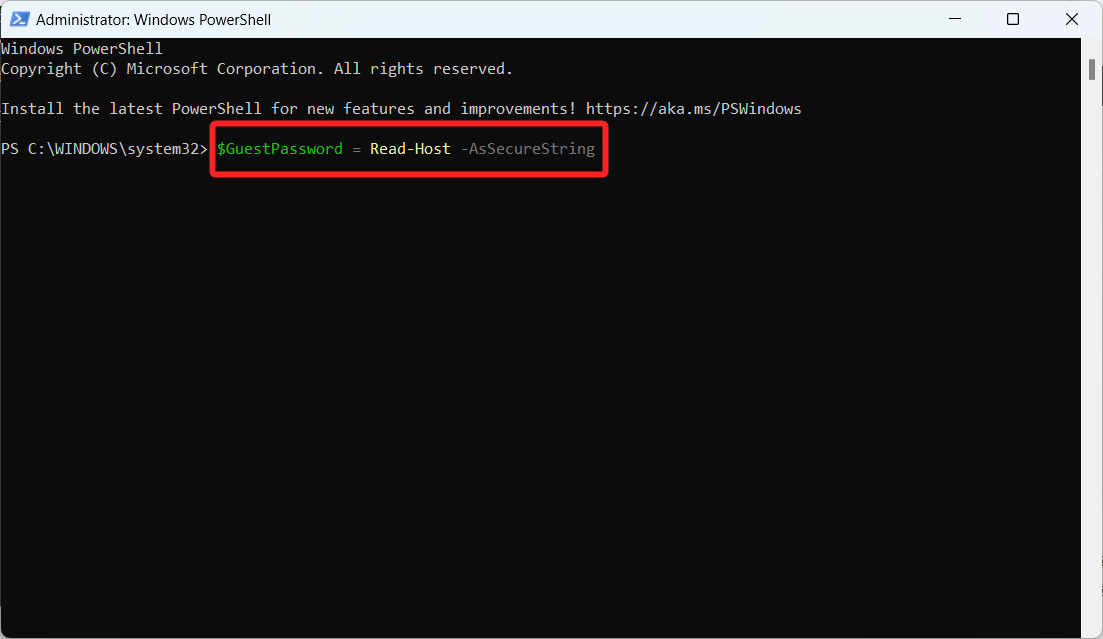
- Créez l’utilisateur local :
New-LocalUser "TheGuest" -Password $GuestPassword -FullName "Visiteur temporaire"- Ajoutez-le au groupe Guests :
Add-LocalGroupMember -Group "Guests" -Member "TheGuest"- Vérifiez avec :
Get-LocalUser -Name "TheGuest"
Get-LocalGroupMember -Group "Guests"
PowerShell permet aussi de définir des expirations, des scripts de connexion, ou d’automatiser la suppression après usage.
Que faire si la gestion locale des utilisateurs n’est pas disponible
- Windows 11 Famille n’a pas toujours lusrmgr.msc. Utilisez cmd/net user ou PowerShell à la place.
- Pour un contrôle encore plus strict (session jetable), considérez l’utilisation d’une machine virtuelle, d’une session invité via un navigateur isolé, ou du Mode Kiosque (Assigned Access) si l’usage est limité à une application.
Sécurité et bonnes pratiques (checklist)
- Toujours créer le compte comme compte local sans privilèges administrateur.
- Définir un mot de passe fort, ou laisser le compte sans mot de passe selon le scénario (moins sûr).
- Retirer l’utilisateur du groupe Users uniquement si vous savez quelles fonctions seront impactées.
- Créez un point de restauration ou sauvegardez vos données avant d’expérimenter les restrictions.
- Supprimez ou désactivez le compte une fois la session terminée si vous ne souhaitez pas le garder.
- Activez le chiffrement BitLocker sur votre disque pour protéger vos données en cas d’accès physique.
Role-based checklist :
- Propriétaire du PC : vérifier présence du compte dans Écran de connexion, tester les droits, supprimer après usage.
- Informatique / Admin réseau : utiliser PowerShell pour déployer et gérer des comptes invités, documenter le processus.
- Hôte occasionnel : garder un compte temporaire nommé clairement (Visiteur_YYYYMMDD) et le supprimer après.
Mini‑méthodologie pour sessions temporaires (SOP rapide)
- Créer un compte local nommé “Visiteur_YYYYMMDD”.
- Définir un mot de passe simple si la session est courte, ou un mot de passe fort pour plusieurs heures.
- Retirer les droits administrateur (si par défaut). Vérifier l’accès aux dossiers sensibles.
- Démarrer l’utilisateur invité et tester 3 actions : navigation web, impression, accès à un dossier public.
- Après usage, supprimer le compte et vérifier qu’aucune donnée personnelle n’est restée.
- Consigner la suppression dans le registre local (log si nécessaire).
Scénarios alternatifs et quand ne pas utiliser un compte invité
Quand un compte invité est inadapté :
- Besoin d’un contrôle granulaire des applications (préférez Family Safety ou outils MDM/Intune).
- Exigences de conformité ou d’audit élevées (préférer des comptes gérés centralement).
- Usage fréquent par la même personne (créer un compte utilisateur dédié avec historique et permissions adaptées).
Alternatives : account Microsoft secondaire, session Browser Guest, machine virtuelle, ou kiosque pour une seule application.
Résolution des problèmes courants
Problème : le compte n’apparaît pas à l’écran de connexion.
- Vérifiez Paramètres > Comptes > Autres utilisateurs.
- Assurez-vous que le compte n’est pas désactivé (Get-LocalUser / net user).
Problème : lusrmgr.msc introuvable.
- Utilisez PowerShell/New-LocalUser ou cmd/net user.
- Installez les outils d’administration RSAT si vous gérez plusieurs machines.
Problème : le compte a trop de permissions.
- Retirez‑le du groupe Administrators via lusrmgr, PowerShell Add-LocalGroupMember / Remove-LocalGroupMember, ou net localgroup.
Exemples de commandes de réparation :
net user Visitor /active:yes
net localgroup Administrators Visitor /delete
Add-LocalGroupMember -Group "Guests" -Member "Visitor"
Compatibilité et points à surveiller
- Éditions Windows : les commandes net user et PowerShell fonctionnent sur Home/Pro; lusrmgr.msc n’est pas toujours présent sur Home.
- Liens avec compte Microsoft : si vous convertissez un compte local en compte Microsoft, les paramètres se synchroniseront.
- Mises à jour : une mise à jour Windows majeure peut modifier l’affichage des comptes ou la disponibilité de certains outils.
Confidentialité et conformité (notes rapides)
- Un compte invité local réduit l’accès aux données personnelles mais n’empêche pas la capture d’écran, de photos ou l’export manuel de fichiers si des droits le permettent.
- Pour les données personnelles sensibles, chiffrez les dossiers (BitLocker, chiffrement au niveau du fichier) ou utilisez des conteneurs chiffrés.
- Si des données personnelles d’autres personnes sont traitées, vérifiez les obligations locales en matière de protection des données (par ex. RGPD en Europe) sur le partage et la conservation.
Runbook en cas d’abus du compte invité
- Déconnecter immédiatement l’utilisateur invité.
- Vérifier les logs Windows (Observateur d’événements) pour les accès et modifications.
- Désactiver ou supprimer le compte invité via net user /delete ou Remove-LocalUser.
- Restaurer les fichiers à partir de la sauvegarde si des données ont été altérées.
- Changer mots de passe critiques et examiner les permissions réseau partagées.
Tests / Critères d’acceptation
- Le compte invité se connecte sans privilèges administrateur.
- L’utilisateur invité ne peut pas installer d’applications nécessitant l’élévation.
- L’accès aux dossiers personnels (C:\Users\
) est refusé. - Le compte est supprimable et ne laisse pas de fichiers critiques.
Galerie des cas limites
- Compte invité sans mot de passe : pratique mais peu sûr sur un PC accessible publiquement.
- Compte invité avec accès réseau : l’utilisateur peut accéder aux partages publics; restreindre si nécessaire.
- Sessions kiosque : excellente solution si l’utilisateur doit uniquement exécuter une application spécifique.
FAQ
Q : Un compte invité efface automatiquement ses fichiers à la déconnexion ?
R : Non. Le compte local standard ne purge pas automatiquement les fichiers. Pour une session vraiment jetable, utilisez une machine virtuelle, un script de nettoyage au logout, ou un compte géré par un outil d’administration qui efface le profil.
Q : Puis‑je rendre le compte invité temporaire (expiration automatique) ?
R : PowerShell et les outils d’administration permettent de définir des stratégies de mot de passe/expiration ; vous pouvez aussi planifier un script qui supprime le compte à une heure donnée.
Q : Est‑il préférable d’utiliser un compte Microsoft secondaire plutôt qu’un compte local invité ?
R : Pour une personne qui reviendra souvent, un compte Microsoft offre synchronisation et historique. Pour un visiteur ponctuel, un compte local est préférable pour minimiser la synchronisation des données.
Résumé
- Créer un compte invité sur Windows 11 est possible via Paramètres, Invite de commandes ou PowerShell.
- Pour un comportement « invité » restreint, configurez le compte comme local et limitez son appartenance aux groupes.
- Supprimez ou désactivez le compte après usage et appliquez des mesures de sécurité (mot de passe, chiffrement, tests).
Points clés : privilégiez la simplicité (Paramètres) si vous n’êtes pas administrateur ; utilisez PowerShell pour l’automatisation et Lusrmgr pour un contrôle plus fin quand il est disponible.
Si vous avez d’autres questions ou un scénario précis (entreprise, école, PC public), indiquez l’édition de Windows 11 et l’usage prévu pour que je vous propose une procédure adaptée.

Matériaux similaires

Installer et utiliser Podman sur Debian 11
Guide pratique : apt-pinning sur Debian

OptiScaler : activer FSR 4 dans n'importe quel jeu
Dansguardian + Squid NTLM sur Debian Etch

Corriger l'erreur d'installation Android sur SD
