
Apprendre Microsoft Copilot avec des vidéos pratiques
Table des matières
- Où trouver des vidéos pratiques sur Microsoft Copilot
- Chaîne d’assistance Microsoft 365 sur YouTube
- Microsoft Learn
- LinkedIn Learning
- Blogs techniques et sites de formation
- Chaînes communautaires
- Pourquoi privilégier les vidéos aux guides écrits
- Comment structurer votre apprentissage en 5 étapes
- Fiches rapides pour rôles (utilisateur, manager, administrateur)
- Quand les tutoriels échouent et alternatives
- FAQ
- Conclusion et prochaines étapes
Où trouver des vidéos pratiques sur Microsoft Copilot
Chaîne d’assistance Microsoft 365 sur YouTube
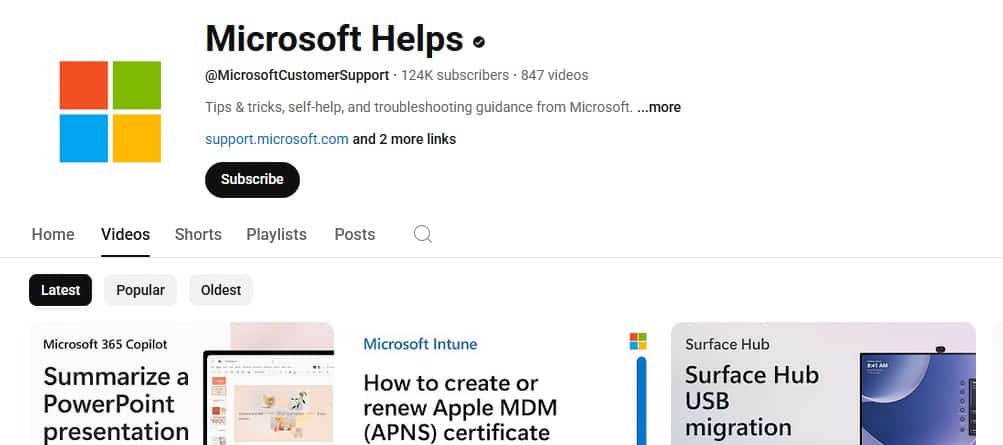
La chaîne officielle Microsoft 365 sur YouTube reste la source la plus fiable pour des tutoriels Copilot à jour. On y trouve des playlists dédiées par application et des démos officielles.
- Word Copilot — rédaction, reformulation, synthèse de documents
- Excel Copilot — génération de formules, analyse de données, tableaux croisés
- Outlook Copilot — rédaction d’e‑mails, synthèse de fils de discussion, planification
- Teams Copilot — comptes rendus de réunions, idées de brainstorming, listes d’actions
YouTube est gratuit et accessible sur tous les appareils, ce qui en fait un excellent point de départ pour les débutants.
Important: certaines vidéos montrent des fonctionnalités en cours de déploiement. La disponibilité peut varier selon la licence Microsoft 365 et la région.
Microsoft Learn
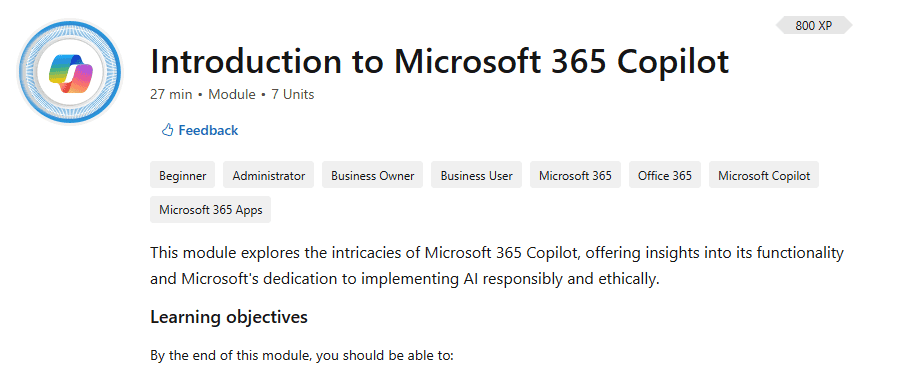
Microsoft Learn propose des parcours pédagogiques structurés, mêlant vidéos, modules interactifs et laboratoires pratiques.
- Parcours pas à pas pour débutants jusqu’aux usages avancés
- Modules avec quiz pour valider la compréhension
- Scénarios d’intégration entre applications
- Démonstrations à l’écran et exercices guidés
Cette option est idéale si vous aimez apprendre en suivant un plan pédagogique et en validant vos acquis.
LinkedIn Learning
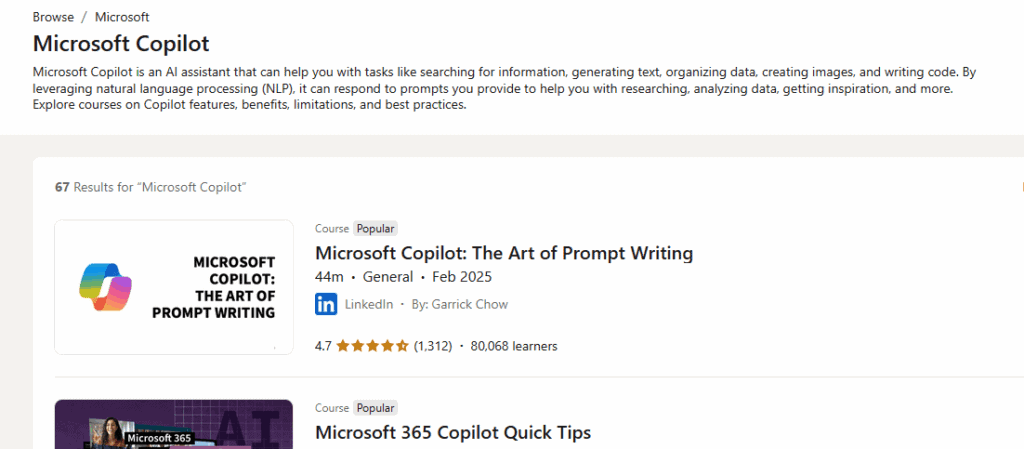
LinkedIn Learning propose des cours premium orientés entreprise, souvent réalisés par des formateurs expérimentés.
- Tutoriels axés sur l’usage professionnel de Copilot
- Stratégies de productivité et gestion du temps
- Projets pratiques et études de cas
- Certificat de fin de formation pour votre profil LinkedIn
Ces cours demandent un abonnement, mais ils apportent une profondeur pédagogique utile pour les équipes.
Blogs techniques et sites de formation
De nombreux blogs et bases de connaissances intègrent des vidéos Copilot à leurs articles. Ils sont utiles pour des scénarios précis ou des dépannages.
- Guides pas à pas avec vidéos intégrées
- Articles comparatifs Copilot versus autres assistants IA
- Astuces Windows et Office avec vidéos officielles intégrées
- Tutoriels indépendants par formateurs de confiance
Exemple pratique: recherchez un article détaillé sur l’utilisation de Copilot dans Word, qui combine texte et courtes vidéos.
Chaînes communautaires
Les créateurs indépendants publient des tutoriels sur YouTube, TikTok, Reddit et d’autres plateformes. Leur valeur vient des cas d’usage réels et créatifs.
- Rédiger des propositions commerciales avec Copilot
- Automatiser des feuilles de budget Excel
- Préparer des devoirs et supports pédagogiques
- Résumer de longues réunions Teams pour les managers
Astuce: privilégiez les créateurs qui montrent l’écran et expliquent les prompts et réglages utilisés.
Pourquoi privilégier les vidéos aux guides écrits
- Apprentissage plus rapide en suivant les étapes à l’écran
- Exemples visuels montrant les résultats réels des prompts
- Possibilité de mettre en pause, revenir en arrière et répéter
- Meilleure mémorisation grâce à l’audio et à l’image
- Facilité pour reproduire les gestes et configurations
Méthode d’apprentissage en 5 étapes
- Observer: regardez une vidéo courte montrant l’usage que vous visez.
- Reproduire: reproduisez les étapes sur un document ou fichier d’essai.
- Adapter: modifiez les invites (prompts) et options pour votre contexte.
- Valider: vérifiez les résultats et notez les paramètres utiles.
- Documenter: créez une fiche pratique pour réutiliser le flux.
Cette méthode simple accélère la mise en pratique et la rétention.
Fiches rapides par rôle
Utilisateur quotidien
- Commencez par les playlists Word et Outlook
- Pratiquez 10–15 minutes par jour sur des tâches réelles
- Créez un fichier « bac à sable » pour tester les prompts
Manager
- Regardez les vidéos Teams et synthèse de réunions
- Testez les modèles de comptes rendus et action items
- Partagez des guides courts à l’équipe (1 page)
Administrateur IT
- Suivez Microsoft Learn pour les aspects de déploiement
- Regardez les vidéos sur les politiques de gouvernance et sécurité
- Préparez des procédures d’activation/désactivation pour les utilisateurs
Quand les tutoriels échouent et alternatives
Les tutoriels vidéo ne couvrent pas toujours votre contexte. Voici les principaux cas d’échec et comment y répondre:
- Fonctionnalité indisponible: vérifiez la licence et le déploiement régional. Alternative: tester sur un tenant de démonstration.
- Données sensibles: Copilot peut utiliser des données locales — consultez votre DPO et créez des environnements de test anonymisés.
- Résultats incohérents: affinez les prompts et comparez plusieurs vidéos pour identifier la meilleure approche.
- Intégration complexe: si les automatisations dépassent les vidéos, envisagez une formation dirigée ou un atelier interne.
Alternative courte: combiner vidéos officielles + cours structurés + sessions pratiques en petit groupe.
Exemples d’échecs concrets et remèdes
- Exemple: Copilot produit un résumé hors sujet. Remède: fournir un prompt plus ciblé et des instructions de mise en forme.
- Exemple: Formule Excel mal construite. Remède: demander à Copilot d’expliquer chaque étape et tester sur un sous-ensemble de données.
Check-list de démarrage rapide
- Vérifiez votre licence Microsoft 365
- Activez Copilot si nécessaire ou demandez l’accès à votre administrateur
- Créez un document d’essai pour chaque application
- Abonnez-vous aux playlists officielles et marquez 3 vidéos à tester
- Notez 5 prompts réutilisables dans un fichier central
Guide pas à pas pour commencer aujourd’hui
- Ouvrez Word et créez un document vierge
- Lancez une courte vidéo tutorielle officielle sur la rédaction avec Copilot
- Copiez le prompt montré et exécutez-le sur votre document
- Comparez le résultat, modifiez le prompt et relancez
- Sauvegardez la version finale comme modèle
Répétez la même méthode dans Excel et Outlook.
Modèle d’évaluation qualitative des vidéos
- Crédibilité de la source (officiel, formateur reconnu, créateur indépendant)
- Degré de détail (capture d’écran, explications pas à pas)
- Applicabilité (peut-on répliquer dans son environnement)
- Durée et concentration (idéal: 6–12 minutes pour une démo)
Diagramme décisionnel pour choisir une ressource
flowchart TD
  A[Je veux apprendre Copilot] --> B{Préférence}
  B -->|Rapide et gratuit| C[YouTube officiel]
  B -->|Structuré| D[Microsoft Learn]
  B -->|Professionnel| E[LinkedIn Learning]
  B -->|Cas concret| F[Chaînes communautaires]
  C --> G[Regarder 2 vidéos par app]
  D --> H[Suivre un parcours complet]
  E --> I[Suivre un cours payant et projet pratique]
  F --> J[Test en bac à sable]
Ressources et bonnes pratiques pour créer vos propres tutoriels
- Filmez en partage d’écran avec commentaires audio
- Montrez les prompts exacts et les réglages utilisés
- Fournissez un fichier exemple téléchargeable
- Incluez un bref résumé des étapes à la fin
- Ajoutez des sous-titres et chapitres pour faciliter la navigation
FAQ
Q: Les vidéos Copilot sont-elles gratuites
R: Oui, les vidéos sur YouTube et la majorité des contenus Microsoft Learn sont gratuits. LinkedIn Learning requiert un abonnement.
Q: Ai‑je besoin d’une licence Microsoft 365 pour regarder
R: Non. Regarder les vidéos est gratuit. Pour utiliser les fonctionnalités montrées, une licence peut être nécessaire.
Q: Puis‑je suivre ces vidéos sur mobile
R: Oui. Les plateformes listées fonctionnent bien sur smartphones et tablettes.
Q: Les vidéos couvrent‑elles des fonctionnalités avancées
R: Oui. On trouve des contenus allant de l’usage basique à l’analyse de données avancée et l’automatisation.
Q: Par où commencer si je suis débutant
R: Débutez par la chaîne Microsoft 365 sur YouTube, puis structurez votre progression avec Microsoft Learn.
Conclusion et prochaines étapes
Les vidéos pratiques restent le moyen le plus efficace pour apprendre Microsoft Copilot rapidement et en contexte. Plan d’action recommandé:
- Semaine 1: 3 vidéos officielles (Word, Excel, Outlook)
- Semaine 2: 1 module Microsoft Learn
- Semaine 3: tester 3 prompts adaptés à votre travail
Important: documentez vos prompts et modèles pour les réutiliser et partagez les bonnes pratiques avec votre équipe.
Résumé des points clés
- Commencez par les sources officielles, complétez par des cours structurés et du contenu communautaire
- Pratiquez dans un environnement de test avant de lier Copilot à des données sensibles
- Adoptez une méthode simple: observer, reproduire, adapter, valider, documenter
Pour aller plus loin: suivez un parcours Microsoft Learn dédié et planifiez un atelier d’équipe pour partager les modèles les plus utiles.

Matériaux similaires

Installer et utiliser Podman sur Debian 11
Guide pratique : apt-pinning sur Debian

OptiScaler : activer FSR 4 dans n'importe quel jeu
Dansguardian + Squid NTLM sur Debian Etch

Corriger l'erreur d'installation Android sur SD
