
Comment résoudre l’erreur « Accès refusé » sur un disque dur externe sous Windows 11
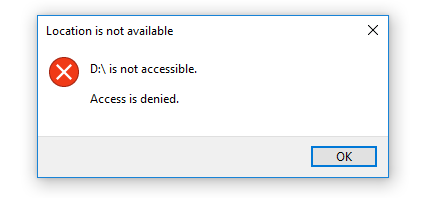
Si Windows 11 affiche « Accès refusé » quand vous branchez un disque dur externe, commencez par vérifier le matériel (câble, port), puis testez les permissions et le système de fichiers. Activez l’administrateur intégré, réinitialisez les droits via ICACLS, changez la lettre de lecteur, ou prenez possession du disque. Si ces étapes échouent, utilisez des outils de réparation de disque ou une récupération de données professionnelle.
Pourquoi Windows 11 affiche « Accès refusé » pour un disque dur externe
Plusieurs causes possibles expliquent ce message :
- Permissions manquantes : votre compte n’a pas les droits nécessaires sur ce volume.
- Propriété du volume : Windows ne vous reconnaît pas comme propriétaire des fichiers.
- Système de fichiers corrompu : erreurs logiques empêchant la lecture.
- Infection par malware : le système bloque l’accès pour protéger l’OS.
- Problème matériel : câble défectueux, port USB ou connecteur endommagé.
- Pilote obsolète ou conflit de lettre de lecteur.
Important : ne forcez pas les opérations qui pourraient écrire sur un disque suspect si des données critiques s’y trouvent. L’intervention peut réduire les chances de récupération.
Pré-requis et précautions
- Sauvegardez toute donnée accessible avant d’exécuter des commandes potentiellement destructrices.
- Si le disque montre des bruits mécaniques (clics, grincements), n’insistez pas et contactez un service de récupération.
- Travaillez avec un compte administrateur lorsque possible.
Table des solutions (vue d’ensemble rapide)
- Vérifier le câble, le port et la connectique
- Activer l’administrateur intégré
- Réinitialiser les permissions avec ICACLS
- Vérifier et réparer les erreurs de disque
- Changer la lettre de lecteur
- Revendiquer la propriété du disque
- Ouvrir l’accès à tous (mesure temporaire)
1. Vérifier la connectivité physique
Avant d’aller plus loin, éliminez les causes matérielles :
- Essayez un autre câble USB ou un autre adaptateur (USB-C ↔ USB-A si nécessaire).
- Branchez le disque sur un autre port USB ou sur un autre PC.
- Testez le disque sur un port alimenté si c’est un hdd externe qui nécessite plus d’énergie.
- Si possible, ouvrez le boîtier (ou changez l’interface SATA→USB) pour tester le disque nu sur un autre ordinateur.
Si le disque fonctionne sur un autre PC, le problème est probablement logiciel sur la machine d’origine.
2. Activer l’administrateur intégré
Windows dispose d’un compte administrateur local désactivé par défaut. L’activer peut résoudre des problèmes de droits.
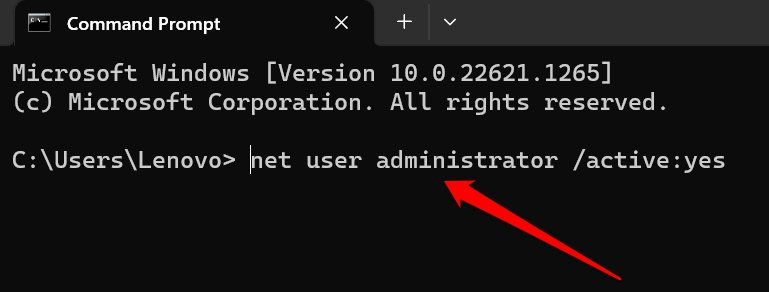
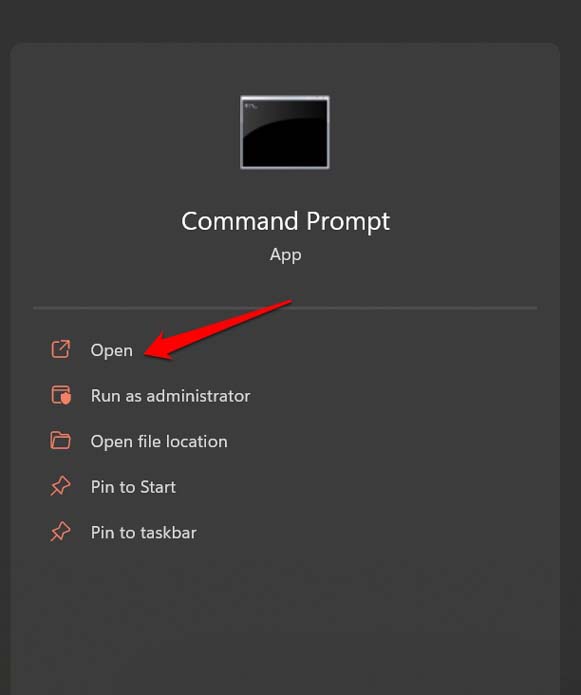
- Ouvrez le menu Recherche et tapez
cmd. - Lancez l’Invite de commandes en tant qu’administrateur.
- Exécutez :
net user administrator /active:yes- Fermez la fenêtre et reconnectez le disque. Si le compte administrateur est activé, il apparaît à l’écran de connexion.
Important : désactivez-le à nouveau si vous n’en avez plus besoin :
net user administrator /active:no3. Réinitialiser les permissions avec ICACLS
Cette commande remet à zéro les ACL (listes de contrôle d’accès) sur un volume ou des dossiers ciblés.
- Ouvrez l’Invite de commandes en tant qu’administrateur.
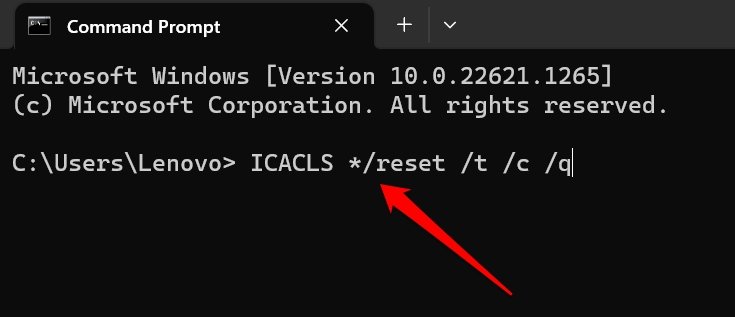
- Pour réinitialiser les autorisations du lecteur (remplacez X: par la lettre du disque), exécutez :
ICACLS X:\* /reset /t /c /q- Déconnectez puis reconnectez le disque. Cette opération peut prendre du temps selon la taille et le nombre de fichiers.
Remarque : détaillez la lettre du lecteur correctement pour éviter d’alterer d’autres volumes.
4. Vérifier et corriger les erreurs de disque
Windows propose un outil d’analyse et de correction intégré (CHKDSK via l’interface ou invite de commandes).
Méthode graphique :
- Ouvrez l’Explorateur de fichiers > Ce PC.
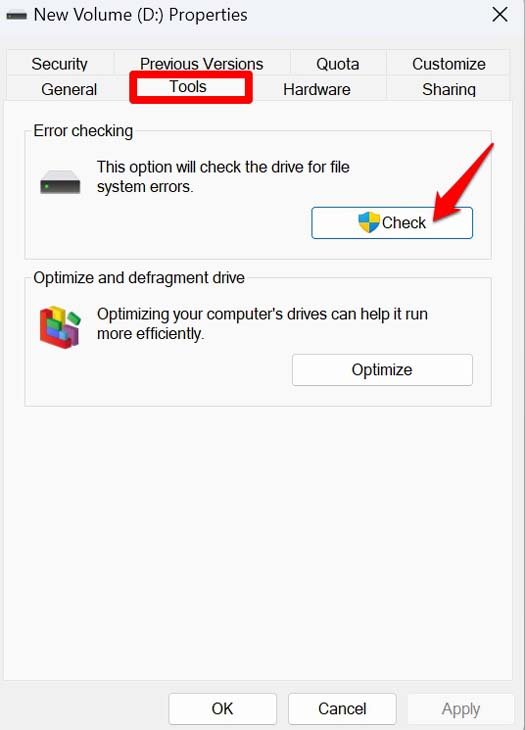
- Clic droit sur le disque externe > Propriétés.
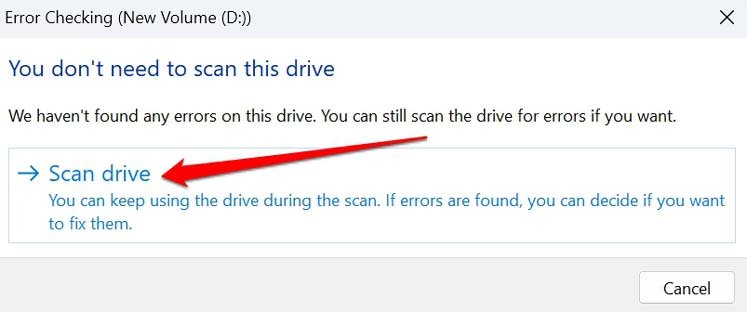
- Ouvrez l’onglet Outils > Vérifier > Scanner le lecteur.
Méthode en ligne de commande (plus complète) :
- Ouvrez l’Invite de commandes en mode administrateur.
- Exécutez :
chkdsk X: /f /r- /f corrige les erreurs.
- /r localise les secteurs défectueux et récupère les informations lisibles.
Note : chkdsk peut être long et, selon l’état du disque, entraîner des opérations d’écriture. Ne l’exécutez pas si le disque présente un bruit mécanique suspect.
5. Changer la lettre du lecteur
Un conflit de lettre (par ex. deux périphériques avec la même lettre) empêche Windows d’assigner correctement le volume.
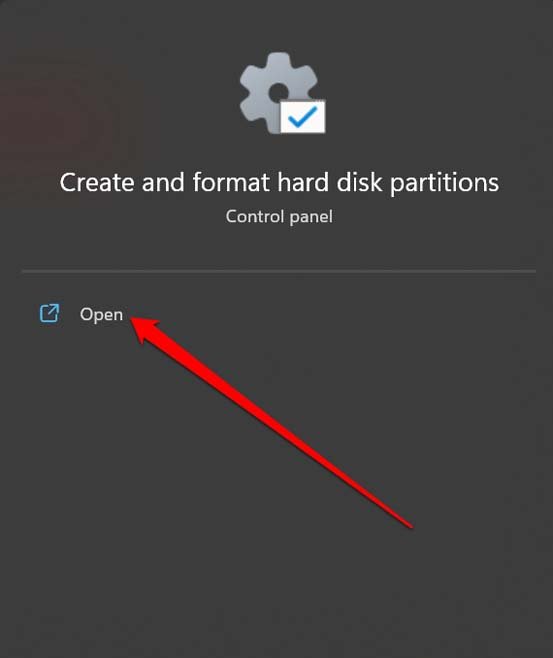
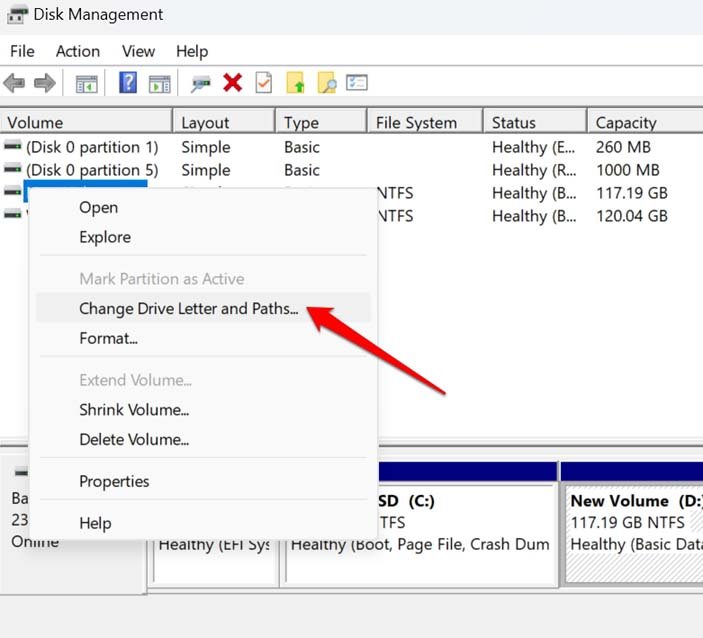
- Ouvrez la Recherche > tapez Gestion des disques > Ouvrir (Créer et formater des partitions de disque dur).
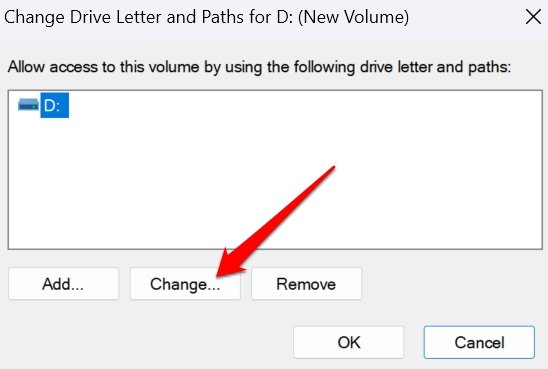
- Repérez le disque externe, clic droit > Modifier la lettre et les chemins d’accès.
- Choisissez Modifier puis attribuez une lettre disponible.
Important : n’attribuez pas une lettre déjà utilisée par un autre volume. Si Windows refuse une lettre, changez d’abord celle du volume en conflit.
6. Revendiquer la propriété et ajuster les permissions
Si les droits sont incorrects, prenez la propriété du volume et appliquez les permissions nécessaires.
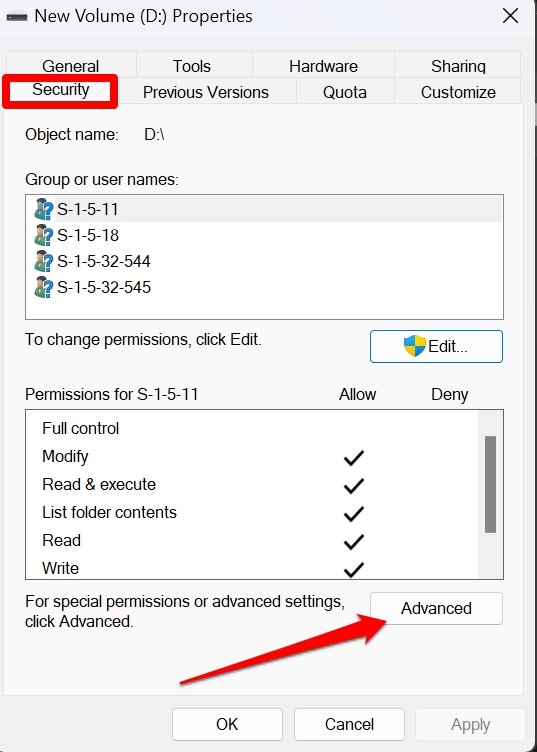
- Dans l’Explorateur, clic droit sur le disque > Propriétés > Sécurité > Avancé.
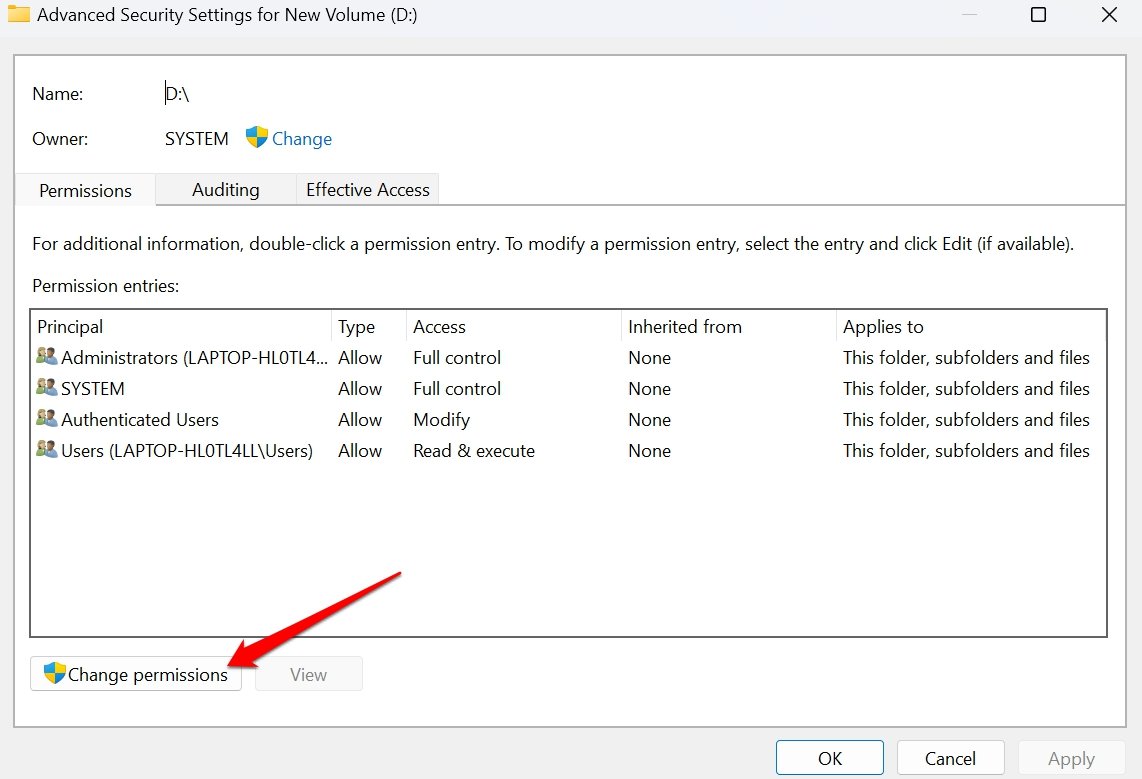
- Cliquez sur Modifier le propriétaire (Change) et entrez votre compte utilisateur ou Administrateurs.
- Cochez « Remplacer le propriétaire des sous-conteneurs et des objets ». Appliquez.
- Dans les entrées d’autorisation, modifiez pour donner Contrôle total à votre compte sur « Ce dossier, sous-dossiers et fichiers ». Enregistrez.
Cette procédure rend votre compte maître du volume et résout souvent un grand nombre de problèmes d’accès.
7. Autoriser tout le monde (solution temporaire)
Si vous avez besoin d’un accès immédiat et que la sécurité n’est pas une contrainte (ex. disque de données non sensibles), vous pouvez ajouter un groupe « Tout le monde » avec droits étendus.
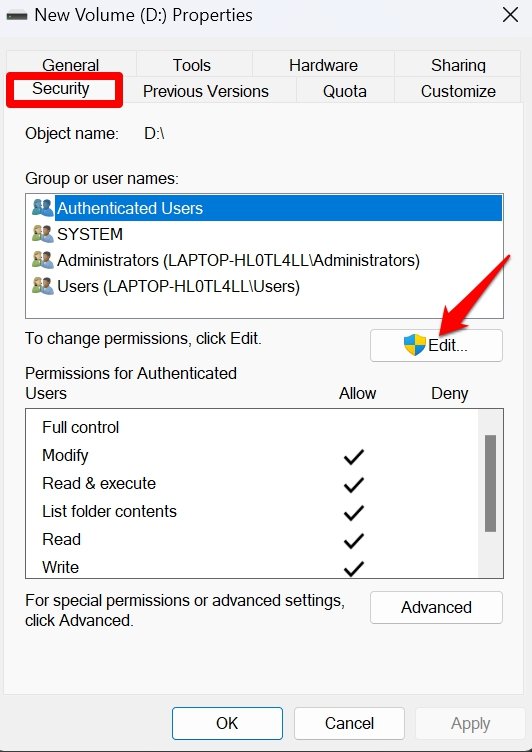
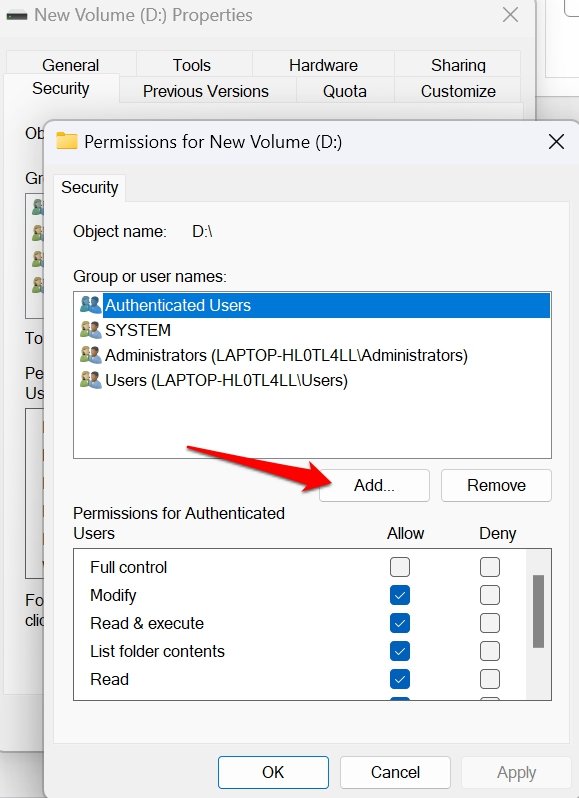
- Propriétés > Sécurité > Modifier > Ajouter.
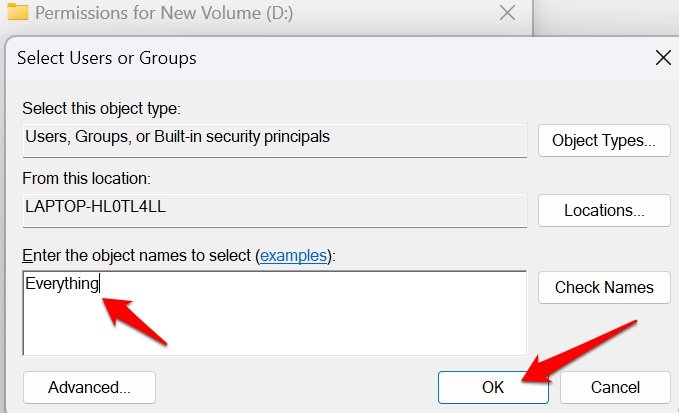
- Sous « Entrez les noms d’objet », tapez Everything ou Everyone selon la langue du système.
- Donnez les permissions voulues (Contrôle total si nécessaire) et enregistrez.
Important : cette opération réduit la sécurité du disque. Pensez à remettre des permissions strictes après usage.
Quand ces méthodes échouent (contournements et limites)
- Si le disque est physiquement endommagé (bruits, secteur mort), les étapes logicielles peuvent être inefficaces. Arrêtez et contactez un service spécialisé.
- Si le firmware du boîtier USB est corrompu, le disque peut ne pas être reconnu correctement ; essayez d’extraire le disque et de le connecter directement via SATA.
- En cas de chiffrement (BitLocker, VeraCrypt), il faut la clé ou le mot de passe pour accéder aux données ; sinon l’accès restera refusé.
- Si le système de fichiers est exotique (EXT4, APFS), Windows sans pilote natif ne pourra pas lire le volume ; utilisez un outil ou un OS compatible.
Approches alternatives et récupération de données
- Utilisez un environnement Linux live (Ubuntu) : il peut monter des volumes que Windows voit comme illisibles. Attention aux montages en écriture.
- Logiciels de récupération (Recuva, TestDisk, PhotoRec) pour récupérer des fichiers si le système de fichiers est partiellement endommagé.
- Services professionnels de récupération si les données sont critiques.
Modèle mental simple pour diagnostiquer
- Étape matérielle : câble/port/boîtier.
- Étape logique : lettre de lecteur, pilote.
- Étape autorisation : permissions, propriété.
- Étape intégrité : système de fichiers, secteurs défectueux.
- Étape sécurité : chiffrement, malware.
Ce modèle aide à séquencer vos actions et éviter des manipulations inutiles.
Fiche pratique (SOP rapide)
- Tester le câble et le port.
- Essayer le disque sur un autre PC.
- Activer administrateur si accès restreint.
- Réinitialiser permissions (ICACLS).
- Vérifier/ réparer (CHKDSK ou outil graphique).
- Changer lettre si conflit.
- Prendre possession et accorder permissions.
- Si échec, passer à récupération ou service pro.
Checklist par rôle
- Utilisateur final : vérifier câble, changer de port, essayer sur un autre PC, sauvegarder ce qui est accessible.
- Administrateur système : activer l’administrateur intégré, exécuter ICACLS, vérifier stratégies de groupe et pare-feu, mettre à jour les pilotes.
- Technicien matériel : tester boîtier, remplacer câble, tester disque nu en SATA, écouter signes mécaniques.
Critères d’acceptation (Критерии приёмки)
- Le disque est reconnu par l’Explorateur sans message « Accès refusé ».
- Toutes les données importantes sont lisibles et copiables.
- Les permissions sont configurées selon la politique de sécurité (pas de permissions « Tout le monde » en production).
Tests d’acceptation simples
- Monter le disque, créer un fichier test, le supprimer, vérifier les logs d’événements.
- Via un compte non-admin, ouvrir et lire un fichier.
- Exécuter chkdsk et confirmer qu’il ne détecte pas d’erreurs bloquantes.
Sécurité et confidentialité
- Si le disque contient des données personnelles, évitez d’ajouter des droits « Tout le monde ». Préférez définir des comptes spécifiques.
- Si le disque était connecté à des machines compromises, scannez-le avec un antivirus avant de l’utiliser sur un PC de production.
- Pour les disques chiffrés, stockez les clés de récupération dans un endroit sécurisé conforme à la politique GDPR/entreprise.
Diagramme de décision rapide
flowchart TD
  A[Disque affiché mais 'Accès refusé'] --> B{Le disque fonctionne sur un autre PC?}
  B -- Oui --> C[Problème logiciel sur la machine principale]
  B -- Non --> D{Bruits mécaniques ou non reconnu du tout?}
  D -- Oui --> E[Service de récupération]
  D -- Non --> F[Tester câble/port -> ICACLS -> CHKDSK -> Prendre la propriété]
  C --> F
  F --> G{Accès rétabli?}
  G -- Oui --> H[Appliquer permissions et fermer incident]
  G -- Non --> E
Conseils pratiques et meilleures pratiques
- Conservez toujours une sauvegarde 3-2-1 : 3 copies, 2 supports différents, 1 hors site.
- Étiquetez vos disques et notez les lettres utilisées pour éviter les conflits.
- Mettez à jour Windows et pilotes USB du fabricant.
- Préférez des boîtiers de qualité avec alimentation externe pour les disques 3,5”.
Résumé
Les erreurs « Accès refusé » peuvent provenir du matériel, des permissions, du système de fichiers ou de la sécurité (malware/chiffrement). Suivez la séquence matérielle → logique → permissions → intégrité pour diagnostiquer efficacement. Si les méthodes logicielles échouent et que les données sont critiques, privilégiez la récupération professionnelle.
Si vous avez d’autres questions techniques ou souhaitez un pas-à‑pas adapté à votre cas (lettre de lecteur, commande exacte, ou captures d’écran), décrivez votre configuration et j’apporterai une aide ciblée.
Images utilisées :



Matériaux similaires

Installer et utiliser Podman sur Debian 11
Guide pratique : apt-pinning sur Debian

OptiScaler : activer FSR 4 dans n'importe quel jeu
Dansguardian + Squid NTLM sur Debian Etch

Corriger l'erreur d'installation Android sur SD
