
OptiScaler : activer FSR 4 dans n'importe quel jeu

- OptiScaler permet d’injecter FSR 4 dans la plupart des jeux DirectX qui prennent en charge un upscaler (FSR 2+, DLSS ou XeSS).
- Téléchargez l’archive depuis GitHub, extrayez-la dans le dossier qui contient l’EXE du jeu, lancez l’installation et définissez FSR 4 comme upscaler par défaut dans OptiScaler.ini.
- Pour vérifier : démarrez le jeu, activez un upscaler dans les paramètres du jeu, appuyez sur “Insert” pour ouvrir l’overlay OptiScaler et confirmez que FSR 4 est listé.
Important
- OptiScaler fonctionne majoritairement avec les jeux DirectX (DX11/DX12). Les titres basés sur Vulkan et certains jeux protégés par anti-cheat peuvent ne pas être compatibles.
Résumé rapide
- OptiScaler remplace l’upscaler actif d’un jeu (DLSS, XeSS, FSR 2+) par l’upscaler de votre choix, notamment FSR 4.
- L’installation consiste à extraire l’archive dans le dossier contenant l’EXE du jeu puis exécuter le script d’installation fourni.
- L’overlay d’OptiScaler (touche Insert par défaut) confirme si FSR 4 est actif.
Pourquoi utiliser OptiScaler
J’aime ma carte Radeon RX 9070 XT, mais l’adoption de FSR 4 par les développeurs est lente. OptiScaler est un outil communautaire qui comble ce retard en permettant d’injecter FSR 4 dans les jeux qui prennent en charge un autre upscaler. Pour les possesseurs de GPU RX 9000 ou d’Intel, c’est un moyen simple d’accéder à FSR 4 ou XeSS sans attendre une mise à jour officielle du jeu.
Définition rapide : un upscaler est une technique logicielle qui reconstruit une image en haute résolution à partir d’une image rendue à plus faible résolution. FSR 4 est la version la plus récente d’AMD basée sur des méthodes d’apprentissage automatique.
Ce que fait OptiScaler
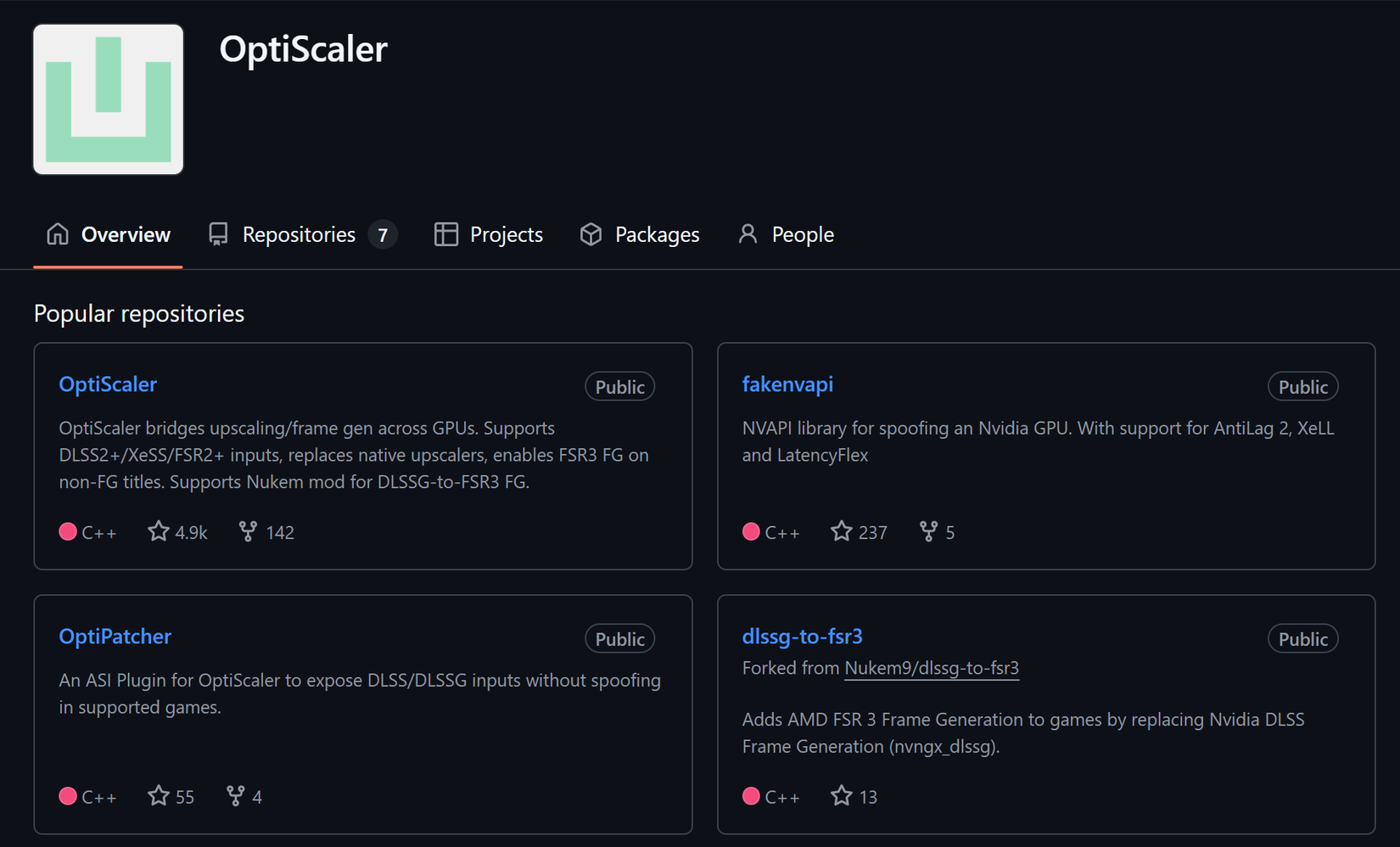
OptiScaler intercepte les appels du jeu vers son upscaler intégré et les redirige vers l’upscaler choisi. Concrètement : si un jeu n’offre que DLSS, OptiScaler peut faire croire au jeu que DLSS est présent tout en exécutant FSR ou XeSS à la place. Inversement, pour un jeu qui propose seulement FSR, OptiScaler peut forcer DLSS pour les possesseurs de cartes NVIDIA.
Compatibilité et limites importantes
- DirectX : OptiScaler est fiable pour la plupart des jeux DirectX 11 et 12.
- Vulkan : les jeux basés sur Vulkan (par exemple certains épisodes récents de DOOM ou d’autres titres modernes) sont souvent incompatibles avec l’injection FSR 4 via OptiScaler.
- Anti-cheat : les jeux qui utilisent des solutions anti-cheat strictes peuvent bloquer l’injection. Vérifiez toujours la page de compatibilité d’OptiScaler avant d’essayer.
- Frame generation : l’injection de génération d’images (frame generation) est possible mais nécessite parfois des DLL supplémentaires (ex. dlssg-to-fsr3) et des réglages dans OptiScaler.ini.
Si un jeu ne fonctionne pas, consultez la page de compatibilité d’OptiScaler et la documentation FSR 4 pour les solutions et exceptions connues.
Crédit : AMD
Avant de commencer : checklist rapide
- Avoir une sauvegarde ou un point de restauration système si vous craignez des modifications inattendues.
- Avoir une copie propre du jeu (fichiers non corrompus).
- Télécharger OptiScaler depuis le dépôt GitHub officiel.
- S’assurer que le jeu n’est pas protégé par un anti-cheat incompatible.
Téléchargement et installation pas à pas
- Ouvrez la page de téléchargement GitHub d’OptiScaler et téléchargez la dernière version.
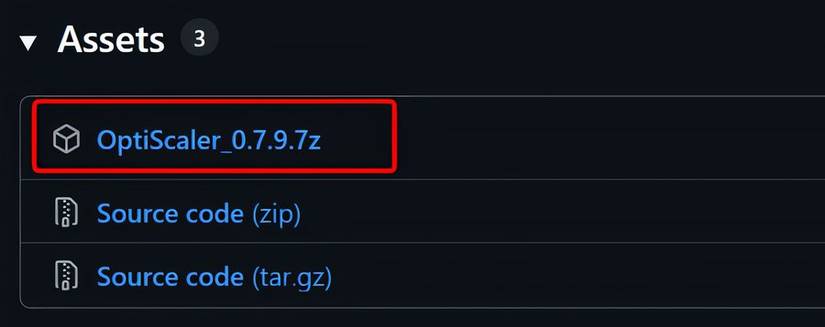
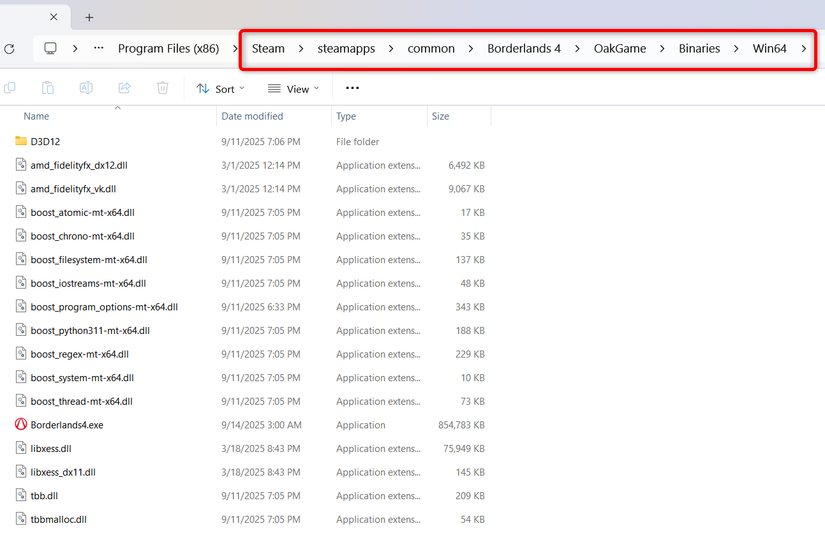
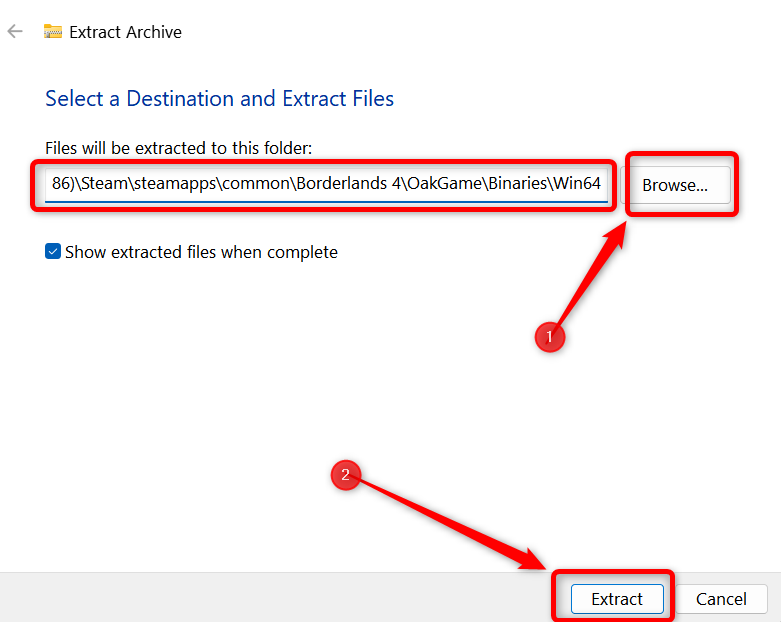
- Localisez le dossier du jeu qui contient le fichier EXE principal. Pour les jeux Unreal Engine 5, le dossier cible se situe généralement dans “Binaries/Win64” et contient l’EXE accompagné d’autres fichiers nécessaires.
Exemples de chemin courants :
Game-folder/folder-that-includes-part-of-the-game-name/Binaries/Win64/Exemple concret :
Borderlands 4/OakGame/Binaries/Win64- Extrayez l’archive OptiScaler dans ce dossier précis — pas dans le dossier racine du jeu si ce dernier n’héberge qu’un EXE et des sous-dossiers.
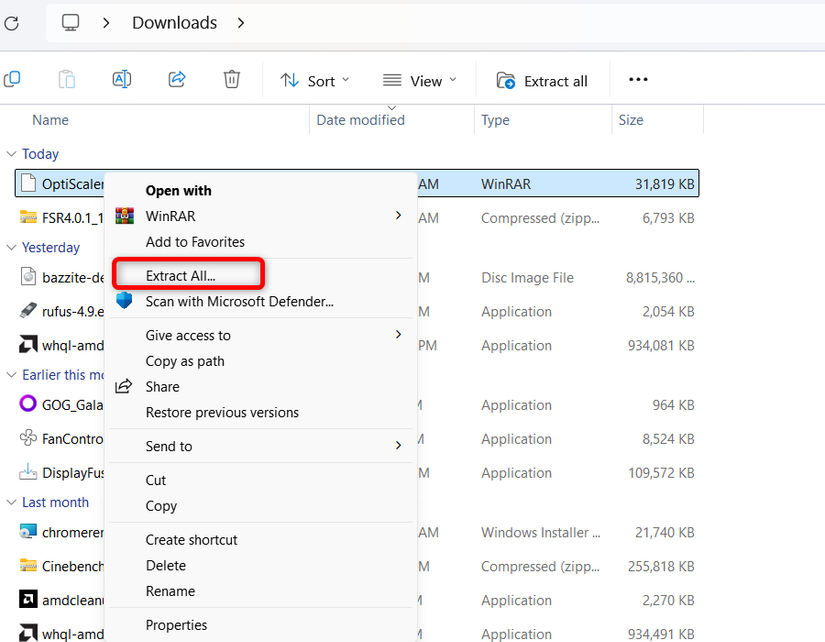
Sur Windows 11, effectuez un clic droit sur l’archive et sélectionnez “Extract All…”. Si l’option n’est pas disponible, utilisez 7-Zip ou WinRAR.
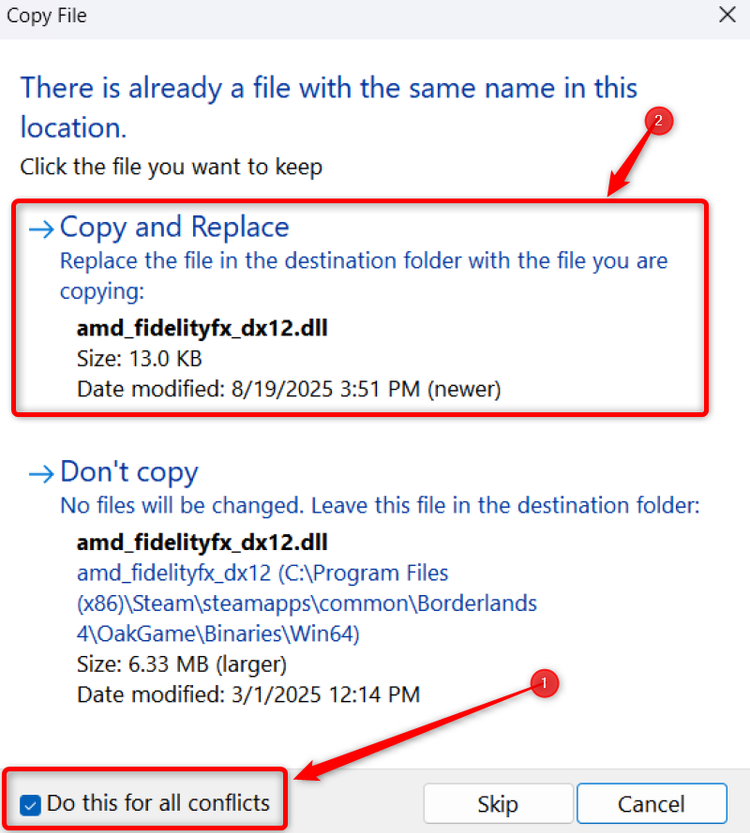
- Si Windows signale des fichiers en conflit, cochez “Do this for all conflicts” puis “Copy and Replace”.
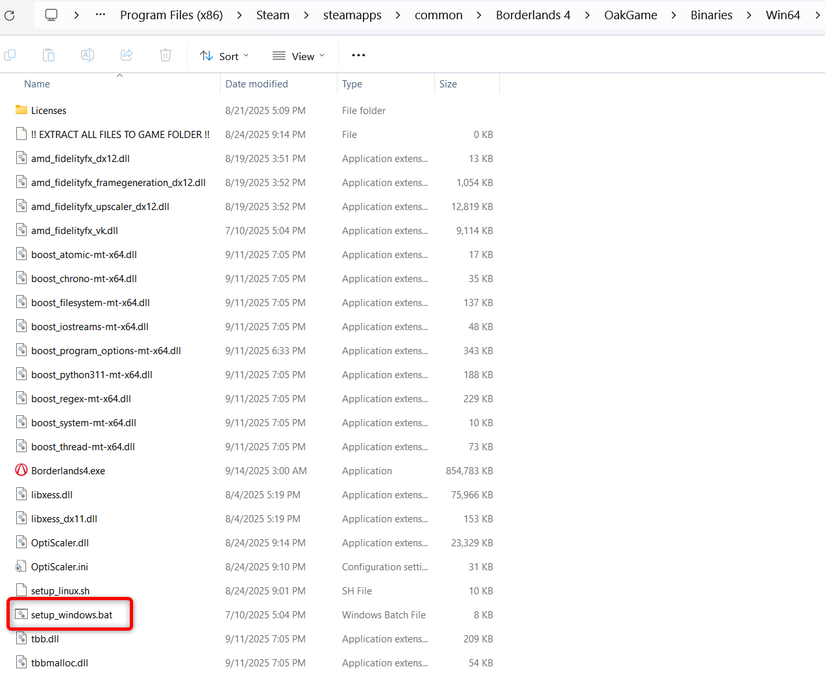
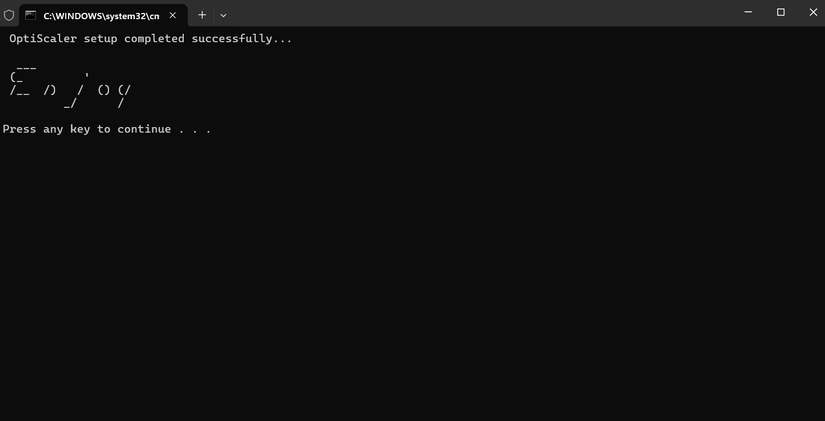
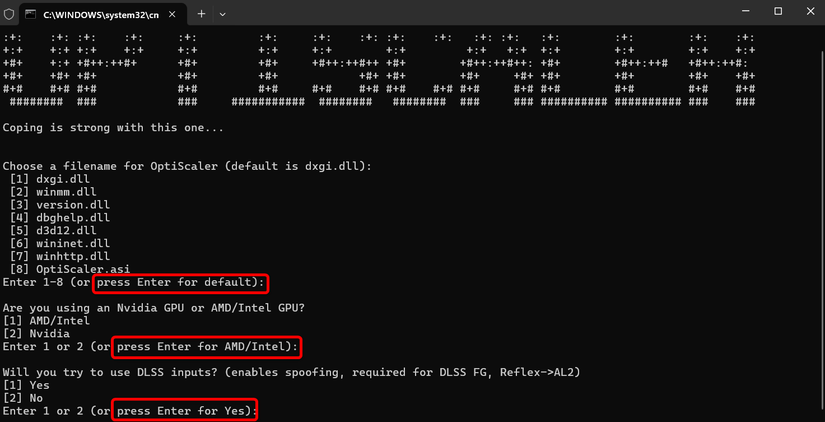
- Après extraction, double-cliquez sur “setup_windows.bat” pour lancer l’installation. Si Windows vous avertit que le fichier n’est pas vérifié, cliquez sur “Run”.
Durant l’installation, appuyez sur Entrée pour accepter les options par défaut. Choisissez le numéro correspondant à votre fournisseur GPU quand on vous le demande (1 pour AMD). Pour la plupart des utilisateurs AMD/Intel, presser Entrée suffit.
À la fin, l’écran confirme l’installation réussie.
Configuration : activer FSR 4 et vérifier en jeu
- Repérez le fichier “OptiScaler.ini” dans le dossier où vous avez installé OptiScaler.
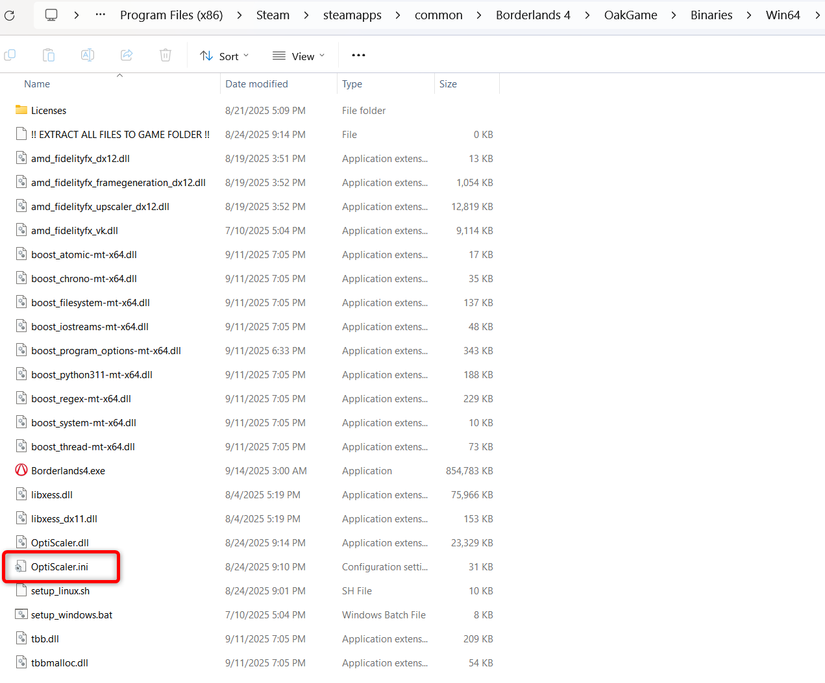
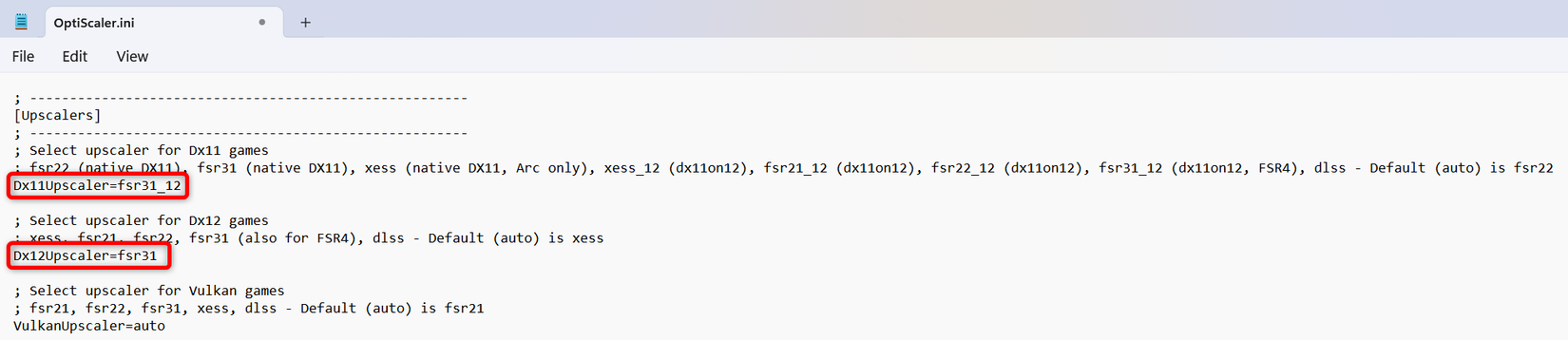
- Ouvrez-le (avec le Bloc-notes ou un éditeur de texte). Réglez les paramètres par défaut pour que l’upscaler DX11 soit “fsr31_12” et l’upscaler DX12 soit “fsr31” si vous voulez FSR 4 pour ces API. Exemple :
[Upscaler]
DX11=fsr31_12
DX12=fsr31
Note : vous n’avez pas besoin de modifier les deux lignes si le jeu utilise seulement DX11 ou DX12.
Lancez le jeu. Dans les paramètres graphiques du jeu, activez l’upscaler (parfois il faut sélectionner FSR dans le menu du jeu si le titre verrouille la génération d’images à l’upscaler équivalent).
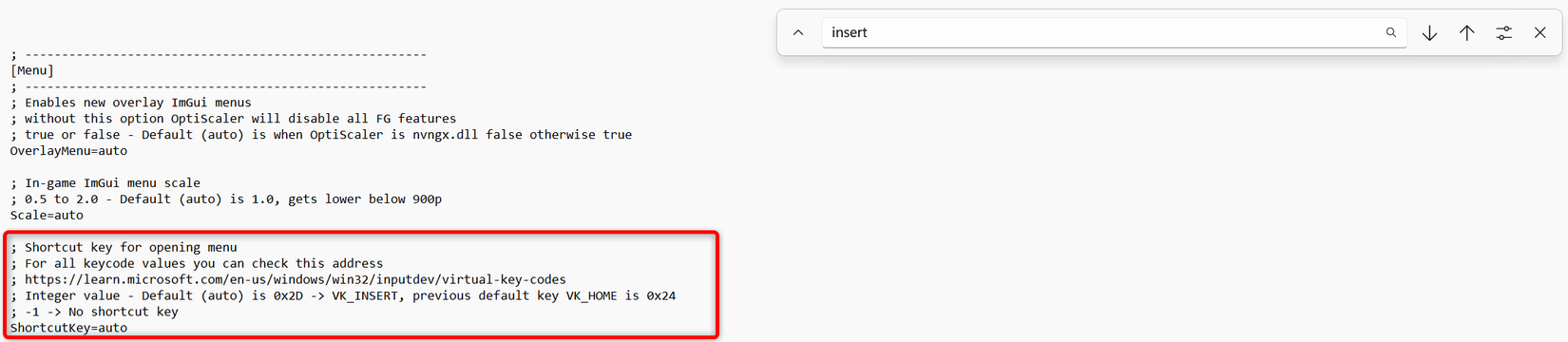
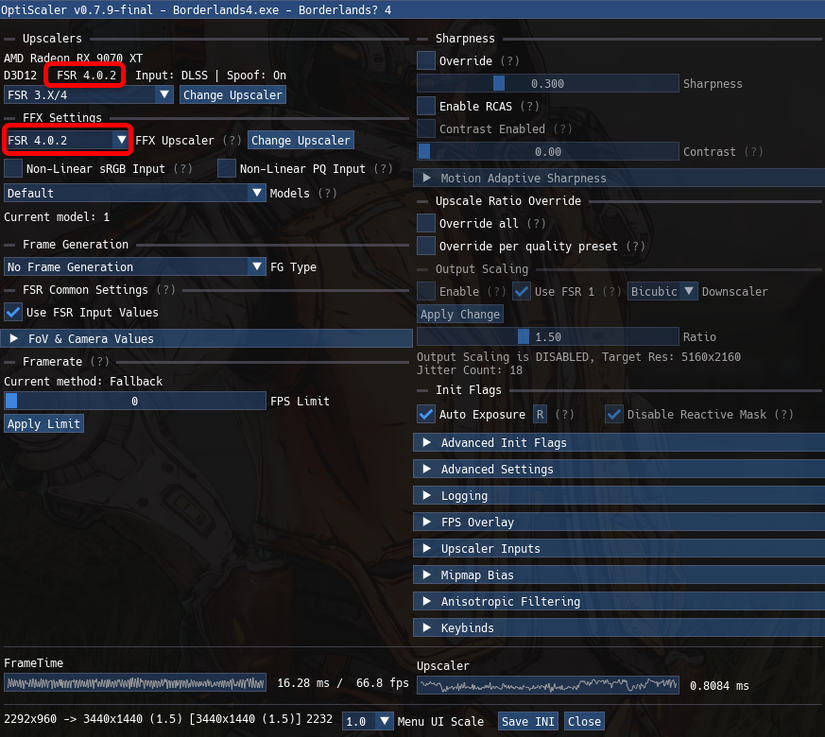
Chargez une sauvegarde ou démarrez une nouvelle partie. Appuyez sur la touche Insert pour ouvrir l’overlay OptiScaler. Si votre clavier n’a pas de touche Insert, modifiez le raccourci dans OptiScaler.ini : recherchez la chaîne “Insert” et remplacez-la par la touche souhaitée.
- Dans l’overlay, sous les onglets “Upscalers” et “FFX Settings”, vous devriez voir quelque chose comme “FSR 4.0.2” ou toute autre version commençant par “4”.
Si vous voyez “FSR 3.1” à la place, l’injection automatique n’a pas réussi. Solutions :
- Téléchargez manuellement l’archive FSR 4 listée sur la page de compatibilité d’OptiScaler et extrayez la DLL FSR 4 dans le dossier du jeu où OptiScaler est installé.
- Vérifiez les permissions et l’antivirus, qui pourraient bloquer l’écriture ou le chargement de DLL non signées.
Génération d’images (frame generation)
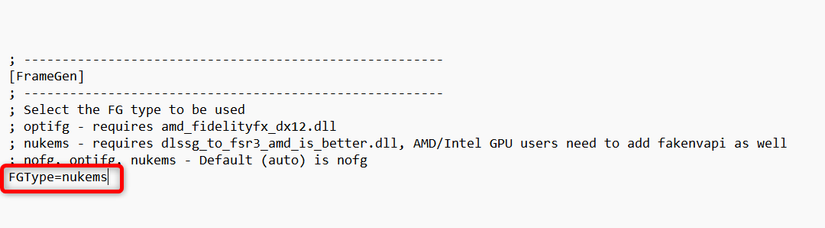
Si le jeu ne propose que la génération d’images DLSS et que vous souhaitez utiliser la génération d’images FSR, récupérez le DLL adapté depuis la page “dlssg-to-fsr3” (si disponible) et copiez-la dans le dossier OptiScaler. Ensuite, dans OptiScaler.ini, sous l’onglet FrameGen, entrez “nukems” comme solution de frame generation :
Dépannage détaillé
Problème : l’overlay n’apparaît pas ou la touche Insert ne répond pas
- Vérifiez que OptiScaler.exe est présent et chargé dans le dossier du jeu.
- Ouvrez OptiScaler.ini et confirmez le raccourci de l’overlay. Exemple de recherche : Ctrl+F, tapez “Insert”.
- Assurez-vous qu’aucune autre application n’intercepte la touche (logiciels d’enregistrement, gestionnaires de macros, overlay Steam).
Problème : OptiScaler affiche FSR 3.1 au lieu de FSR 4
- Téléchargez la DLL FSR 4 depuis la page de compatibilité d’OptiScaler et copiez-la manuellement dans le dossier d’installation d’OptiScaler pour le jeu.
- Désactivez temporairement l’antivirus ou ajoutez une exception pour le dossier du jeu et OptiScaler.
Problème : stuttering, artefacts ou plantages
- Certains jeux peuvent présenter des artefacts graphiques selon la manière dont ils gèrent les buffers et la mémoire GPU. Dans ce cas :
- Essayez de passer FSR 4 en mode qualité inférieure (réglage d’upscale) pour tester la stabilité.
- Vérifiez la page de compatibilité d’OptiScaler pour des correctifs spécifiques au jeu.
- Retirez OptiScaler et voyez si le problème persiste ; s’il disparaît, signalez le bug au dépôt GitHub d’OptiScaler.
Problème : le jeu est bloqué par l’anti-cheat
- Certains anti-cheats détectent l’injection de DLL et bloquent le jeu. Dans ce cas, la seule option sûre est d’attendre un support officiel ou une version d’OptiScaler validée par les développeurs du jeu.
Quand OptiScaler peut échouer
- Jeux basés sur Vulkan.
- Titres avec anti-cheat strict ou détection de modification des DLL.
- Jeux utilisant des techniques de rendu propriétaires non interceptables par OptiScaler.
Alternatives et bonnes pratiques
- Attendre une mise à jour officielle du développeur qui apporte FSR 4 ou XeSS.
- Pour les utilisateurs NVIDIA, utiliser DLSS natif si disponible.
- Pour les essais rapides, comparer les résultats visuels entre FSR 4, FSR 3.1, DLSS et XeSS pour choisir le meilleur compromis qualité/performance.
Mini-méthodologie pour tester OptiScaler sans risque
- Effectuez une sauvegarde des fichiers de configuration du jeu.
- Installez OptiScaler dans un jeu non protégé par anti-cheat.
- Activez FSR 4 et notez les performances (FPS moyen, variations, artefacts).
- Reproduisez un scénario de test (même scène, mêmes paramètres graphiques).
- Comparez avec le rendu natif et avec d’autres upscalers.
- Si satisfaisant, reproduisez la procédure sur d’autres jeux.
Checklists par rôle
Checklist pour joueur casual
- Télécharger OptiScaler depuis GitHub.
- Extraire dans le dossier Binaries/Win64 du jeu.
- Exécuter setup_windows.bat et choisir son GPU.
- Activer un upscaler dans les options du jeu.
- Appuyer sur Insert pour vérifier que FSR 4 est actif.
Checklist pour testeur / reviewer
- Préparer une scène de test identique pour chaque upscaler.
- Mesurer FPS et frametimes (outil: RTSS ou autre).
- Capturer captures d’écran pour comparaison visuelle.
- Noter incompatibilités et signaler les bugs au dépôt GitHub.
Checklist pour propriétaire Intel GPU
- Installer OptiScaler et définir XeSS si disponible.
- Si le jeu ne prend pas XeSS, essayer d’injecter FSR 4 et vérifier la stabilité.
Foire aux questions (FAQ)
Q : OptiScaler est-il sûr à utiliser ? R : OptiScaler est un outil communautaire. Il modifie le comportement du rendu en injectant des DLL : c’est généralement sûr pour les jeux hors anti-cheat, mais il est recommandé de créer un point de restauration et d’ajouter des exceptions antivirus.
Q : Est-ce que tous les jeux DirectX fonctionneront ? R : Non. La plupart des jeux DX11/DX12 compatibles fonctionnent, mais des exceptions existent selon la façon dont le jeu gère son pipeline de rendu ou s’il utilise un anti-cheat.
Q : OptiScaler va-t-il améliorer les performances ? R : Pas toujours. L’intérêt de changer d’upscaler est surtout d’obtenir un meilleur rendu visuel ou d’accéder à une génération d’images alternative. L’impact sur les FPS dépend du jeu, du GPU et du mode d’upscaling choisi.
Exemple de fichier OptiScaler.ini minimal
[General]
OverlayKey=Insert

[Upscaler]
DX11=fsr31_12
DX12=fsr31

[FrameGen]
Solution=nukems
Adaptez ces valeurs selon votre configuration et le jeu testé.
Diagramme de décision rapide
flowchart TD
  A[Démarrer : jeu compatible DirectX ?] -->|Non| B[Vulkan ou non supporté -> OptiScaler incompatible]
  A -->|Oui| C[Anti-cheat présent ?]
  C -->|Oui| D[Ne pas injecter; risqué]
  C -->|Non| E[Installer OptiScaler dans Binaries/Win64]
  E --> F[Configurer OptiScaler.ini pour FSR 4]
  F --> G[Lancer le jeu et activer un upscaler]
  G --> H[Appuyer sur Insert pour vérifier l'overlay]
  H --> I{FSR 4 actif ?}
  I -->|Oui| J[Fin : profiter de FSR 4]
  I -->|Non| K[Télécharger DLL FSR 4 manuellement et réessayer]
Conseils de compatibilité et migration
- Toujours consulter la page de compatibilité d’OptiScaler avant d’essayer un jeu nouveau.
- Si possible, tester OptiScaler sur un jeu non critique (sans succès possible) avant de l’appliquer à vos titres favoris.
- Tenir OptiScaler à jour : la communauté publie régulièrement des améliorations.
Scénarios d’échec courants et solutions
- Injection bloquée par l’Antivirus : ajouter une exclusion pour le dossier du jeu.
- Overlay qui ne s’affiche pas : vérifier l’association de la touche et conflits d’overlay (Steam, Discord, NVIDIA/AMD).
- Crashs inattendus : restaurer les fichiers d’origine et signaler le bug sur GitHub en joignant les logs.
Recommandations finales
J’utilise OptiScaler depuis que j’ai ma RX 9070 XT ; il m’a permis d’accéder à FSR 4 dans plusieurs titres avant leur prise en charge officielle, notamment Kingdom Come: Deliverance 2 et Stalker 2, ainsi que d’autres jeux comme RoboCop: Rogue City et Expedition 33. Pour les possesseurs de GPU RX 9000 et d’Intel GPU, OptiScaler est aujourd’hui un outil pratique pour tester FSR 4 et XeSS là où les développeurs n’ont pas encore déployé ces options.
Résumé
- OptiScaler est l’outil communautaire le plus simple pour injecter FSR 4 dans des jeux DirectX compatibles.
- Respectez les précautions (anti-cheat, sauvegarde, exclusions antivirus).
- Si un jeu échoue, consultez la documentation, téléchargez la DLL FSR 4 manuellement et signalez les problèmes au dépôt GitHub.
Notes
- OptiScaler n’est pas une solution magique : certains jeux et technologies de rendu resteront incompatibles.
- La méthode d’injection repose sur des DLL et des redirections d’appels ; suivez les instructions pas à pas pour minimiser les risques.
Si vous voulez, je peux aussi :
- Fournir un modèle de rapport de test comparant FSR 4, FSR 3.1, DLSS et XeSS.
- Générer une checklist imprimable pour vos tests de compatibilité.

Matériaux similaires

Installer et utiliser Podman sur Debian 11
Guide pratique : apt-pinning sur Debian
OptiScaler : activer FSR 4 dans n'importe quel jeu
Dansguardian + Squid NTLM sur Debian Etch

Corriger l'erreur d'installation Android sur SD
