
iPhone : autoverrouillage ne fonctionne pas — comment réparer
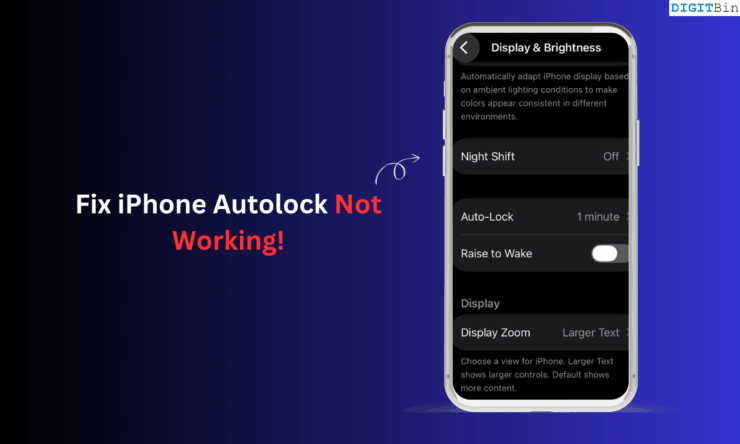
TL;DR
Le réglage d’autoverrouillage peut être grisé si le mode Économie d’énergie est activé ou si vous utilisez une version bêta d’iOS. Désactivez le mode Économie d’énergie, redéfinissez l’autoverrouillage, mettez à jour iOS et redémarrez l’appareil. Si nécessaire, réinitialisez les réglages.
Résumé rapide
- Pour résoudre un autoverrouillage inactif : désactivez le mode Économie d’énergie.
- Réglez manuellement l’autoverrouillage dans Réglages > Affichage et luminosité.
- Redémarrez l’iPhone et installez les mises à jour iOS si besoin.
Pourquoi le réglage Autoverrouillage est grisé?
L’option d’autoverrouillage qui apparaît grisée provient le plus souvent d’un réglage lié à la batterie. iOS désactive l’accès à certaines fonctions pour prolonger la durée de vie lorsque le mode Économie d’énergie est actif. En pratique, cela bloque la modification du délai d’autoverrouillage.
Autres causes possibles :
- Vous utilisez une version développeur ou une bêta d’iOS qui contient des bogues.
- Un profil de configuration ou une gestion d’appareils mobiles (MDM) impose une politique sur l’écran.
- Un problème logiciel ponctuel nécessite un redémarrage.
Note rapide : le mode Économie d’énergie s’active automatiquement quand la batterie passe sous 20 %.
IMPORTANT : si votre iPhone est géré par une entreprise ou une école (MDM), certaines options d’autoverrouillage peuvent rester verrouillées. Contactez l’administrateur si vous voyez toujours l’option grisée après avoir suivi ces étapes.
Étapes pour réparer l’autoverrouillage iOS
Suivez ces étapes dans l’ordre. Testez l’autoverrouillage après chaque action pour déterminer ce qui corrige le problème.
1. Désactiver le mode Économie d’énergie
- Ouvrez l’app Réglages.
- Touchez Batteries.
- Désactivez le bouton Mode Économie d’énergie.
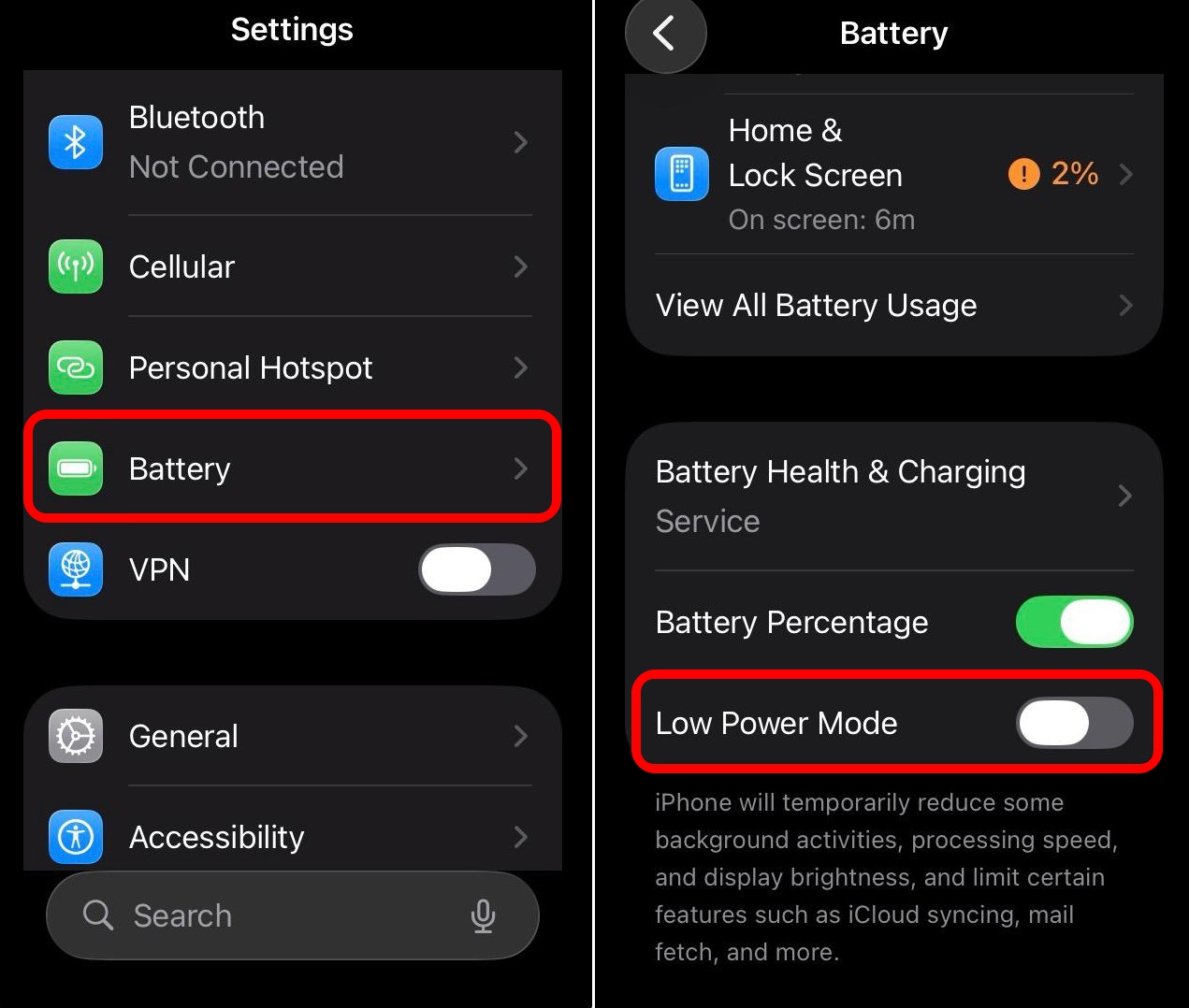
Pourquoi cela aide : le mode réduit les animations et restreint certaines fonctions pour économiser la batterie, incluant la possibilité de modifier le délai d’autoverrouillage.
2. Régler manuellement l’autoverrouillage
- Ouvrez Réglages.
- Allez dans Affichage et luminosité > Autoverrouillage.
- Choisissez le délai souhaité (30 s, 1 min, 2 min, 5 min, etc.).
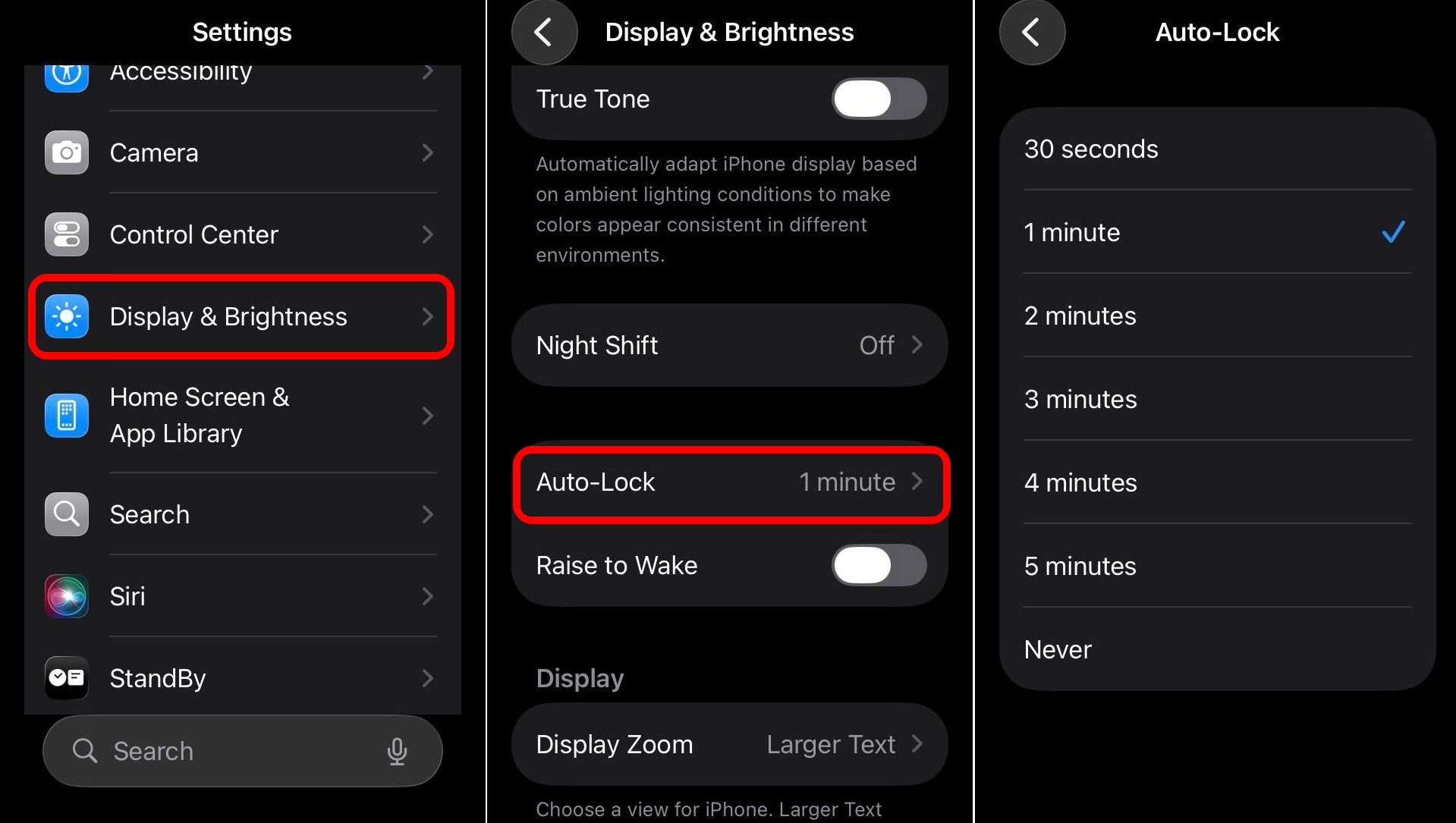
Astuce : si l’option est encore grisée, vérifiez que le mode Économie d’énergie est bien désactivé et que l’iPhone n’est pas en mode de gestion par profil.
3. Installer les mises à jour iOS
- Ouvrez Réglages.
- Allez dans Général > Mise à jour logicielle.
- Téléchargez et installez la version disponible.
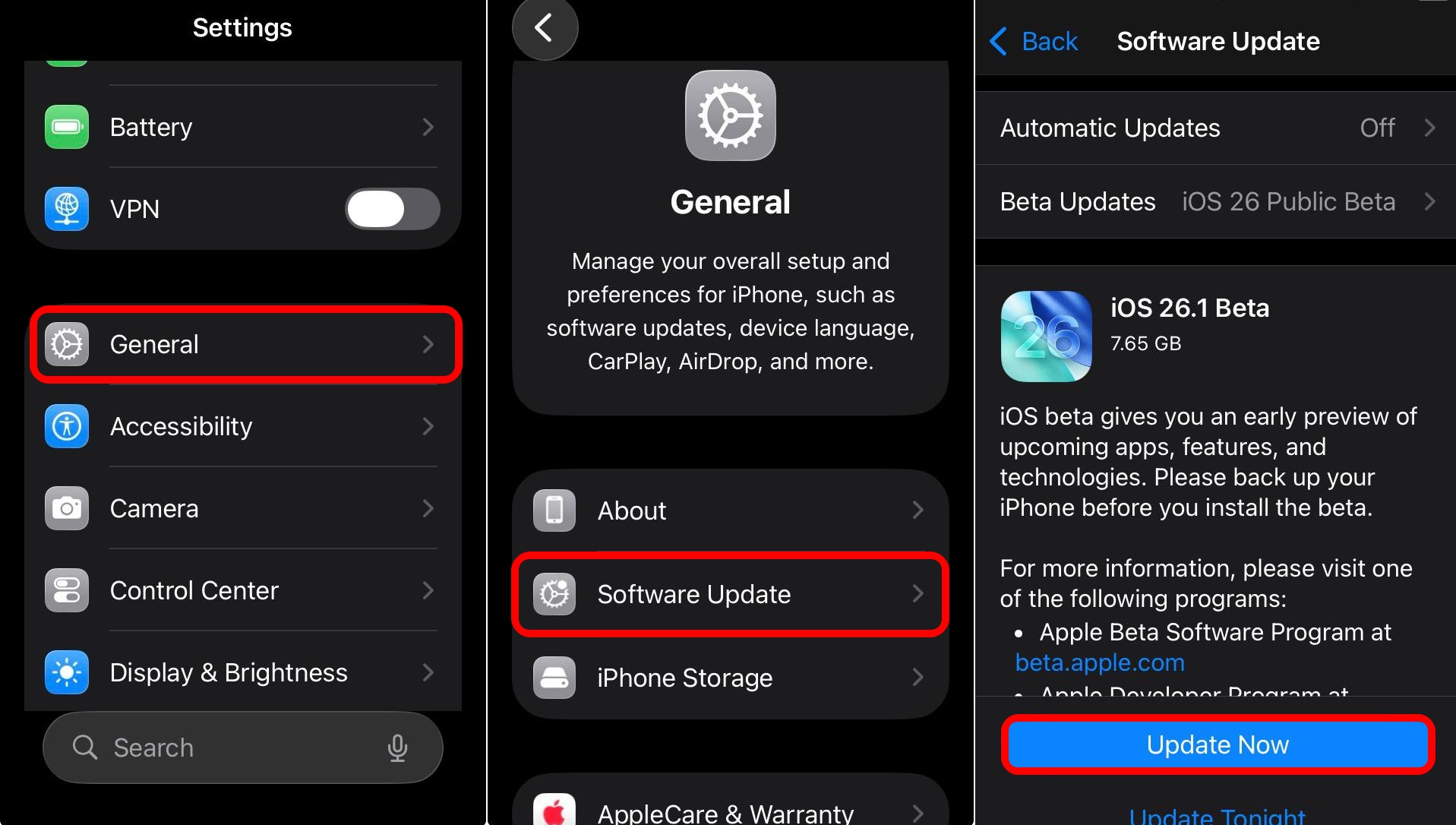
Pourquoi : les versions bêta ou les anciennes versions publiques peuvent contenir un bogue qui affecte l’autoverrouillage. Passer à une version stable corrige souvent le problème.
4. Redémarrer l’iPhone
Un redémarrage corrige de nombreux dysfonctionnements temporaires.
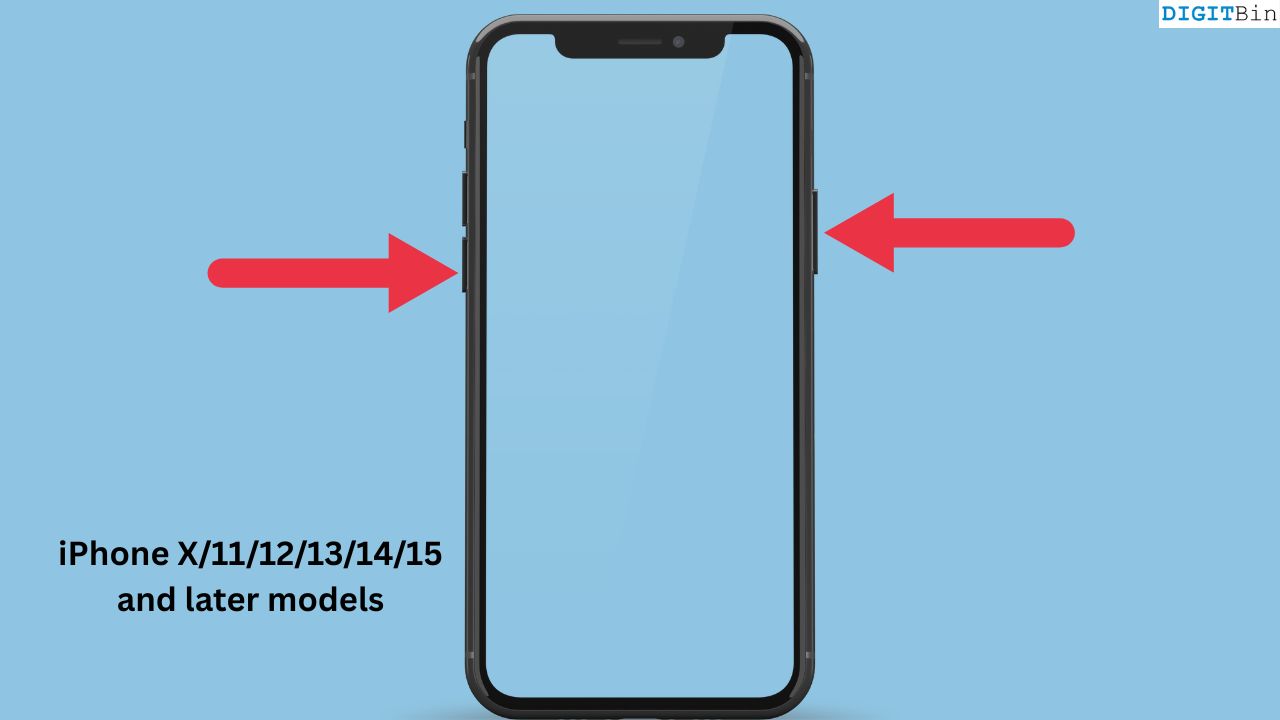
iPhone modernes (X et suivants)
- Appuyez sur un bouton de volume et sur le bouton latéral.
- Faites glisser pour éteindre.
- Rallumez en appuyant sur le bouton latéral jusqu’au logo Apple.
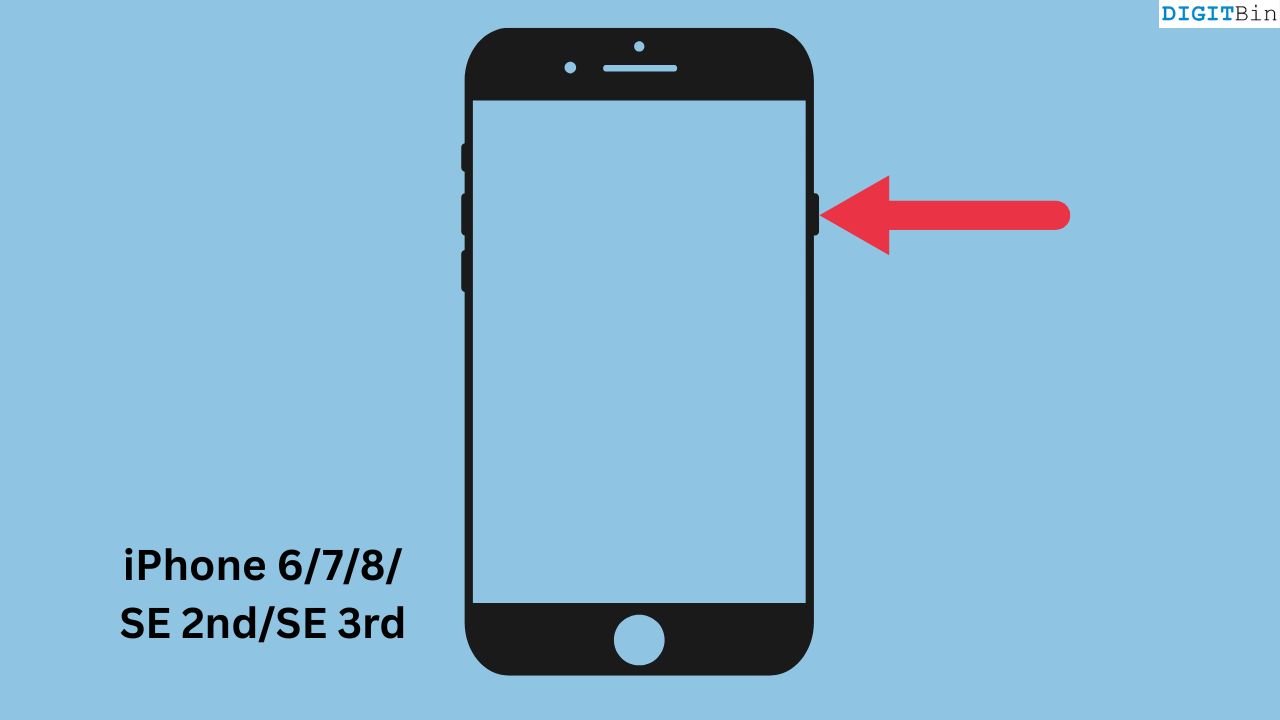
iPhone avec bouton latéral classique
- Appuyez sur le bouton latéral jusqu’à voir l’option Éteindre.
- Faites glisser pour éteindre, puis rallumez.
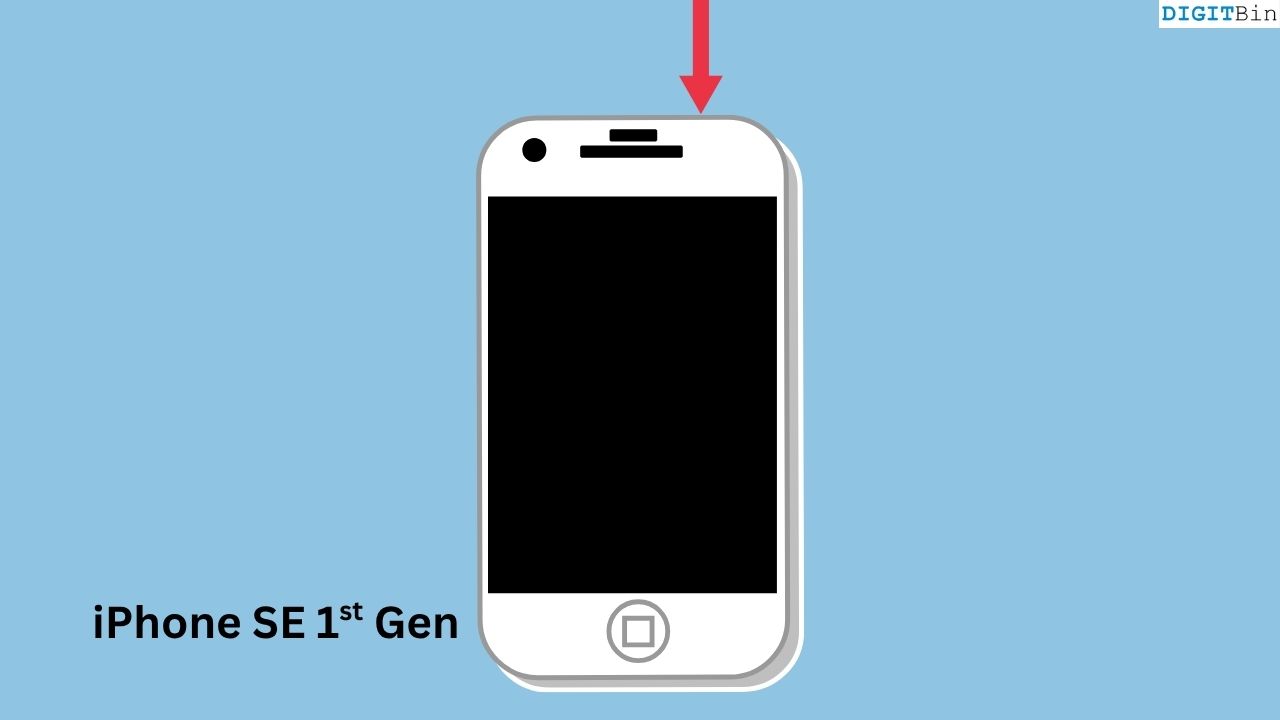
iPhone SE (première génération)
- Appuyez sur le bouton supérieur pour afficher le curseur d’arrêt.
- Faites glisser et rallumez avec le bouton supérieur.
5. Réinitialiser tous les réglages
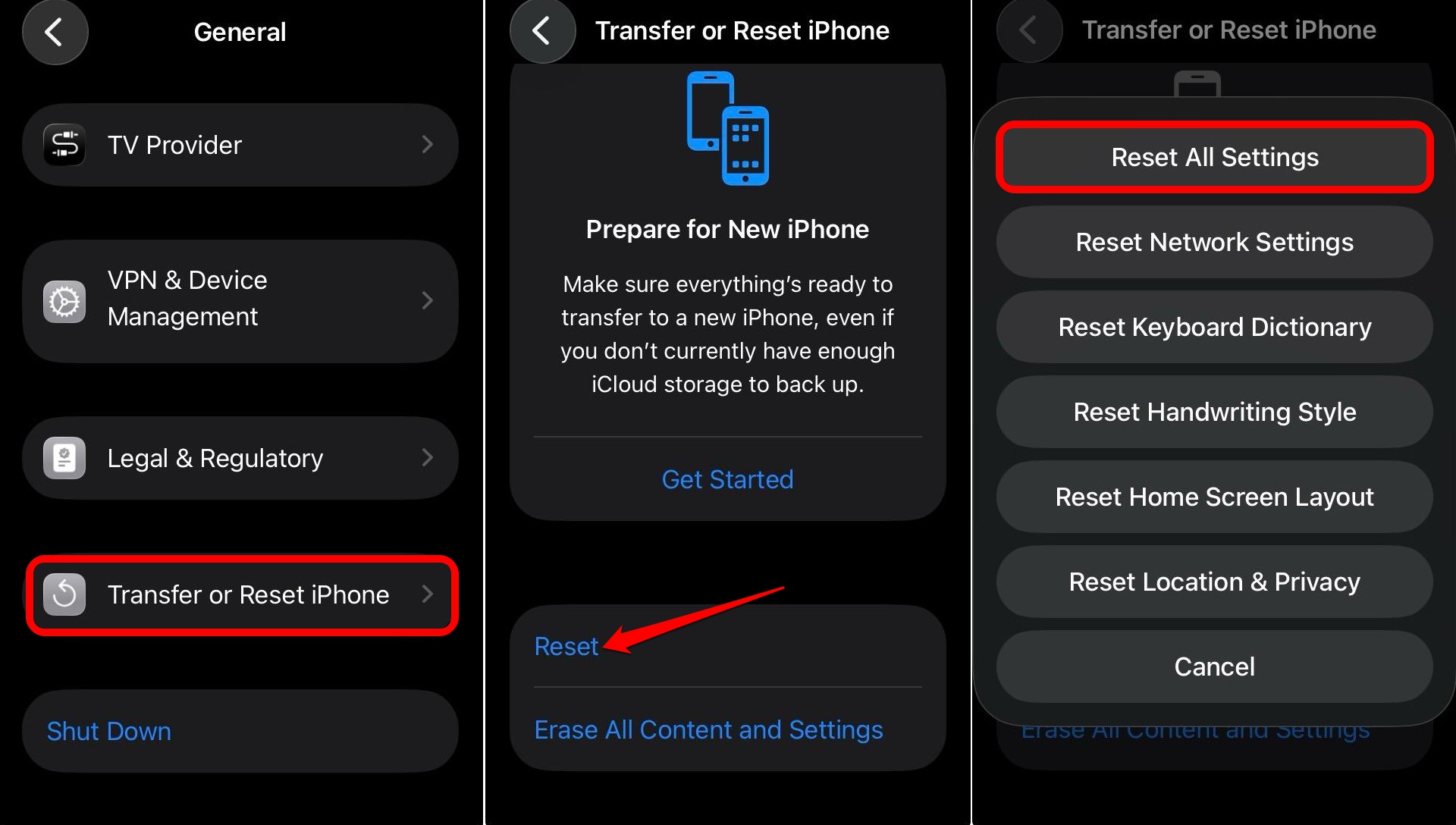
Si aucune des étapes précédentes n’aide, réinitialisez les réglages. Cela ne supprime pas vos données, mais rétablit les préférences système par défaut.
- Ouvrez Réglages.
- Allez dans Général > Transférer ou réinitialiser l’iPhone > Réinitialiser > Réinitialiser tous les réglages.
- Entrez le code si demandé.
Important : cette action efface les mots de passe Wi‑Fi sauvegardés et les préférences système (son, affichage, etc.).
Quand ces solutions peuvent échouer
- L’appareil est géré par une politique MDM qui impose un délai d’autoverrouillage particulier.
- Un profil de configuration verrouille les options d’écran.
- Un problème matériel rare affecte les capteurs ou le firmware.
Si vous êtes dans l’un de ces cas, contactez le support Apple ou l’administrateur IT de votre organisation.
Approches alternatives et dépannage avancé
- Supprimez temporairement tout profil de configuration depuis Réglages > Général > VPN et gestion des appareils.
- Restaurez l’iPhone depuis une sauvegarde iCloud ou via Finder/ iTunes si le problème persiste après une réinitialisation.
- Testez en mode sans profil (supprimez les profils d’entreprise) pour isoler la cause.
Modèle mental simple pour décider de l’action
- Si la batterie < 20 % : commencez par désactiver le mode Économie d’énergie.
- Si vous utilisez une bêta : passez à la version publique ou installez la dernière mise à jour.
- Si les options restent grises : vérifiez MDM/profils, redémarrez, puis réinitialisez les réglages.
Mini-méthodologie de dépannage (3 étapes rapides)
- Vérifier Économie d’énergie et mode Batterie.
- Redémarrer et vérifier Réglages > Affichage et luminosité > Autoverrouillage.
- Mettre à jour iOS ou réinitialiser les réglages si besoin.
Checklist selon le rôle
Utilisateur
- Désactiver Économie d’énergie.
- Régler l’autoverrouillage.
- Redémarrer l’appareil.
- Mettre à jour iOS.
Administrateur IT
- Vérifier les politiques MDM.
- Confirmer qu’aucun profil ne bloque l’option.
- Fournir instructions de réinitialisation aux utilisateurs si nécessaire.
Arbre de décision rapide
flowchart TD
  A[Autoverrouillage grisé ?] --> B{Mode Économie d'énergie actif}
  B -- Oui --> C[Désactiver Économie d'énergie]
  B -- Non --> D{iOS en version bêta}
  D -- Oui --> E[Passer à la version publique ou mettre à jour]
  D -- Non --> F{Présence de profil MDM}
  F -- Oui --> G[Contacter l'administrateur IT]
  F -- Non --> H[Redémarrer puis Réinitialiser les réglages]
  C --> I[Vérifier Autoverrouillage]
  E --> I
  G --> I
  H --> I
  I --> J[Problème résolu ?]
  J -- Oui --> K[Terminé]
  J -- Non --> L[Contact Support Apple]
Critères d’acceptation
- L’option Autoverrouillage est accessible (non grisée).
- L’iPhone se verrouille automatiquement après le délai choisi.
- Aucune politique MDM ne réimpose un réglage contraire.
Cas d’échec et actions finales
Si après toutes les étapes l’autoverrouillage ne fonctionne toujours pas :
- Sauvegardez vos données sur iCloud ou via Finder/iTunes.
- Effectuez une restauration complète et réinstallez iOS en version stable.
- Si le problème persiste, prenez rendez-vous au Genius Bar ou contactez le support Apple.
Confidentialité et gestion des données
Aucune des étapes proposées ne nécessite de transférer vos données vers un tiers. La réinitialisation des réglages ne supprime pas vos fichiers, mais supprime les mots de passe Wi‑Fi et certaines préférences. Si vous restaurez l’appareil, veillez d’abord à sauvegarder vos données.
Résumé et points clés
- Le mode Économie d’énergie est la cause la plus fréquente d’un autoverrouillage grisé.
- Désactivez-le, réglez l’autoverrouillage, redémarrez et mettez à jour iOS.
- Vérifiez la présence de profils MDM si le problème persiste.
- En dernier recours, réinitialisez les réglages ou restaurez iOS.
Si vous avez d’autres questions sur « iPhone autoverrouillage ne fonctionne pas », laissez un commentaire. Abonnez-vous à la chaîne pour des guides vidéo si vous le souhaitez.

Matériaux similaires

Installer et utiliser Podman sur Debian 11
Guide pratique : apt-pinning sur Debian

OptiScaler : activer FSR 4 dans n'importe quel jeu
Dansguardian + Squid NTLM sur Debian Etch

Corriger l'erreur d'installation Android sur SD
