Compte invité Windows 11 — guide rapide
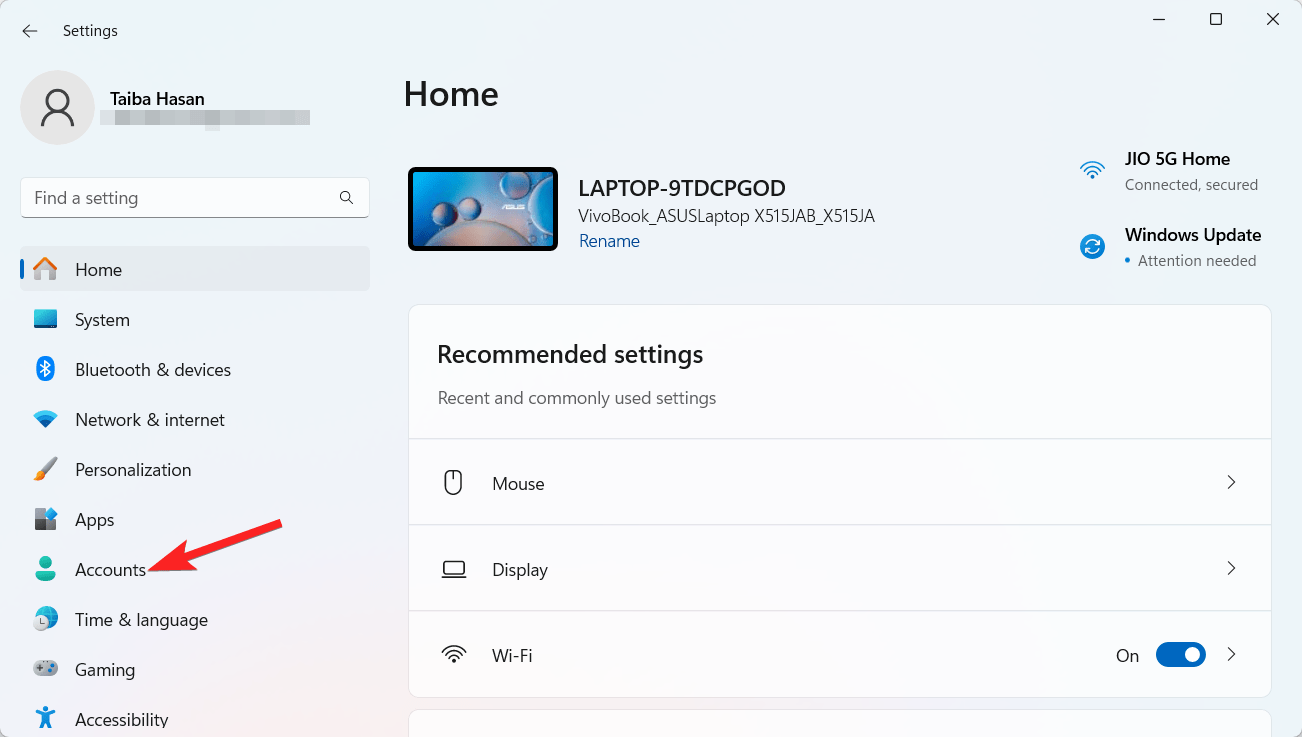
Vous pouvez créer un compte invité local sur Windows 11 depuis Paramètres, l'Invite de commandes ou PowerShell. Restreignez les droits, supprimez le compte après usage et suivez la checklist de sécurité.
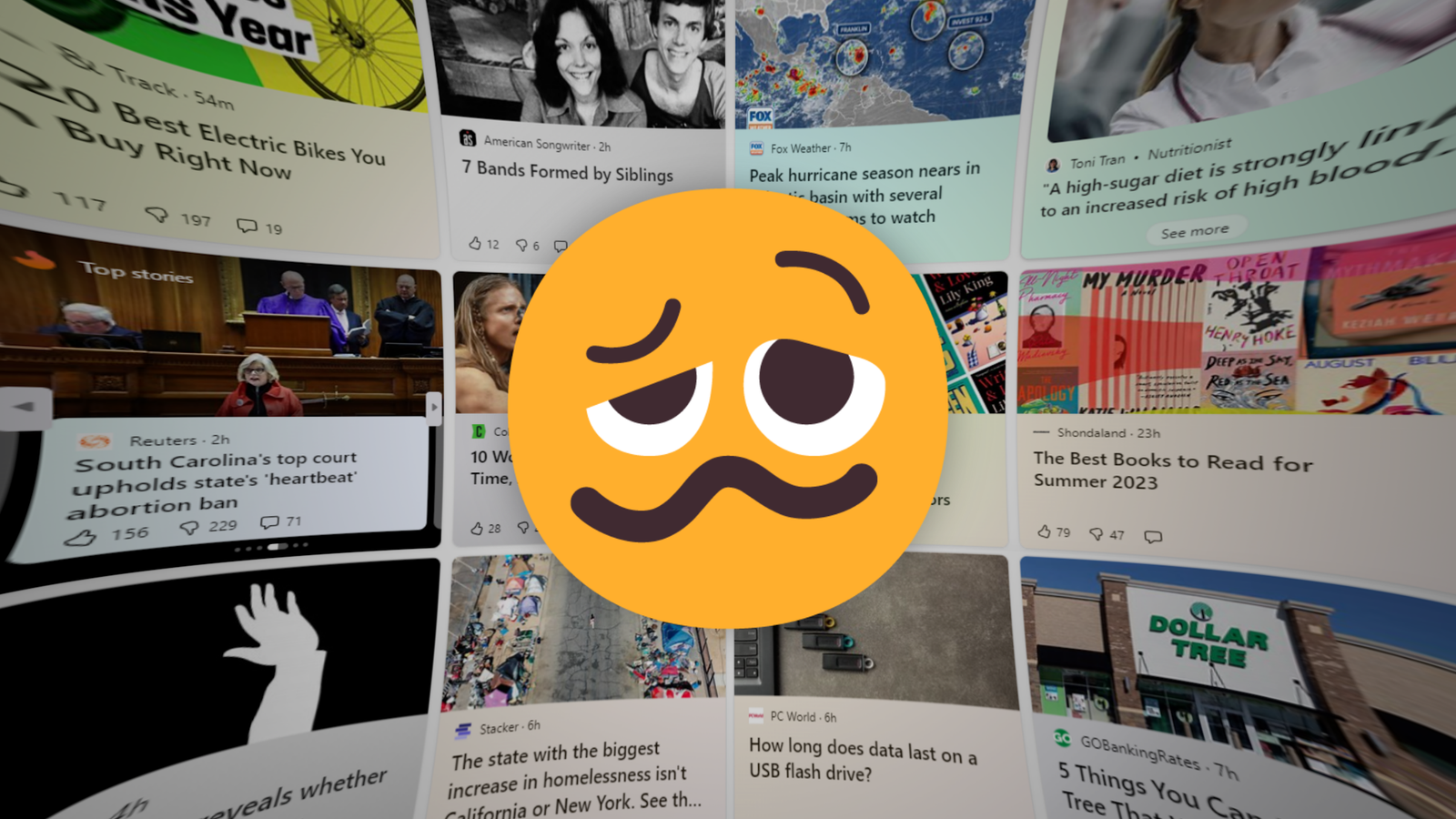
Désactiver le basculement Widgets masque l'icône mais laisse les services actifs. Pour supprimer complètement le panneau, désinstallez « Windows Web Experience Pack » via winget ou utilisez la GPO sur Pro/Enterprise/Éducation.
Vous pouvez ajouter une option « Chrome Incognito » au menu contextuel du bureau en créant des clés dans le Registre. Sauvegardez le Registre, entrez le chemin de chrome.exe et ajoutez -Incognito à la commande.
Si Windows 11 affiche « Ce paramètre est géré par votre administrateur », commencez par mettre à jour Windows et exécuter SFC/DISM. Réenregistrez l'application Sécurité Windows, corrigez les stratégies via gpedit.msc ou nettoyez la clé de registre de Windows Defender. Sauvegardez toujours avant d'agir.
Vous pouvez exposer et activer une bascule cachée de Windows 11 via ViVeTool pour recevoir des mises à jour de fonctionnalité plus tôt. Testez uniquement sur une machine de test et sauvegardez vos données.
Redémarrez d'abord le PC, analysez le disque externe et le système contre les malwares, puis exécutez SFC et DISM. Si nécessaire, mettez à jour le pilote du disque ou reformatez le lecteur après sauvegarde.
Vous pouvez supprimer le mot de passe de Windows 11 en passant à un compte local sans mot de passe ou en activant la connexion automatique via netplwiz. Ces actions facilitent l’accès mais réduisent la sécurité ; chiffrez le disque et conservez des mesures compensatoires.
Les Actions suggérées affichent des options lorsque vous copiez des dates ou numéros dans Windows 11. Suivez les méthodes Paramètres, ViVeTool ou Éditeur du Registre, puis redémarrez et testez.
Si l’option « Mapper un lecteur réseau » a disparu, redémarrez, supprimez les mappages erronés, activez la découverte réseau et le partage, créez EnableLinkedConnections=1 dans le Registre, puis mettez à jour les pilotes.
Vous pouvez désactiver les conseils et suggestions via Paramètres, Registre, Stratégie de groupe ou script. Sauvegardez le Registre avant modification et redémarrez pour appliquer les changements.
Si Microsoft Store affiche l’erreur 0x00000194, commencez par déconnecter/reconnecter le compte, vérifier l’heure, et exécuter l’utilitaire Windows Store Apps. Ensuite réparez, réinitialisez ou réenregistrez l’application ; si besoin, réinstallez via PowerShell.
Vous pouvez activer l'animation de démarrage progressive (anneau 10X) dans Windows 11 en ajoutant la clé BootControl et le DWORD BootProgressAnimation=1 au Registre, ou en important un fichier .reg. Winaero Tweaker offre aussi une option graphique. Sauvegardez le Registre et créez un point de restauration avant modification.
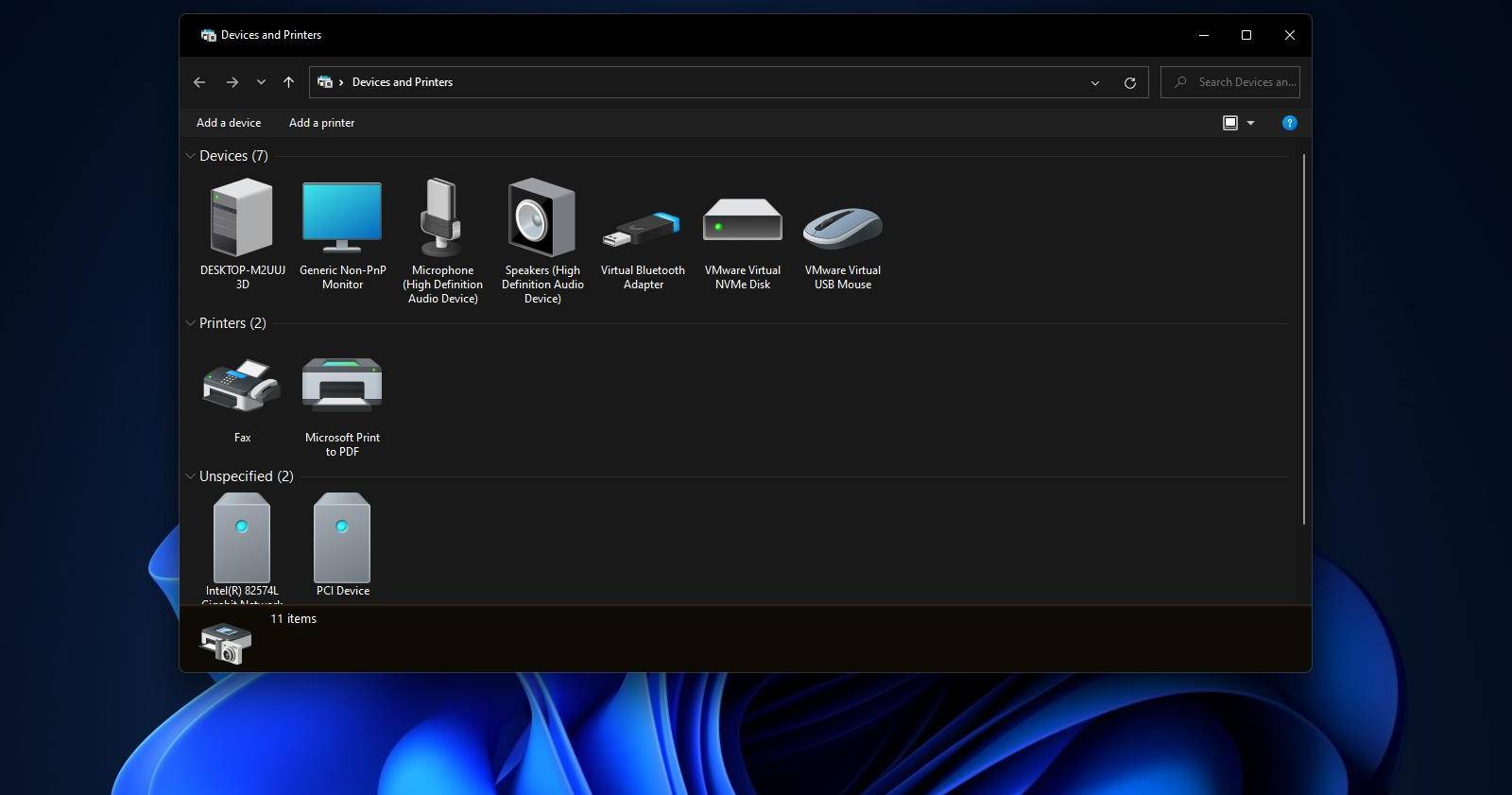
Cet article explique cinq méthodes fiables pour ouvrir rapidement l'applet Devices and Printers de Windows 11 : raccourci Bureau, barre des tâches, menu Démarrer, hotkey clavier, entrée contextuelle et ajout dans This PC via Winaero Tweaker.
Si l'option « Afficher la couleur d'accentuation sur le menu Démarrer et la barre des tâches » est grisée, passez Windows en mode Sombre via Paramètres > Personnalisation > Couleurs pour la réactiver.
Ce guide explique plusieurs méthodes sûres pour mettre à jour les pilotes audio sous Windows 11 : via Windows Update, le Gestionnaire de périphériques, le site du fabricant, ou le support OEM. Suivez l’ordre recommandé : Windows Update → Gestionnaire de périphériques → site du fabricant. En cas d’échec, utilisez la dépanneuse audio et vérifiez la signature numérique des pilotes.
Après une mise à jour, masquez l'écran depuis Paramètres > Système > Notifications ou créez SubscribedContent-310093Enabled = 0 dans le registre pour le désactiver définitivement. Sauvegardez avant d'agir.
Si KB5062553 n’installe pas sur Windows 11 (erreur 0x800f0922), essayez d’abord le dépanneur, désactivez Sandbox et VPN, installez manuellement depuis le Catalogue Microsoft, puis exécutez SFC/DISM et vérifiez .NET et la partition EFI.
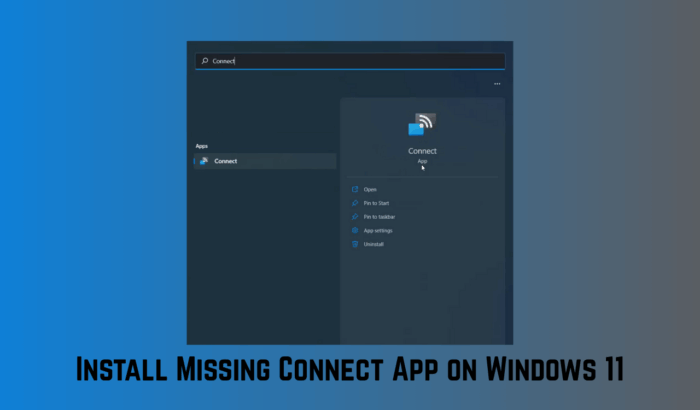
L’application Connect n’a pas disparu; installez la fonctionnalité Wireless Display via Paramètres ou DISM pour la récupérer. Mettez à jour les pilotes Miracast si nécessaire.
Si la suppression de KB5063878 échoue avec l'erreur 0x800f0905, lancez l’utilitaire Windows Update, réinitialisez SoftwareDistribution et catroot2, utilisez DISM pour supprimer le paquet puis exécutez sfc /scannow et dism /restorehealth.
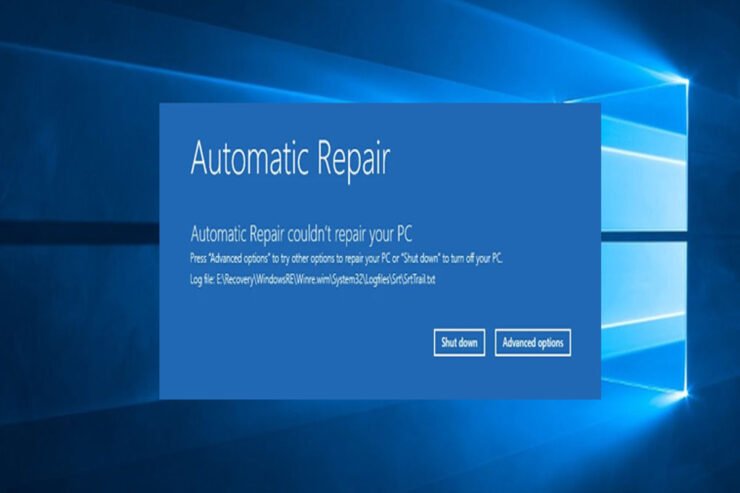
L'erreur SrtTrail.txt indique un échec de démarrage. Sauvegardez, débranchez les périphériques, exécutez SFC/CHKDSK/DISM puis bootrec. Réinitialisez Windows en dernier recours.