
Désactiver les conseils et suggestions sous Windows 11

- Vous pouvez désactiver les conseils et suggestions de Windows 11 via l’application Paramètres, l’Éditeur du Registre ou l’Éditeur de stratégie de groupe.
- Pour les utilisateurs avancés et les administrateurs, un script Registre ou une stratégie de groupe centralisée est plus adapté.
- Sauvegardez le Registre avant modification et redémarrez l’ordinateur après chaque méthode pour appliquer les changements.
Aperçu rapide
Ce guide explique plusieurs méthodes pour désactiver les conseils et suggestions affichés par Windows 11. Les conseils peuvent aider les débutants, mais ils gênent souvent les utilisateurs expérimentés. Vous apprendrez ici comment désactiver ces notifications depuis Paramètres, le Registre, le clavier physique et la Stratégie de groupe. Le guide inclut aussi des alternatives, une checklist par rôle, un playbook pour administrateurs, un arbre décisionnel et des procédures pour annuler les modifications.
Important : définissez un point de restauration ou exportez les clés de registre avant toute modification.
Définitions rapides
- Registre : base de données de configuration de Windows. Une modification incorrecte peut rendre le système instable. Sauvegardez toujours.
- Éditeur de stratégie de groupe : outil pour appliquer des paramètres centralisés sur les versions Pro/Enterprise de Windows.
- ContentDeliveryManager : composant lié à la distribution de contenus et suggestions de Windows.
Meilleures méthodes pour désactiver les conseils et suggestions sur PC
Suivez l’une des méthodes ci-dessous selon votre niveau et vos objectifs.
1. Désactiver les conseils et suggestions depuis l’application Paramètres
L’option la plus simple pour la plupart des utilisateurs.
- Appuyez sur Windows + I pour ouvrir Paramètres.
- Cliquez sur Système > Notifications.
- Faites défiler jusqu’en bas et cliquez sur Paramètres supplémentaires.
- Décochez l’option Obtenir des conseils et suggestions lorsque j’utilise Windows.
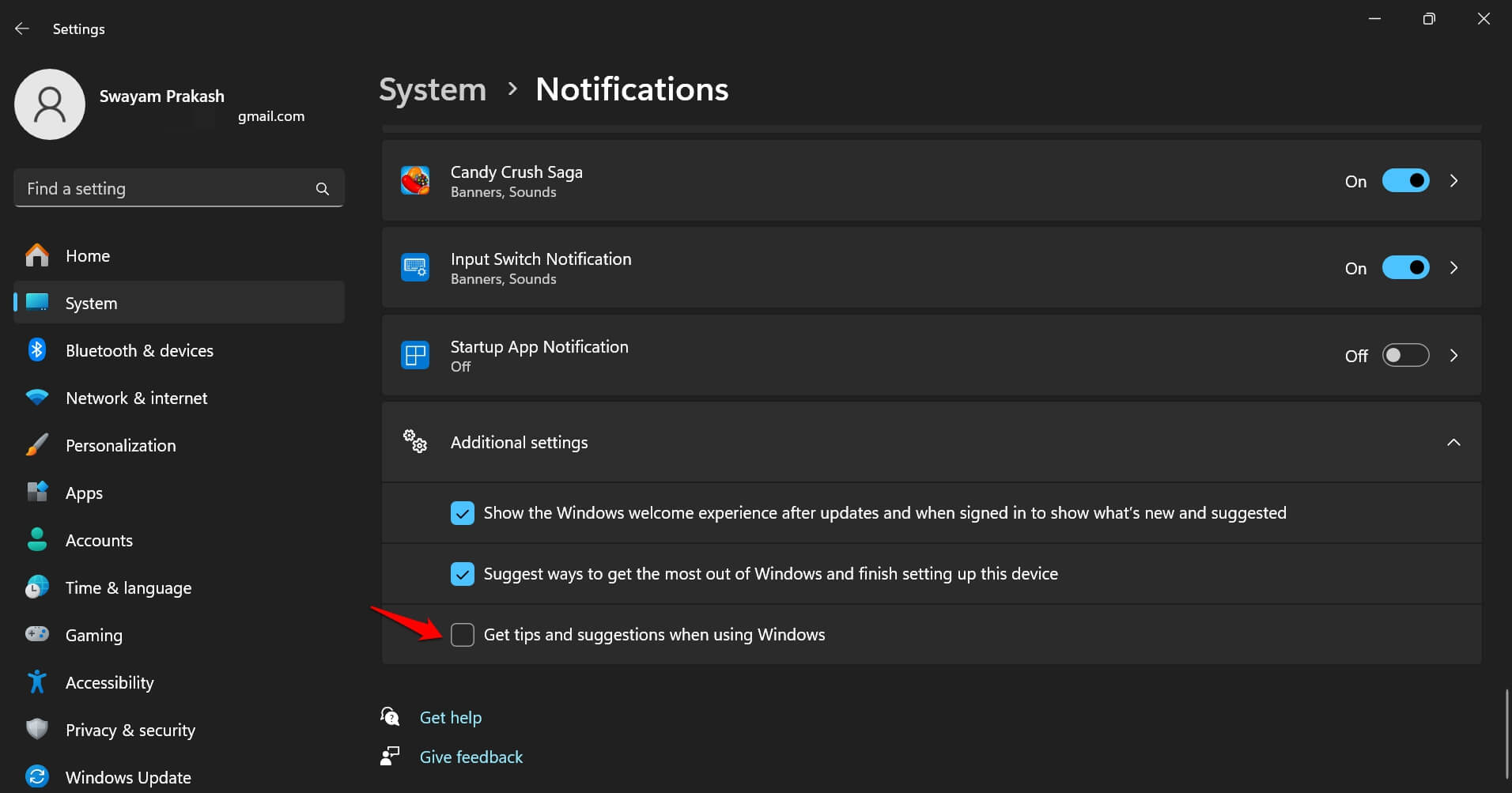
Résultat : Windows cesse d’afficher les suggestions contextuelles et les notifications de conseils qui apparaissent pendant l’utilisation.
2. Désactiver via l’Éditeur du Registre (méthode technique)
Méthode utile pour automatiser ou déployer via script.
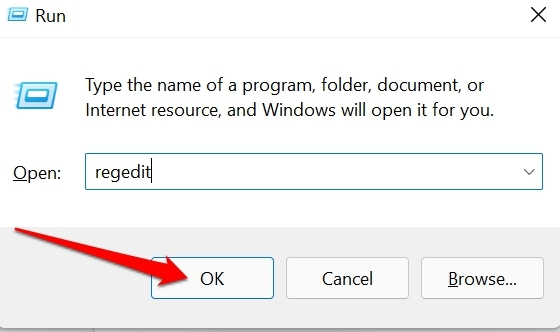
- Appuyez sur Windows + R, tapez regedit puis appuyez sur Entrée.
- Naviguez vers :
HKEY_LOCAL_MACHINE\SOFTWARE\Policies\Microsoft\Windows - Cliquez-droit sur la clé Windows > Nouveau > Clé.
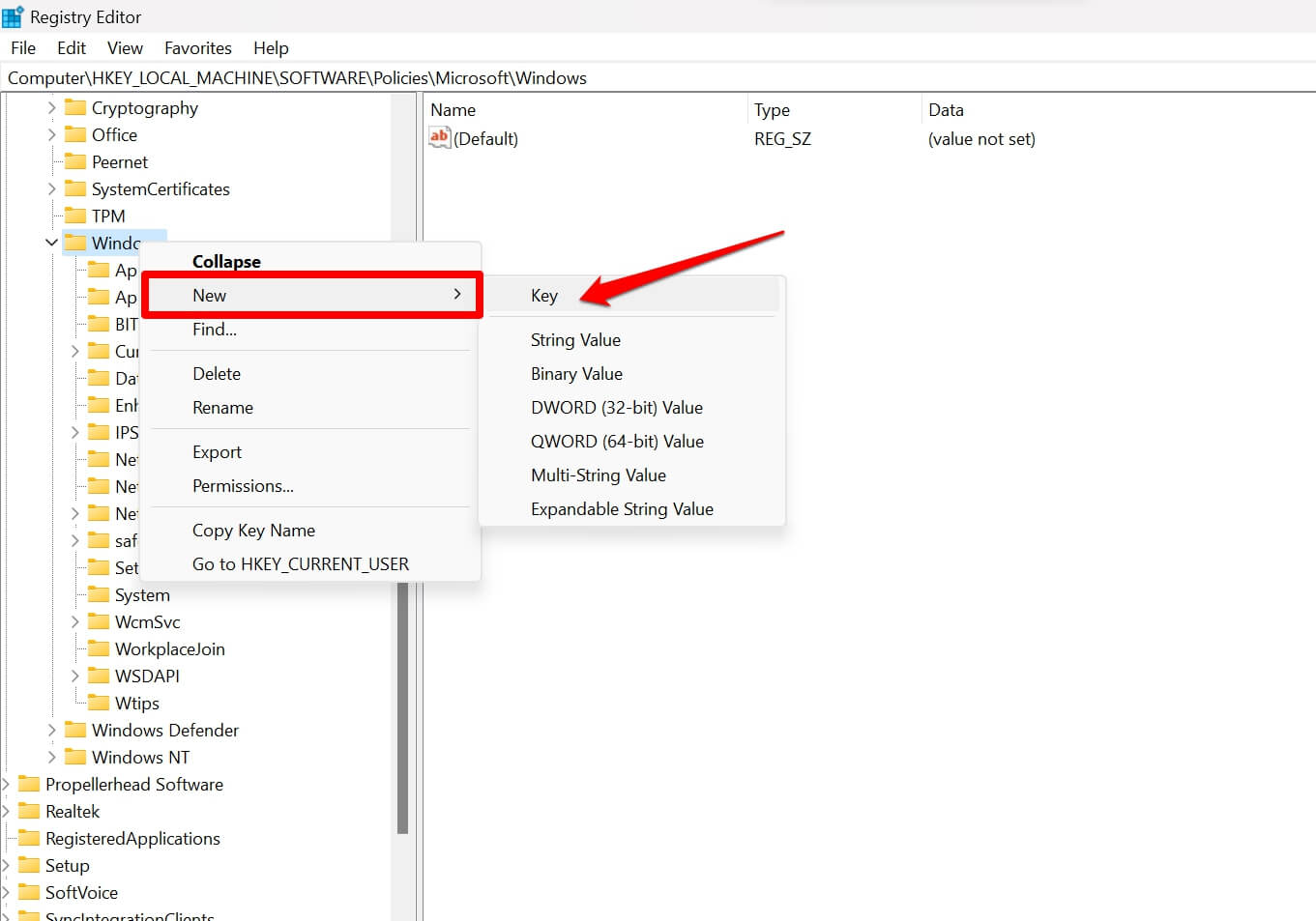
- Nommez la sous-clé :
WTips. - Dans
WTips, faites clic-droit dans le panneau droit > Nouveau > DWORD (32 bits).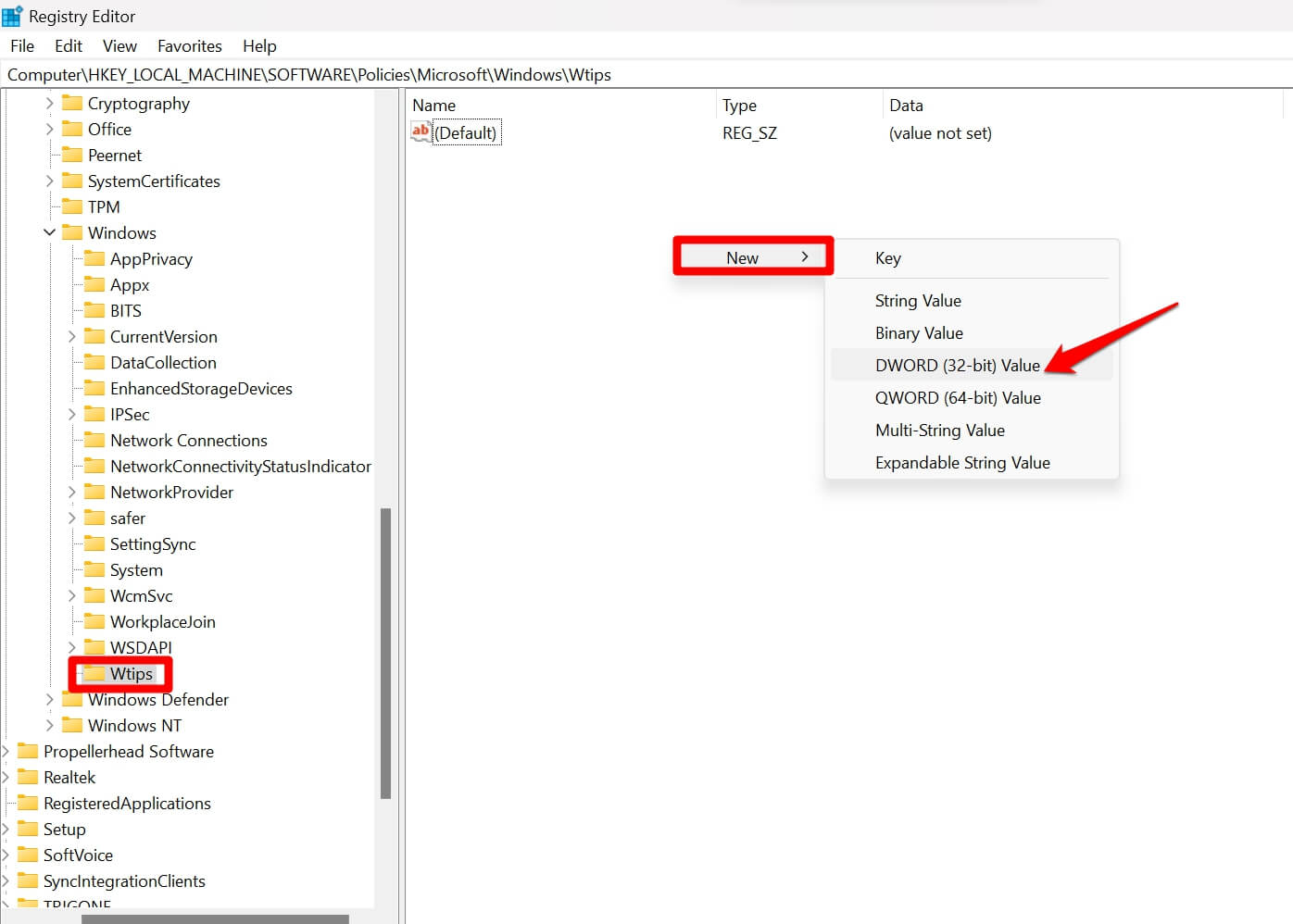
- Nommez-la
NoTips. - Double-cliquez sur
NoTipset mettez la donnée de valeur à1.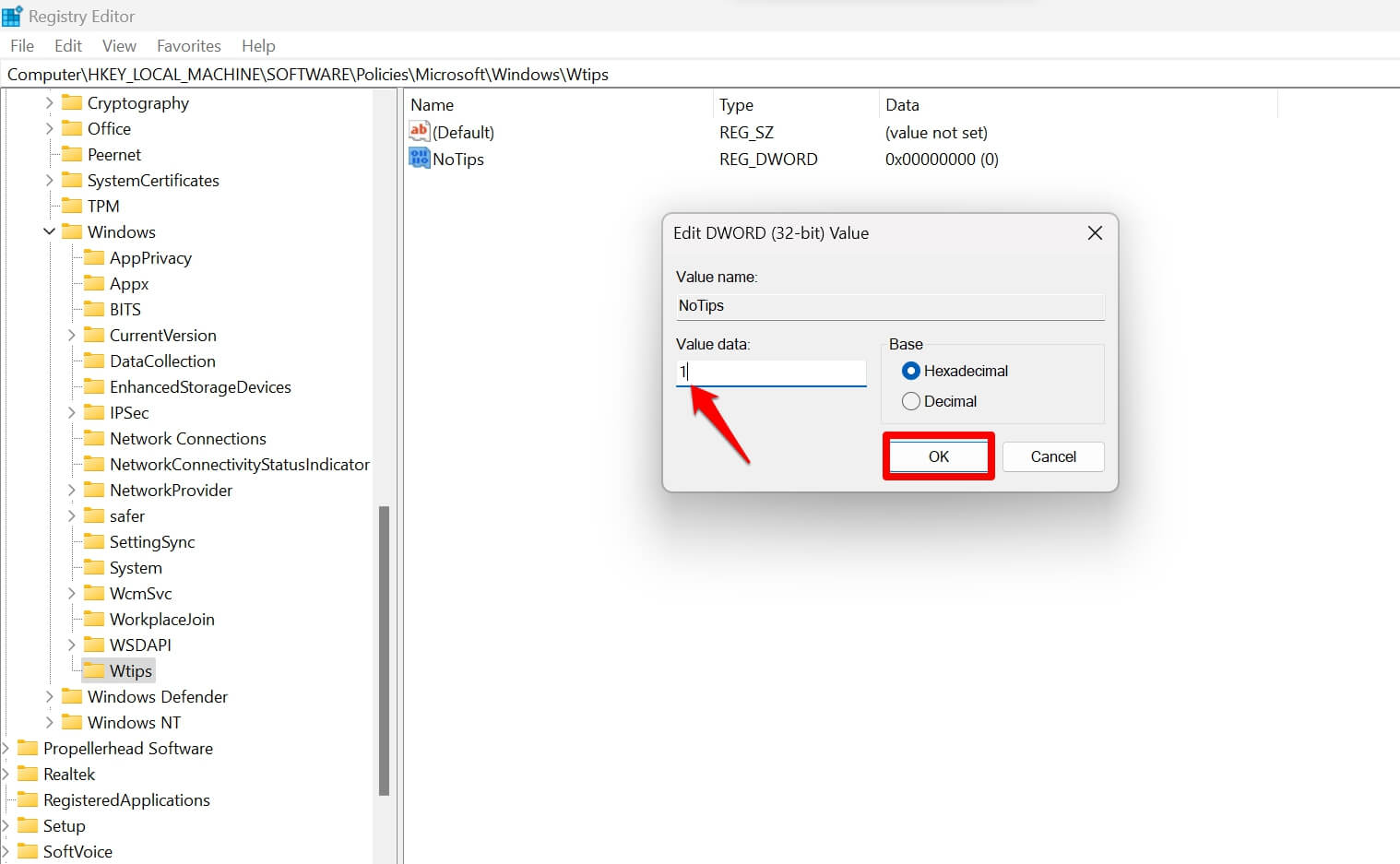
- Cliquez sur OK, fermez le Registre et redémarrez l’ordinateur.
Note : pour réactiver, supprimez la valeur NoTips ou mettez-la à 0.
3. Désactiver les suggestions de texte pendant la frappe sur le clavier physique
Si ce sont les suggestions de saisie qui vous dérangent :
- Appuyez sur Windows + I pour ouvrir Paramètres.
- Allez dans Heure et langue > Saisie.
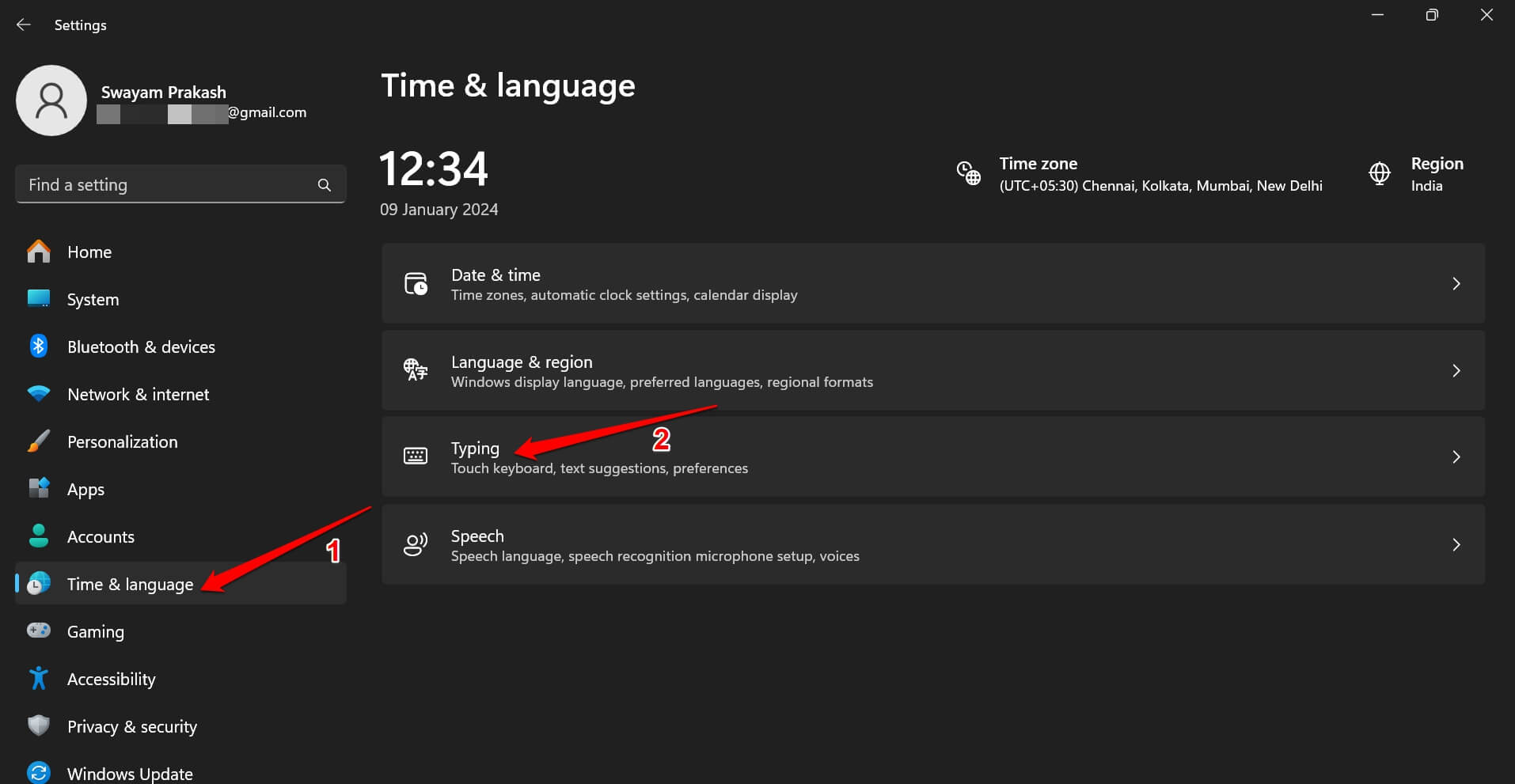
- Désactivez Afficher les suggestions de texte lors de la saisie sur le clavier physique.
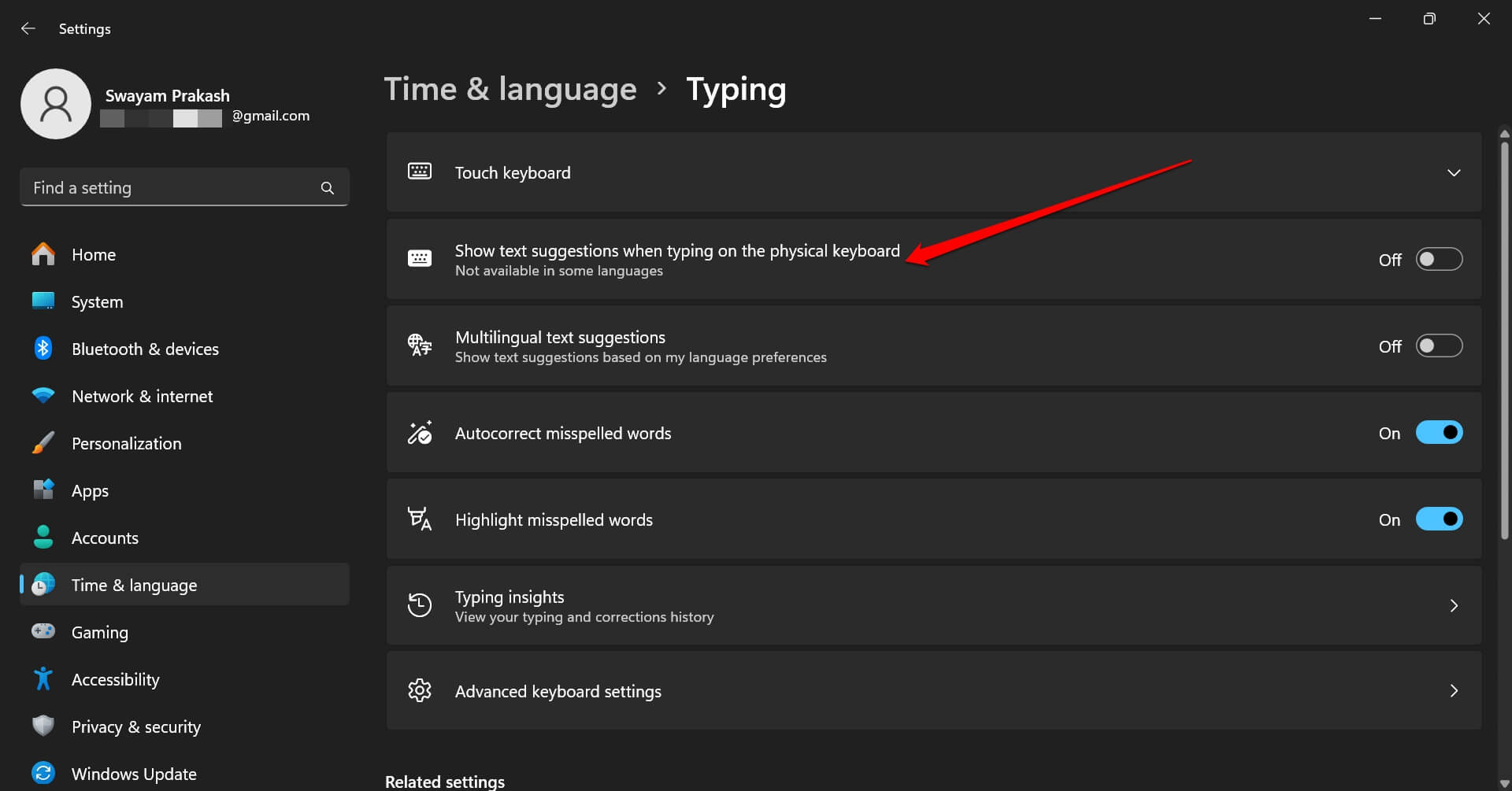
Cette option concerne uniquement les suggestions de mots pendant la saisie.
4. Désactiver depuis l’Éditeur de stratégie de groupe (Pro/Enterprise)
Utile en entreprise pour appliquer une politique à plusieurs machines.
- Appuyez sur Windows + R, tapez gpedit.msc et appuyez sur Entrée.
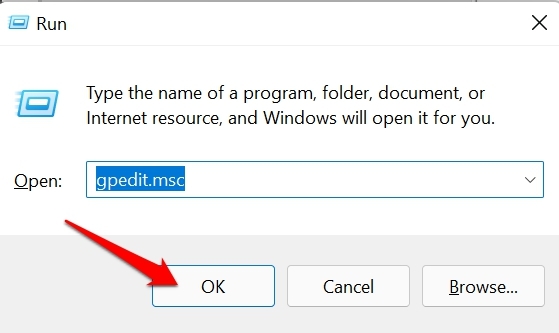
- Parcourez :
Configuration ordinateur > Modèles d'administration > Composants Windows > Contenu Cloud - Double-cliquez sur Ne pas afficher les conseils Windows.
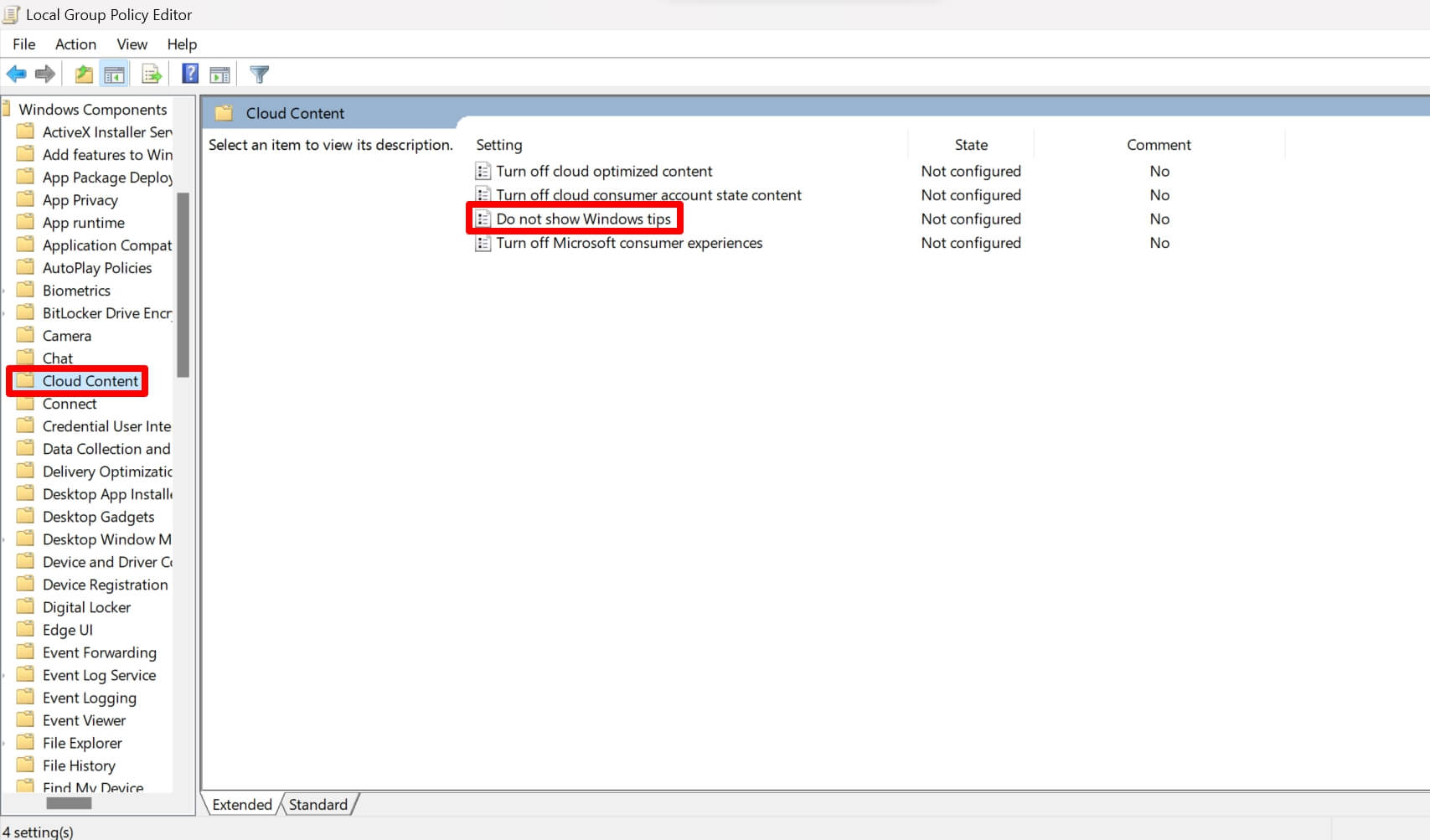
- Réglez sur Activé, puis Appliquer > OK.

- Redémarrez les postes concernés.
Cette stratégie a priorité sur les paramètres utilisateur lorsqu’elle est appliquée via GPO.
Astuce : créer un script Registre (.reg) pour automatiser
- Ouvrez Bloc-notes.
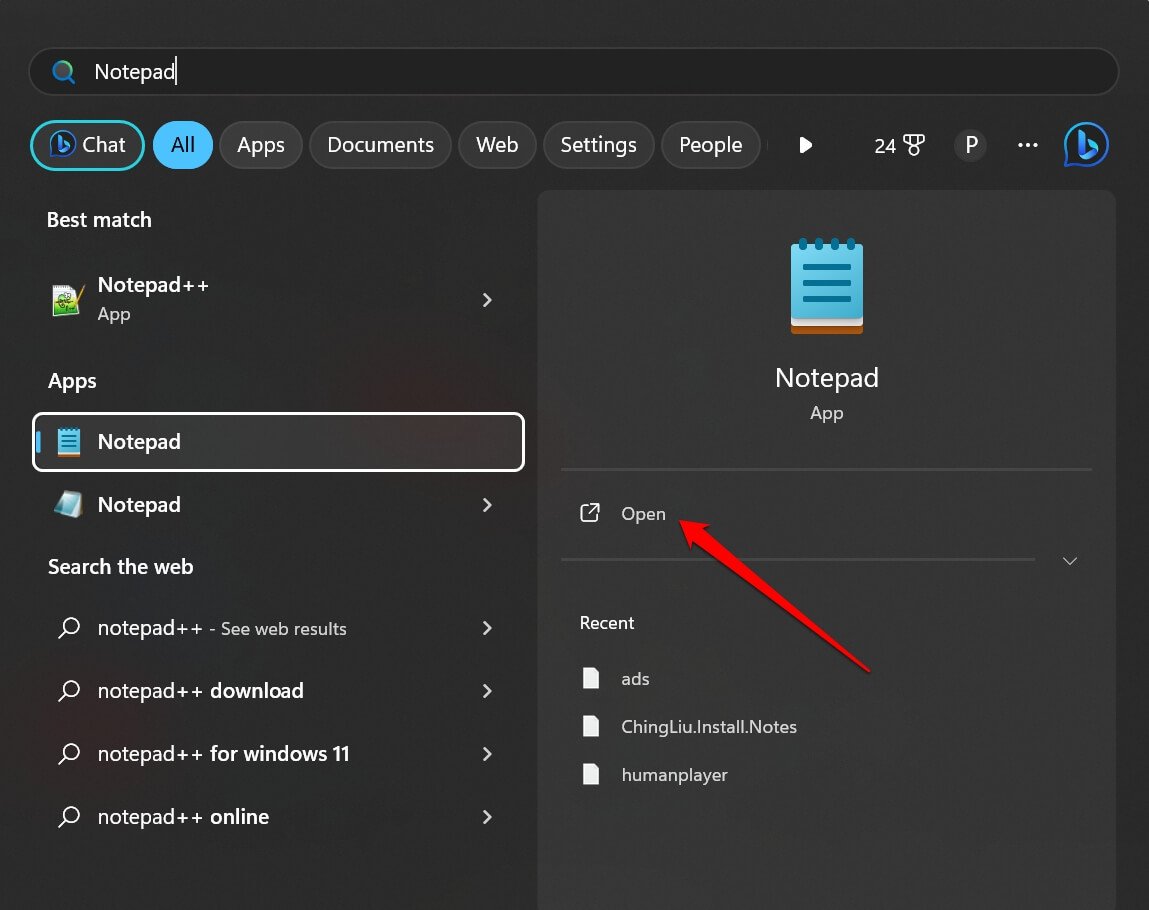
- Collez le contenu suivant :
Windows Registry Editor Version 5.00
[HKEY_CURRENT_USER\SOFTWARE\Microsoft\Windows\CurrentVersion\ContentDeliveryManager]
"SubscribedContent-338389Enabled"=dword:00000000- Enregistrez sous
StopTips.reg.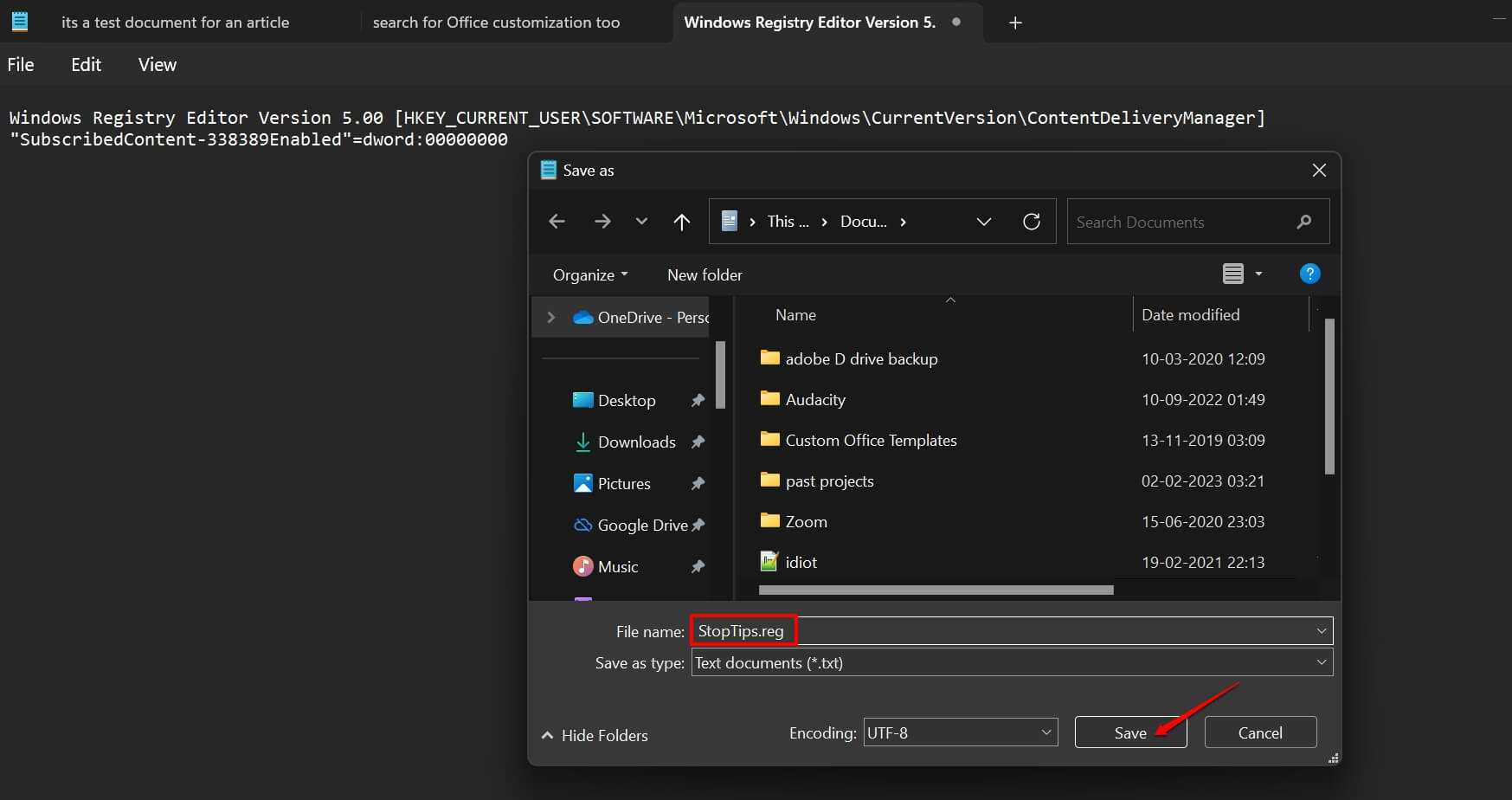
- Double-cliquez sur le fichier pour l’exécuter et redémarrez.
Important : ce script modifie la clé utilisateur ContentDeliveryManager. Pour des déploiements, adaptez la clé HKEY_LOCAL_MACHINE si nécessaire.
Comparaison rapide des méthodes
| Méthode | Facilité | Contrôle centralisé | Restauration | Recommandée pour |
|---|---|---|---|---|
| Paramètres | Très simple | Non | Simple | Utilisateurs non techniques |
| Registre | Technique | Oui (scriptable) | Exige export | Utilisateurs avancés, scripts |
| Stratégie de groupe | Intermédiaire | Oui (GPO) | Via GPO | Administrateurs réseau |
| Script .reg | Automatisable | Oui (déployable) | Exige sauvegarde | Déploiement en masse |
Arbre de décision (choisissez la méthode)
flowchart TD
  A[Vous êtes administrateur ?] -->|Oui| B[Utiliser GPO]
  A -->|Non| C[Utilisateur individuel ?]
  C -->|Oui| D[Utiliser Paramètres]
  C -->|Non| E[Souhaitez-vous automatiser ?]
  E -->|Oui| F[Script .reg ou Registre]
  E -->|Non| D
Playbook pour administrateurs (déploiement en entreprise)
- Inventaire : identifiez les machines cibles et leur édition Windows.
- Choix : privilégiez GPO si vous gérez un domaine Active Directory.
- Test : appliquez la stratégie à un groupe pilote (10–20 postes).
- Validation : confirmez l’absence de conseils et vérifiez les comportements utilisateurs.
- Déploiement : appliquez à l’ensemble et documentez le changement.
- Reprise : conservez un plan pour restaurer les paramètres en cas de besoin.
Checklist rapide pour l’admin
- Vérifier l’édition Windows (Pro/Enterprise pour GPO).
- Exporter les clés de registre avant modification.
- Planifier une fenêtre de maintenance et redémarrage.
- Informer les utilisateurs et fournir la procédure d’inversion.
Scénarios où une désactivation peut échouer
- Machines gérées par Intune ou autre MDM : la stratégie serveur peut forcer la réapparition des conseils.
- Dossiers de profils itinérants : certaines clés utilisateurs sont reconfigurées au logon.
- Versions Home avec mises à jour majeures de Windows : Microsoft peut réinitialiser certains paramètres après une mise à jour fonctionnelle.
Conseil : pour les environnements gérés, appliquez la configuration côté serveur (GPO/MDM) plutôt que localement.
Comment annuler les modifications (procédure de reprise)
- Paramètres : réactivez Obtenir des conseils et suggestions dans Paramètres > Système > Notifications.
- Registre : mettez
NoTipsà0ou supprimez la valeur/clé créée. - GPO : définissez la stratégie sur Non configuré ou Désactivé puis faites gpupdate /force.
- Script : exécutez un script inverse qui restaure les clés exportées.
Procédure rapide : restaurer le point de restauration système ou importer les clés .reg exportées avant modification.
Critères d’acceptation et tests
- Critère 1 : aucune notification “Conseil” n’apparaît durant l’utilisation normale (navigation, ouverture d’applications).
- Critère 2 : les suggestions de texte (si désactivées) ne s’affichent plus pendant la saisie.
- Critère 3 : changement persistent après redémarrage.
Tests recommandés : vérifier sur un compte utilisateur standard et un compte administrateur après redémarrage.
Alternatives et outils complémentaires
- Outils de confidentialité tiers : certains utilitaires regroupent plusieurs réglages (désactivation de télémétrie, suggestions, publicités intégrées). Vérifiez la réputation avant usage.
- Scripts PowerShell : pour inventaire et déploiement centralisé, PowerShell peut automatiser l’édition du Registre sur plusieurs machines.
FAQ
Comment savoir si la méthode a fonctionné ?
Après redémarrage, vous ne devez plus voir les notifications de type “Conseil” et les suggestions contextuelles. Testez en effectuant des actions qui provoquaient auparavant des conseils.
Puis-je appliquer ces changements via Intune ?
Oui. Utilisez les paramètres de configuration personnalisée (Custom Configuration) ou un script PowerShell pour modifier le Registre sur les appareils gérés.
Est-ce que cela impacte la sécurité ou les mises à jour ?
Non, désactiver les conseils n’affecte pas les mises à jour de sécurité. Cependant, certaines mises à jour majeures peuvent réinitialiser des paramètres.
Résumé
Désactiver les conseils et suggestions sur Windows 11 est simple pour un utilisateur via Paramètres, et plus puissant via le Registre ou la stratégie de groupe pour les administrateurs. Sauvegardez toujours avant modification, testez sur un groupe pilote et documentez le déploiement.
Merci d’avoir lu. Si vous avez des questions sur la méthode la mieux adaptée à votre situation (utilisateur individuel, administrateur, déploiement), laissez un commentaire. Pour des tutoriels vidéo, abonnez-vous à la chaîne DigitBin.

Matériaux similaires

Installer et utiliser Podman sur Debian 11
Guide pratique : apt-pinning sur Debian

OptiScaler : activer FSR 4 dans n'importe quel jeu
Dansguardian + Squid NTLM sur Debian Etch

Corriger l'erreur d'installation Android sur SD
