
Accélérer Windows : désactiver les effets visuels et OneDrive en toute sécurité
Pourquoi ces deux réglages aident vraiment
Microsoft a publié une liste de conseils pour accélérer les PC lents. Deux recommandations attirent l’attention : désactiver les effets visuels et mettre en pause la synchronisation OneDrive. Ce sont des fonctions activées par défaut et elles consomment continuellement des ressources.
- Les effets visuels (transparences, animations, flou, ombres) sont gérés par le Desktop Window Manager. Ils sollicitent le GPU et, selon la charge, peuvent provoquer des pics de consommation graphique.
- OneDrive effectue une surveillance permanente des fichiers et des opérations d’E/S disque et CPU pour synchroniser les changements. Sur des disques ou CPU limités, ces opérations se partagent les ressources avec les applications en premier plan et réduisent la réactivité.
Ces deux modifications ne sont pas dangereuses mais demandent une approche mesurée : certaines animations améliorent la lisibilité et l’expérience utilisateur. Ci-dessous, la méthode complète, des alternatives, des listes de vérification et un plan de reprise.
Mesurer d’abord : comment vérifier l’impact
- Ouvrez le Gestionnaire des tâches (Ctrl + Maj + Échap).
- Allez dans l’onglet Performance et observez l’utilisation GPU, CPU et disque.
- Réalisez un test simple : cliquez rapidement sur l’icône du Gestionnaire des tâches dans la barre des tâches pour observer les pics d’utilisation.
- Notez les valeurs avant et après changement (prendre une capture d’écran aide à comparer).
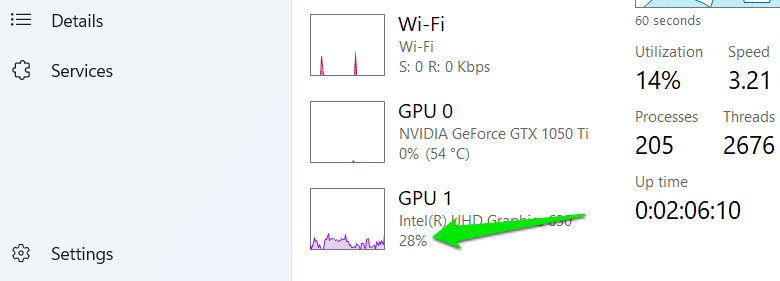
Remarque : sur certaines machines, la consommation GPU peut chuter de 25–30 % à 5–7 % en désactivant les effets, mais les chiffres varient selon le matériel et les pilotes.
Désactiver les effets visuels correctement
Désactiver tous les effets donne souvent un gros gain de performance, mais l’interface peut devenir moins lisible. Voici la démarche recommandée pour conserver l’essentiel :
- Ouvrez la Recherche Windows et tapez performance.
- Ouvrez Ajuster l’apparence et les performances de Windows.
- Cochez Ajuster afin d’obtenir les meilleures performances pour supprimer l’ensemble des effets.
- Puis réactivez manuellement les effets qui améliorent la lisibilité :
- Afficher les ombres sous le pointeur de la souris
- Afficher les ombres sous les fenêtres
- Lissage des polices d’écran (lisser les bords des polices)
- Utiliser des ombres portées pour les étiquettes d’icône sur le Bureau
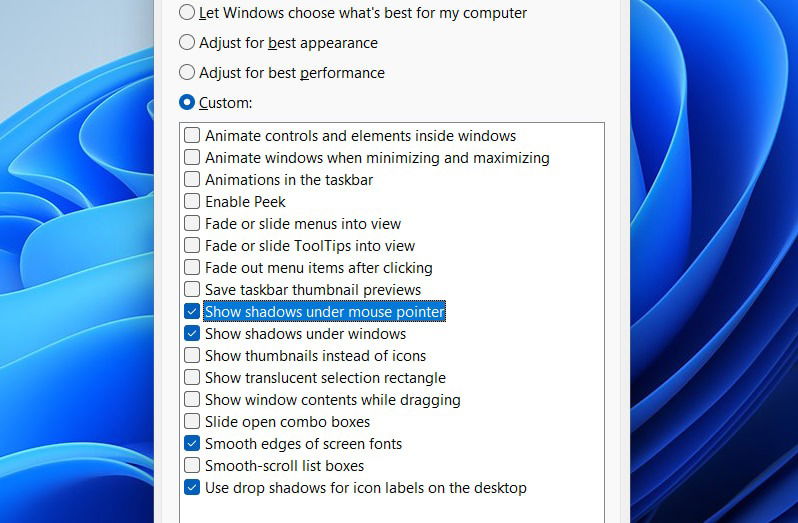
Ces effets consomment très peu de ressources, mais améliorent nettement la lisibilité et l’expérience.
Pourquoi conserver le lissage des polices
Le lissage (antialiasing) rend le texte lisible et réduit la fatigue visuelle. Sur un écran non lisse, la lecture devient difficile, surtout pour de longues sessions de travail.
Mettre en pause, quitter ou désinstaller OneDrive
OneDrive surveille continuellement le système de fichiers et lance des tâches d’E/S et CPU. Vous avez trois options selon votre usage : suspendre la synchronisation temporairement, quitter OneDrive sans le désinstaller, ou le désinstaller complètement.
Suspendre la synchronisation OneDrive
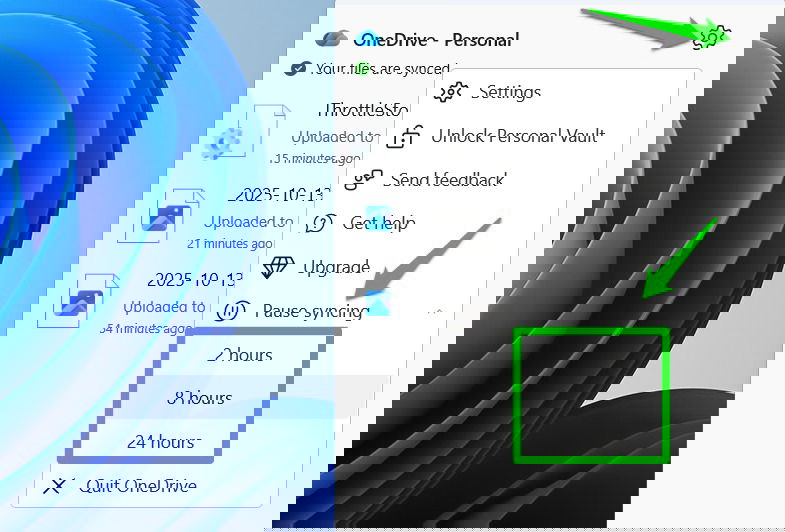
- Cliquez sur l’icône OneDrive dans la zone de notification (barre d’état système).
- Cliquez sur l’icône Paramètres (roue dentée).
- Choisissez Suspendre la synchronisation puis sélectionnez 2, 8 ou 24 heures.
- Pour reprendre la synchronisation, ouvrez l’interface OneDrive et cliquez sur Reprendre la synchronisation.
Quitter OneDrive
Si vous n’avez pas besoin de le désinstaller immédiatement :
- Dans l’interface OneDrive, ouvrez Paramètres puis Suspendre la synchronisation et cliquez sur Quitter OneDrive.
- Pour empêcher OneDrive de se lancer automatiquement : ouvrez le Gestionnaire des tâches (Ctrl + Maj + Échap), onglet Démarrage, et désactivez l’entrée OneDrive.exe.
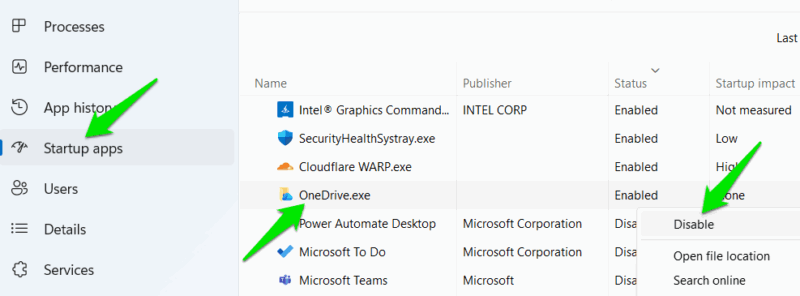
Désinstaller OneDrive
Si vous n’utilisez pas OneDrive du tout :
- Ouvrez Paramètres > Applications > Applications et fonctionnalités.
- Recherchez OneDrive et choisissez Désinstaller.
Après désinstallation, certains dossiers ou cache peuvent rester. Supprimez manuellement le dossier OneDrive si nécessaire (vérifiez d’abord que tous les fichiers importants sont sauvegardés ailleurs).
Important : la suppression locale n’efface pas les fichiers stockés dans le cloud. Vérifiez votre compte Microsoft en ligne avant de supprimer quoi que ce soit.
Méthodologie rapide pour optimiser un PC (mini-méthode)
- Diagnostiquer : mesurer CPU/GPU/disque et identifier les pics.
- Prioriser : ciblez les services/processus qui consomment le plus.
- Agir progressivement : tester une modification à la fois (effets visuels, puis OneDrive, puis services inutiles).
- Vérifier : mesurer à nouveau les performances.
- Revenir en arrière si l’impact utilisateur est négatif.
Playbook sûr pour faire les changements (SOP)
- Sauvegarde : créez un point de restauration système et notez les réglages initiaux.
- Test : appliquez une modification, laissez tourner 24 heures et testez les scénarios courants (navigation, applications bureautiques, jeux).
- Validation : comparez les captures d’écran du Gestionnaire des tâches avant/après.
- Repli : pour réactiver tout, retournez dans Ajuster l’apparence et les performances de Windows et réactivez OneDrive via l’interface ou les paramètres d’applications de démarrage.
Arbre de décision (Mermaid)
flowchart TD
  A[Démarrage: PC lent?] --> B{Est-ce que le GPU est souvent à haute charge?}
  B -- Oui --> C[Désactiver effets visuels partiels]
  B -- Non --> D{OneDrive actif et synchronise beaucoup?}
  D -- Oui --> E[Suspendre synchronisation]
  D -- Non --> F[Rechercher autres processus 'antivirus, sauvegardes']
  C --> G[Mesurer performance]
  E --> G
  F --> G
  G --> H{Gain suffisant?}
  H -- Oui --> I[Conserver changements et documenter]
  H -- Non --> J[Essayer optimisation disque / mémoire / drivers]
Listes de contrôle par rôle
Gamers :
- Désactiver effets visuels non essentiels
- Suspendre OneDrive avant sessions de jeu
- Mettre à jour les pilotes GPU
- Activer le mode jeu dans Windows
Utilisateurs bureautiques :
- Conserver le lissage des polices
- Suspendre OneDrive lors d’opérations lourdes sur disque
- Vérifier les programmes de démarrage
Administrateurs IT :
- Déployer via GPO ou Intune les profils d’effets visuels
- Documenter les politiques de synchronisation cloud
- Informer les utilisateurs des conséquences de la désactivation
Matrice des risques et mitigations
Risque : Perte d’accessibilité visuelle
- Atténuation : garder le lissage des polices et les ombres essentielles
Risque : Perte de synchronisation de fichiers importants
- Atténuation : informer l’utilisateur, effectuer une sauvegarde locale avant désinstallation
Risque : Comportement inattendu d’applications qui attendent des animations
- Atténuation : tester les applications critiques avant déploiement large
Quand ces astuces ne suffisent pas
- Si le disque est ancien (HDD très fragmenté) : remplacez par un SSD pour un gain bien supérieur.
- Si la mémoire RAM est faible (< 8 Go) : ajoutez de la RAM avant de retoucher trop de services.
- Si l’OS ou les pilotes sont obsolètes : installez les mises à jour et pilotes avant d’optimiser.
Notes sur la vie privée et la synchronisation des données
OneDrive synchronise des fichiers entre votre PC et le cloud Microsoft. Suspendre ou désinstaller OneDrive n’affecte pas automatiquement les copies stockées en ligne. Assurez-vous que les données sensibles sont sauvegardées selon votre politique de confidentialité ou la réglementation locale (ex. RGPD) avant d’apporter des changements.
1-ligne glossaire
- Desktop Window Manager : composant Windows qui gère les effets visuels et la composition de l’affichage.
FAQ
Est-ce sans risque de désactiver les effets visuels?
Oui, c’est sans risque pour le système, mais cela peut diminuer la lisibilité ou l’esthétique. Conservez le lissage des polices pour éviter la fatigue visuelle.
Suspendez la synchronisation OneDrive, vais-je perdre des fichiers?
Non, suspendre ne supprime pas les fichiers. Cela arrête temporairement la synchronisation entre le PC et le cloud. Les fichiers restent sur le PC et sur OneDrive en ligne.
Ces réglages améliorent-ils toujours les jeux?
Ils peuvent améliorer la réactivité et réduire les micro-lags liés au GPU et au CPU, surtout sur des machines avec GPU intégré ou peu de RAM.
Résumé
- Désactiver certains effets visuels et suspendre OneDrive peut accélérer les PC lents.
- Mesurez avant et après, changez une chose à la fois.
- Conservez le lissage des polices et les ombres légères pour la lisibilité.
- Utilisez la méthode et le playbook fournis pour tester et revenir en arrière si nécessaire.

Matériaux similaires

Installer et utiliser Podman sur Debian 11
Guide pratique : apt-pinning sur Debian

OptiScaler : activer FSR 4 dans n'importe quel jeu
Dansguardian + Squid NTLM sur Debian Etch

Corriger l'erreur d'installation Android sur SD
