
Ajouter des couleurs aux dossiers sous Windows
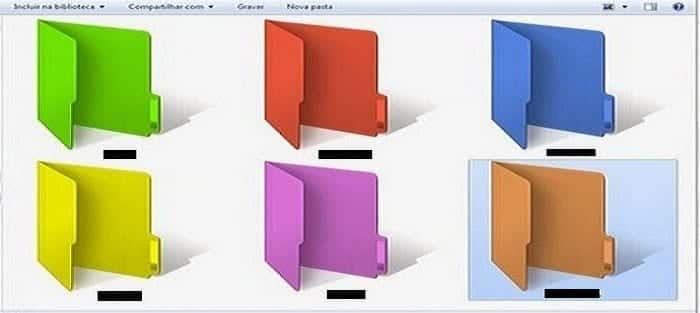
Pourquoi colorer les dossiers ?
- La couleur facilite la recherche visuelle et l’organisation.
- Elle améliore la lisibilité quand vous avez beaucoup de dossiers similaires.
- C’est un repère utile pour prioriser ou catégoriser des projets.
Important : Microsoft ne propose pas, à ce jour, d’option native pour appliquer une teinte personnalisée aux dossiers dans l’Explorateur de fichiers. Les méthodes pratiques reposent sur des utilitaires tiers ou sur le remplacement d’icônes.
Méthodes possibles
1) Méthode simple : utilitaire tiers (ex. Folder Colorizer)
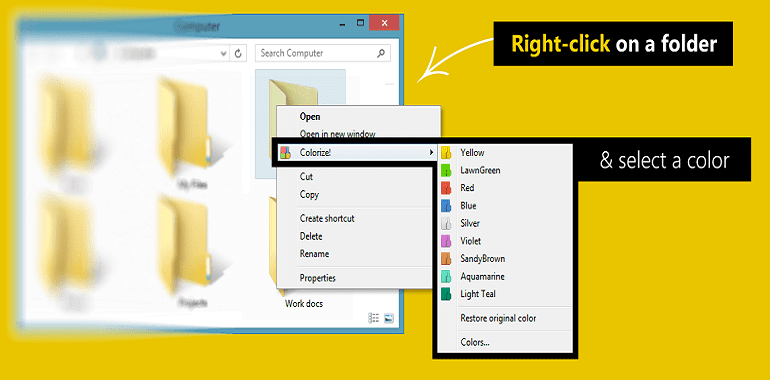
Outils courants : Folder Colorizer, Folder Painter, Folder Marker, FolderIco. Ces programmes ajoutent une entrée au menu contextuel (clic droit) pour appliquer une couleur.
Étapes générales (expliquées pour Folder Colorizer) :
- Téléchargez le logiciel depuis le site du fournisseur officiel.
- Avant d’installer, créez un point de restauration système et sauvegardez les dossiers importants.
- Lancez l’installateur. Si le programme propose d’installer des logiciels additionnels, décochez ces options.
- Si l’installateur demande le .NET Framework, installez-le seulement si nécessaire et depuis la source Microsoft.
- Après installation, faites un clic droit sur un dossier -> choisissez « Colorizer » (ou l’option fournie) -> sélectionnez une couleur.
- Pour changer la couleur, répétez l’opération et sélectionnez une autre couleur.
Notes de sécurité :
- Vérifiez la réputation du fournisseur et lisez les avis.
- Scanner l’installateur avec un antivirus avant exécution.
- Si vous travaillez en entreprise, consultez l’administrateur avant d’installer des outils non gérés.
2) Alternative native : changer l’icône du dossier
Windows permet de remplacer l’icône d’un dossier sans logiciel tiers. Cela n’ajoute pas une couleur de fond automatique, mais permet d’utiliser une icône colorée.
Étapes :
- Clic droit sur le dossier -> Propriétés -> Onglet “Personnaliser” -> Bouton “Changer d’icône…”.
- Sélectionnez une icône (.ico) ou parcourez un fichier .dll/.exe contenant des icônes.
- Appliquez et fermez.
Avantage : pas d’installation supplémentaire. Inconvénient : demande des fichiers .ico et ne change pas la vignette arrière du dossier.
3) Méthode avancée : fichier desktop.ini (expert)
Vous pouvez personnaliser un dossier avec un fichier desktop.ini contenant des instructions d’icône. Cela nécessite des droits et parfois l’attribution d’attributs système au dossier.
Exemple minimal de desktop.ini :
[.ShellClassInfo]
IconResource=C:\Chemin\vers\icone.ico,0- Placez le fichier desktop.ini dans le dossier ciblé (fichier caché).
- Testez sur une copie avant d’appliquer en production.
Important : cette méthode est plus fragile et dépend des paramètres d’affichage de l’Explorateur.
Contre-exemples / Quand ça échoue
- Les applications de coloration peuvent ne pas fonctionner sur les dossiers réseau ou partagés si vous n’avez pas les droits.
- Les modifications peuvent disparaître après une mise à jour majeure de Windows si le logiciel n’est pas compatible.
- Certaines solutions modifient le registre ; si elles sont mal conçues, elles peuvent provoquer des effets secondaires.
Playbook d’installation (SOP rapide)
- Sauvegarde : sauvegardez les dossiers critiques et créez un point de restauration.
- Vérification : téléchargez depuis le site officiel, lisez la documentation.
- Installation : installez en mode administrateur si demandé, refusez les logiciels annexes.
- Test : appliquez une couleur sur un dossier test, redémarrez si besoin.
- Validation : vérifiez la persistance après redémarrage et après ouverture via un autre compte utilisateur.
- Rollback : désinstallez le logiciel et restaurez le point système si problème.
Checklists selon le rôle
- Utilisateur : sauvegarde rapide, installer, tester sur 1 dossier, vérifier persistance.
- Administrateur IT : tester dans un environnement contrôlé, scanner l’installateur, autoriser via GPO si nécessaire.
- Responsable sécurité : évaluer la télémétrie, vérifier communications réseau et signature du binaire.
Mini-méthodologie pour choisir une solution
- Besoin rapide et local -> changer d’icône via Propriétés.
- Besoin de plusieurs couleurs et facilité d’usage -> utilitaire tiers éprouvé.
- Environnement d’entreprise -> évaluer compatibilité et politique avant déploiement centralisé.
Matrice de risques et mitigations (qualitative)
- Risque : installation d’un logiciel malveillant. Mitigation : télécharger depuis le site officiel et scanner.
- Risque : incompatibilité après update Windows. Mitigation : tester et conserver points de restauration.
- Risque : perte de métadonnées sur partage réseau. Mitigation : privilégier méthodes centrales ou icônes embarquées.
Critères d’acceptation
- La couleur ou l’icône s’affiche immédiatement après application.
- Le changement survit à un redémarrage.
- Aucune application tierce non désirée n’est installée en parallèle.
Raccourci de décision (Mermaid)
flowchart TD
  A[Je veux colorer un dossier] --> B{Environnement}
  B -->|Perso| C[Changer icône ou installer utilitaire]
  B -->|Entreprise| D[Test + approbation IT]
  C --> E{Souhaitez-vous plusieurs couleurs rapides ?}
  E -->|Oui| F[Utilitaire tiers]
  E -->|Non| G[Changer icône via Propriétés]
  D --> H[Déployer solution approuvée]
Résumé
Changer la couleur d’un dossier sous Windows se fait soit en installant un utilitaire tiers, soit en remplaçant l’icône du dossier. Les utilitaires offrent la méthode la plus simple et la plus visuelle, mais requièrent prudence (sources et antivirus). Pour une solution sans installation, utilisez la fonctionnalité “Changer d’icône” dans les propriétés du dossier.
Points à retenir : créez un point de restauration avant toute modification, testez d’abord sur un dossier non critique, et préférez des outils bien connus ou la modification d’icône native si vous êtes en environnement sensible.

Matériaux similaires

Installer et utiliser Podman sur Debian 11
Guide pratique : apt-pinning sur Debian

OptiScaler : activer FSR 4 dans n'importe quel jeu
Dansguardian + Squid NTLM sur Debian Etch

Corriger l'erreur d'installation Android sur SD
