
Mettre à niveau vers Windows 11 quand l'outil Media Creation Tool échoue
Important : Microsoft a reconnu que le Media Creation Tool cesse de fonctionner sur certains appareils Windows 10 22H2 et publiera une mise à jour corrective. En attendant, utilisez l’une des méthodes ci-dessous pour mettre votre PC à jour sans attendre.
Pourquoi MCT plante sur Windows 10 22H2
L’origine exacte du plantage dépend de la version du MCT et des vérifications internes lors du démarrage. Le symptôme courant : le programme affiche le logo Windows puis se ferme sans message d’erreur. Cela empêche de créer une clé USB ou d’exécuter l’assistant depuis MCT, mais ne bloque pas les méthodes alternatives décrites ici.
Note : ne supprimez pas de fichiers système ni n’interrompez une mise à jour en cours. Sauvegardez toujours vos données avant une mise à niveau majeure.
Option 1 — Mise à niveau sur place avec l’ISO de Windows 11
La méthode la plus simple pour conserver vos réglages, applications et fichiers consiste à utiliser l’image ISO officielle de Windows 11 et lancer l’installation depuis Windows 10.
Étapes clés :
- Rendez-vous sur la page de téléchargement de Windows 11 sur le site Microsoft.
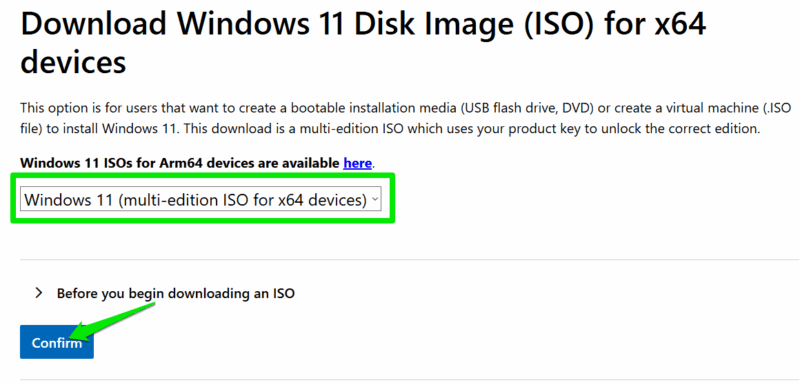
- Dans la section “Download Windows 11 Disk Image (ISO) for x64 devices”, sélectionnez Windows 11 puis cliquez sur Confirmer.
- Choisissez la langue du système pour générer un lien de téléchargement temporaire et téléchargez le fichier ISO.
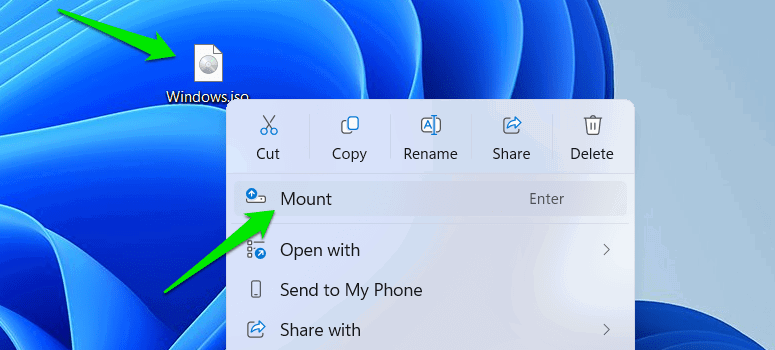
- Une fois l’ISO téléchargé, faites un clic droit sur le fichier ISO et sélectionnez Mount pour le monter comme lecteur virtuel.
- Ouvrez le nouveau lecteur monté et lancez le fichier setup.exe.
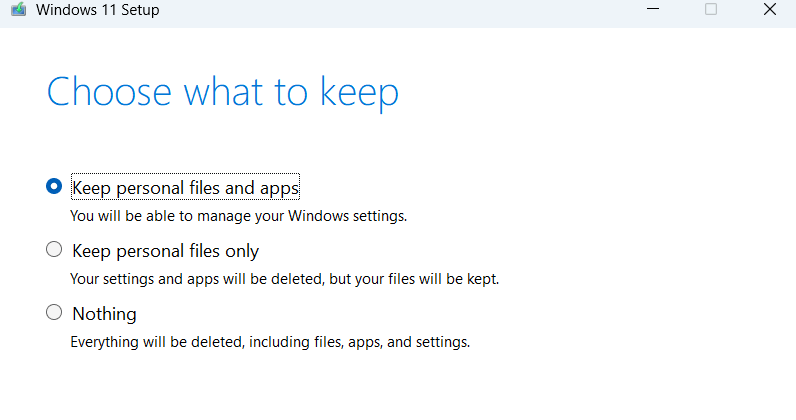
- Dans l’assistant d’installation, pour une mise à niveau, choisissez l’option Conserver les fichiers et applications personnelles. Pour recommencer proprement, choisissez Ne rien conserver. L’installation redémarrera votre PC et effectuera la mise à niveau.
Avantages : simple, pas besoin de créer de support externe, adapté si vous restez sur le même PC. Inconvénients : l’option Ne rien conserver n’efface pas forcément toutes les traces et ne remplace pas un nettoyage complet du disque.
Option 2 — Créer une clé USB d’installation avec Rufus
Si vous préférez un support USB (par exemple pour plusieurs ordinateurs), Rufus est une alternative fiable au Media Creation Tool. Rufus permet aussi des personnalisations avancées, comme contourner certaines vérifications ou configurer le type de partition.
Préparatifs : téléchargez d’abord l’ISO officiel de Windows 11, puis procurez-vous une clé USB d’au moins 8 Go.
Étapes :
- Branchez la clé USB.
- Lancez Rufus et cliquez sur Select pour charger l’ISO de Windows 11.
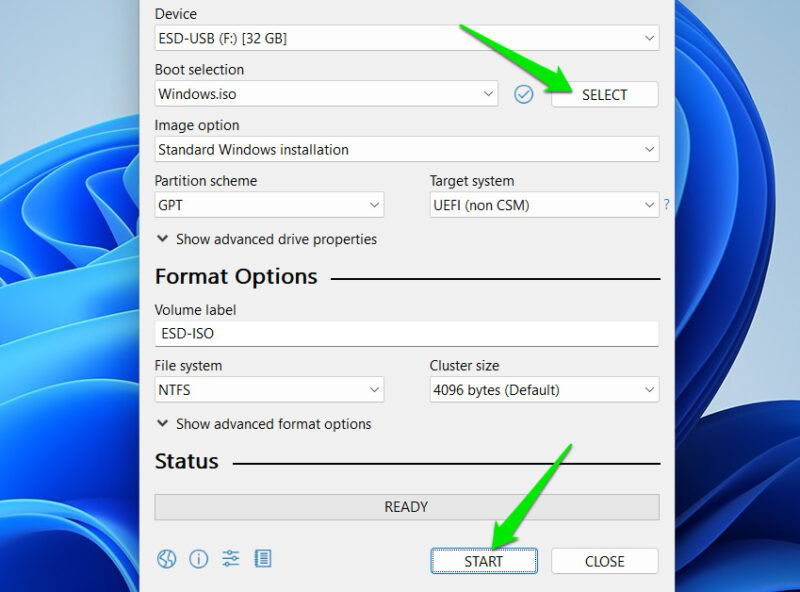
- Rufus proposera automatiquement des paramètres compatibles. Pour la plupart des utilisateurs, les valeurs par défaut conviennent ; cliquez sur Start pour démarrer la création.
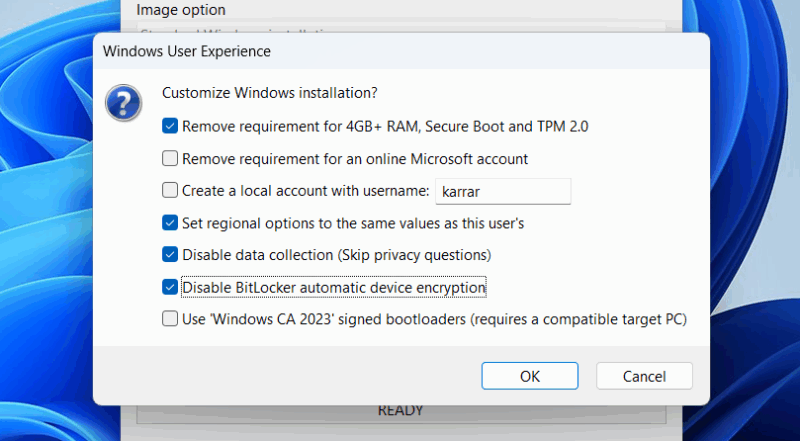
- Patientez pendant le formatage et la copie des fichiers. L’opération effacera la clé USB.
Avantages : support réutilisable, options de compatibilité, utile pour multi-installs. Inconvénients : nécessite un redémarrage sur le média et éventuellement la modification de l’ordre de boot dans le BIOS/UEFI.
Option 3 — Utiliser l’Assistant d’installation Windows 11
Si votre PC respecte les exigences de Windows 11 et que vous voulez la méthode la plus guidée, téléchargez l’Assistant d’installation depuis Microsoft. L’outil vérifiera la compatibilité, puis téléchargera et appliquera la mise à niveau en automatisant la plupart des étapes.
Étapes :
- Téléchargez l’Assistant d’installation Windows 11 depuis Microsoft.
- Lancez-le, accordez les permissions demandées et suivez les invites.
Avantages : simplicité maximale, vérification automatique de compatibilité. Inconvénients : moins de contrôle sur les options avancées et nécessite une connexion internet stable.
Option 4 — Créer une clé USB via l’Invite de commandes (sans outils tiers)
Pour les administrateurs ou utilisateurs avancés qui refusent les outils tiers, il est possible de préparer une clé USB bootable manuellement avec DiskPart puis copier le contenu de l’ISO monté vers la clé.
Résumé de la procédure :
- Ouvrez une Invite de commandes en mode administrateur.
- Lancez diskpart puis exécutez la séquence : list disk, select disk X, clean, create partition primary, select partition 1, active, format fs=ntfs quick, assign.
- Montez l’ISO et copiez tous les fichiers du lecteur monté vers la clé USB (xcopy ou robocopy recommandés).
- Si le firmware est en UEFI, formatez en FAT32 ou utilisez Rufus pour contourner la limitation de taille de fichier.
Important : ces commandes manipulent les disques. Vérifiez deux fois la sélection du disque pour éviter l’effacement d’un mauvais disque.
Quand ces méthodes échouent — contre-exemples et solutions
Situations courantes et remédiations :
- PC non compatible avec les exigences matérielles de Windows 11 : utilisez un outil de contournement à vos risques et périls (ex. Flyby11) ou restez sur Windows 10 supporté.
- ISO non valide ou corrompu : retéléchargez l’image depuis le site Microsoft.
- Impossible de booter depuis la clé USB : vérifiez le mode de démarrage BIOS/UEFI et la table de partition (MBR vs GPT).
- MCT se ferme sans message d’erreur même après mise à jour : attendre la mise à jour de Microsoft ou utiliser Rufus/ISO/Assistant.
Heuristique de décision rapide
- Si vous voulez la méthode la plus simple et que le PC est compatible : Assistant d’installation.
- Si vous voulez conserver tout et mettre à jour sans support externe : ISO et mise à niveau sur place.
- Si vous préparez plusieurs machines ou voulez personnaliser l’installateur : Rufus.
- Si vous êtes administrateur et refusez tout logiciel tiers : méthode DiskPart + copie de fichiers.
Checklist par rôle
Pour l’utilisateur débutant :
- Sauvegarder les fichiers importants.
- Vérifier l’espace disque libre.
- Télécharger l’ISO ou l’Assistant depuis Microsoft.
- Suivre l’Assistant ou monter l’ISO et lancer setup.exe.
Pour l’administrateur / professionnel IT :
- Valider la compatibilité matérielle et les pilotes.
- Créer une image de sauvegarde ou point de restauration.
- Préparer clé USB avec Rufus ou méthode DiskPart selon politique.
- Tester la procédure sur une machine non critique.
Pour l’utilisateur souhaitant clean install :
- Exporter licences et données utilisateur.
- Vérifier clés de produit si nécessaire.
- Utiliser Rufus pour créer un média bootable et démarrer en clean install.
Risques et mitigations
- Perte de données lors d’une mauvaise sélection d’option : sauvegarde préalable obligatoire.
- Incompatibilités de pilote : mettre à jour les pilotes avant la mise à niveau ou garder une image de récupération.
- Échec d’activation : notez vos informations Microsoft/clé de produit si besoin.
Notes de compatibilité et migration
- La mise à niveau sur place conserve la majorité des applications, mais certaines applications très anciennes peuvent nécessiter une réinstallation.
- Les PC non compatibles officiellement peuvent être mis à niveau par des outils de contournement, mais cela peut annuler certaines garanties ou empêcher la réception de mises à jour futures.
Mini-méthodologie de validation après mise à niveau
- Vérifier la page Paramètres > Système > À propos pour confirmer Windows 11 et la build.
- Contrôler que les périphériques (wifi, audio, GPU) fonctionnent et mettre à jour les pilotes si nécessaire.
- Ouvrir vos applications critiques et vérifier leur comportement.
- Conserver la sauvegarde pendant au moins 7 jours au cas où vous voudriez revenir en arrière.
Résumé
Vous n’avez pas besoin d’attendre la correction du Media Creation Tool pour passer à Windows 11. Selon votre scénario, choisissez : mise à niveau sur place avec l’ISO, création d’une clé USB avec Rufus, Assistant d’installation pour la simplicité, ou la méthode manuelle via Invite de commandes pour le contrôle total. Sauvegardez toujours vos données, vérifiez la compatibilité et testez la procédure sur un système non critique avant un déploiement large.
Important : si votre PC ne répond pas aux exigences officielles, envisagez de rester sur Windows 10 jusqu’à une solution officielle ou d’utiliser des outils non officiels uniquement si vous comprenez les risques.
Критерии приёмки
- L’ordinateur démarre sous Windows 11 et affiche bien la nouvelle interface.
- Les applications critiques démarrent et s’exécutent correctement.
- Le système est activé ou la procédure d’activation est documentée.
Annonce courte
Vous pouvez désormais mettre à niveau vers Windows 11 sans attendre la mise à jour du Media Creation Tool. Choisissez l’ISO, Rufus, l’Assistant d’installation ou la méthode manuelle selon votre niveau et vos besoins.

Matériaux similaires

Installer et utiliser Podman sur Debian 11
Guide pratique : apt-pinning sur Debian

OptiScaler : activer FSR 4 dans n'importe quel jeu
Dansguardian + Squid NTLM sur Debian Etch

Corriger l'erreur d'installation Android sur SD
