
Effacer le cache des shaders DirectX dans Windows 11
Pourquoi le cache des shaders DirectX existe
Le cache des shaders DirectX contient des versions précompilées de petits programmes (shaders) que la carte graphique exécute pour dessiner des images et des effets visuels. Stocker ces fichiers évite de recompiler les mêmes shaders à chaque lancement d’une application, ce qui accélère le chargement et fluidifie l’affichage.
Définition rapide : shader — petit programme exécuté par le GPU pour calculer l’apparence des pixels ou des vertices.
Important : le cache n’est pas un fichier système critique. Le supprimer n’endommage pas Windows ni les données d’application. Il se régénère automatiquement quand c’est nécessaire.
Quand il faut envisager de le supprimer
- Vous observez des saccades ou des micro-bugs graphiques dans un jeu ou une application après une mise à jour.
- Les chargements d’un jeu très volumineux restent anormalement lents malgré un SSD rapide.
- Les performances graphiques se dégradent progressivement et le redémarrage n’aide pas.
Note : après suppression, la première exécution d’une application peut être plus lente le temps de régénérer le cache. C’est normal et temporaire.
Méthode 1 — Supprimer le cache depuis Paramètres
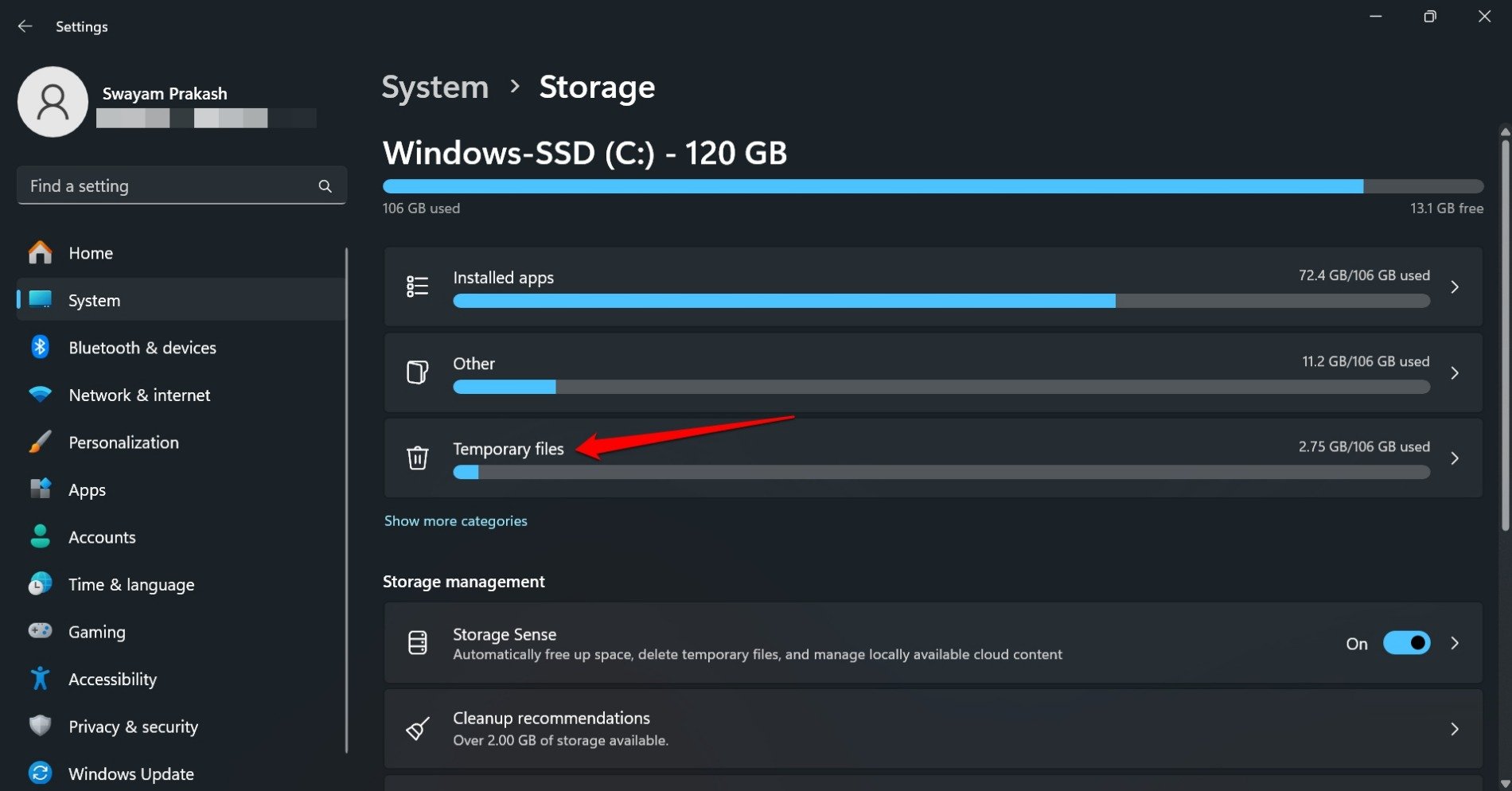
DirectX Shader Cache se trouve dans la section Fichiers temporaires. Voici la procédure détaillée :
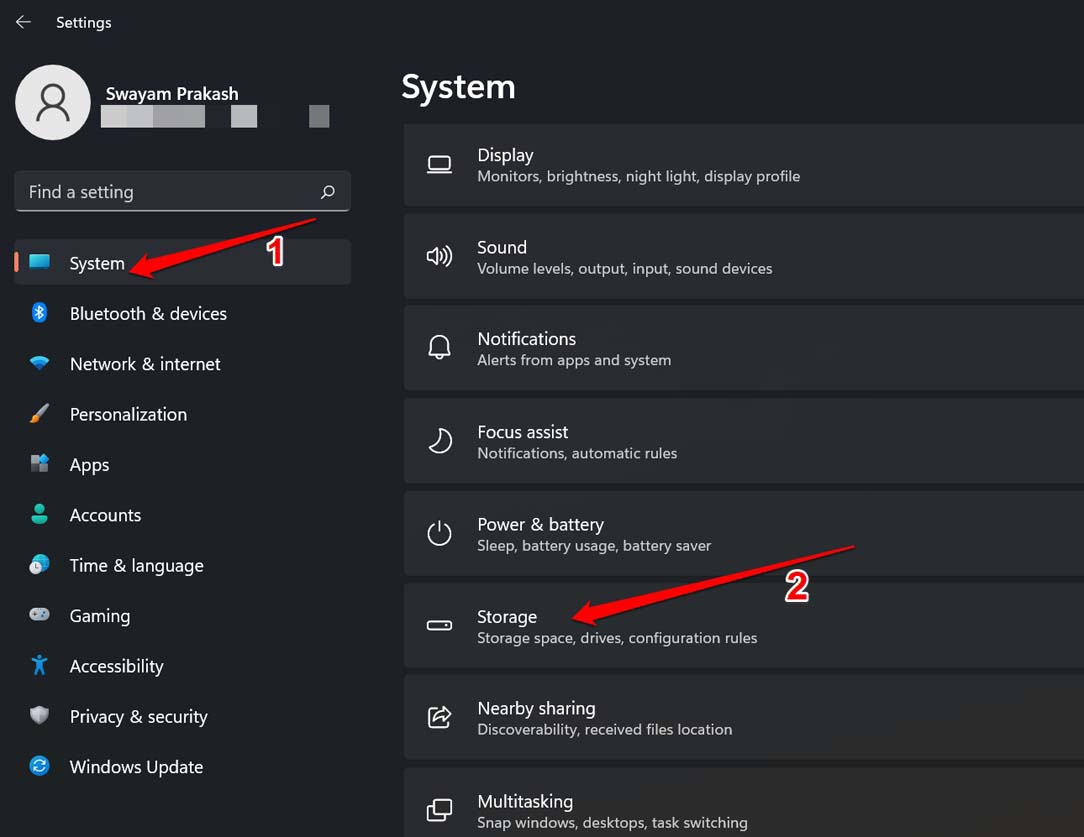
- Appuyez sur Windows + I pour ouvrir Paramètres.
- À gauche, sélectionnez Système puis Stockage.
- Cliquez sur Fichiers temporaires.
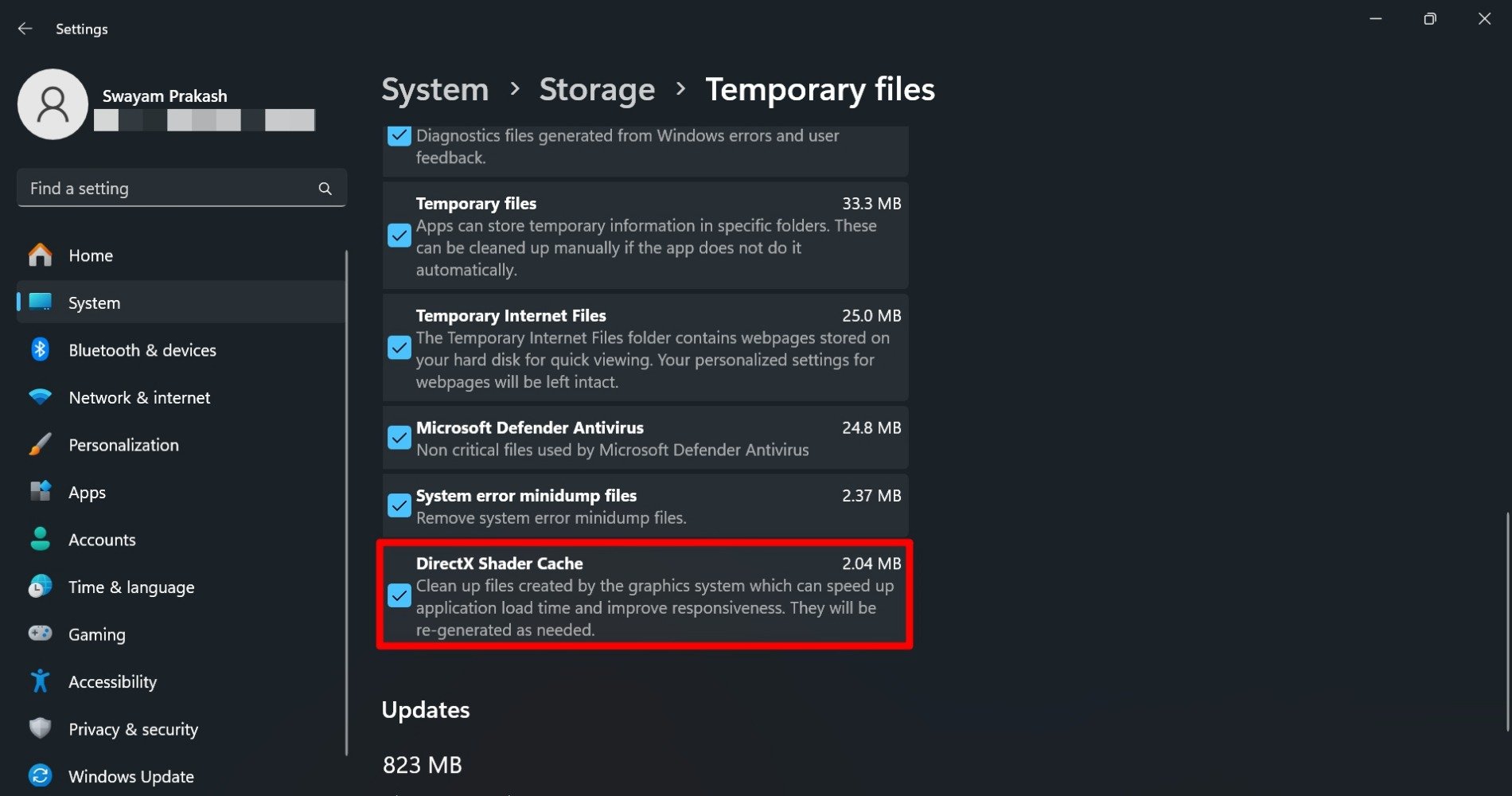
- Dans la liste, cochez la case à côté de Cache des shaders DirectX.
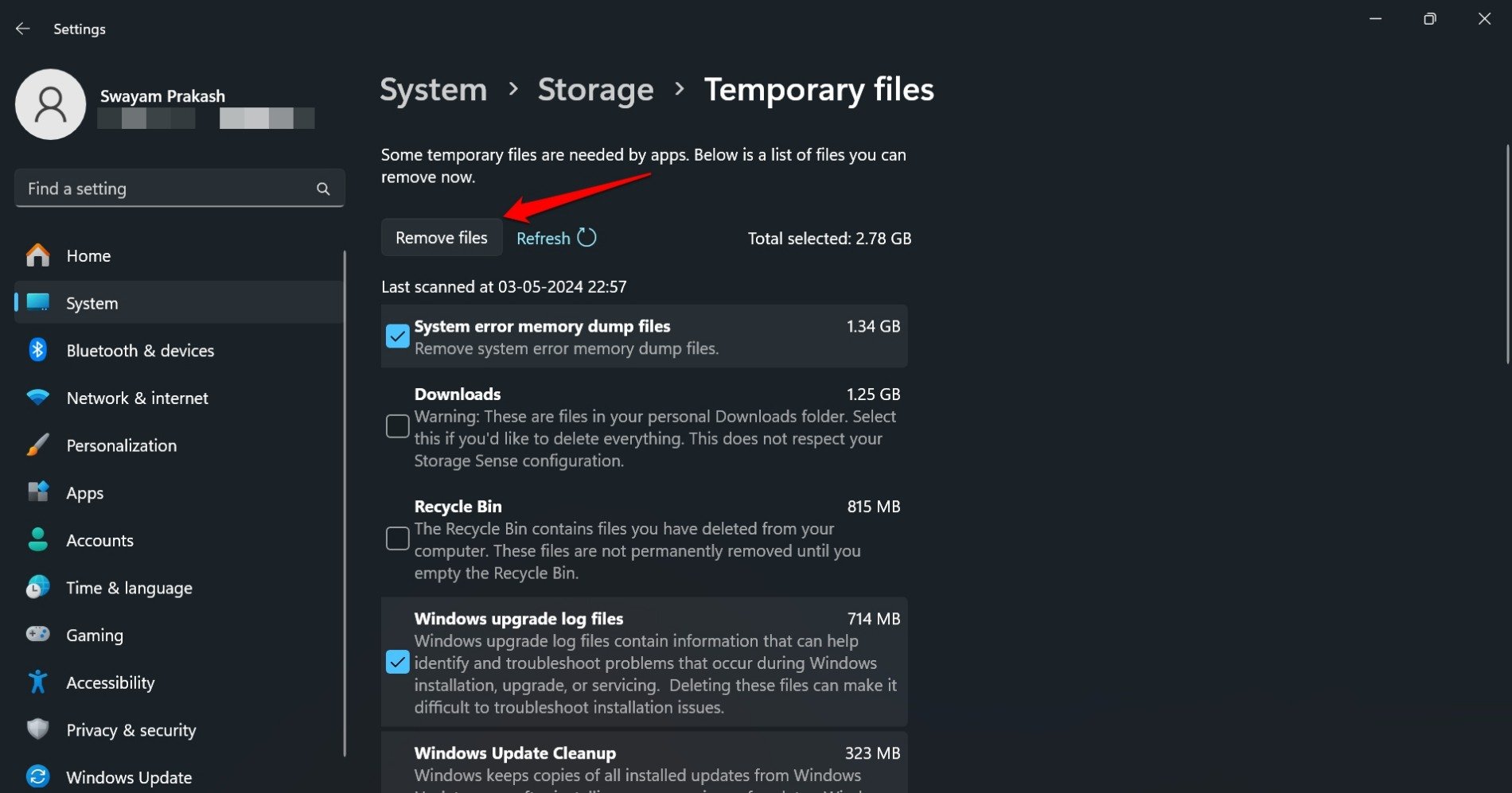
- Cliquez sur Supprimer en haut pour lancer l’effacement.
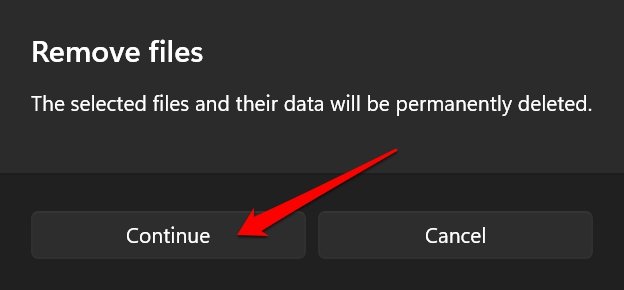
- Validez en cliquant sur Continuer à l’invite de confirmation.
Après ces étapes, redémarrez votre PC. Le cache sera vidé et se reconstituera au fil des lancements d’applications.
Méthode 2 — Utiliser l’outil Nettoyage de disque
L’utilitaire Nettoyage de disque est simple et efficace pour supprimer les fichiers temporaires, y compris le cache DirectX :
- Appuyez sur Windows + S pour ouvrir la recherche.
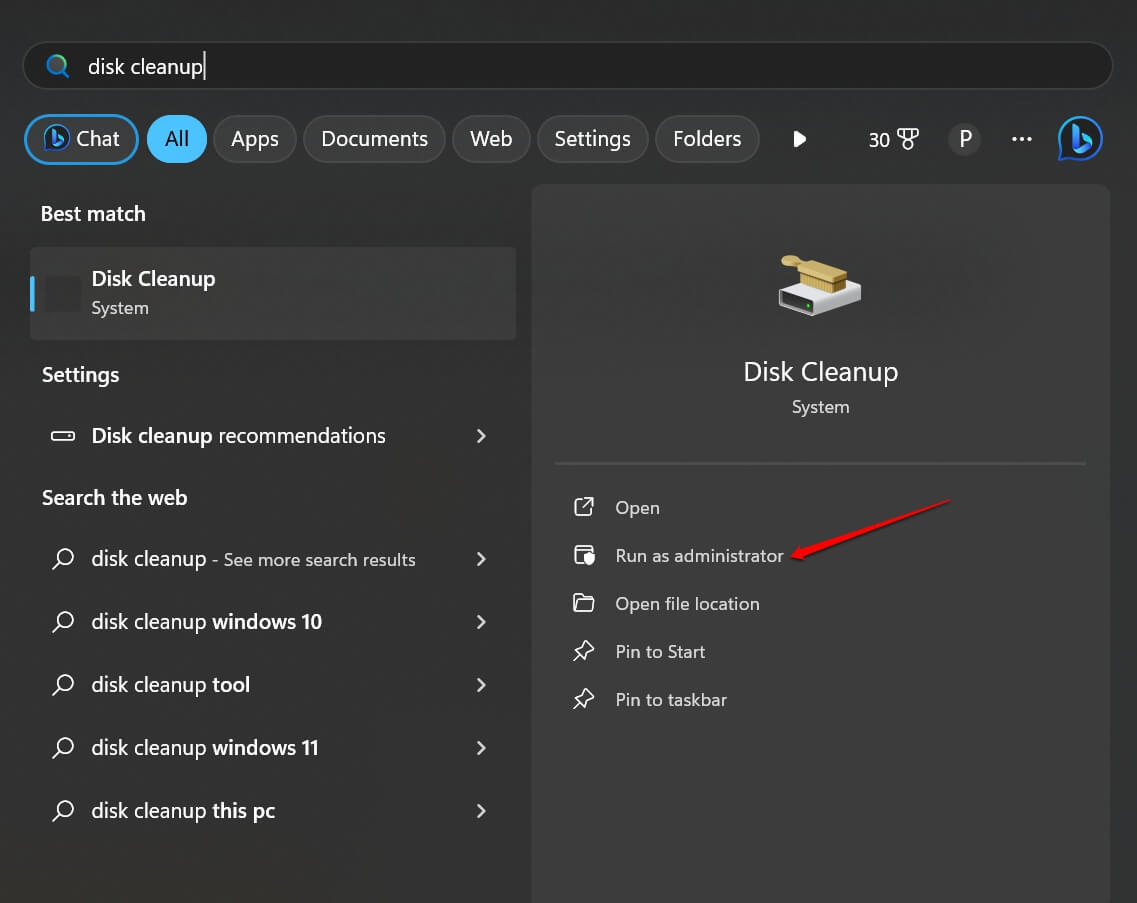
- Tapez Nettoyage de disque puis cliquez sur Ouvrir.
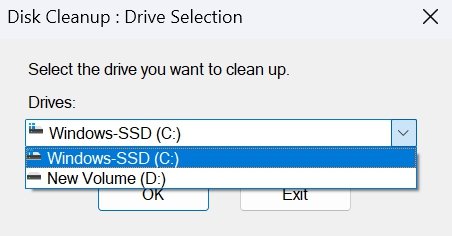
- Choisissez le lecteur système (généralement C:) dans le menu déroulant Drives.
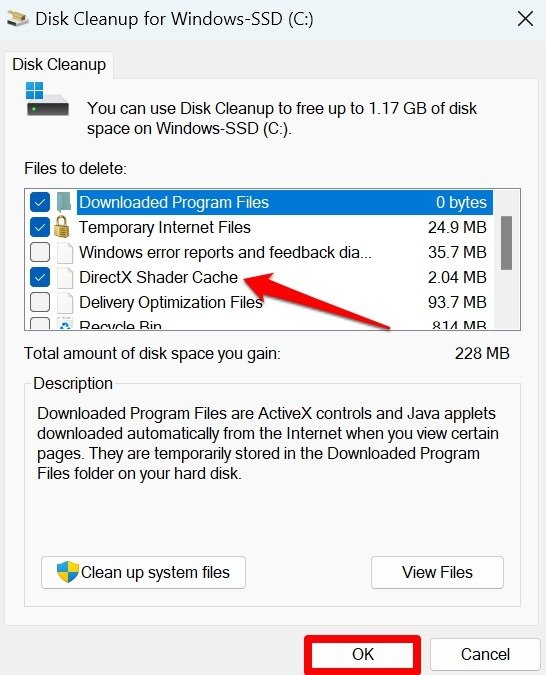
- Dans la liste Fichiers à supprimer, cochez DirectX Shader Cache.
- Cliquez sur OK.
- Confirmez en sélectionnant Supprimer les fichiers lorsque la boîte de dialogue s’affiche.
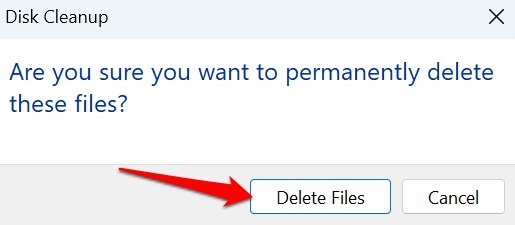
Conseil : exécutez Nettoyage de disque en tant qu’administrateur pour voir toutes les options. Le nettoyage peut aussi libérer d’autres fichiers temporaires inutiles.
Alternatives et approches complémentaires
- Storage Sense : activez Gain d’espace de stockage (Storage Sense) dans Paramètres > Stockage pour automatiser la suppression périodique des fichiers temporaires.
- Mettre à jour les pilotes GPU : les bugs de shader peuvent provenir d’un pilote GPU obsolète. Mettez à jour via GeForce Experience, AMD Adrenalin, ou le Microsoft Store selon votre matériel.
- Vérifier l’intégrité des fichiers du jeu : Steam, Epic ou autres plateformes proposent une vérification des fichiers qui corrige les fichiers corrompus côté application.
- Réinstaller l’application ou le jeu si le problème persiste malgré la suppression du cache.
Que se passe-t-il après la suppression ? (explication du comportement)
Après suppression, l’application ou le jeu doit recompiler et stocker à nouveau les shaders nécessaires. Lors du premier lancement :
- Attendez un démarrage plus long et éventuellement quelques micro-saccades le temps de reconstituer le cache.
- Ensuite, les performances retrouvent leur niveau normal, souvent meilleures si le cache précédent était corrompu.
Caveat : si une application utilise un système de shaders très dynamique (modding, shaders personnalisés), la recompilation peut revenir fréquemment.
Guide de dépannage pas à pas (mini-runbook)
- Supprimez le cache via Paramètres ou Nettoyage de disque.
- Redémarrez le PC.
- Lancez l’application/jeu problématique et observez le comportement pendant 10–15 minutes.
- Si le problème persiste : mettez à jour Windows (Paramètres > Windows Update).
- Mettez à jour les pilotes GPU depuis le site du fabricant ou l’utilitaire dédié.
- Vérifiez l’intégrité des fichiers du jeu (plateforme correspondante).
- Si nécessaire, désinstallez puis réinstallez l’application.
Important : capturez des logs ou des captures d’écran si vous contactez le support technique. Mentionnez la version de Windows 11, le modèle GPU et la version du pilote.
Critères d’acceptation (Comment savoir que c’était efficace)
- Le jeu ou l’application s’ouvre sans états de démarrage anormal après la phase de recompilation initiale.
- Les micro-saccades observées précédemment ont disparu lors d’une session prolongée.
- L’utilisation CPU/GPU pendant le lancement redevient stable après quelques minutes.
Liste de vérification rapide (pour joueurs et utilisateurs avancés)
- Avez-vous supprimé le cache via Paramètres ou Nettoyage de disque ?
- Avez-vous redémarré le PC ?
- Avez-vous mis à jour Windows ?
- Avez-vous mis à jour le pilote GPU ?
- Avez-vous vérifié l’intégrité des fichiers du jeu ?
Rôles :
- Joueur : essayez d’abord la méthode Paramètres.
- Utilisateur avancé / administrateur : utilisez Nettoyage de disque et vérifiez les pilotes.
- Technicien helpdesk : suivez le mini-runbook et collectez les logs.
Contre-exemples et limites
- Si le ralentissement provient d’un disque plein ou d’un SSD vieillissant, supprimer le cache n’aidera pas beaucoup.
- Si le GPU est défaillant matériellement (artefacts visuels persistants), la suppression du cache n’améliorera pas la situation.
- Les jeux mal optimisés peuvent continuer à stutter malgré un cache propre ; d’autres correctifs sont alors nécessaires (patchs du développeur, paramètres graphiques inférieurs).
Sécurité et confidentialité
La suppression du cache n’affecte pas vos données personnelles ni les fichiers système critiques. Les shaders sont des fichiers temporaires générés localement ; aucune donnée utilisateur sensible n’est supprimée.
Questions fréquentes
Est-ce que la suppression du cache des shaders DirectX affecte les fichiers système ?
Non. Le cache contient uniquement des shaders compilés. Les fichiers système restent intacts.
Est-ce que les données de l’application seront supprimées ?
Non. Les données utilisateur et les fichiers de configuration d’une application ne sont pas touchés par la suppression du cache DirectX.
J’ai toujours des saccades après avoir supprimé le cache. Que faire ?
Redémarrez le PC, installez toutes les mises à jour Windows, mettez à jour le pilote de la carte graphique, et vérifiez l’intégrité des fichiers de l’application via la plateforme (Steam, Epic, etc.). Si le problème persiste, envisagez une réinstallation ou contactez le support du développeur.
Résumé
Effacer le cache des shaders DirectX sous Windows 11 est une opération sûre et souvent utile pour résoudre des problèmes graphiques et des temps de chargement anormalement longs. Les deux méthodes usuelles sont : Paramètres > Stockage > Fichiers temporaires et l’outil Nettoyage de disque. Après suppression, redémarrez et laissez le cache se recréer pendant l’utilisation. Si les problèmes persistent, mettez à jour Windows et les pilotes GPU, puis vérifiez les fichiers du jeu.
Si vous avez d’autres questions sur « Effacer le cache des shaders DirectX dans Windows 11 », laissez un commentaire ci-dessous. Pensez aussi à suivre la chaîne DigitBin pour des tutoriels vidéo. Bonne optimisation !

Matériaux similaires

Installer et utiliser Podman sur Debian 11
Guide pratique : apt-pinning sur Debian

OptiScaler : activer FSR 4 dans n'importe quel jeu
Dansguardian + Squid NTLM sur Debian Etch

Corriger l'erreur d'installation Android sur SD
