
Zoom Workplace: как использовать AI Companion, прикреплять ресурсы и подключать сторонние приложения
Быстрые ссылки
Использование AI Companion в Zoom Workplace
Поддержка во время встреч в реальном времени
Генерация задач и поручений
Синтез и чтение документов
Прикрепление ресурсов к встречам
Подключение сторонних приложений
Краткое содержание
- AI Companion Zoom Workplace предоставляет поддержку на встречах, генерирует действия и синтезирует документы, чтобы повысить продуктивность.
- Прикрепление ресурсов к встречам (файлы, совместимые документы) экономит время и улучшает подготовку участников.
- Интеграция с приложениями Microsoft и Google расширяет возможности Zoom Workplace и позволяет сохранить существующие рабочие процессы.
Важно: AI не безупречен — требуются проверки и правила использования.
Что такое Zoom Workplace и зачем он нужен
Zoom Workplace — это платформа, которая объединяет видеовстречи, командный чат, совместные документы и почту в единую рабочую среду. AI Companion — встроенный виртуальный помощник, доступный в боковой панели. Он умеет резюмировать обсуждения, извлекать задачи, отвечать на вопросы и работать с подключёнными документами и внешними приложениями.
Определение: AI Companion — виртуальный помощник внутри Zoom Workplace, который использует модели ИИ и внешние поисковые сервисы для быстрого получения контента и контекстных ответов.
Использование AI Companion
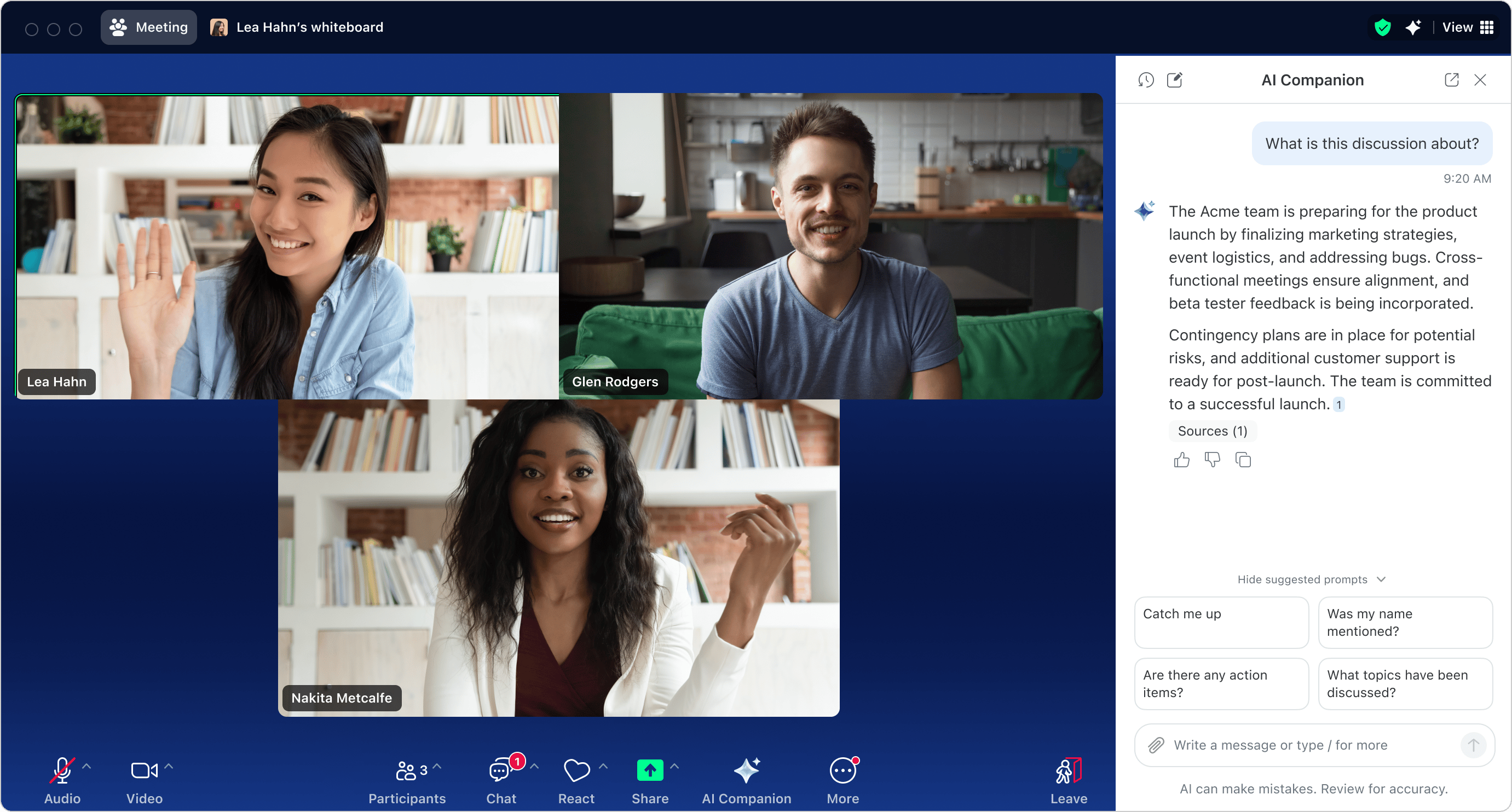
AI Companion находится в боковой панели платформы. Он собирает контекст из различных модулей: Zoom Meetings, Zoom Team Chat, Zoom Docs, Zoom Mail и подключённых приложений (Google, Microsoft и др.). Версия 2.0 расширила возможности синтеза информации между этими сервисами.
Когда использовать AI Companion:
- Быстрая расшифровка терминов в ходе встречи.
- Подготовка сводок для тех, кто подключился позже.
- Автоматическая генерация списка действий по итогам встречи.
- Составление черновиков документов на основе обсуждения.
Преимущества:
- Снижение числа прерываний во время встреч.
- Экономия времени на подготовке и пост‑обработке.
- Единый источник контекста для распределённых команд.
Ограничения:
- Результаты ИИ требуют проверки человеком.
- Доступ к внешним источникам зависит от настроек безопасности и политик организации.
Поддержка во время встреч в реальном времени
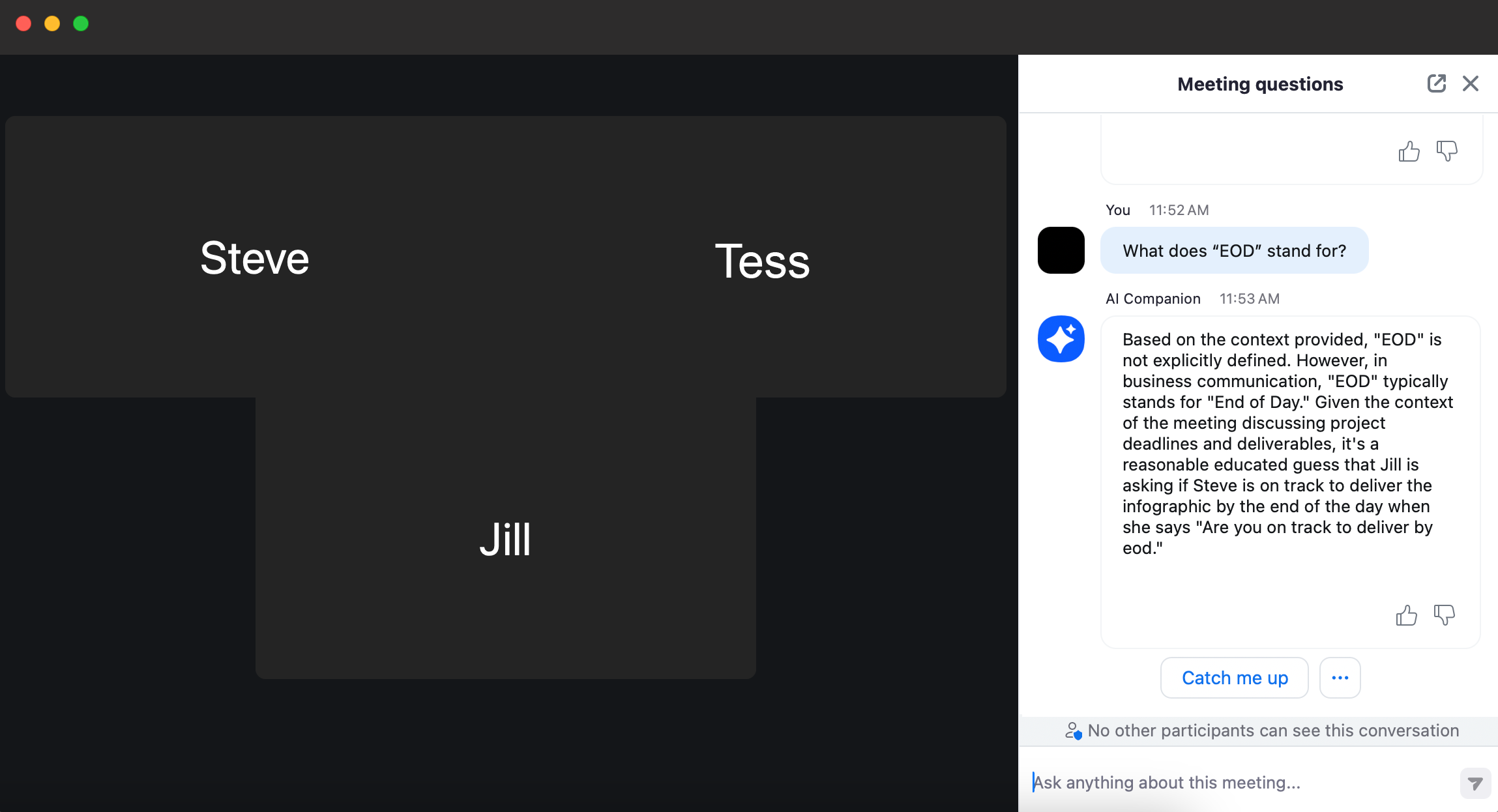
AI Companion предлагает живую поддержку: ответы на вопросы, определения терминов, поиск контекстной информации. Он использует внешние поисковые движки для расширения базы знаний и может предоставлять цитаты для источников, если это разрешено.
Практические сценарии:
- Вы подключились поздно — попросите «сводку за последние 10 минут».
- Участник использовал непонятный термин — попросите определение без прерывания спикера.
- Нужна быстрая ссылка на политику компании — запросите и отправьте в чат.
Важно: проверяйте ссылки и цитаты, прежде чем рассылать их внешним получателям.
Генерация задач и следящих действий
AI Companion автоматически выделяет действия и назначает «Next steps» по итогам встречи. Формат выдачи — пунктированный список с указанием ответственных и сроков, если они упоминаются.
Как это помогает:
- Меньше недоразумений по ответственности.
- Быстрый экспорт задач в планировщики.
- Поддержка согласованности между чатом и списком задач.
Где проверять:
- Сводка в электронном письме после встречи.
- Панель задач в Zoom Workplace (и связанные интеграции с внешними таск‑менеджерами).
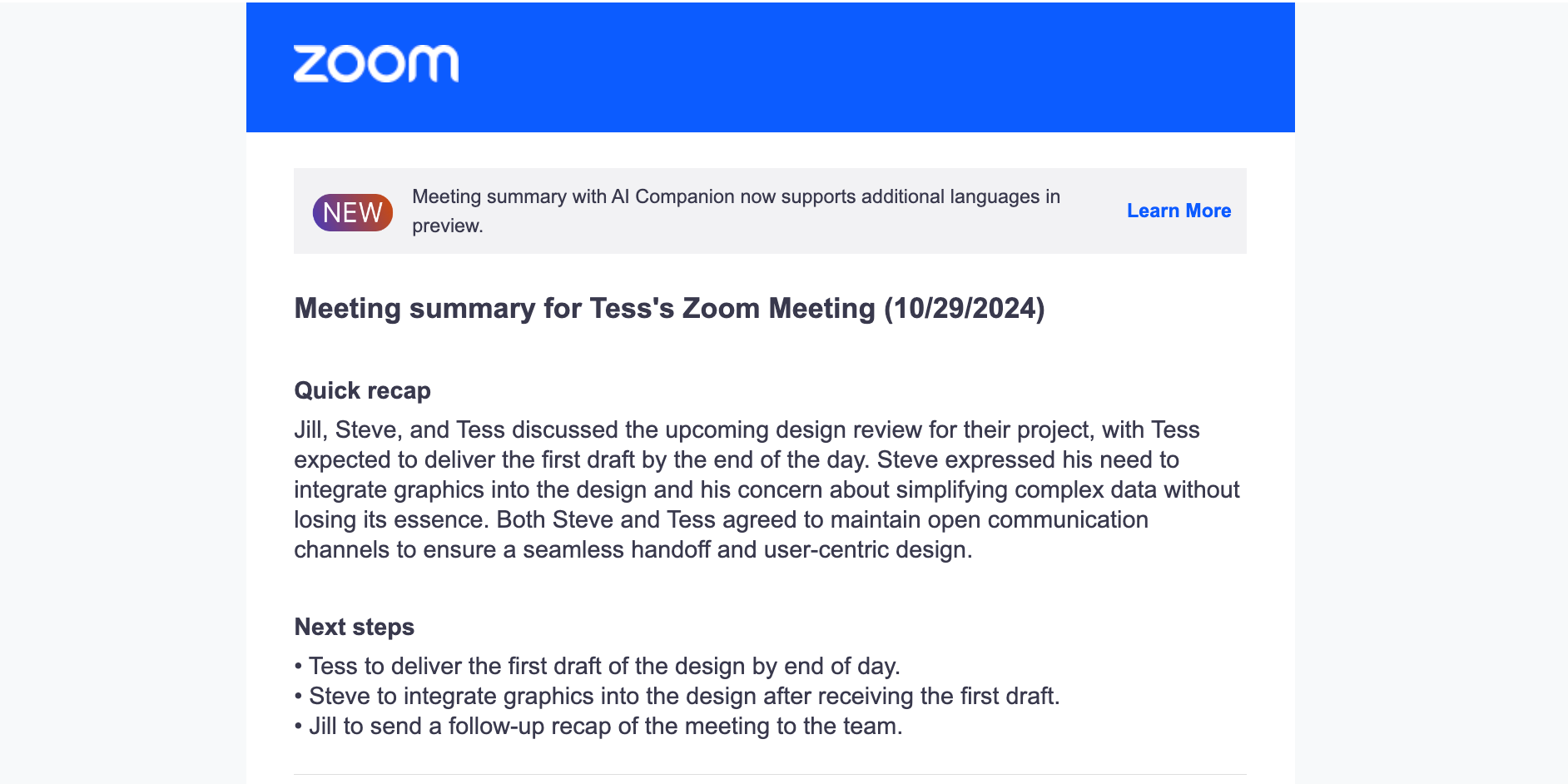
Критерии приёмки для генерации задач:
- Задача содержит действие («провести тех. аудит», «подготовить план»).
- Указан ответственный (имя или роль) или пометка «требуется назначить».
- Указан желаемый срок или интервал.
- Задача добавлена в чат или в систему задач для отслеживания.
Синтез документов и помощь в написании
AI Companion умеет читать документы из Zoom Docs, Google Docs и Microsoft Word. Он даёт краткие резюме, выделяет ключевые идеи и отвечает на уточняющие вопросы по содержанию.
Примеры задач:
- «Какие три ключевых дизайнерских элемента обсуждаются в тексте?»
- «Составь план из трёх разделов для презентации на основе этой страницы.»
- Генерация черновика повестки встречи на основе заметок.
Полезные приёмы:
- Перед запросом укажите контекст и срок: «сводка для руководителя, 3 пункта, не более 150 слов».
- Попросите пояснения для спорных формулировок.
- Используйте сгенерированный текст как шаблон, а не финальную версию.
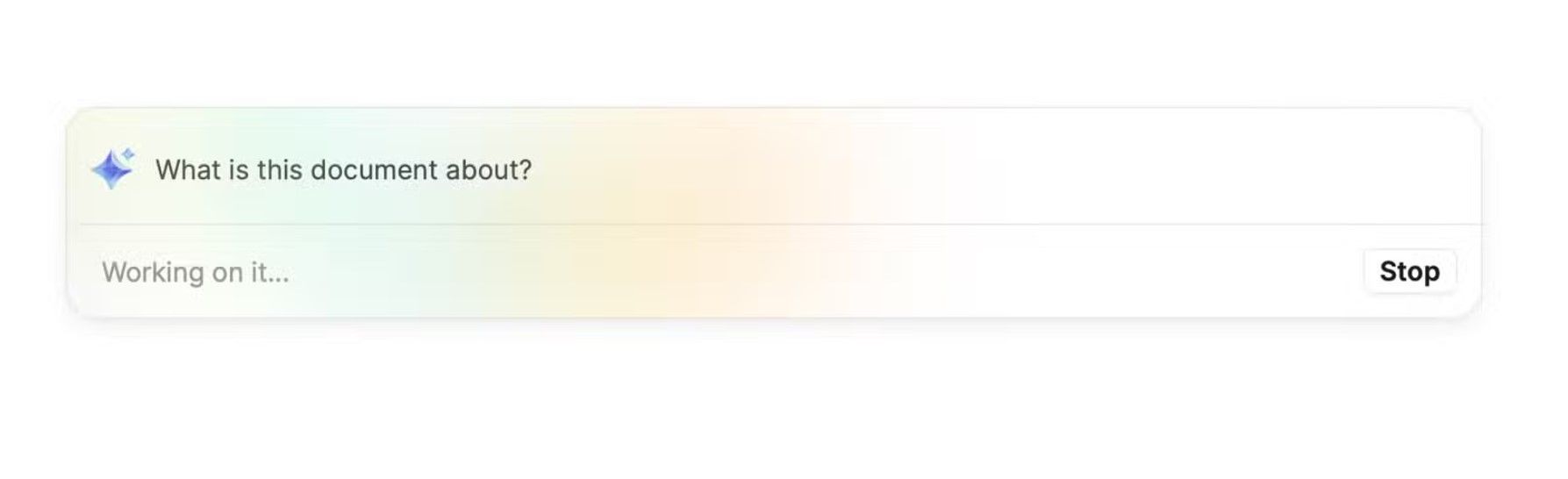
Настройка шортката:
- В панели Docs выберите меню с тремя точками и включите «Shortcut to AI Companion», чтобы ускорить доступ.
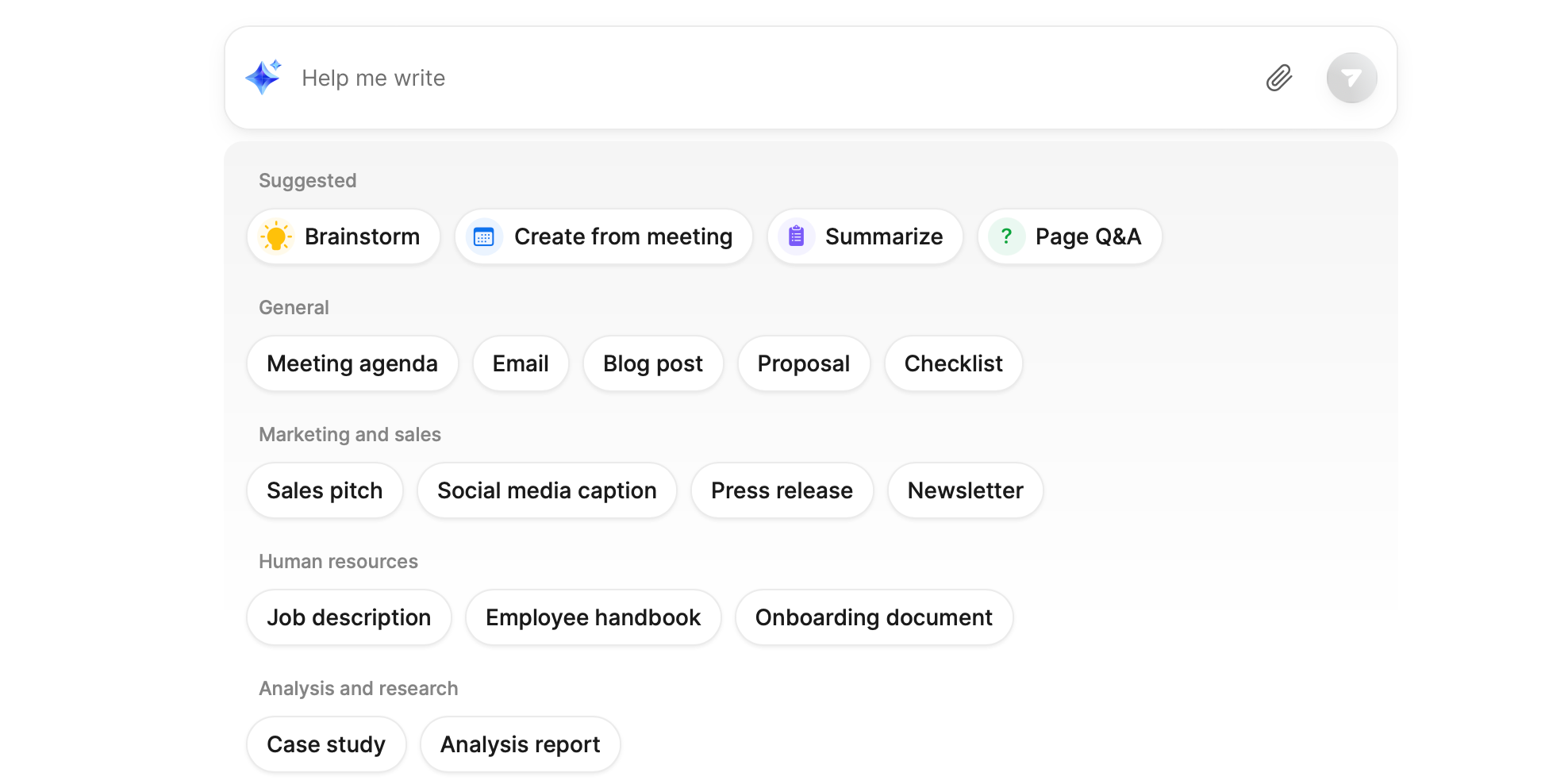
Прикрепление ресурсов к встречам
Zoom Workplace позволяет добавлять вложения к событиям календаря. Это ускоряет доступ к материалам и повышает качество подготовки.
Как прикреплять файлы:
- При создании встречи выберите Schedule > More Options.
- Нажмите + Add attachments.
- Выберите источник: локальные файлы, Zoom Docs, Google Drive, Dropbox.
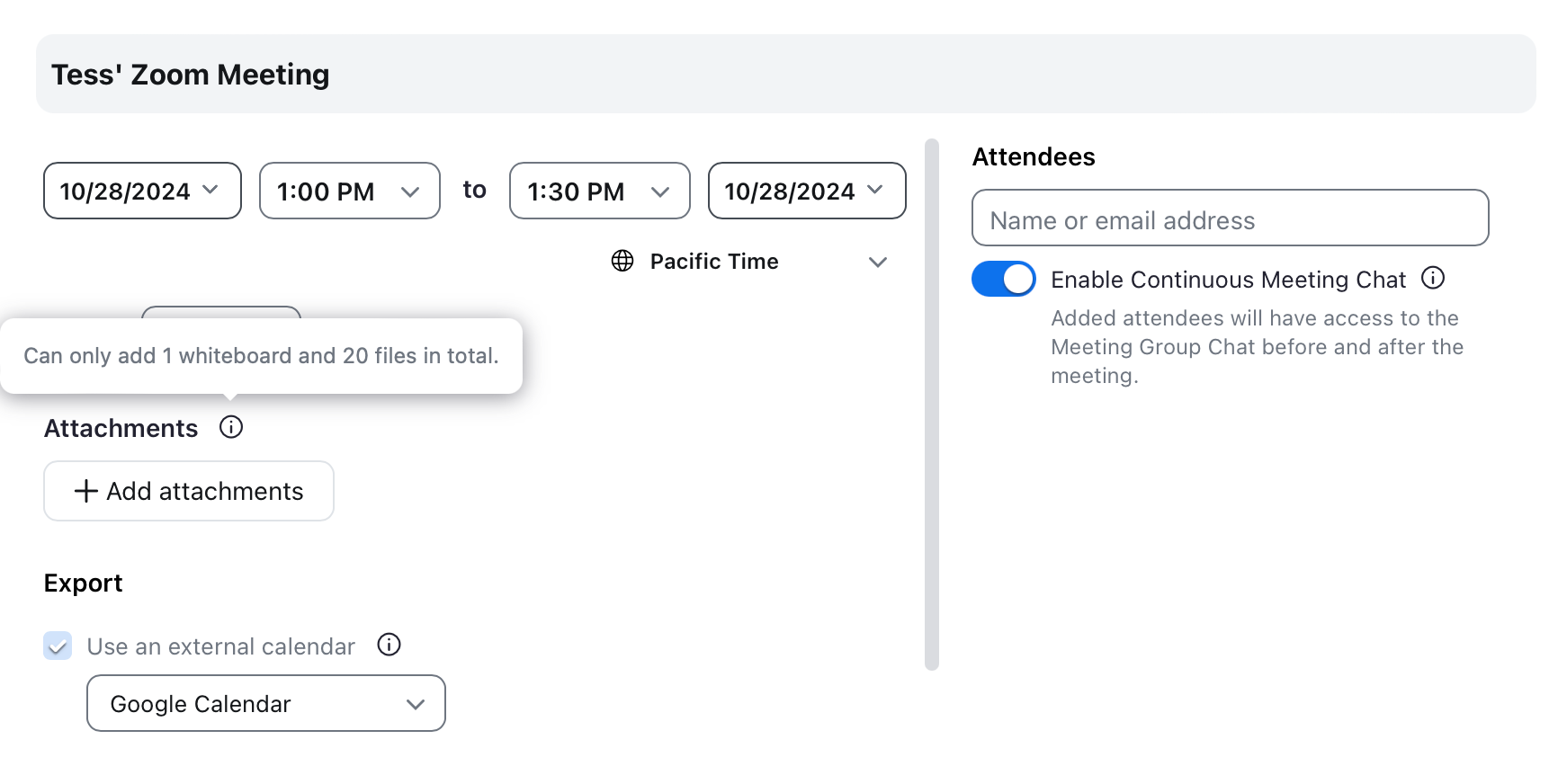
Преимущества вложений:
- Участники получают материалы заранее.
- Во время встречи не тратится время на поиск файлов.
- Документы доступны из истории встречи.
Активы и совместная работа:
- Прикрепляйте презентации, таблицы и документы — участники смогут их просмотреть заранее.
- Для совместной работы прикрепляйте Zoom Docs или Google Docs: участники могут редактировать документ в реальном времени.
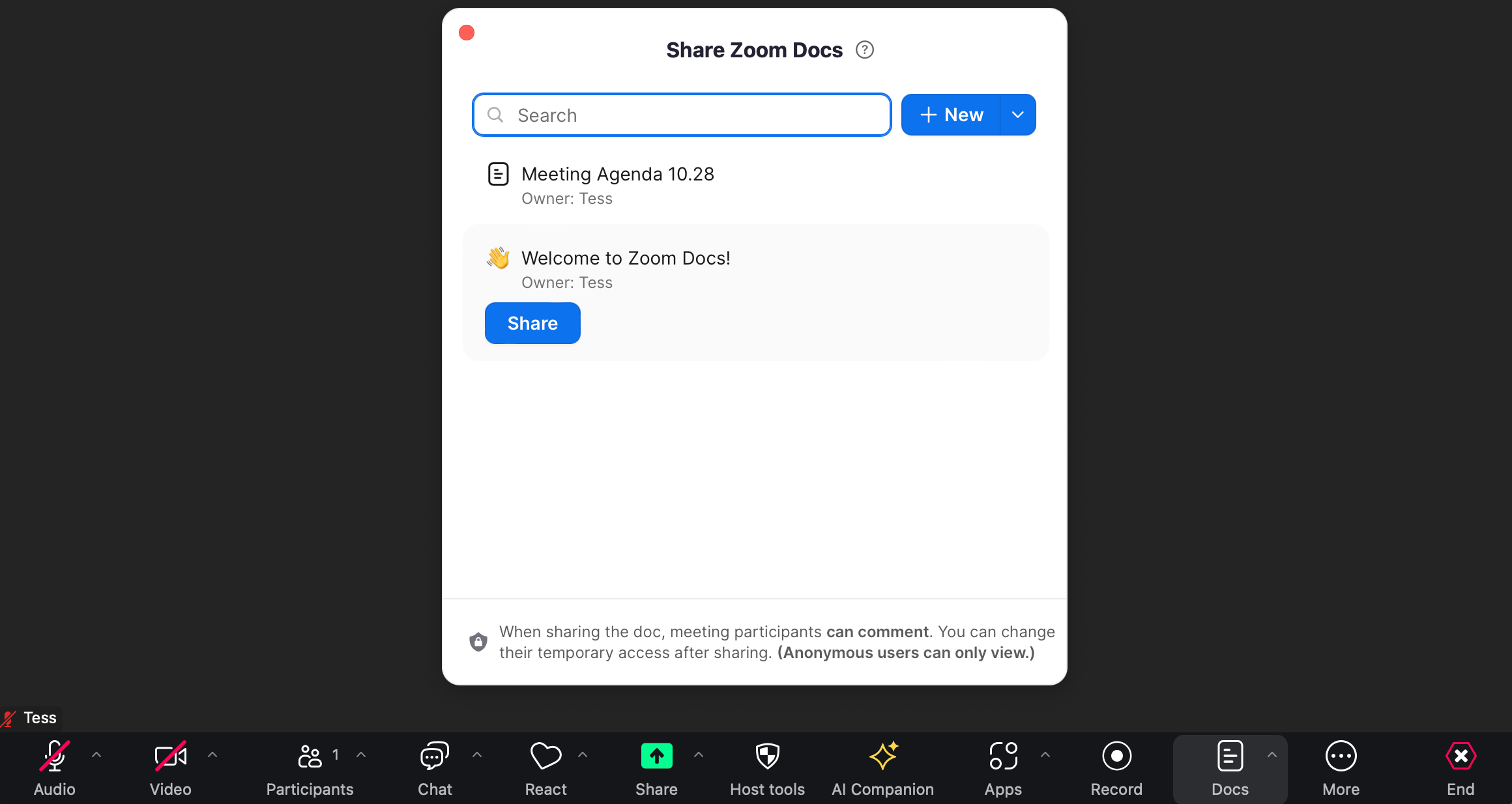
Чтобы транслировать совместимый документ во время встречи:
- Нажмите Docs в нижней панели встречи.
- Выберите документ и нажмите Share (для Zoom Docs доступно прямое шарингование).
Подключение сторонних приложений
Zoom Workplace поддерживает интеграции с экосистемами Microsoft и Google. Это позволяет сохранить текущие рабочие процессы и минимизировать переключение контекстов.
Ключевые интеграции:
- Google Drive и Google Docs — доступ к документам и шаринг.
- Microsoft 365 — доступ к почте, календарю и документам.
- Dropbox — хранение и обмен файлами.
Преимущества интеграции:
- Единый поиск по нескольким системам.
- Автоматическая синхронизация вложений и ссылок.
- Меньше дублирования файлов.
Ожидаемые расширения:
- Zoom Tasks (аналог Asana) ожидается в конце 2024 года, что усилит управление задачами внутри платформы.
Когда система может подвести
Контрпримеры и ограничения:
- Некорректная сводка, если участники говорят одновременно или уровень шума высокий.
- Неправильная расстановка ответственности при нечетко сформулированных задачах.
- Ошибки при работе с конфиденциальными документами, если интеграции настроены неправильно.
Рекомендация: не полагайтесь на автоматическую сводку как на единственный источник истины. Проверяйте и подтверждайте ключевые решения вручную.
Альтернативные подходы
Если вы не хотите использовать AI Companion или у вас строгие политики безопасности, рассмотрите следующие варианты:
- Локальные инструменты стенографии и человек‑секретарь для создания протоколов.
- Самостоятельные шаблоны повесток и чек-листы в Google Docs/SharePoint.
- Использование специализированных инструментов управления задачами (Asana, Jira) с ручной интеграцией.
Выбор зависит от уровня доверия к ИИ, требований к конфиденциальности и зрелости процессов в компании.
Ментальные модели и эвристики
Простые правила принятия решений при использовании AI Companion:
- Правило трёх проверок: ответ от ИИ, проверка источника, подтверждение человеком.
- Делегирование по ясным признакам: если задача чётко обозначена — назначьте ответственного сразу.
- Мини‑порог доверия: используйте AI для предложений, а не для окончательных формулировок.
Роль‑ориентированные чек-листы
Хозяин встречи (Host):
- Подготовить и прикрепить материалы заранее.
- Включить или проверить доступ AI Companion в настройках собрания.
- Назначить лицо, которое верифицирует сгенерированные задачи.
Участник:
- Проверить доступ к вложениям до встречи.
- Использовать AI Companion для быстрых уточнений, но верифицировать факты.
- Пометить в чате, если нужна правка сгенерированного задания.
Администратор ИТ:
- Настроить политики доступа для интеграций Google/Microsoft/Dropbox.
- Проверить журналы аудита и политики хранения данных.
- Ограничить внешние поисковые подключения по требованию безопасности.
Мини‑методология для прикрепления ресурсов перед встречей
- Соберите все релевантные файлы и ссылки в одной папке в облачном хранилище.
- Проверьте права доступа: все участники должны иметь хотя бы доступ для чтения.
- Прикрепите документы через Schedule > More Options > + Add attachments.
- В описании встречи укажите краткие инструкции: «Просмотрите слайды до встречи; оставьте комментарии в документе».
- Во время встречи делегируйте модератору ответственность за проверку версий.
Критерии приёмки
Чтобы принять, что интеграция и настройки работают корректно, проверьте:
- AI Companion корректно выводит сводки и может ссылаться на источники.
- Вложения отображаются для всех приглашённых в событии календаря.
- Интеграция с Google/Microsoft позволяет открывать документы без лишних запросов на авторизацию.
- Список задач создаётся и доступен для экспорта в систему задач.
Безопасность и конфиденциальность
Важно настроить доступ и политику обработки данных прежде чем доверять AI с конфиденциальными материалами.
Рекомендации:
- Ограничьте подключение внешних поисковых сервисов для документов с конфиденциальными данными.
- Включите аудит и логирование доступа к документам и транскриптам встреч.
- Настройте TTL (время хранения) для автоматических заметок и сводок.
- Проводите обучение сотрудников по безопасному использованию AI и правилам публикации документов.
Примечание о GDPR: если вы обрабатываете персональные данные граждан ЕС, убедитесь, что интеграции и хранилища соответствуют требованиям локального регулирования и политикам вашей организации.
Тесты и критерии приёмки функций AI
Примеры тест‑кейсов:
- Сценарий: один участник опоздал на 10 минут. Ожидаемый результат: AI Companion формирует сводку последних 10 минут в трёх пунктах.
- Сценарий: в обсуждении прозвучало несколько задач с назначениями. Ожидаемый результат: AI генерирует список задач с выделенными ответственными и сроками, затем отправляет в чат и по почте.
- Сценарий: прикреплён Google Doc с доступом «только для комментирования». Ожидаемый результат: участники без прав редактирования не могут вносить изменения, но видят документ.
Меры по снижению рисков
Риски:
- Неправильная интерпретация устной речи.
- Утечка конфиденциальной информации через внешние API.
- Дублирование или потеря формализованных задач.
Митигаторы:
- Включите ручную проверку важных сводок.
- Ограничьте внешние подключения для чувствительных встреч.
- Экспортируйте критичные задачи в корпоративную систему таск‑менеджмента.
Сводка и рекомендации
Zoom Workplace — мощный инструмент для коллективной работы. AI Companion сокращает рутину, но требует процессов контроля и политик безопасности. Для максимальной эффективности:
- Настройте доступы и политики заранее.
- Используйте AI для ускорения подготовки и документирования, но подтверждайте ключевые решения людьми.
- Подключайте внешние хранилища и приложения, чтобы снизить фрикцию между командами.
Краткие рекомендации:
- Хозяин встречи: прикрепляйте материалы заранее и назначайте верификатора.
- IT: настройте аудит и права доступа.
- Команда: проверяйте и корректируйте задачи, сгенерированные ИИ.
Факт‑бокс
- Поддерживаемые компоненты: Zoom Meetings, Zoom Team Chat, Zoom Docs, Zoom Mail.
- Подключаемые сервисы: Google Drive/Docs, Microsoft 365, Dropbox.
- Ожидаемые новинки: Zoom Tasks (планируется в конце 2024).
Короткая памятка для социальных сетей
Zoom Workplace с AI Companion ускоряет подготовку к встречам, помогает генерировать задачи и упрощает совместную работу с документами. Настройте права доступа и политики безопасности перед массовым внедрением.
Ключевые выводы:
- AI Companion повышает скорость подготовки и пост‑обработки встреч.
- Вложения и интеграции экономят время и снижают фрикцию между инструментами.
- Необходимо настроить политики безопасности и ручную верификацию для критичных решений.
Спасибо за внимание. Если нужна помощь с чек‑листом внедрения или шаблонами повесток — могу подготовить конкретные ready‑to‑use шаблоны под ваш сценарий.

Похожие материалы

Несколько аккаунтов Skype: Multi Skype Launcher

Журнал для работы: повысить продуктивность

Персональные звуки уведомлений на Android

Скачивание шоу Hulu для офлайн‑просмотра

Microsoft Start: персонализированная новостная лента
