
Исправление ошибки установки Zoom 10004 — пошаговое руководство
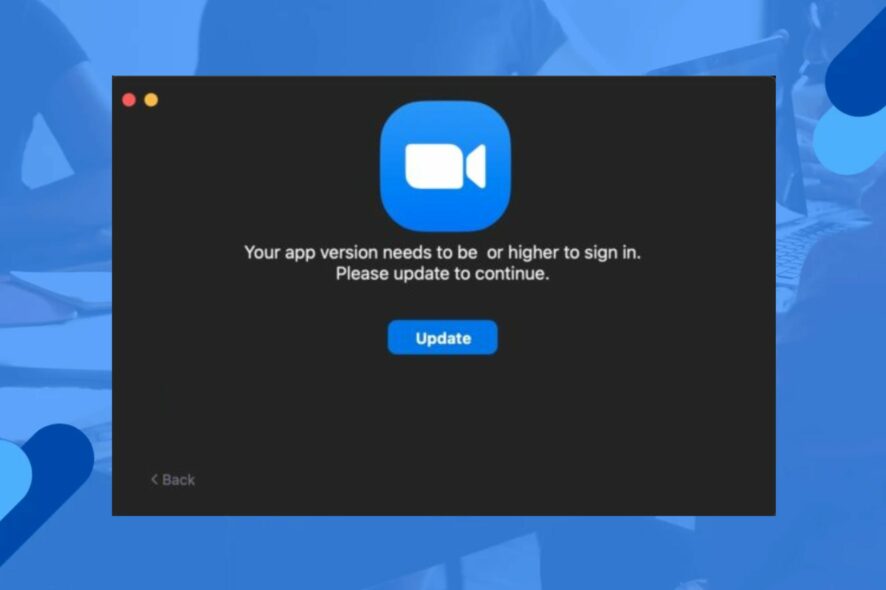
Что означает ошибка обновления Zoom 10004?
Ошибка обновления Zoom 10004 появляется, когда клиент Zoom не может корректно обновиться или установить соединение с серверами Zoom. В результате пользователи могут не иметь доступа к конференциям или получать сообщения об ошибке при попытке подключения.
Ключевая причина: клиент не может связаться с серверами Zoom — из‑за локальной сети, брандмауэра, стороннего ПО или проблем на стороне Zoom.
Краткое определение: ошибка 10004 — клиентское обновление/соединение, мешающее запуску или подключению к встречам.
Основные причины
- Автообновление Zoom не срабатывает — клиент не может загрузить или применить обновление.
- Проблемы сети — слабый канал, перегрузка, неправильно настроенный прокси или DNS.
- Сторонние приложения — антивирус, брандмауэр или средство контроля трафика блокируют соединение.
- Проблемы серверов Zoom — временная недоступность или техобслуживание.
Важно: причина может быть комбинацией перечисленных факторов.
Быстрая диагностика перед исправлениями
- Перезапустите компьютер и роутер. Простая перезагрузка решает большинство временных проблем.
- Проверьте статус Zoom через официальные каналы (Twitter/статусная страница) на предмет глобальных сбоев.
- Попробуйте подключиться к встрече через веб-браузер на https://zoom.us — если веб-клиент работает, проблема локальная.
- Отключите VPN и прокси на время теста.
- На Windows запустите клиент от имени администратора и проверьте доступность обновлений.
Пошаговые исправления
Ниже — последовательность действий от простого к более инвазивному. Выполняйте до тех пор, пока проблема не исчезнет.
1. Обновите клиент Zoom на компьютере с Windows
- Нажмите кнопку Пуск, введите «zoom», выберите Открыть и запустите приложение.
- Нажмите на значок профиля в правом верхнем углу и выберите Проверить обновления.
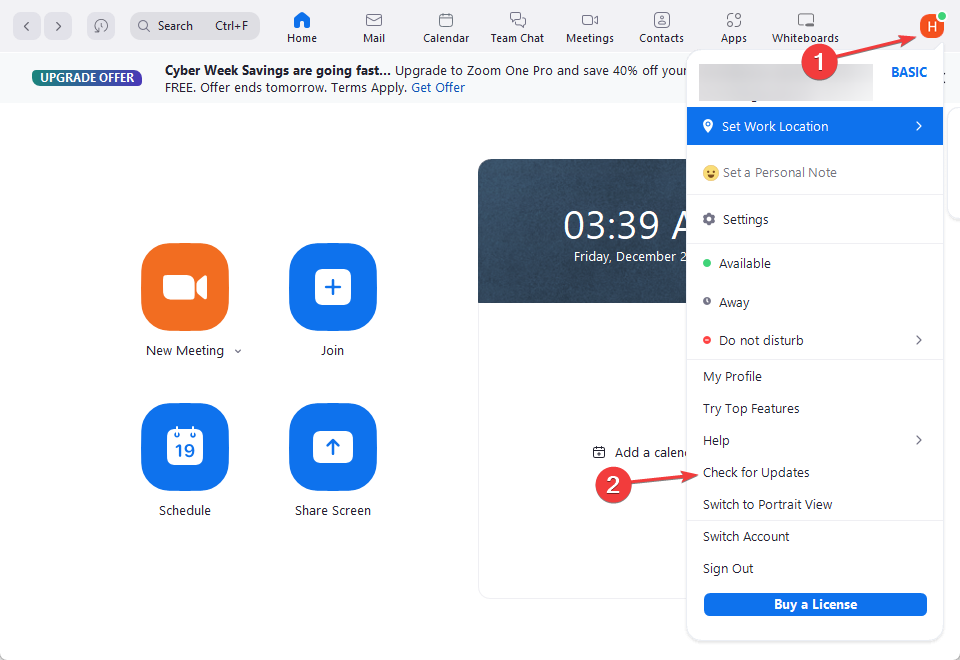
Если обновление доступно — следуйте подсказкам. Обновление исправляет известные баги и совместимость с серверами.
2. Разрешите Zoom через брандмауэр Windows
- Нажмите клавишу Windows, введите Windows Security и откройте приложение безопасности.
- Выберите Защита от вирусов и угроз, прокрутите и нажмите Управление защитой от программ-вымогателей.

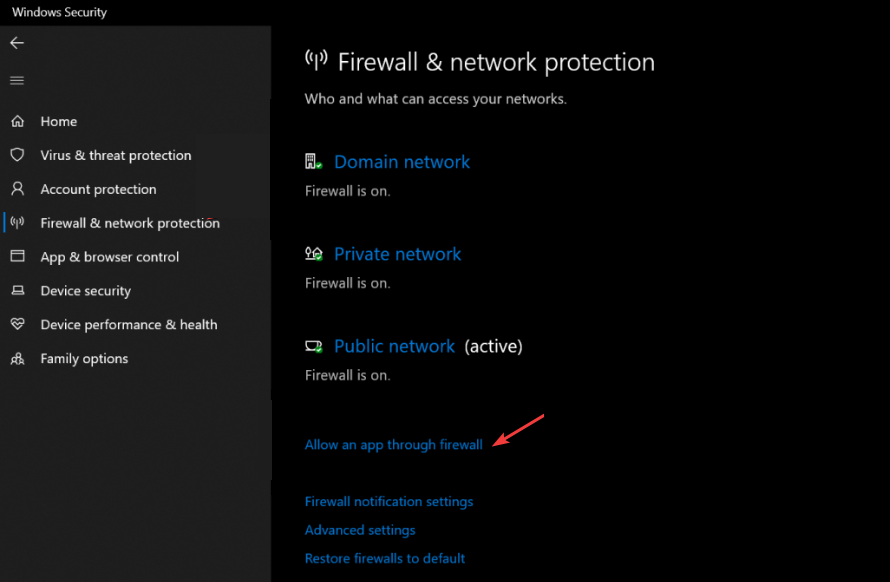
- Перейдите в Разрешить приложение или компонент через брандмауэр.
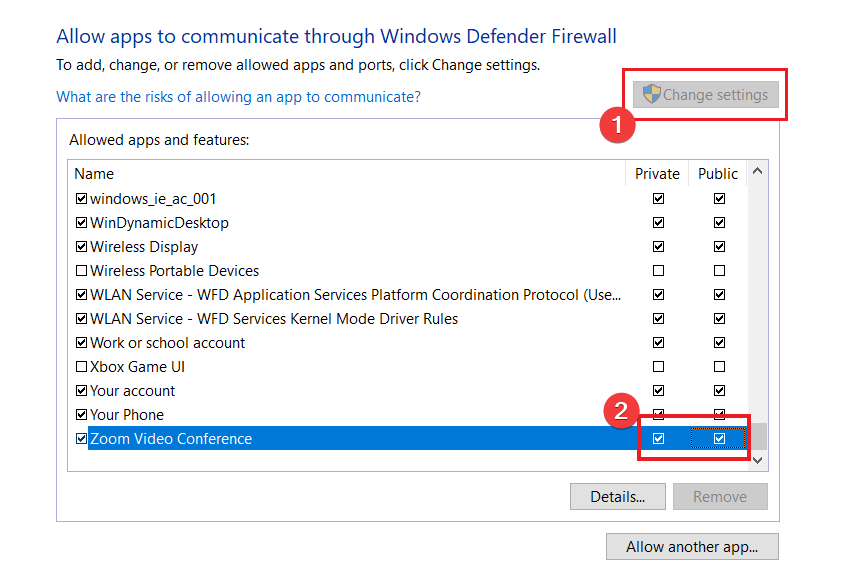
- Нажмите Изменить параметры, найдите Zoom в списке и отметьте для сетей Частная и Публичная, затем ОК.
- Перезагрузите компьютер и проверьте работу.
Примечание: если вы используете сторонний антивирус, откройте его интерфейс и добавьте Zoom в исключения.
3. Сброс сетевых настроек на Windows
Откройте Командную строку от имени администратора и выполните последовательно:
- ipconfig /flushdns
- netsh winsock reset
- netsh int ip reset
После выполнения перезагрузите ПК. Эти команды очищают кеш DNS и сбрасывают сетевые стеки, что помогает при проблемах соединения.
4. Попробуйте веб‑клиент или мобильное приложение
Если десктопный клиент продолжает выдавать ошибку, временное решение — войти через браузер (https://zoom.us/join) или присоединиться с мобильного приложения Zoom. Это помогает подтвердить, что проблемы локальны для клиента.
5. Переустановка Zoom на macOS
- Откройте Finder и перейдите в Applications, выберите Zoom.
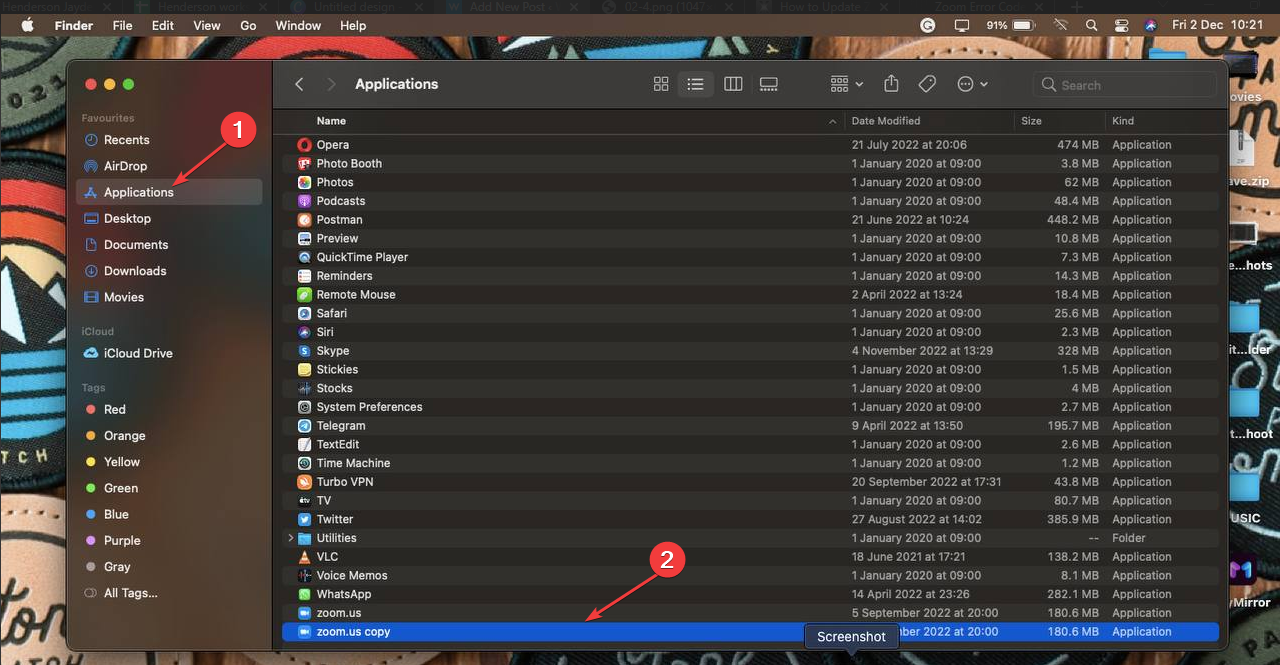
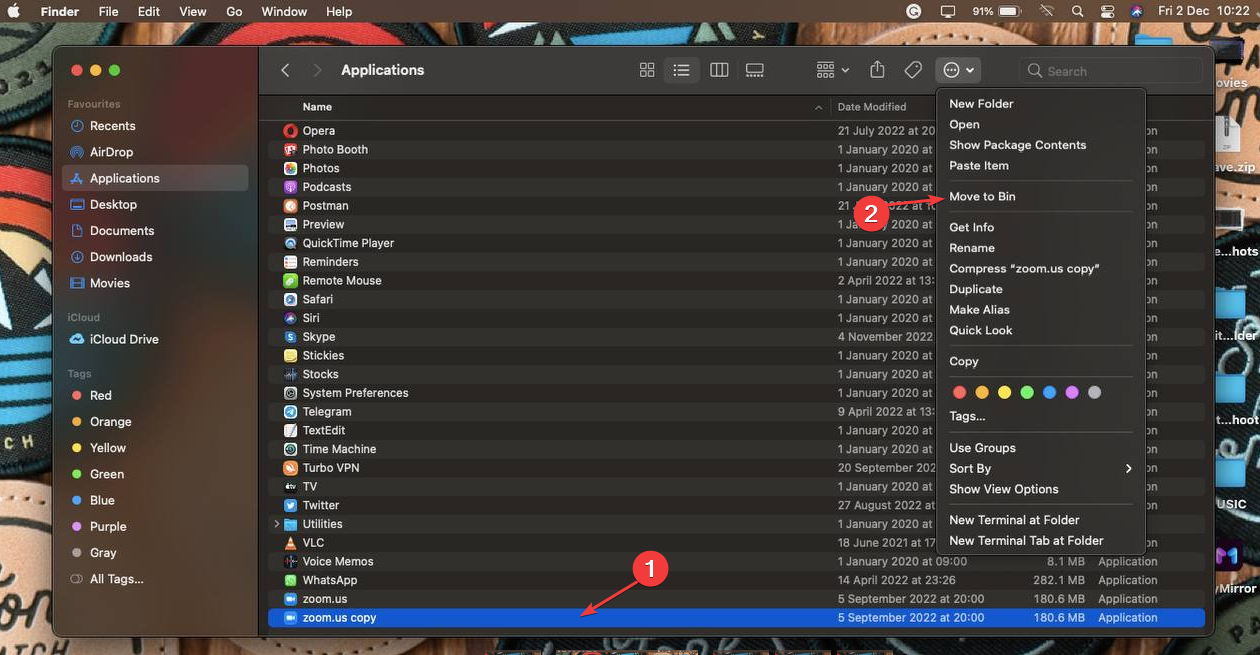
- В меню выберите Переместить в корзину.
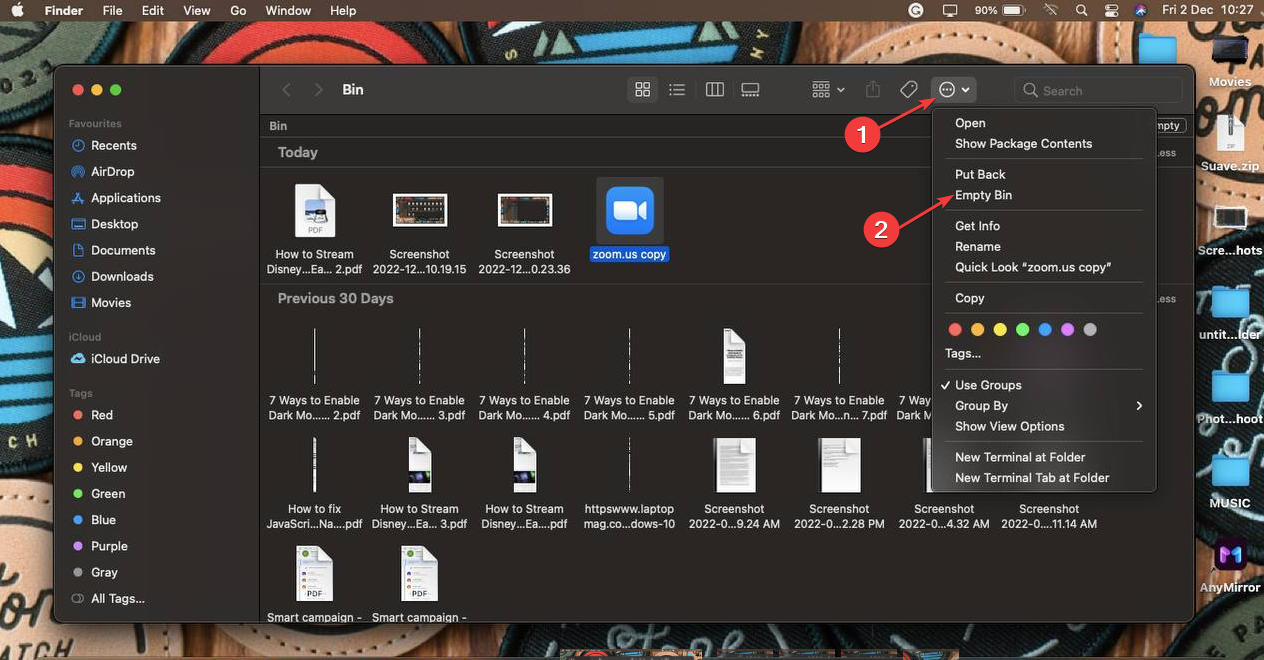
- Откройте Корзину, удалите приложение окончательно и затем перезагрузите Mac.
- Скачайте последнюю версию Zoom с официального сайта и установите заново.
Совет: дополнительно удалите конфигурационные папки Zoom в ~/Library/Application Support и ~/Library/Preferences, чтобы сбросить поведение приложения.
6. Используйте офлайн-установщик и учётные записи с правами администратора
Если автообновление не работает, скачайте полную установочную программу с официального сайта Zoom и установите от имени администратора. Это обходит проблемы автообновлений.
7. Проверка DNS и прокси
- Попробуйте переключиться на публичный DNS (например, Google 8.8.8.8 или Cloudflare 1.1.1.1).
- Отключите прокси в системных настройках или в браузере на время проверки.
Когда эти методы не помогут
- Если проблема сохраняется после всех локальных действий, возможно, причина на стороне инфраструктуры вашей сети (фильтрация на уровне провайдера или корпоративный прокси), либо глобальная проблема у Zoom.
- Если ошибки появляются только у отдельных пользователей, вероятна локальная политика безопасности или повреждение профиля пользователя.
Альтернативные подходы и рекомендации
- Используйте веб-клиент Zoom как временную замену.
- Подключайтесь через телефон (Audio Only) при проблемах с приложением.
- Обратитесь в службу поддержки Zoom и прикрепите логи клиента (Finder: ~/Library/Logs/zoom.us на macOS; Windows: %USERPROFILE%\AppData\Roaming\Zoom\logs).
Playbook для ИТ‑администратора
- Соберите информацию: логин пользователя, время ошибки, версия клиента, тип ОС, скриншоты.
- Проверка статуса сервиса Zoom.
- Проверка сетевых правил и исключений брандмауэра; разрешить порты и домены Zoom.
- Переустановка клиента с офлайн-установщика на одном тестовом ПК.
- Если воспроизводится, разверните исправление в масштабной автоматизации (GPO/MDM).
- Документируйте причину и шаги решения.
Критерии приёмки
- Клиент успешно показывает последнюю версию.
- Пользователь может присоединиться к тестовой встрече без ошибок.
- Логи не содержат повторяющихся ошибок подключения к серверам Zoom.
План отката
- Если после массового обновления возникают проблемы, верните предыдущую стабильную версию через систему развёртывания и переключитесь на поэтапный релиз.
Диагностическое дерево
flowchart TD
  A[Начать: появление ошибки 10004] --> B{Проверить статус Zoom}
  B -- Сбой у Zoom --> C[Ожидать восстановления сервиса]
  B -- Работает --> D{Проверить сеть}
  D -- Плохое соединение --> E[Сброс сети, перезагрузка роутера]
  D -- Нормально --> F{Проверить брандмауэр/антивирус}
  F -- Блокирует --> G[Добавить Zoom в исключения]
  F -- Не блокирует --> H[Переустановить Zoom офлайн]
  H --> I[Проверить логи и открыть тикет в Zoom Support]
Роль‑ориентированные чеклисты
Пользователь:
- Перезагрузил ПК и роутер
- Попробовал веб-клиент
- Сообщил детали ИТ
ИТ‑администратор:
- Проверил брандмауэр и прокси
- Выполнил переустановку офлайн на тестовом узле
- Собрал логи и погодил проблему с Zoom Support при необходимости
Дополнительные заметки и предостережения
- Не удаляйте системные файлы без резервной копии.
- В корпоративной среде согласуйте изменения с командой безопасности.
- Логи содержат полезную информацию, но могут включать пользовательские данные — перед отправкой в техподдержку удалите лишние данные.
Заключение
Ошибка Zoom 10004 чаще всего решается последовательной диагностикой: обновление клиента, проверка сети, разрешение в брандмауэре и, при необходимости, полная переустановка. Для ИТ‑администраторов полезен заранее подготовленный playbook и критерии приёмки. Если после всех действий проблема сохраняется, соберите логи и обратитесь в службу поддержки Zoom.
Важно: используйте веб-клиент или мобильное приложение как временное решение, чтобы не пропустить важные встречи.
Для комментариев и обратной связи используйте раздел комментариев ниже.

Похожие материалы

Несколько аккаунтов Skype: Multi Skype Launcher

Журнал для работы: повысить продуктивность

Персональные звуки уведомлений на Android

Скачивание шоу Hulu для офлайн‑просмотра

Microsoft Start: персонализированная новостная лента
