
Ошибка Zoom 300: как устранить и предотвратить
Что такое ошибка Zoom 300 и зачем это знать
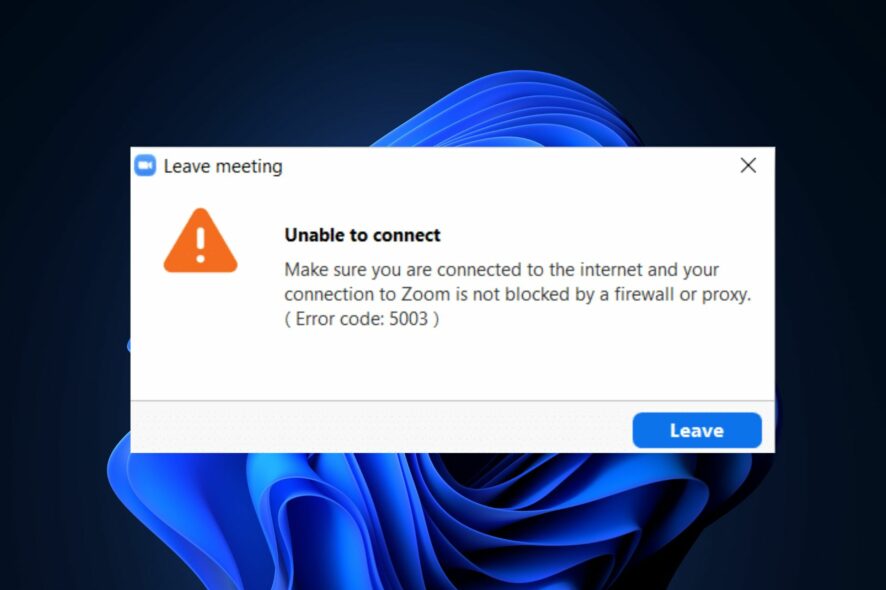
Ошибка Zoom 300 — сообщение об ошибке при входе в аккаунт Zoom или при попытке присоединиться/провести встречу. Кратко: это ошибка аутентификации или синхронизации, которая блокирует доступ к аккаунту. При работе с этой проблемой полезно понимать возможные причины и последовательность проверок.
В одном предложении: если Zoom не принимает ваши данные входа или процесс входа прерывается, ошибка 300 — один из вероятных индикаторов.
Основные причины появления ошибки
- Zoom серверы: временное обслуживание или сбои платформы. Это редко, но возможно. Проверьте статус сервиса.
- Неправильные параметры входа: устаревшие токены, неверный способ входа (Google/SSO) или изменённый пароль.
- Вмешательство надстроек: Outlook-надстройка или другие интеграции могут мешать правильной аутентификации.
- Внезапное завершение работы приложения: если приложение было принудительно закрыто, его состояние могло повредиться.
- Сетевые проблемы: медленное или нестабильное подключение мешает завершить процедуру входа.
Быстрая проверка перед ремонтом
Важно выполнить базовые проверки, чтобы не тратить время на ненужные действия:
- Убедитесь, что вводите правильный логин и пароль. Попробуйте войти через веб: https://zoom.us
- Проверьте скорость и стабильность интернета (базовый тест скорости). Проблемы с подключением часто маскируются под ошибки приложения.
- Посмотрите статус Zoom: https://status.zoom.us
- Если используете корпоративный SSO, уточните у IT-отдела, не изменялись ли политики доступа.
Шаги по устранению ошибки Zoom 300
Ниже — упорядоченная инструкция. Выполняйте шаги последовательно и проверяйте результат после каждого.
1. Повторно синхронизируйте Google-аккаунт и Zoom
- Нажмите кнопку Пуск, введите «Zoom» в строке поиска и откройте приложение.
- Кликните на значок профиля в правом верхнем углу и выберите «Выйти».
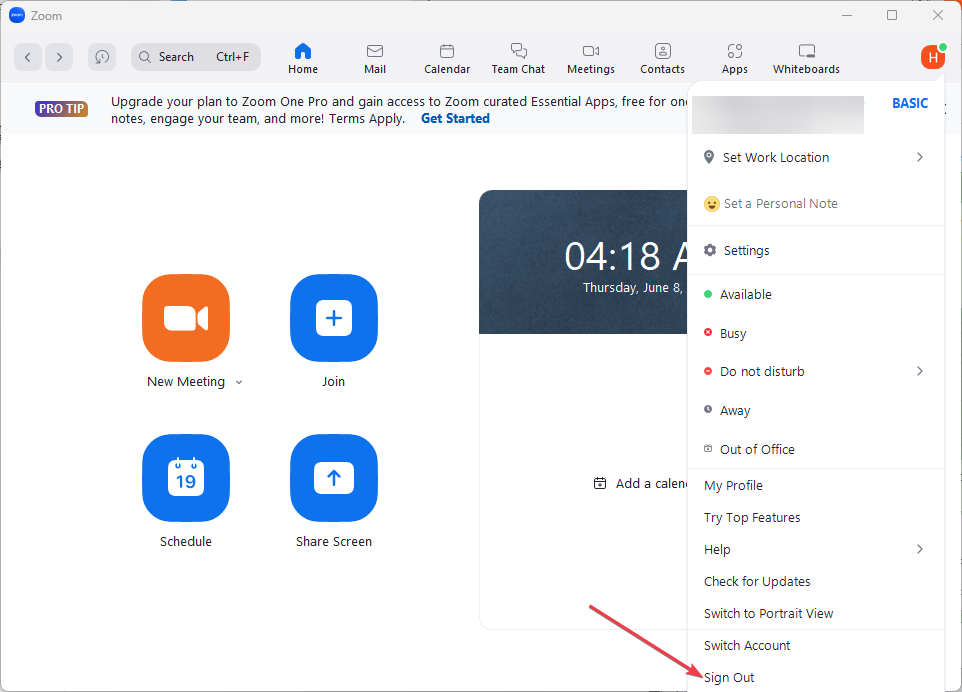
- Полностью закройте приложение Zoom и запустите его снова.
- Нажмите «Войти».

- Выберите вход через Google и авторизуйтесь заново.
Примечание: если вы использовали вход через Google до изменения пароля в Google, заново авторизуйте интеграцию — это обновит токен доступа.
2. Очистите кэш и cookies Zoom
2.1 Очистка в браузере Google Chrome
- Откройте Chrome. Нажмите меню (три точки), выберите «Дополнительные инструменты» → «Очистить данные просмотра».
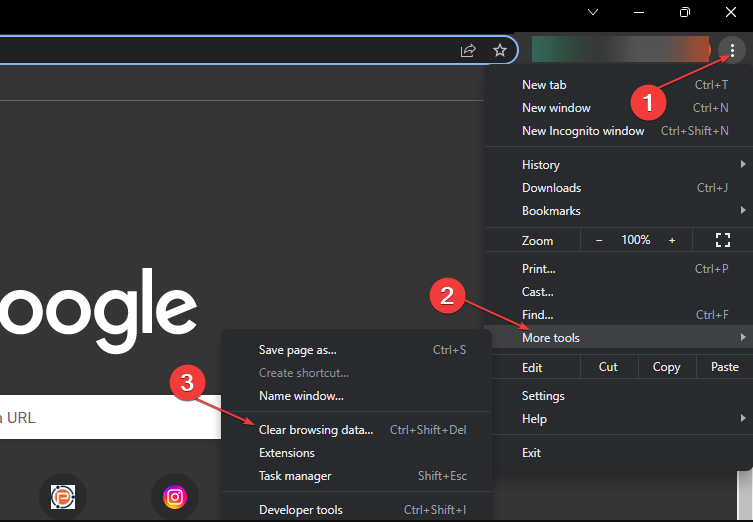
- Отметьте «Cookies и другие данные сайтов» и «Изображения и файлы в кэше». Нажмите «Очистить данные».
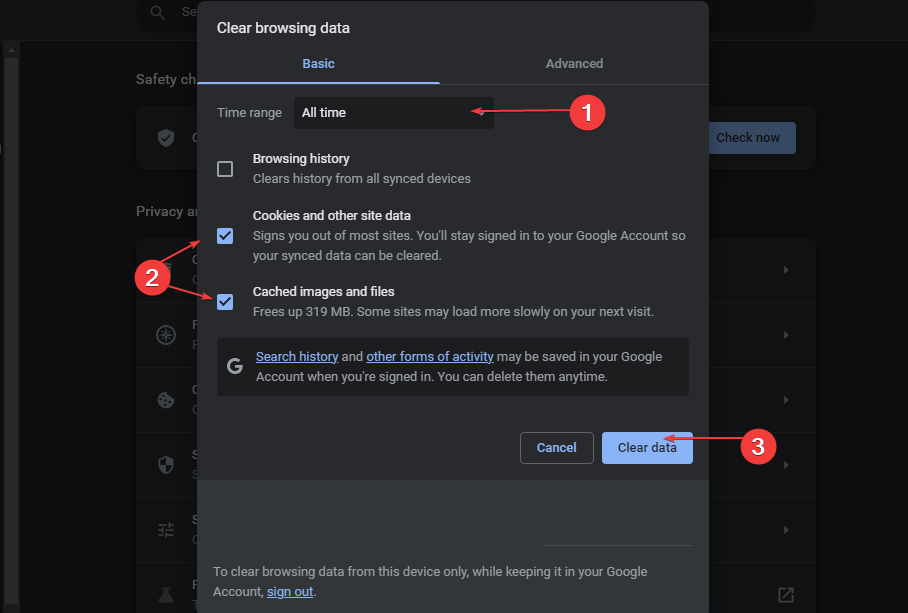
Очистка кэша удаляет устаревшие токены и ресурсы, которые мешают корректной авторизации.
2.2 Очистка кэша приложения Zoom в Windows
- Откройте Проводник (Windows + E).
- Перейдите по пути:
C:/Users/Username/AppData/Roaming/Zoom(замените Username на своё имя пользователя).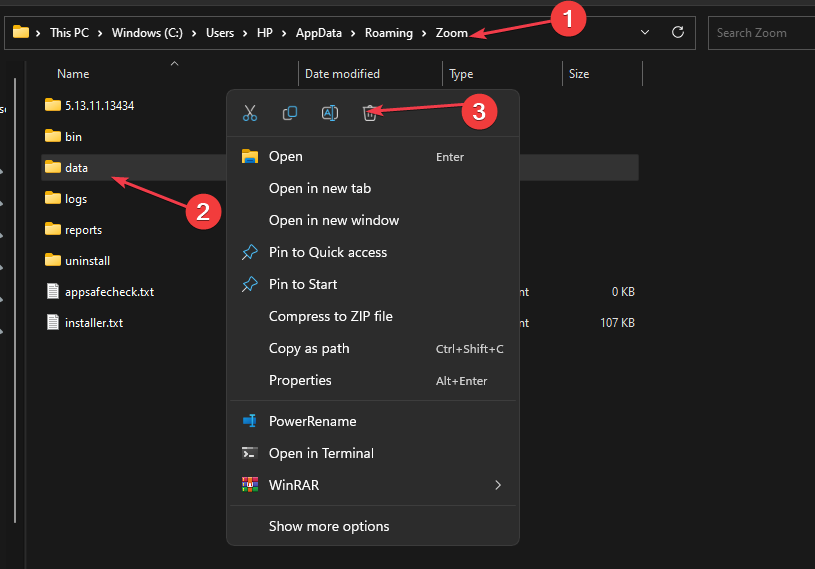
- Найдите папку data, щёлкните правой кнопкой и удалите её.
После удаления перезапустите Zoom — приложение пересоздаст необходимые файлы.
3. Переустановите приложение Zoom
- Нажмите Windows + I, чтобы открыть Параметры.
- Перейдите в раздел Приложения → Установленные приложения.
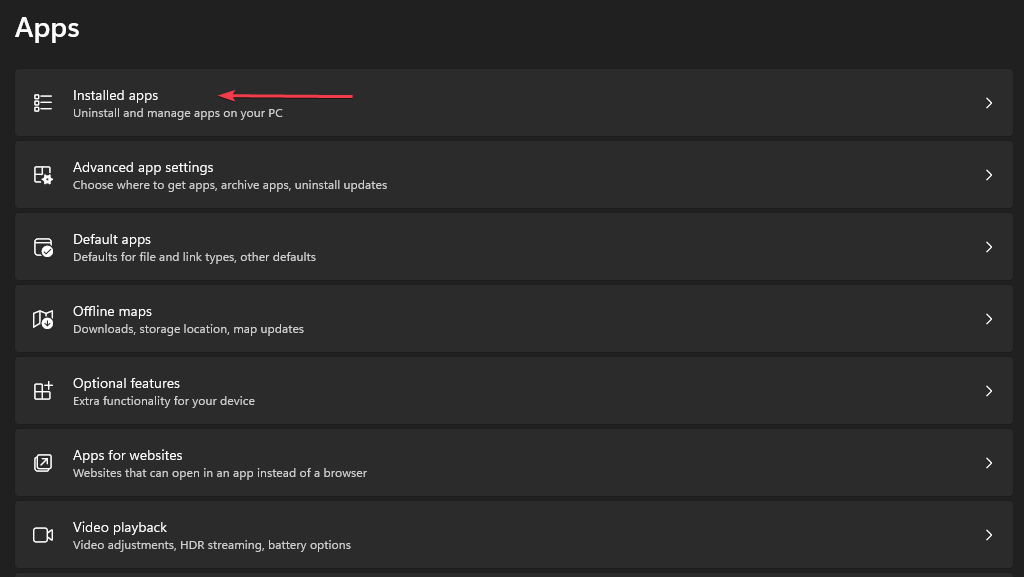
- Найдите Zoom, откройте меню и нажмите «Удалить».

- Подтвердите удаление, затем скачайте последнюю версию с официального сайта и установите заново.
Переустановка решает проблемы с повреждёнными файлами приложения и устаревшими компонентами.
Дополнительные проверки и советы
- Убедитесь, что система времени и даты на компьютере выставлены правильно — неправильные настройки могут препятствовать проверке сертификатов.
- Временно отключите VPN или прокси и попробуйте снова. Некоторые прокси разрывают OAuth-поток авторизации.
- Отключите сторонние надстройки Outlook или браузерные расширения, которые связаны с Zoom.
- Проверьте, не блокирует ли антивирус или корпоративный брандмауэр соединения Zoom.
Важно: если вы используете корпоративный аккаунт, согласуйте действия с IT-отделом — у организаций могут быть особые политики входа.
Быстрый чеклист по ролям
- Для организатора встречи (Host): убедитесь, что вы вошли под тем же аккаунтом, который назначен владельцем встречи; проверьте, что встреча назначена на правильный ID.
- Для участника (Participant): попробуйте войти как гость или используйте ссылку для прямого присоединения без входа.
- Для администратора IT: проверьте политики SSO, журналы аутентификации и сетевые правила, которые могут блокировать OAuth.
Когда описанные методы не помогают — альтернативные подходы
- Временное решение: используйте веб-версию Zoom (через браузер) для проведения или участия во встрече.
- Используйте другой метод входа: если обычно входите через Google, попробуйте email/пароль или SSO (если доступно).
- Проверьте другую сеть (мобильный хот‑спот или домашняя сеть). Это поможет исключить локальные сетевые ограничения.
Диагностическая схема (пошаговый алгоритм)
flowchart TD
  A[Начало: появилась ошибка 300] --> B{Можно войти в веб Zoom?}
  B -- Да --> C[Проблема в десктоп-приложении: очистить кэш и переустановить]
  B -- Нет --> D{Вход через Google/SSO?}
  D -- Да --> E[Повторно авторизовать Google/SSO, проверить токены]
  D -- Нет --> F[Сброс пароля + проверка аккаунта]
  C --> G{Помогло?}
  E --> G
  F --> G
  G -- Да --> H[Готово]
  G -- Нет --> I[Проверить сеть, VPN, антивирус, связаться с поддержкой Zoom]
Критерии приёмки
- Успешный вход в приложение Zoom под нужным аккаунтом.
- Возможность создать и/или присоединиться к встрече без появления кода 300.
- Отсутствие повторяющихся ошибок при повторном запуске приложения.
Частые ошибки и когда предложенные решения не сработают
- Если компания управляет аккаунтом через централизованный SSO и была изменена конфигурация — локальные шаги не помогут.
- Если на стороне Zoom есть глобальный сбой — локальные исправления бесполезны до устранения проблемы на стороне сервера.
Короткая методика для тех, кому нужно быстро
- Проверьте веб-доступ: если веб работает — переустановите десктоп-приложение. 2. Если веб не работает — перепроверьте данные Google/SSO и сеть. 3. В крайнем случае — обращайтесь в поддержку Zoom с логами и описанием шагов.
Часто задаваемые вопросы
Можно ли не удалять папку AppData и обойтись только очисткой браузера?
Да, если вы используете веб-версию или не храните в приложении критичных сессий. Но удаление папки data часто решает проблемы с повреждённым кэшем быстрее.
У меня корпоративный аккаунт с SSO. Что делать?
Свяжитесь с администратором вашей организации. Часто в такой среде требуются изменения на стороне Identity Provider (IdP), а не на клиенте.
Нужно ли сохранять логи перед обращением в поддержку?
Рекомендуется: приложите скриншоты ошибки, время появления, ID встречи (если есть) и список шагов, которые вы уже выполнили.
Резюме
- Ошибка Zoom 300 обычно связана с аутентификацией или синхронизацией аккаунтов.
- Начните с повторного входа, очистки кэша браузера и приложения, затем переустановки Zoom при необходимости.
- Проверьте сеть, VPN и корпоративный SSO. Если проблема сохраняется — обратитесь в службу поддержки Zoom с описанием шагов и логами.
Важно: если вы используете корпоративные настройки, координируйте действия с IT-отделом, чтобы не нарушить корпоративные политики.
Если у вас остались вопросы или вы хотите поделиться, какие из шагов сработали — оставьте комментарий ниже.

Похожие материалы

Несколько аккаунтов Skype: Multi Skype Launcher

Журнал для работы: повысить продуктивность

Персональные звуки уведомлений на Android

Скачивание шоу Hulu для офлайн‑просмотра

Microsoft Start: персонализированная новостная лента
