
Как исправить ошибку Zoom 10002 на компьютере

Важное: все рекомендации универсальны для Windows и macOS, но шаги и названия пунктов меню могут немного отличаться.
Что такое ошибка 10002 в Zoom
Ошибка 10002 в Zoom сопровождается сообщением «Unable to install updates» — невозможно установить обновления. Клиент может зависать, зависать при запуске или закрываться. Чаще встречается на macOS, но также возникает на Windows.
Короткое определение терминов:
- Установщик (installer) — программа, которая распаковывает и запускает обновление Zoom.
- Исходный файл (source file) — комплект файлов обновления, к которому должен получить доступ установщик.
Почему возникает ошибка 10002
- Сломанная или недоступная ссылка на пакет установщика. Установщик не может скачать или прочитать файл.
- Нестабильный интернет мешает загрузке и установке обновлений.
- Брандмауэр или сторонний антивирус блокирует доступ Zoom к сети или файловой системе.
- Недостаточно прав пользователя для установки обновлений (нужен администратор).
- Мало свободного места на диске для распаковки обновления.
- Конфликт с другим ПО, которое блокирует процессы установщика.
Это типичные причины. Реальная причина на вашем устройстве может быть одной или комбинацией нескольких факторов.
Предварительные проверки перед глубоким ремонтом
Выполните эти простые действия в первую очередь:
- Перезагрузите компьютер. Это убирает временные зависания и освобождает заблокированные файлы.
- Убедитесь в стабильном интернете: откройте сайт, запустите тест скорости при необходимости.
- Правой кнопкой мыши по установщику выберите «Запустить от имени администратора» (Windows) или подтвердите установку с правами администратора (macOS).
- Очистите временные файлы и создайте хотя бы 1–2 ГБ свободного места (больше — лучше).
- Если есть возможность, свяжитесь со службой поддержки Zoom и опишите ошибку.
Если после проверок проблема не ушла — переходите к подробным решениям.
Основные способы устранения ошибки 10002
1. Полностью удалите и заново установите Zoom
- Нажмите кнопку Пуск, введите «control panel» и нажмите Enter (Windows). Для macOS откройте Finder → Программы.
- В разделе Программы найдите Zoom.
- Нажмите Удалить и следуйте инструкциям по деинсталляции.

- После удаления перезагрузите ПК и скачайте актуальный установщик с официального сайта Zoom.
- Запустите установку от имени администратора.
Почему это помогает: переустановка восстанавливает повреждённые файлы установщика и получает свежую копию из исходного источника.
2. Разрешите Zoom в брандмауэре Windows
- Нажмите Пуск, введите «firewall» и откройте Windows Defender Firewall.

- Выберите «Разрешить приложение или компонент через брандмауэр Windows».
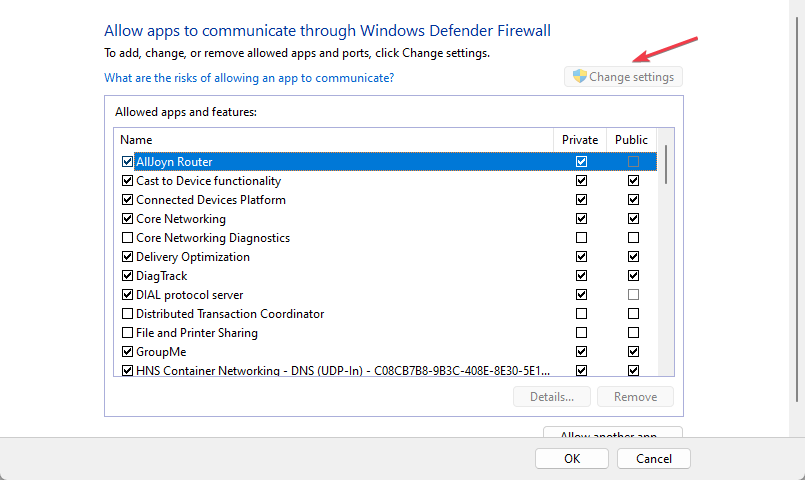
- Нажмите Изменить параметры, найдите Zoom и установите галочки для Private и Public.

- Сохраните и перезагрузите компьютер.
Примечание: временно отключите сторонний антивирус, чтобы проверить, не он ли блокирует установку.
3. Проверьте права и политики безопасности
- Убедитесь, что вы используете учётную запись с правами администратора.
- На корпоративных ноутбуках политики групповой безопасности (GPO) или MDM могут блокировать установку. Свяжитесь с IT-администратором.
- На macOS проверьте разрешения в Системных настройках → Безопасность и конфиденциальность → Общие.
4. Проверьте свободное место и целостность диска
- Используйте встроенные утилиты очистки (Disk Cleanup в Windows, Управление хранилищем на macOS).
- Запустите проверку диска (chkdsk в Windows, Дисковая утилита на macOS) при подозрении на ошибки файловой системы.
5. Альтернативный способ установки: автономный установщик
Если автоматический обновлятор не работает, загрузите автономный (offline) установщик Zoom с официального сайта для вашей платформы и установите вручную.
Чеклист для быстрого исправления
- Перезагрузка устройства
- Запуск установщика от администратора
- Деинсталляция и повторная установка
- Разрешение Zoom в брандмауэре
- Отключение стороннего антивируса на время установки
- Достаточно свободного места на диске
- Использование автономного установщика при необходимости
Чеклист для IT-администратора
- Проверьте логи установки на наличие ошибок доступа к сети или файловой системе.
- Убедитесь, что политики MDM/групповые политики не блокируют установку приложений.
- Проверьте прокси и корпоративный брандмауэр на предмет блокировки доменов Zoom.
- Раскатайте обновление централизованно при массовых проблемах.
Когда перечисленные способы не помогают — дополнительные шаги
- Проверьте системные логи на предмет конкретной причины отказа. На Windows — Просмотр событий (Event Viewer), на macOS — Console.
- Попробуйте установить в чистом загрузочном состоянии (Safe Mode / Clean Boot) — это исключит влияние сторонних приложений.
- Проверьте, не блокируют ли сетевые устройства (маршрутизатор, корпоративный прокси) загрузку файлов.
Когда это может не сработать
- Если исходный пакет обновлений на стороне Zoom временно повреждён или недоступен — решением будет ждать исправления от Zoom или связаться с поддержкой.
- Если устройство управляется корпоративной политикой, любые локальные правки могут быть отклонены. В таком случае нужен администратор.
Ментальные модели и быстрые эвристики
- Разделяй и властвуй: сначала изолируйте проблему (локальная/сеть/права/файлы). Устраните одну по одной возможную причину.
- Всегда пробуйте самый простой шаг сначала: перезагрузка и проверка места на диске часто решают 30–50% проблем с установкой.
Диагностическое дерево (Mermaid)
flowchart TD
  A[Проблема: Ошибка 10002] --> B{Интернет доступен?}
  B -- Да --> C{Достаточно места?}
  B -- Нет --> I[Починить подключение]
  C -- Да --> D{Права администратора?}
  C -- Нет --> J[Освободить место]
  D -- Да --> E[Удалить и установить Zoom заново]
  D -- Нет --> K[Запустить от имени администратора или обратиться к администратору]
  E --> L{Проблема ушла?}
  L -- Да --> M[Готово]
  L -- Нет --> N[Проверить брандмауэр и антивирус]
  N --> O{Проблема ушла?}
  O -- Да --> M
  O -- Нет --> P[Связаться с поддержкой Zoom]
Критерии приёмки
- Zoom успешно устанавливается или обновляется без ошибок.
- Приложение запускается и пользователь может войти в аккаунт.
- Обновления больше не прерываются сообщением об ошибке 10002.
Короткая справка по безопасности и приватности
- Загружайте установщики только с официального сайта zoom.us.
- Не отключайте антивирус навсегда — временно при установке допустимо, но включите его после.
- Если используете корпоративный ноутбук, согласуйте любые изменения с IT.
Частые вопросы и ответы
Q: Можно ли обойти проблему, просто откатив версию Zoom? A: Временно да, но старые версии могут иметь уязвимости. Лучше установить последнюю стабильную версию.
Q: Как узнать, блокирует ли брандмауэр конкретный домен Zoom? A: Проверьте логи, или временно отключите брандмауэр и попробуйте установить. Если после отключения установка проходит, нужно добавить исключение.
Сводка
- Ошибка 10002 означает, что установщик Zoom не может получить доступ к исходным файлам обновления.
- Начните с простых действий: перезагрузка, права администратора, свободное пространство.
- Если не помогает — удалите Zoom полностью и установите свежую копию, проверьте брандмауэр и антивирус.
- Для корпоративных устройств привлеките IT-администратора и проверьте политики и прокси.
Если у вас остались вопросы или вы хотите поделиться своим решением, оставьте комментарий ниже.

Похожие материалы

Несколько аккаунтов Skype: Multi Skype Launcher

Журнал для работы: повысить продуктивность

Персональные звуки уведомлений на Android

Скачивание шоу Hulu для офлайн‑просмотра

Microsoft Start: персонализированная новостная лента
