
Как исправить ошибку Zelle A106 на iPhone и Android
Что проверить перед началом
- Проверьте официальный Twitter Zelle или сервисы мониторинга в реальном времени (например, Downdetector) — возможно, это массовый сбой на сервере.
- Принудительно закройте приложение Zelle и запустите заново.
- Перезагрузите телефон и попытайтесь войти снова.
Важно: если проблема относится к сбою сервера у провайдера, локальные исправления не помогут. Подождите 15–30 минут и проверьте снова.
Исправление ошибки A106 — пошагово
1. Очистка кэша приложения
iPhone
iOS не предоставляет отдельной кнопки для очистки кэша конкретного приложения. Опция «Выгрузить приложение» сохраняет данные на устройстве, поэтому единственный надёжный способ — удалить и заново установить приложение (см. раздел 2).
Android
- Откройте Настройки, перейдите в раздел Приложения.
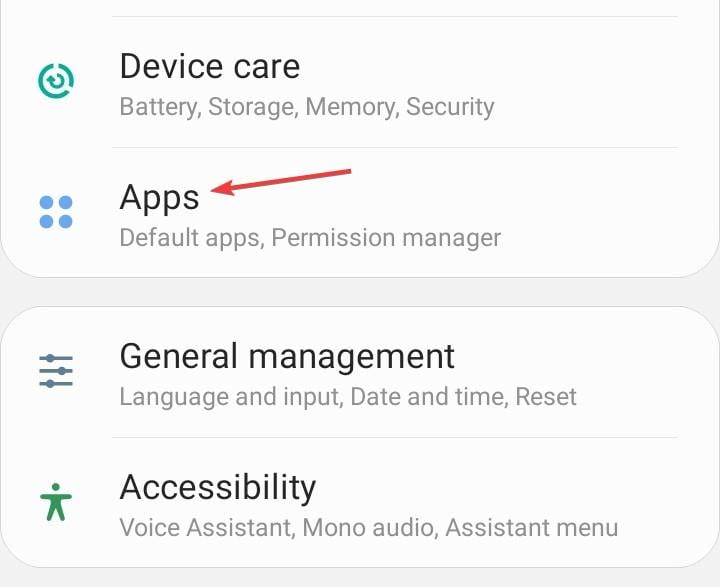
- Выберите приложение Zelle.
- Перейдите в Хранилище приложения.

- Нажмите Очистить данные и Очистить кэш по очереди и подтвердите действие при запросе.
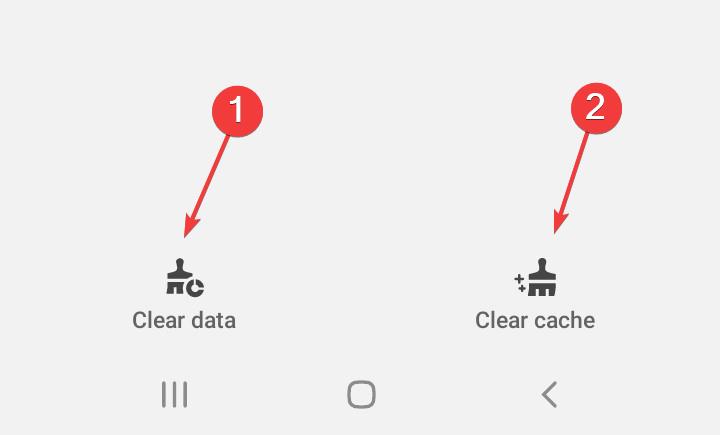
Очистка кэша устраняет повреждённые временные файлы, которые часто вызывают сбой входа A106. Этот же приём полезен против кода ошибки 2900.
2. Переустановка приложения
iPhone
- Откройте Настройки → Основные.
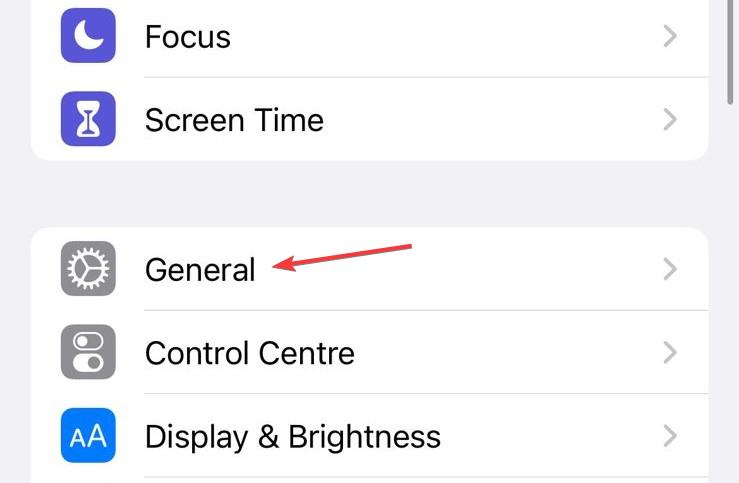
- Выберите Хранилище iPhone.
- Найдите Zelle в списке приложений.
- Нажмите Удалить приложение и подтвердите удаление.
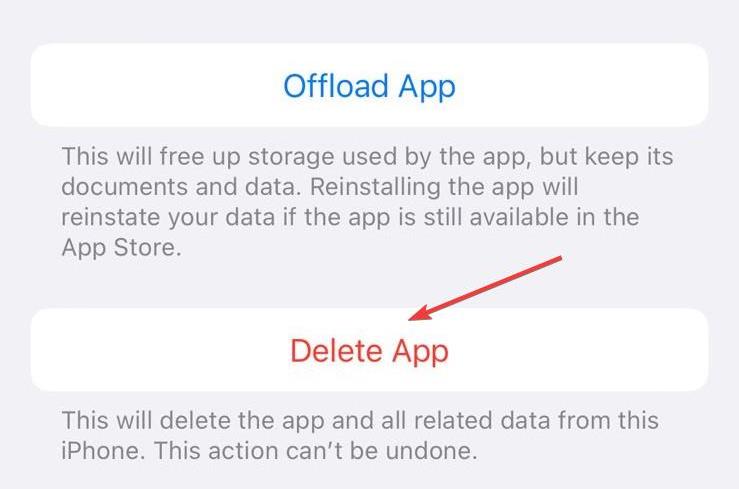
- Скачайте Zelle снова из App Store и выполните вход.
Android
- В Настройках откройте Приложения.
- Выберите Zelle.
- Нажмите Удалить.
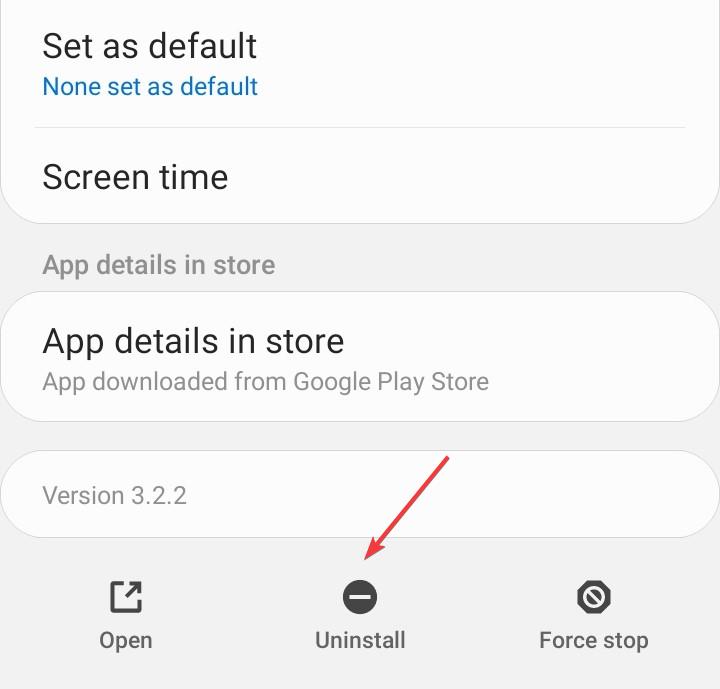
- Подтвердите удаление и затем установите приложение заново из Google Play.
Переустановка часто убирает ошибки, связанные с повреждёнными файлами приложения и иногда решает ошибку A101.
3. Сброс сетевых настроек
iPhone
- Откройте Настройки → Основные.
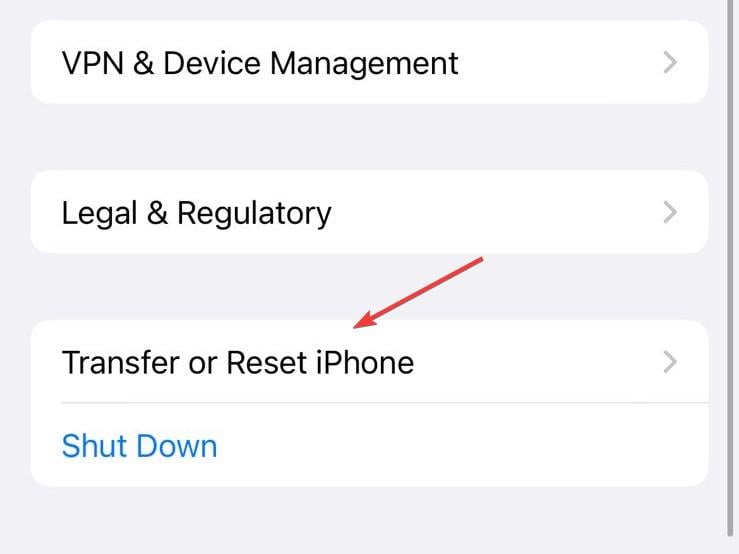
- Прокрутите вниз до Перенос или сброс iPhone.
- Нажмите Сбросить, затем выберите Сброс сетевых настроек.
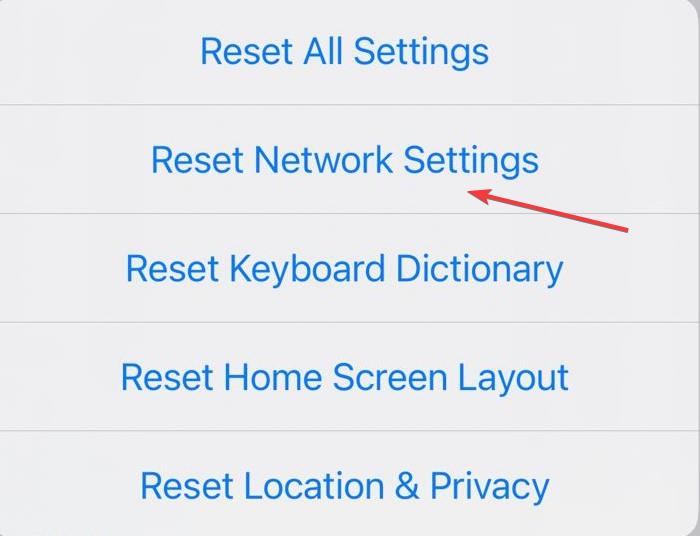
- Введите код устройства для подтверждения.
- Перезагрузите телефон и заново подключитесь к Wi‑Fi или мобильной сети.
Android
- В Настройках откройте Общие настройки.
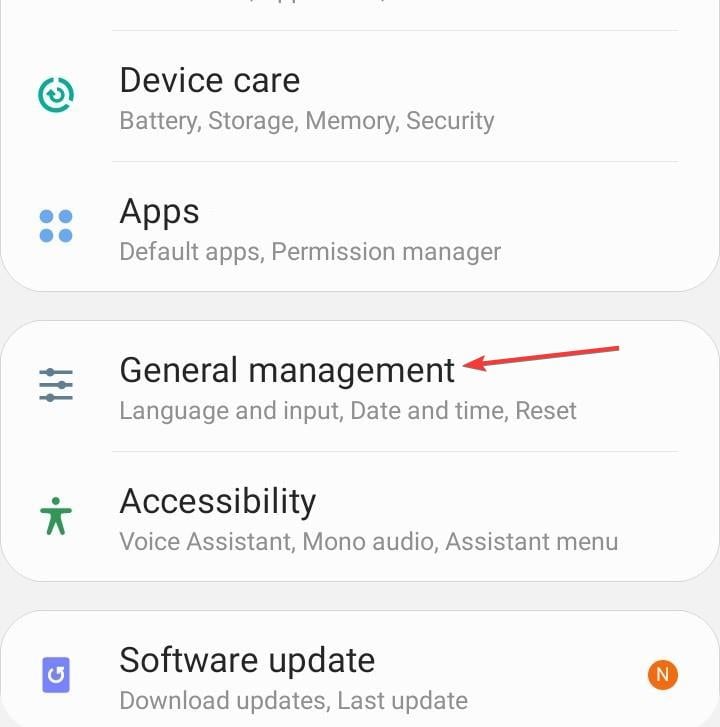
- Перейдите в Сброс.
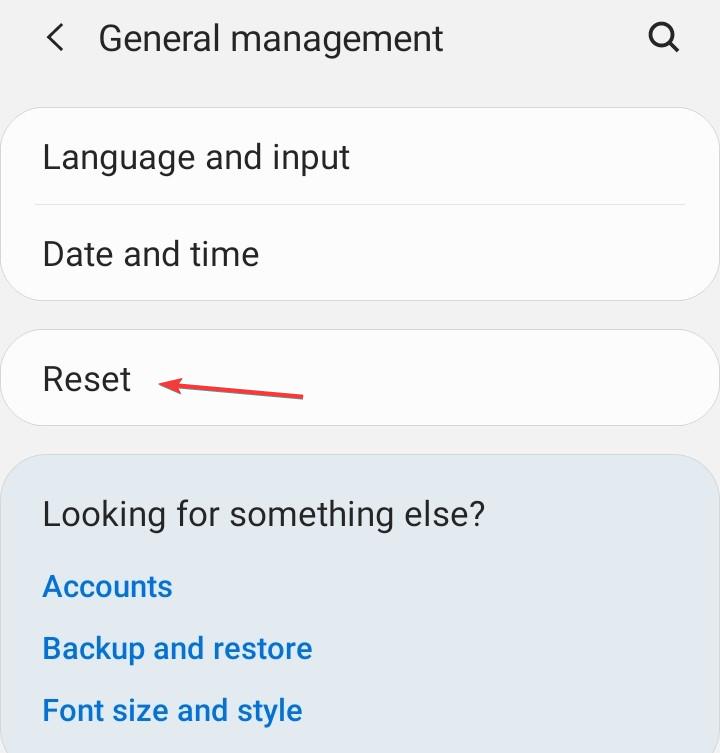
- Выберите Сброс сетевых настроек и подтвердите действие.
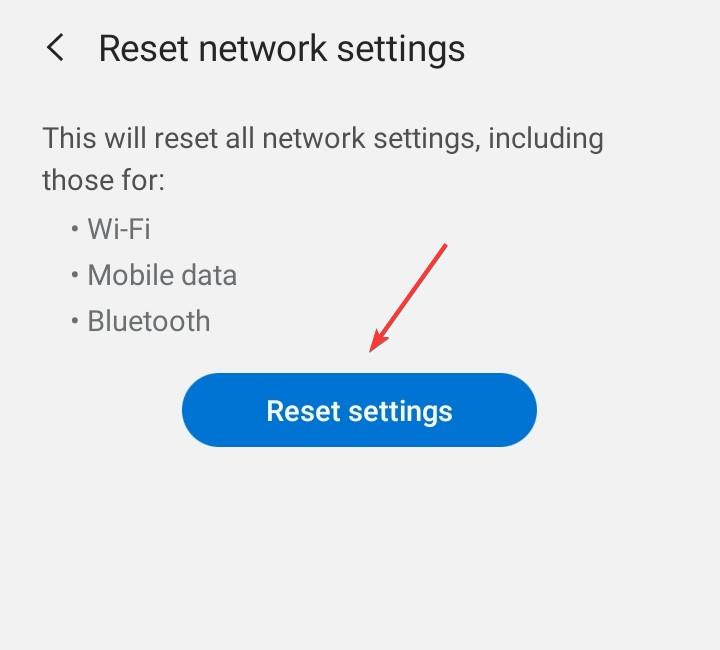
- Повторно подключитесь к сети и попробуйте войти.
Примечание: Попробуйте переключиться на другую сеть (другой Wi‑Fi или мобильные данные) — иногда проблема связана с конкретной локальной сети или маршрутизацией.
4. Связаться со службой поддержки Zelle
Если шаги выше не помогли, обратитесь в поддержку Zelle:
- Заполните форму на странице поддержки Zelle и дождитесь ответа.
- Для экстренной помощи используйте телефон горячей линии поддержки (номер указан на официальном сайте банка/сервиса).
Опишите проблему, укажите модель телефона, версию ОС, версию приложения и шаги, которые вы уже пробовали.
Когда простые методы не помогают
- Если другие пользователи сообщают о массовом сбое, остаётся только ждать восстановления сервиса.
- Если в аккаунте подозрительная активность, служба поддержки может временно блокировать вход — в этом случае решение только через поддержку.
- Проблемы с SIM-картой или переносом номера могут влиять на подтверждение входа — проверьте связь с оператором.
Быстрый чеклист для проверки (шаги по приоритету)
- Проверить статус сервиса Zelle (Twitter/Downdetector).
- Закрыть приложение и перезагрузить устройство.
- Для Android: очистить кэш и данные приложения.
- Переустановить приложение (iPhone/Android).
- Сброс сетевых настроек и повторное подключение.
- Позвонить в поддержку, если ничего не помогает.
Критерии приёмки — как понять, что проблема решена
- Приложение позволяет успешно пройти процесс входа в аккаунт.
- Сообщения об ошибке A106 больше не появляются при повторных попытках входа.
- Если ранее появлялась связь с банковским аккаунтом — операции видны и доступны без ошибок.
Безопасность и конфиденциальность
- Никогда не вводите данные аккаунта на подозрительных страницах и не передавайте коды подтверждения посторонним.
- Если вы переустанавливаете приложение, убедитесь, что скачиваете его только из App Store или Google Play.
- При обращении в поддержку не отправляйте полный пароль по почте; используйте официальные каналы и следуйте инструкциям службы поддержки.
Альтернативные подходы и когда их применять
- Попробуйте войти с другого устройства, чтобы исключить проблему конкретного телефона.
- Используйте мобильное приложение банка (если Zelle интегрирован с банком), чтобы временно совершать переводы до восстановления работы приложения Zelle.
- Если проблема связана с VPN, отключите его и повторите попытку.
Мини‑методология для устранения A106 (быстрый план действий)
- Проверка статуса сервиса и перезагрузка.
- Локальные правки: очистка кэша (Android) или переустановка (iOS/Android).
- Сетевые правки: переключение сети, сброс сетевых настроек.
- Обращение в поддержку с полным списком предпринятых шагов.
Глоссарий — 1 строка
- Кэш — временные файлы приложения, ускоряющие загрузку; при повреждении могут вызывать ошибки.
Часто задаваемые вопросы
Что означает ошибка A106?
Это ошибка входа в приложение Zelle; её причины — от проблем на сервере до повреждённого кэша или сетевой конфигурации.
Нужно ли удалять приложение сразу?
Сначала попробуйте простые шаги (перезагрузка, проверка статуса, очистка кэша для Android). Удаление/переустановка рекомендуется, если другие методы не помогли.
Может ли приложение банка заменить Zelle временно?
Да. Многие банки интегрируют Zelle в своё приложение — используйте такой способ для срочных переводов до решения проблемы.
Короткое резюме:
- Проверьте статус сервиса и перезагрузите устройство.
- На Android очистите кэш и данные; на iPhone — переустановите приложение.
- Сброс сетевых настроек и смена сети часто помогают.
- Если ничего не помогает — свяжитесь со службой поддержки Zelle.
Если у вас есть результаты после применения этих рекомендаций или дополнительные вопросы, оставьте комментарий с моделью устройства и версией ОС — это поможет найти более точное решение.

Похожие материалы

Несколько аккаунтов Skype: Multi Skype Launcher

Журнал для работы: повысить продуктивность

Персональные звуки уведомлений на Android

Скачивание шоу Hulu для офлайн‑просмотра

Microsoft Start: персонализированная новостная лента
