
Как исправить ошибку воспроизведения в YouTube TV
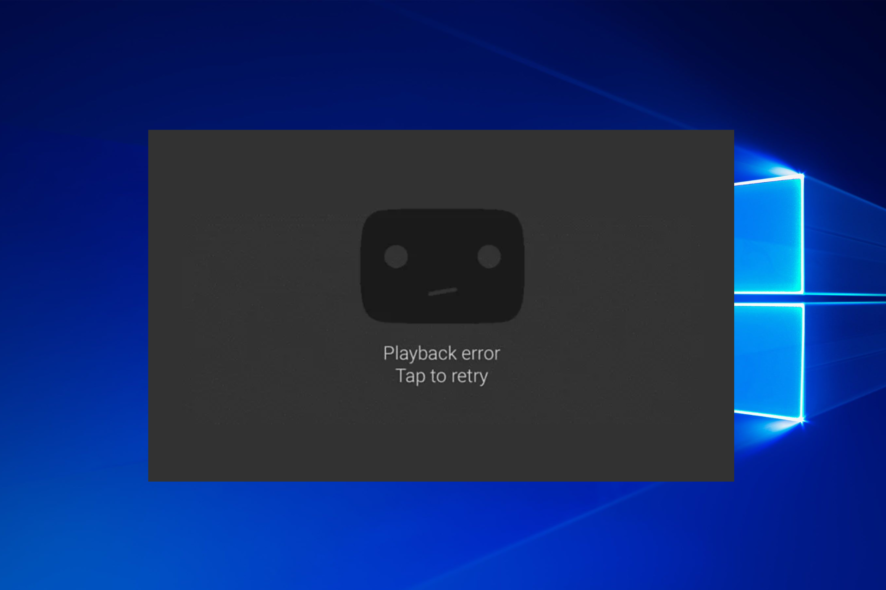
Многие пользователи столкнулись с ошибками воспроизведения в YouTube TV: при попытке запустить потоковое видео приложение выдает сообщение об ошибке, и контент не воспроизводится.
Это серьёзно мешает просмотру, но чаще всего исправление проще, чем кажется. В этой статье мы шаг за шагом объясним, что проверить и как устранить проблему.
Почему YouTube TV пишет ошибку воспроизведения?
Самая частая причина — неверно определённая зона/местоположение. YouTube TV требует информации о вашем местоположении, чтобы показывать доступный в регионе контент. Если региона нет или он устарел, приложение блокирует воспроизведение.
Другие возможные причины:
- Устаревшее приложение или ОС на медиаплеере/телевизоре.
- Проблемы с интернет-соединением или сетевые ограничения оператора.
- Использование VPN/проксей, которые скрывают фактическое местоположение.
- Проблемы с аккаунтом Google/YouTube или лицензированием видео.
Как исправить ошибку воспроизведения в YouTube TV
Перед началом убедитесь, что ваш телевизор или медиаплеер обновлены до последней версии. Отсутствие обновлений часто вызывает проблемы с приложением.
Обновите местоположение в приложении YouTube TV
- Откройте приложение YouTube TV на телевизоре или медиаплеере.
- Выберите свою фотографию профиля.
- Перейдите в раздел «Местоположение» и найдите область «Воспроизведение».
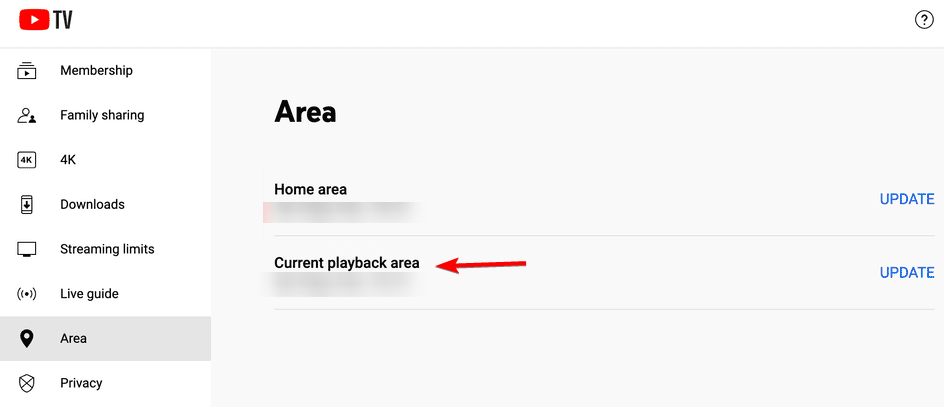
- Дождитесь загрузки страницы.
- Откройте приложение YouTube TV на телефоне и выполните те же шаги.
- Когда на телефоне откроется раздел «Воспроизведение», нажмите Обновить.
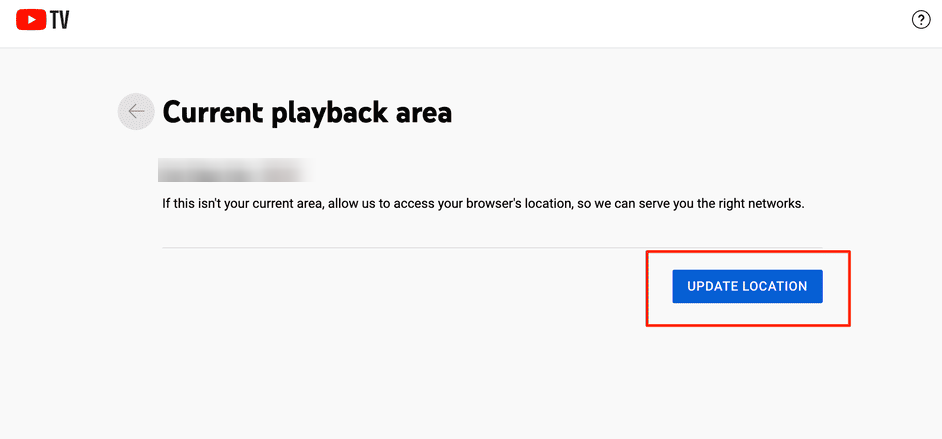
- Возможно, придётся обновить местоположение на обоих устройствах — телевизоре и телефоне.
Примечание: вы также можете проверить страницу подтверждения местоположения YouTube TV через мобильный браузер.
Дополнительные шаги, если обновление местоположения не помогло
- Перезапустите телевизор/медиаплеер и роутер. Частая и простая мера.
- Проверьте соединение с интернетом — скорость и стабильность.
- Отключите VPN/прокси и попробуйте снова. VPN может скрывать местоположение и вызывать блокировку.
- Выйдите из аккаунта Google на устройстве и снова войдите.
- Удалите и установите приложение YouTube TV заново.
- Проверьте, не возникла ли общая проблема у провайдера — попробуйте воспроизвести на другом устройстве в той же сети.
- Если видео требует лицензирования, посмотрите нашу инструкцию «Была ошибка лицензирования этого видео» для дополнительных шагов.
Важно: если вы в путешествии, обновляйте местоположение — YouTube TV показывает только тот контент, который разрешён в текущем регионе.
Когда этот метод не сработает — контрпример и альтернативы
Контрпример: если у провайдера региональные блокировки или в конкретном видео есть проблемы с лицензированием, обновление местоположения не поможет. В таких случаях возможны следующие подходы:
- Связаться с поддержкой YouTube TV и сообщить об ошибке воспроизведения конкретного видео.
- Попробовать другой профиль в аккаунте Google, если проблема связана с профилем.
- Использовать другой сетевой маршрут (мобильный интернет) для проверки, не в вашей ли локальной сети проблема.
Альтернативные подходы:
- Проверка состояния сервиса YouTube (статус сервера).
- Если проблема массовая, дождаться решения от сервиса — часто это баг на стороне YouTube и его исправляют централизованно.
Быстрая проверка — чеклист для устранения неисправности
- Устройство и приложение обновлены.
- Местоположение обновлено на телевизоре и на телефоне.
- VPN/прокси отключены.
- Перезапуск устройства и роутера выполнен.
- Попытка воспроизведения на другом устройстве выполнена.
- Попробовали войти под другим профилем Google.
Ментальная модель: почему местоположение влияет на воспроизведение
YouTube TV действует как «охранник» прав на контент. Он проверяет, в каком регионе вы находитесь, и разрешает воспроизведение только если права на поток есть для этого региона. Если местоположение не определено или устарело, воспроизведение блокируется как мера защиты прав.
Схема принятия решения (упрощённый поток)
flowchart TD
  A[Ошибкa воспроизведения] --> B{Обновлено ли местоположение?}
  B -- Нет --> C[Обновите местоположение на ТВ и телефоне]
  B -- Да --> D{VPN/прокси включены?}
  D -- Да --> E[Отключите VPN и проверьте]
  D -- Нет --> F{Устройство/приложение обновлены?}
  F -- Нет --> G[Установите обновления]
  F -- Да --> H[Перезапустите устройство и роутер]
  H --> I[Если не помогло — обратитесь в поддержку YouTube TV]
Критерии приёмки
- Видео запускается и воспроизводится без ошибок на устройстве.
- Местные каналы доступны (при необходимости) и показываются корректно.
- Ошибка не возникает после перезагрузки и повторного входа в аккаунт.
Часто задаваемые вопросы
Q: Почему важна проверка местоположения?
A: Потому что YouTube TV показывает только тот контент, который разрешён в вашей зоне — неверное местоположение может привести к блокировке воспроизведения.
Q: Влияет ли VPN на работу YouTube TV?
A: Да. VPN меняет видимое местоположение устройства и часто вызывает ошибки воспроизведения или блокировку доступа.
Короткое резюме
Если YouTube TV выдаёт ошибку воспроизведения, начните с обновления местоположения на телевизоре и в мобильном приложении. Проверьте обновления, перезапустите устройства и отключите VPN. Если всё сделано, а проблема остаётся — обратитесь в службу поддержки или проверьте статус сервиса.
Примечание: Если у вас остались вопросы или вы нашли другое рабочее решение — поделитесь в комментариях ниже.

Похожие материалы

Несколько аккаунтов Skype: Multi Skype Launcher

Журнал для работы: повысить продуктивность

Персональные звуки уведомлений на Android

Скачивание шоу Hulu для офлайн‑просмотра

Microsoft Start: персонализированная новостная лента
