
Исправить ошибку YouTube «Oops! Something went wrong» при входе
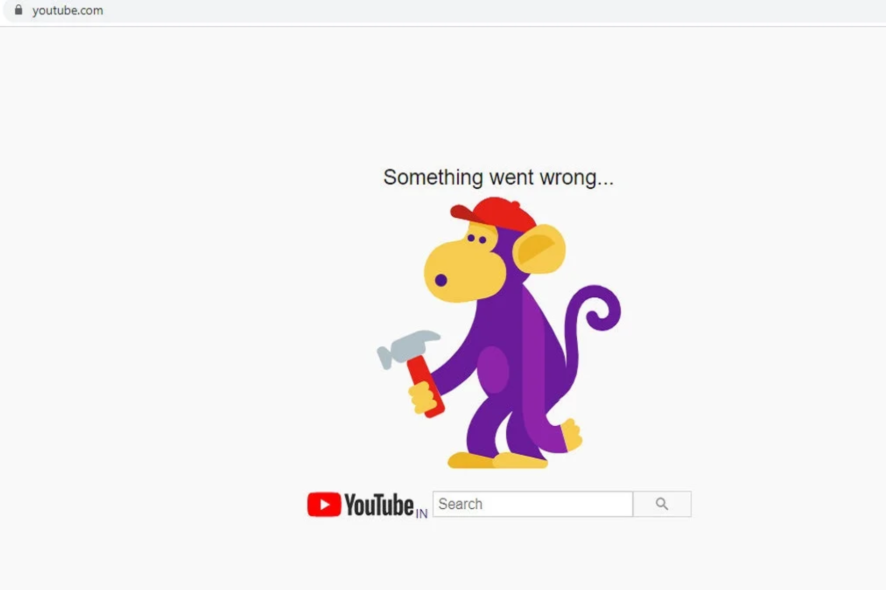
YouTube позволяет смотреть видео без входа в аккаунт. Но для комментариев, оценок и других действий нужен вход. Сообщение «Oops! Something went wrong» появляется при попытке войти на сайт через браузер. Причины могут быть разные: устаревший браузер, проблемы с аккаунтом Google, конфликт расширений или повреждённый кэш.
Важно: выполняйте шаги по очереди и проверяйте вход после каждого шага. Это поможет понять, что именно решило проблему.
Как работает диагностика — краткая методика
- Начните с простого и быстрого: обновление браузера и очистка кэша.
- Проверьте настройки аккаунта Google — устройства и безопасность.
- Если нужно — смените пароль и выполните выход с ненужных устройств.
- Переустановите браузер как крайняя мера.
Эта последовательность минимизирует риск потери настроек и ускоряет восстановление доступа.
Что делать, когда YouTube показывает эту ошибку
1. Обновите браузер
Современные версии браузеров содержат исправления безопасности и совместимости с сервисами Google. Начните отсюда.
1.1 Для Chrome и Microsoft Edge
- Откройте браузер и нажмите значок меню (три горизонтальные точки).
- Выберите Настройки.
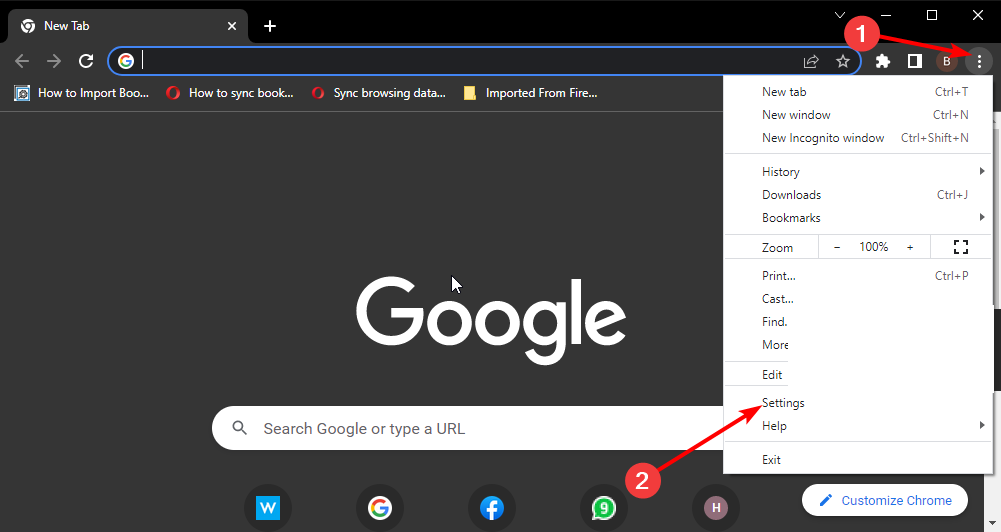
- В левой колонке выберите О браузере (или About Microsoft Edge).

- Дождитесь завершения проверки; если есть обновления — установите их и перезапустите браузер.
Примечание: после обновления попробуйте снова войти в YouTube.
1.2 Обновление Firefox
- Откройте Mozilla Firefox и нажмите меню (три горизонтальные полосы).
- Нажмите Помощь.
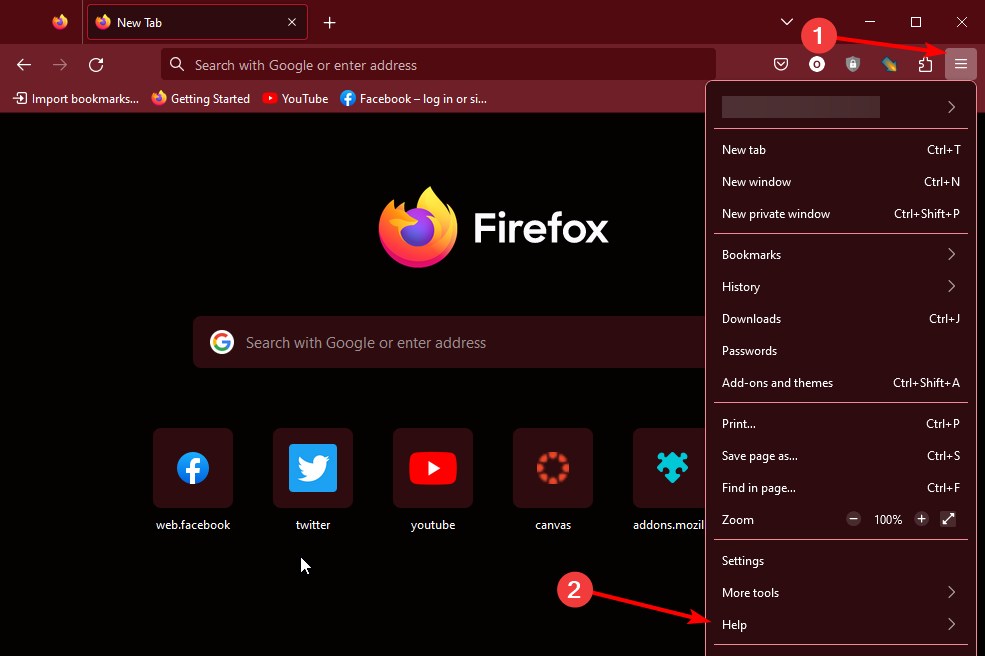
- Выберите О Firefox.

- Дождитесь проверки и установки обновлений, затем перезапустите браузер.
2. Проверьте и удалите устройства в аккаунте Google
Если к вашему аккаунту подключены чужие или устаревшие устройства, Google может ограничить вход.
2.1 Просмотр подключённых устройств
- Откройте страницу аккаунта Google и при необходимости войдите.
- Перейдите в раздел Безопасность.
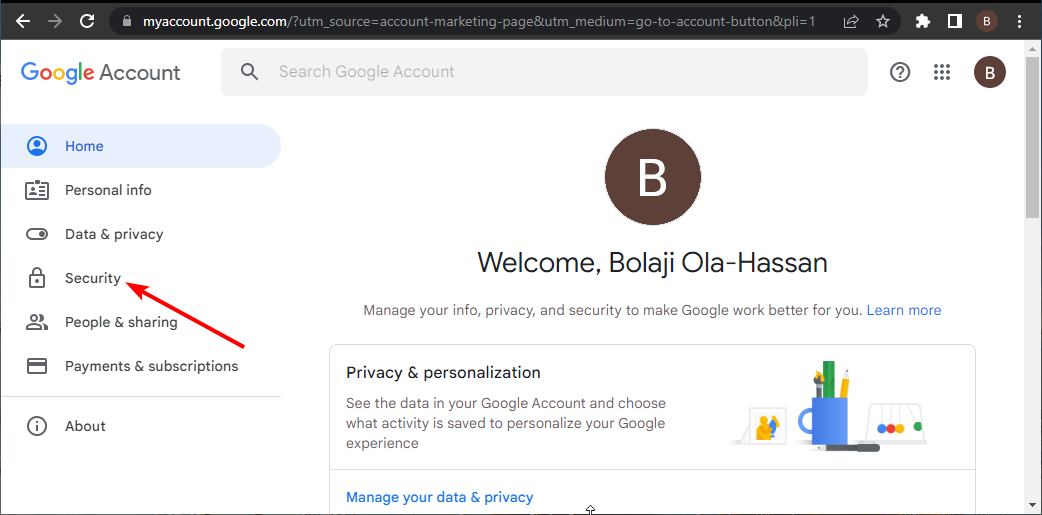
- Прокрутите до блока Ваши устройства и нажмите Управление устройствами.
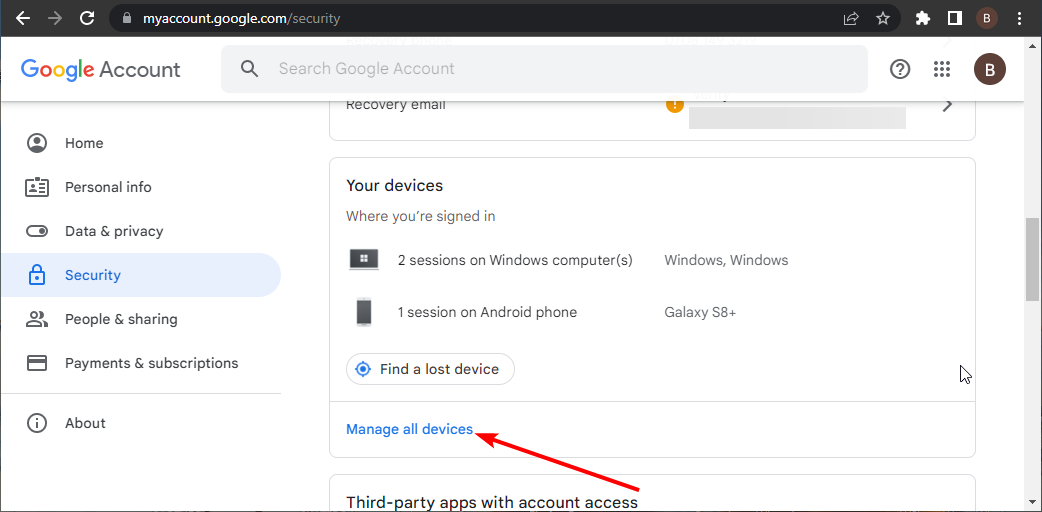
- Если видите устройства, которые вам не знакомы, удалите их. Также можно удалить знакомое устройство и войти заново.
Совет безопасности: удаляйте только те устройства, в которых вы точно не выполняете вход сейчас.
2.2 Как удалить устройство
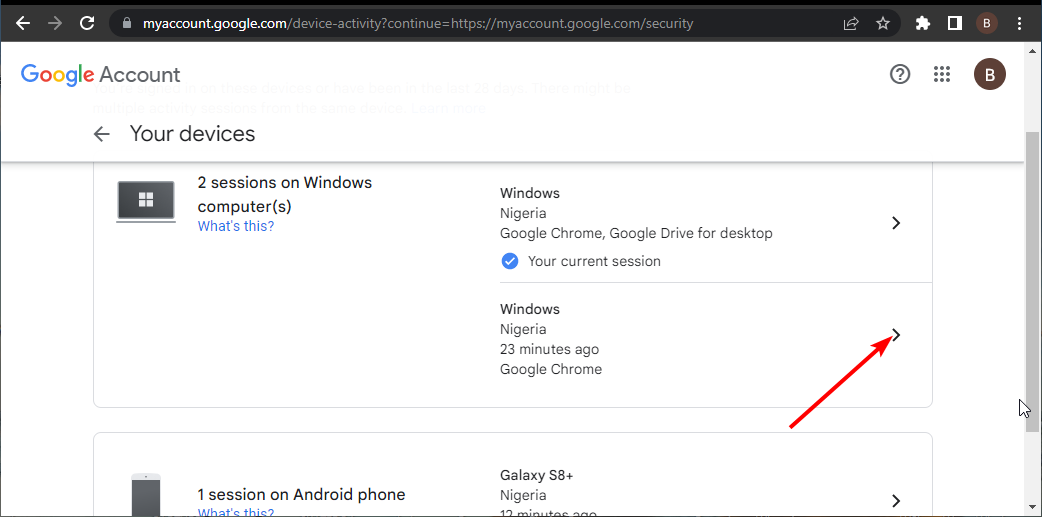
- Нажмите стрелку рядом с устройством.
- Выберите Выйти.
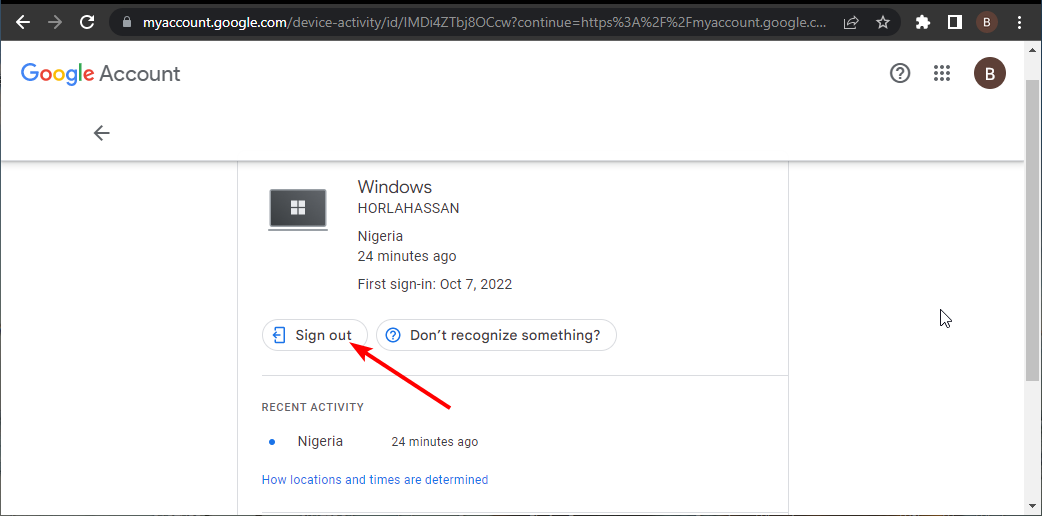
- Подтвердите действие в диалоговом окне.
После удаления подождите несколько минут и попробуйте снова войти на YouTube.
3. Смените пароль Google аккаунта
Иногда проблемы с авторизацией решаются простым сбросом пароля.
- Откройте аккаунт Google и перейдите в Безопасность.
- В блоке Вход в Google нажмите Пароль.
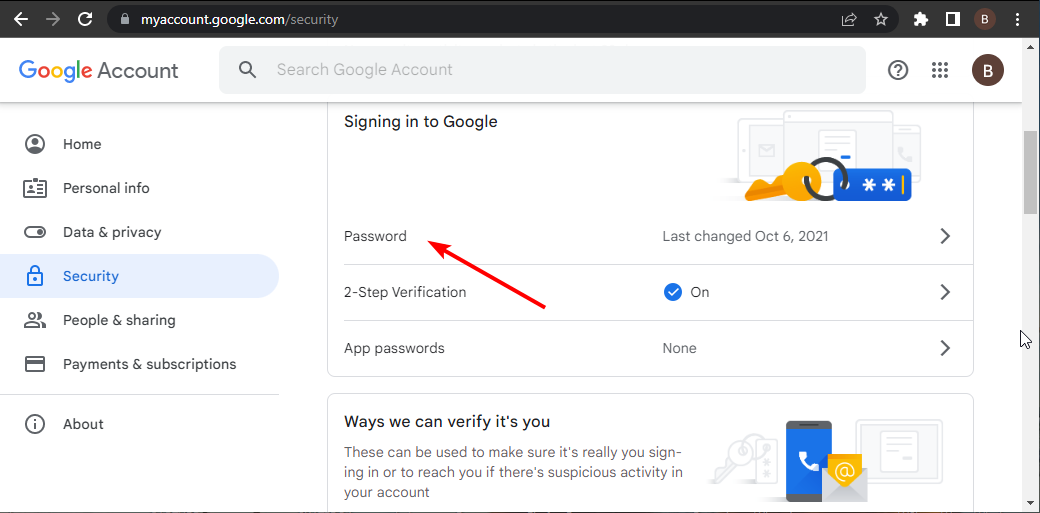
- Введите текущий пароль для подтверждения.

- Придумайте новый надёжный пароль, подтвердите и нажмите Изменить пароль.
- Попробуйте войти в YouTube с новым паролем.
Совет: используйте менеджер паролей и двухфакторную аутентификацию для повышения безопасности.
4. Переустановите браузер
Если предыдущие шаги не помогли, переустановка браузера очистит повреждённые файлы и настройки.
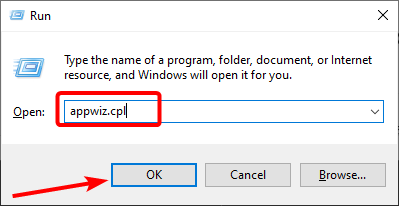
- Нажмите клавиши Windows + R, введите appwiz.cpl и нажмите OK.
- Найдите Google Chrome, щёлкните правой кнопкой и выберите Удалить.
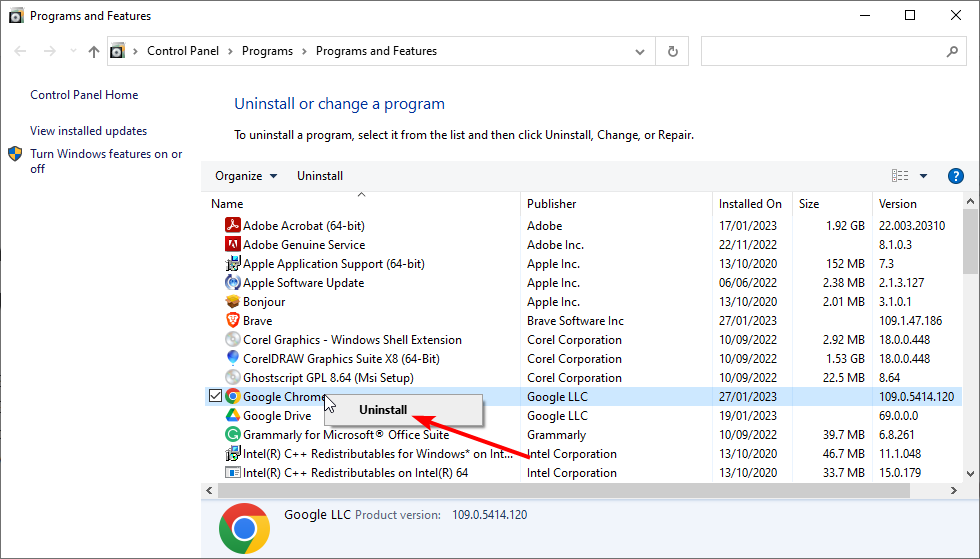
- Следуйте инструкциям установщика. После удаления скачайте последнюю версию с официального сайта и установите заново.
Важно: перед удалением экспортируйте закладки и сохранённые пароли, если они не синхронизированы с аккаунтом.
Дополнительные действия и альтернативы
- Очистите кэш и куки браузера и попробуйте снова. Часто это помогает при ошибках авторизации.
- Отключите расширения, особенно блокировщики рекламы и расширения для приватности, затем перезапустите браузер.
- Попробуйте войти в другом браузере или в режиме инкогнито; если вход проходит — проблема в профиле/расширениях.
- Проверьте статус сервисов Google через страницу status.google.com или попробуйте позже — редко, но возможны временные сбои.
Когда эти способы не помогают
- Если проблема возникает на всех устройствах и в разных браузерах, вероятна блокировка со стороны аккаунта. Обратитесь в поддержку Google.
- Если вы используете корпоративный или школьный аккаунт — администратор может ограничивать доступ.
Критерии приёмки
- После выполнения каждого шага вы можете успешно войти на YouTube.
- Появление ошибки прекращается; YouTube принимает ваши учётные данные.
- При переустановке браузера все важные данные сохранены или восстановлены.
Краткая проверочная таблица (чеклист)
- Обновлён браузер до последней версии
- Кэш и куки очищены
- Отключены подозрительные расширения
- Удалены неизвестные устройства в Google аккаунте
- Пароль сменён и подтверждена двухфакторная аутентификация
- Браузер переустановлен (если нужно)
Короткий словарь
- Кэш: временные файлы, ускоряющие загрузку страниц.
- Куки: небольшие данные для хранения сессий и настроек сайта.
- Двухфакторная аутентификация: дополнительный уровень защиты аккаунта.
Часто задаваемые вопросы
Почему ошибка появляется только в одном браузере?
Это обычно значит, что проблема в профиле браузера: расширения, кэш или повреждённые файлы. Попробуйте отключить расширения и очистить кэш.
Нужно ли менять пароль, если ошибка появляется редко?
Если вы видите подозрительную активность в аккаунте или неизвестные устройства — смена пароля и проверка устройств обязательны.
Если у вас остались вопросы или вы столкнулись с другой ошибкой (например, «An error occurred, please try again later»), напишите в комментариях — мы поможем с диагностикой.
Итог: чаще всего проблема решается обновлением браузера, удалением посторонних устройств и сменой пароля. Следуйте чеклисту по порядку, чтобы быстро вернуть доступ.

Похожие материалы

Несколько аккаунтов Skype: Multi Skype Launcher

Журнал для работы: повысить продуктивность

Персональные звуки уведомлений на Android

Скачивание шоу Hulu для офлайн‑просмотра

Microsoft Start: персонализированная новостная лента
