
Как исправить ошибку «Oops! Something went wrong» при входе в YouTube
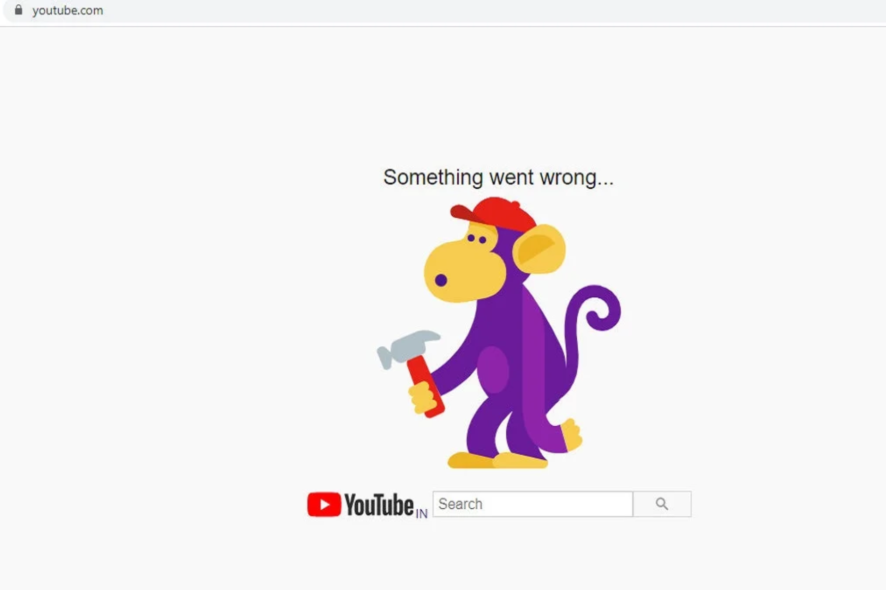
YouTube позволяет смотреть видео без входа в аккаунт, но для комментирования и лайков требуется авторизация. Многие пользователи видят ошибку “Oops! Something went wrong” при попытке войти в аккаунт через веб-браузер. Эта ошибка часто связана с устаревшим браузером, проблемами с самим аккаунтом Google или нарушениями в сессии.
Ниже — проверенные шаги для устранения проблемы, дополнительные рекомендации по диагностике и краткий чек-лист быстрого восстановления доступа.
Почему появляется эта ошибка
Чаще всего ошибка возникает по одной из следующих причин:
- Устаревшая версия браузера не поддерживает текущие механизмы авторизации Google.
- Повреждённые или конфликтующие cookie и кэш браузера.
- Посторонние устройства в сессиях аккаунта или сработавшая защита Google.
- Проблемы синхронизации времени/даты в системе или блокировка со стороны расширений.
Важно: действия в статье безопасны и не требуют сторонних приложений. Выполняйте шаги по очереди.
Что делать когда YouTube говорит something went wrong
1. Обновите браузер
Обновление браузера часто решает несовместимости с OAuth и скриптами Google.
1.1. Для Chrome и Microsoft Edge
- Запустите браузер и нажмите меню (три горизонтальные точки).
- Выберите «Настройки».

- В левой панели выберите «О браузере» (или «О Microsoft Edge» для Edge).

- Подождите, пока браузер проверит обновления, и запустите установку, если доступна.
Совет: после обновления перезапустите браузер и попробуйте снова войти в YouTube.
1.2. Обновление Firefox
- Откройте Mozilla Firefox и нажмите меню (три горизонтальные полосы).
- Выберите «Справка».

- Нажмите «О Firefox».

- Дождитесь завершения проверки и установки обновлений.
2. Удалите лишние устройства из аккаунта Google
Проблемы с активными сессиями на других устройствах могут блокировать авторизацию.
2.1. Проверьте добавленные устройства
- Откройте страницу вашего аккаунта Google и при необходимости войдите в систему.
- Перейдите в раздел «Безопасность».

- Прокрутите до секции «Ваши устройства» и нажмите «Управление всеми устройствами».

- Если видите незнакомые устройства — удалите их. Можно также выйти из подозрительных или старых устройств и затем снова зайти с нужного.
2.2. Удаление устройства
- Нажмите стрелку около устройства, чтобы открыть дополнительные действия.

- Выберите «Выйти» (Sign Out).

- Подтвердите выход во всплывающем окне.
Важно: после выхода с устройства проверьте, решена ли проблема при повторном входе.
3. Смените пароль аккаунта Google
Если есть подозрения на компрометацию или сессии не завершаются, обновите пароль.
- Откройте страницу аккаунта Google и при необходимости войдите.
- Перейдите в раздел «Безопасность».
- В разделе «Вход в Google» нажмите «Пароль».

- Введите текущий пароль и подтвердите вход.

- Введите новый надёжный пароль, подтвердите его и нажмите «Сменить пароль».
- После смены пароля откройте YouTube и войдите заново.
Совет по паролю: используйте уникальную длинную фразу или менеджер паролей.
4. Переустановите веб-браузер
Если браузер повреждён или расширения мешают работе, проще переустановить его.
- Нажмите клавиши Windows + R, введите appwiz.cpl и нажмите OK.

- Найдите Google Chrome (или другой браузер), кликните правой кнопкой и выберите «Удалить».

- Следуйте инструкциям установщика, затем скачайте последнюю версию с официального сайта и установите.
Важно: перед удалением экспортируйте закладки и сохранённые пароли, если они нужны.
Быстрый чек-лист для диагностики (Role-based)
- Пользователь: очистите кэш и cookie, попробуйте инкогнито.
- Администратор устройства: проверьте дату/время системы и сетевые политики.
- Специалист по безопасности: проверьте активные сессии в Google и журналы входов.
- Техподдержка: попросите пользователя сделать скриншот ошибки и список действий до ошибки.
Когда описанные шаги не помогают
- Если проблема сохраняется после всех шагов, проверьте наличие расширений, блокирующих скрипты (например, блокировщики рекламы или скриптов автологина). Отключите их и повторите попытку.
- Попробуйте другой профиль браузера или другой браузер полностью.
- Попробуйте войти с мобильного устройства через сеть мобильного оператора (чтобы исключить блокировки на уровне сети).
Альтернативные подходы
- Временное решение: используйте мобильное приложение YouTube для входа, если веб-версия недоступна.
- Создайте новый профиль браузера и войдите в Google в нём — это быстро проверит, связана ли проблема с профилем.
- В крайнем случае обратитесь в поддержку Google и приложите снимки экрана и временные метки ошибок.
Мини-методология диагностики (шаги для повторяемости)
- Повторите ошибку и зафиксируйте время и текст сообщения.
- Проверьте обновления браузера и перезапустите.
- Очистите кэш/cookie или воспользуйтесь режимом инкогнито.
- Проверьте устройства в аккаунте Google и завершите лишние сессии.
- Смените пароль и повторите попытку.
- При неудаче переустановите браузер или используйте другой клиент.
flowchart TD
  A[Начало: ошибка при входе] --> B{Браузер обновлён?}
  B -- Нет --> C[Обновить браузер и перезапустить]
  B -- Да --> D{Проблема в сессиях?}
  D -- Да --> E[Удалить лишние устройства в Google]
  D -- Нет --> F{Работает в другом браузере?}
  F -- Да --> G[Отключить расширения/создать профиль]
  F -- Нет --> H[Сменить пароль и переустановить браузер]
  G --> I[Проверка: проблема решена?]
  E --> I
  C --> I
  H --> I
  I -- Нет --> J[Обратиться в поддержку Google с логами]
  I -- Да --> K[Готово]
Глоссарий — 1 строка
- OAuth: стандарт авторизации, используемый Google для входа через браузеры.
- Cookie: небольшой фрагмент данных, сохраняемый сайтом в браузере для сессии.
- Сессия: авторизованное состояние между вашим устройством и сервисом.
Критерии приёмки
- Успешный вход в аккаунт YouTube с того же браузера после выполнения шагов.
- Отсутствие повторных ошибок в течение 24 часов и корректная работа комментариев/лайков.
Резюме
Ошибка “Oops! Something went wrong” при входе в YouTube обычно связана с браузером или аккаунтом Google. Начните с обновления браузера, затем проверьте устройства в аккаунте и при необходимости смените пароль. Если и это не помогает — переустановите браузер или обратитесь в поддержку.
Важно: перед внесением серьёзных изменений сделайте резервные копии закладок и паролей. Если у вас остались вопросы или появился новый симптом — опишите его в комментариях с указанием браузера, версии и времени ошибки.
Примечание: если вы видите другое сообщение, например «an error occurred please try again later», у нас есть отдельное руководство, которое может помочь.

Похожие материалы

Несколько аккаунтов Skype: Multi Skype Launcher

Журнал для работы: повысить продуктивность

Персональные звуки уведомлений на Android

Скачивание шоу Hulu для офлайн‑просмотра

Microsoft Start: персонализированная новостная лента
