
Что делать, если YouTube замедляет Firefox

Коротко о причине проблемы
YouTube (видео и реклама) потребляет ресурсы ЦП и GPU. Если у вас много вкладок с мультимедиа, фоновые приложения, либо конфликтующие расширения — Firefox может замедлиться или зависать. Также возможен конфликт настроек (например, аппаратное ускорение) или повреждённый профиль браузера.
План действий — быстрые шаги
- Закройте лишние вкладки и фоновые программы.
- Завершите процессы Firefox через Диспетчер задач и перезапустите браузер.
- Обновите Firefox до последней версии.
- Очистите кэш и cookies.
- Отключите расширения и найдите виновника.
- Попробуйте отключить аппаратное ускорение.
- Снизьте качество видео на YouTube (360–480p) для теста.
- Если ничего не помогает — обновите профиль или переустановите браузер.
1. Обновите и перезапустите браузер
1.0 Завершите процессы браузера
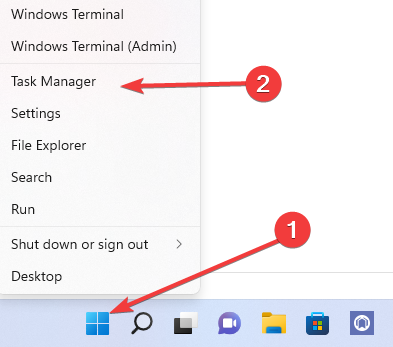
- Щёлкните правой кнопкой по меню «Пуск» и выберите «Диспетчер задач».
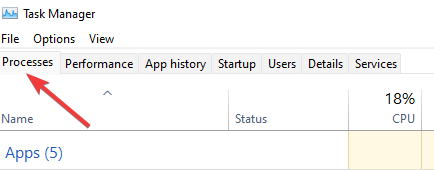
- Перейдите на вкладку «Процессы».
- В списке найдите процесс Firefox, щёлкните правой кнопкой и выберите «Снять задачу» (End task).
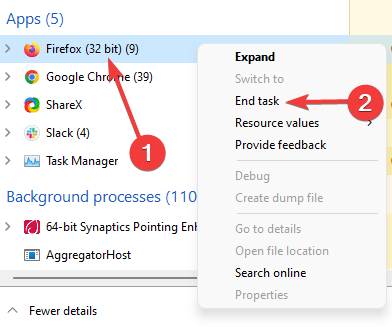
Важно: перед завершением убедитесь, что сохранили важные данные в открытых вкладках.
1.1 Проверьте обновления Firefox
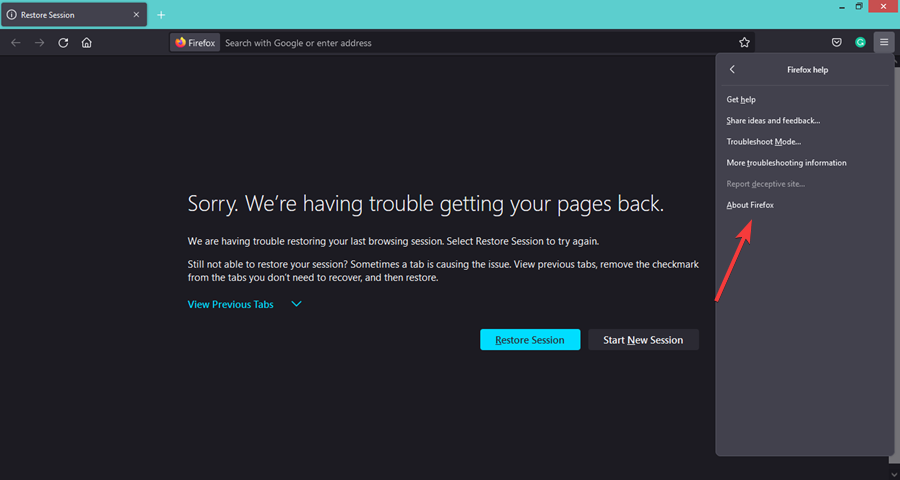
- Откройте Firefox и нажмите три горизонтальные точки или линии в правом верхнем углу, чтобы открыть меню.
- Выберите «Справка».
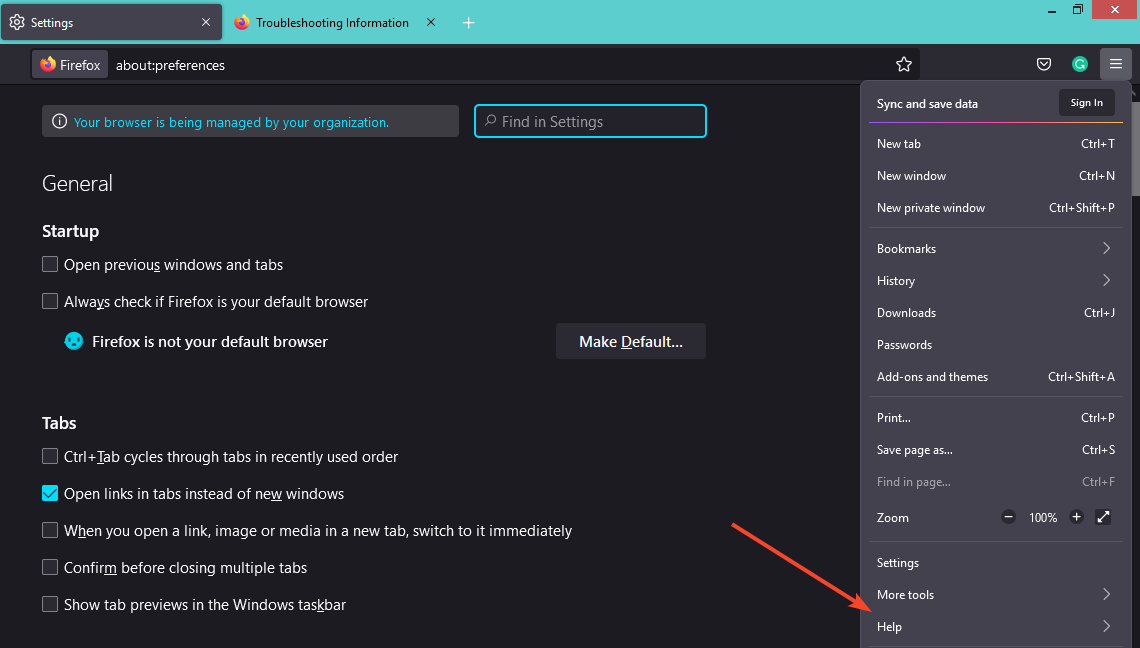
- Нажмите «О Firefox».
- Если браузер актуален, появится сообщение о последней версии.
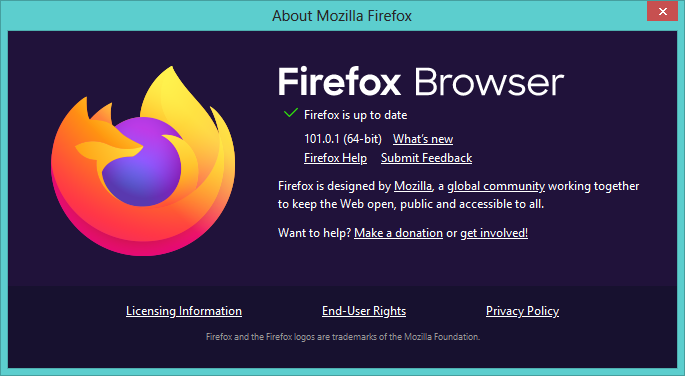
Обновления часто содержат исправления производительности и багов, которые могут решать проблемы с воспроизведением видео.
2. Очистите кэш и cookies
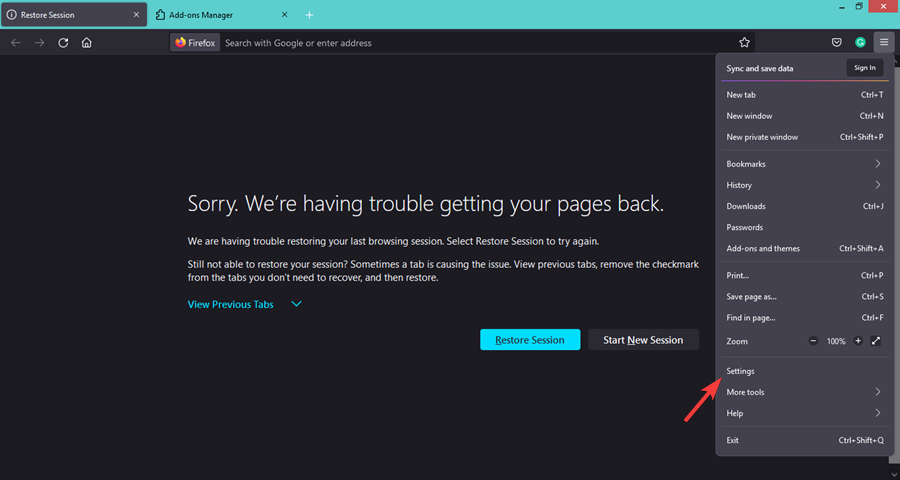
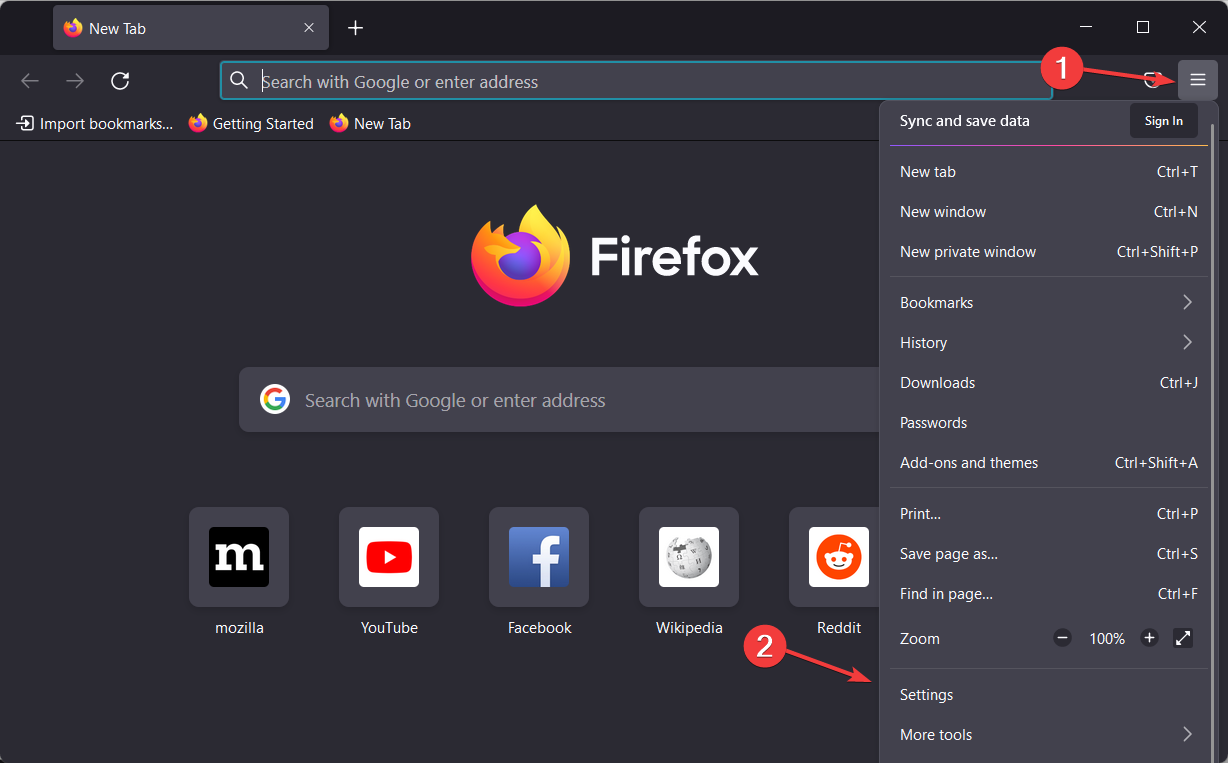
- Откройте меню и перейдите в «Настройки».
- Перейдите в раздел «Приватность и защита» и найдите подраздел «Cookies и данные сайтов».
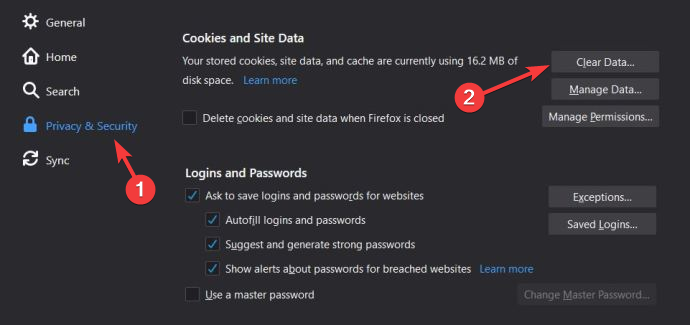
- Нажмите «Очистить данные».
- Выберите удаление кэша и cookies и подтвердите «OK».
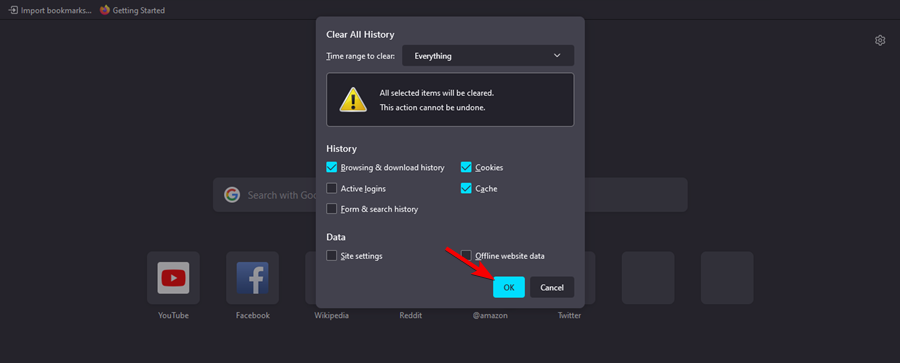
Примечание: удаление cookies выйдет вас из сайтов; сохраните пароли, если нужно.
3. Отключите расширения
- Откройте меню и выберите «Дополнения и темы».

- Перейдите в раздел «Расширения».
- Последовательно отключайте расширения (особенно блокировщики рекламы) и перезагружайте страницу YouTube, чтобы найти проблемное расширение.

Важно: многие блокировщики рекламы заметно влияют на производительность, особенно если YouTube изменил способы показа рекламы.
Если реклама мешает, рассмотрите официальные способы подписки на YouTube Premium или легкие правила для блокировщиков, но избегайте конфликтующих плагинов.
4. Отключите аппаратное ускорение
- Откройте меню и перейдите в «Настройки».
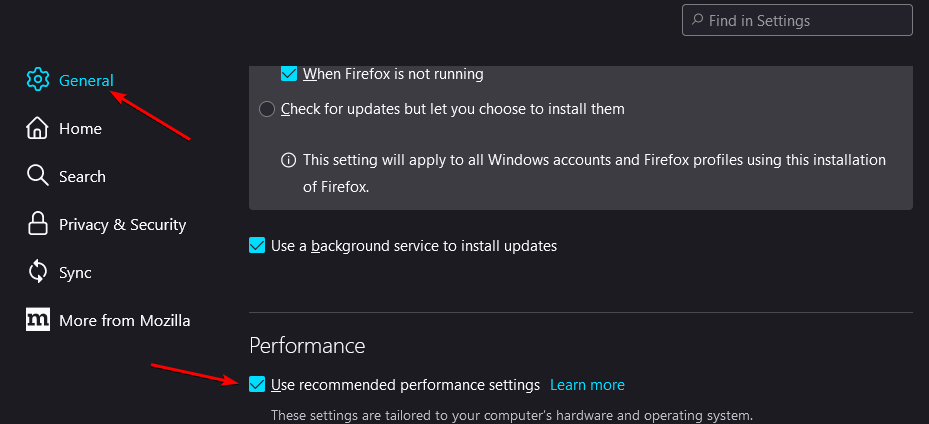
- В разделе «Общие» прокрутите до блока «Производительность» и снимите галочку «Использовать рекомендуемые параметры производительности».
- Снимите галочку «Использовать аппаратное ускорение при наличии».
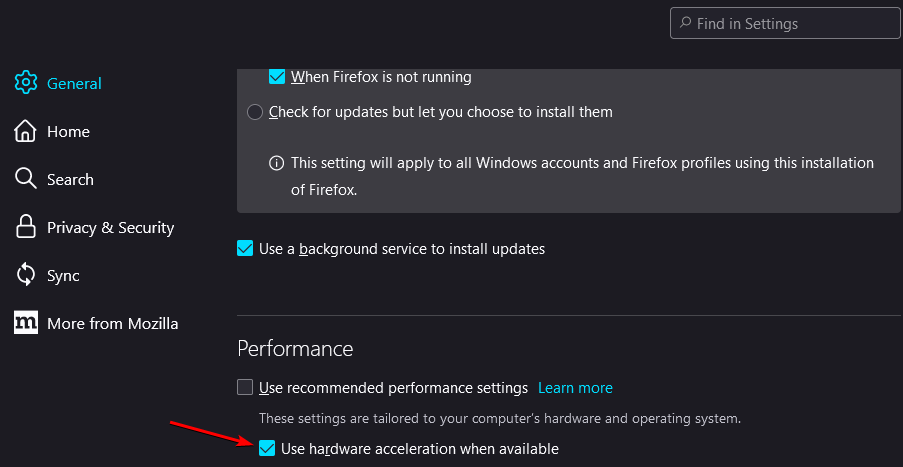
Когда аппаратное ускорение включено, браузер отправляет часть задач на GPU. Если GPU перегружен или драйверы не оптимальны, это может привести к падению производительности. Отключение поможет понять, влияет ли GPU на проблему.
5. Настройте качество видео на YouTube
- Откройте проблемное видео.
- Нажмите на значок шестерёнки внизу плеера и выберите «Качество».
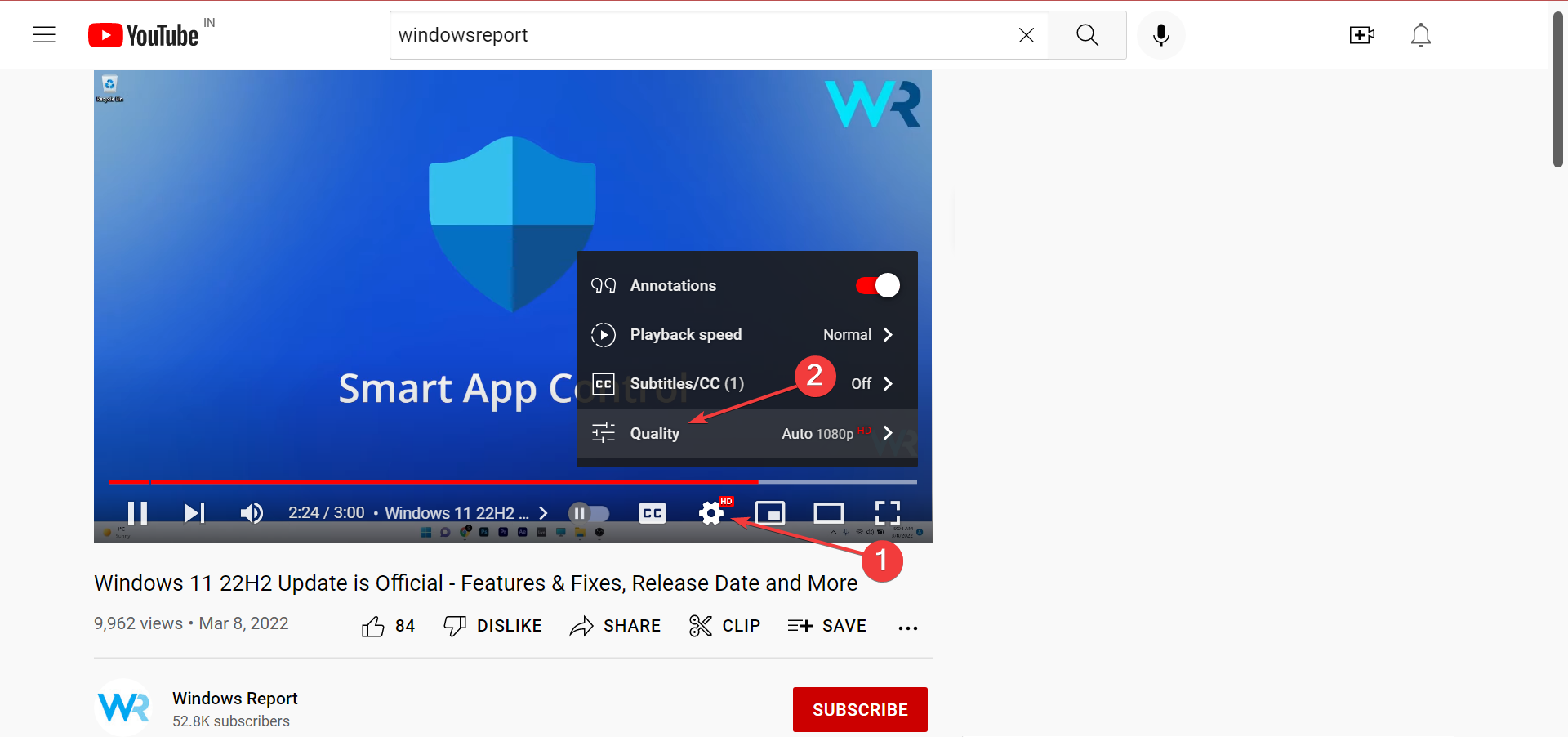
- Установите 360p или 480p и проверьте, исчезают ли тормоза.
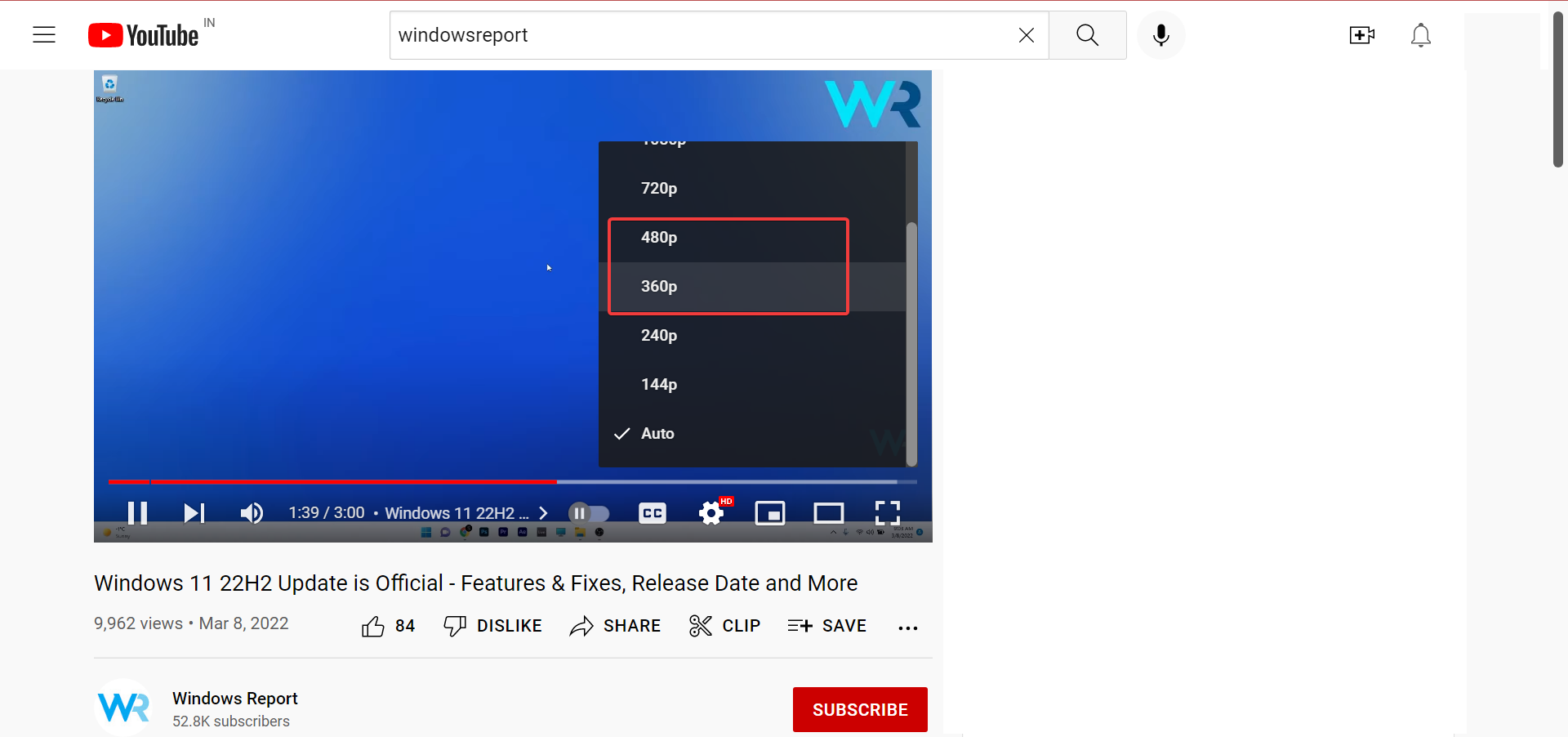
Это быстрый способ определить, связана ли проблема с пропускной способностью сети или нагрузкой на декодирование видео.
6. Сбросьте настройки Firefox
- Откройте меню и выберите «Справка».
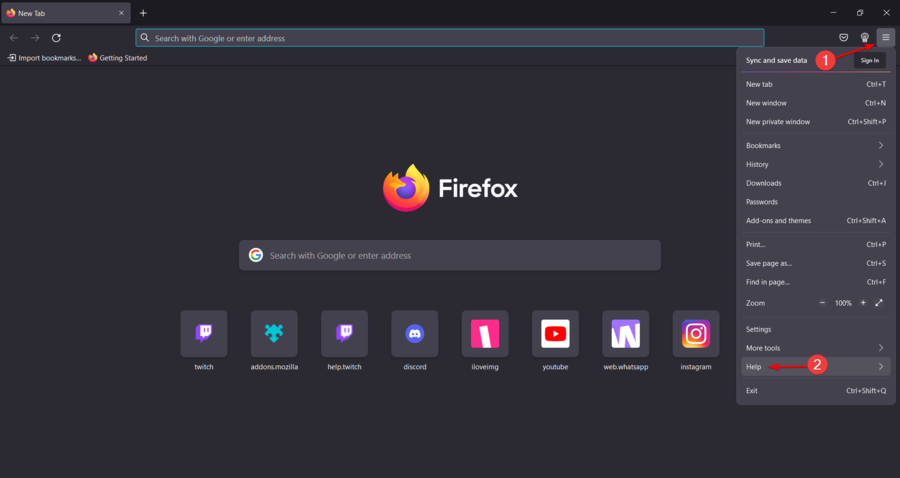
- Нажмите «Дополнительная информация по решению проблем».
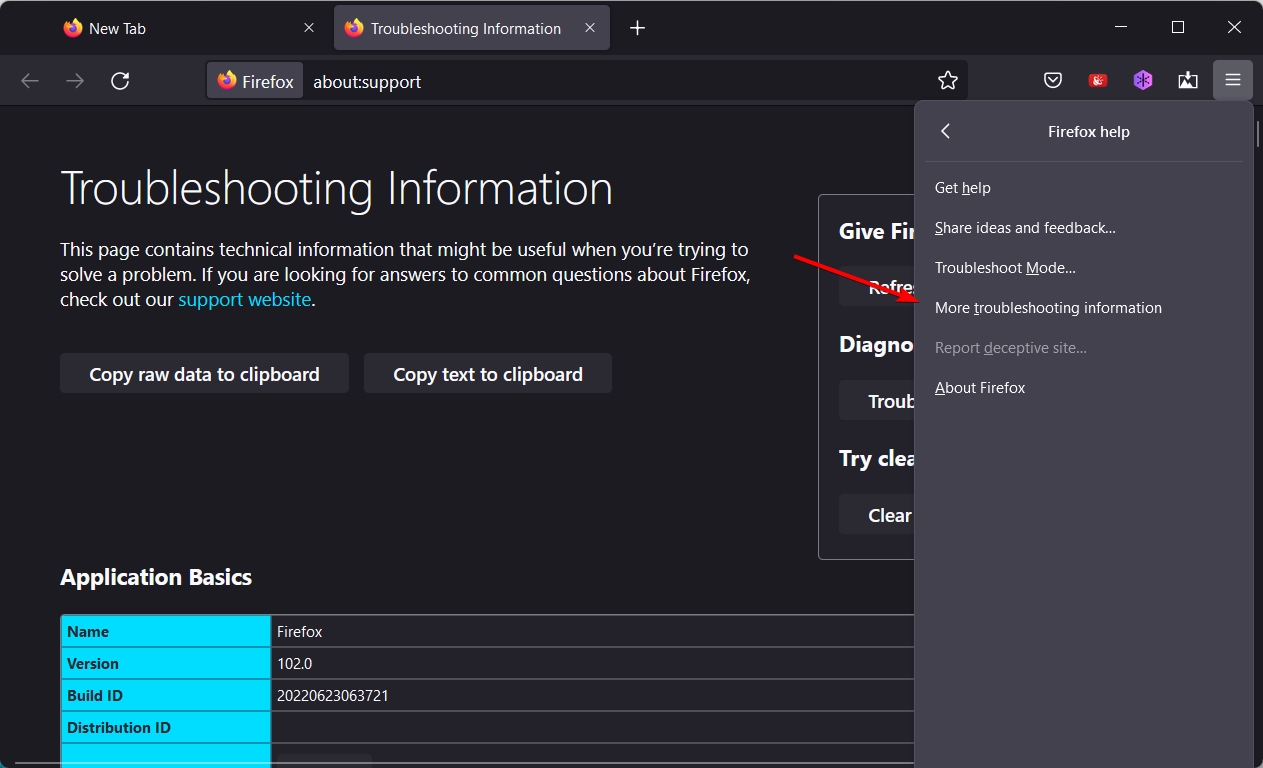
- В блоке «Привести Firefox в порядок» нажмите «Обновить Firefox».
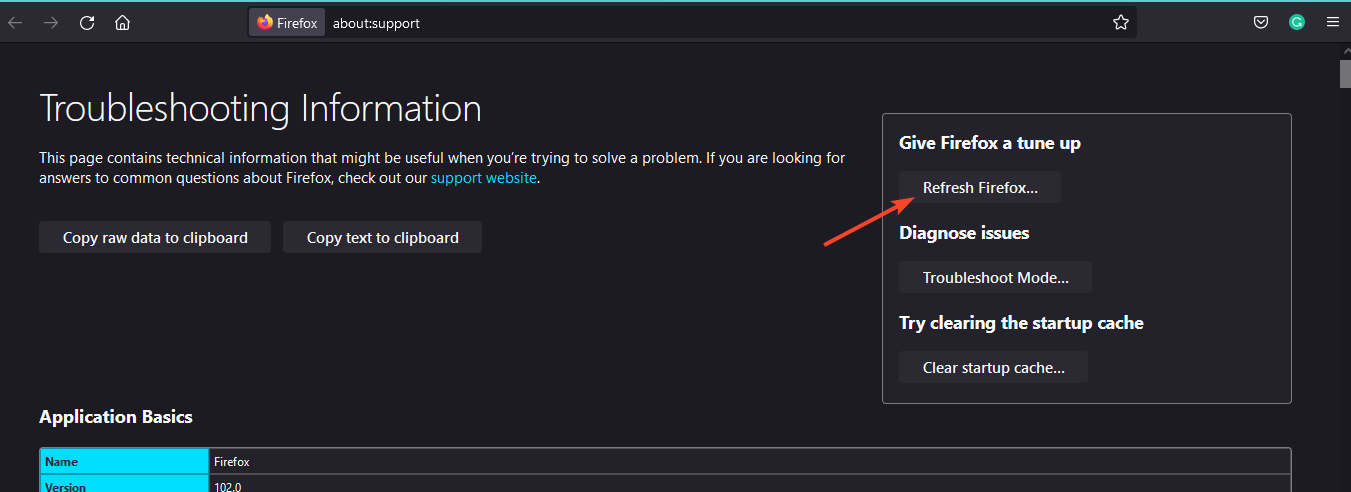
- Подтвердите обновление в появившемся диалоге.
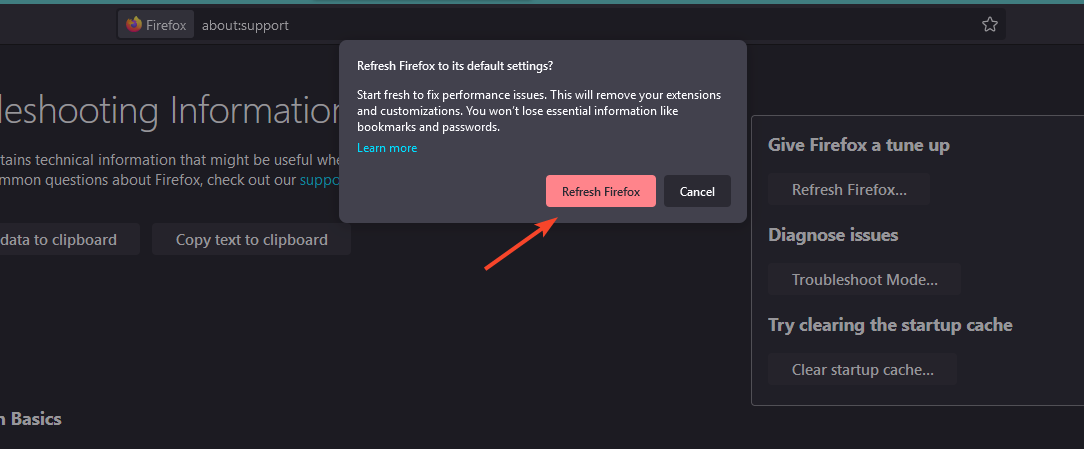
Сброс создаёт новый профиль с сохранением основных данных (закладки, пароли), но удаляет расширения и настройки, которые могли вызвать проблему.
7. Откройте Firefox в режиме устранения неполадок
- Откройте меню, выберите «Справка».
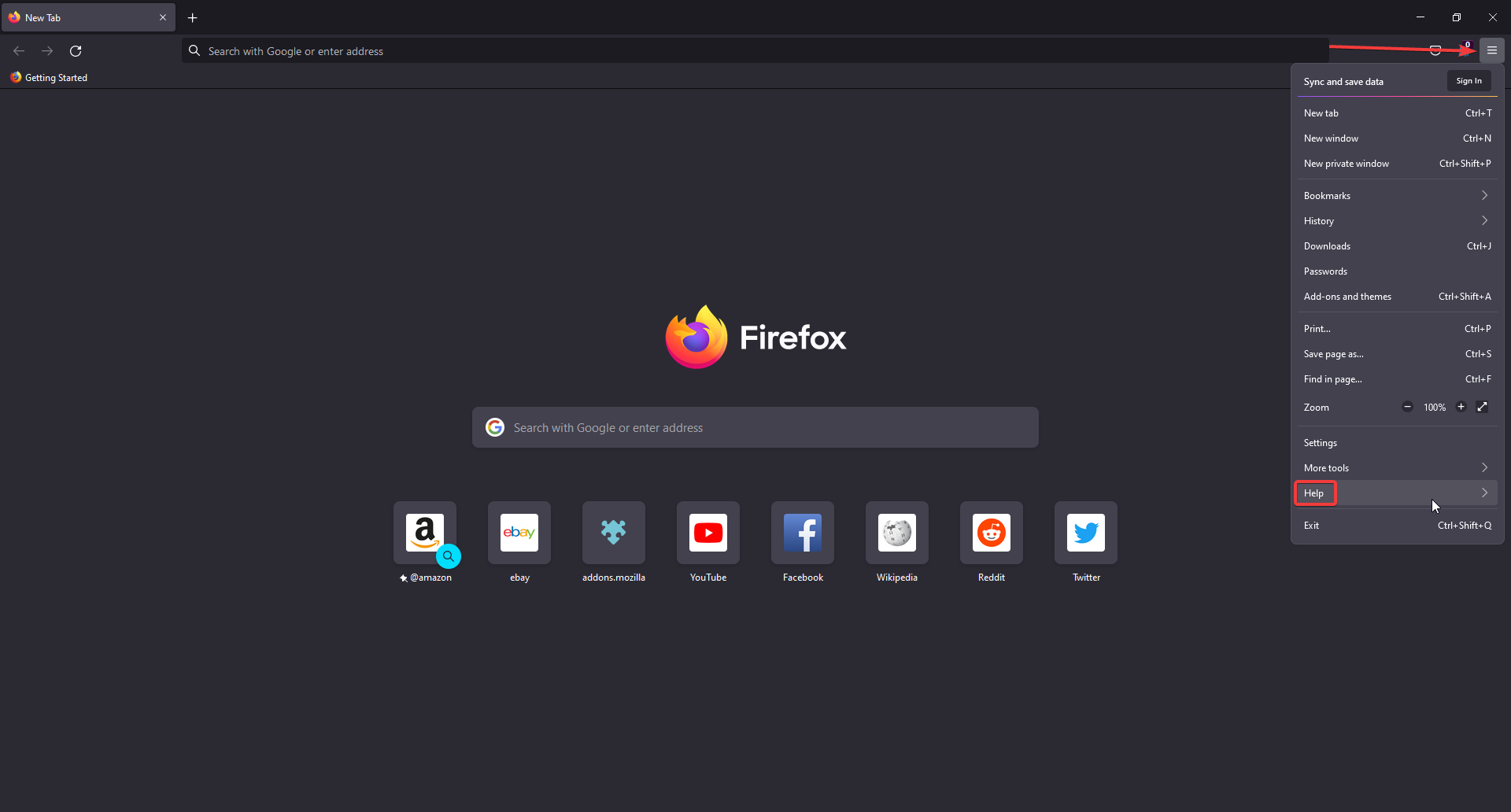
- Нажмите «Перезапустить с отключенными дополнениями» (Troubleshoot Mode).
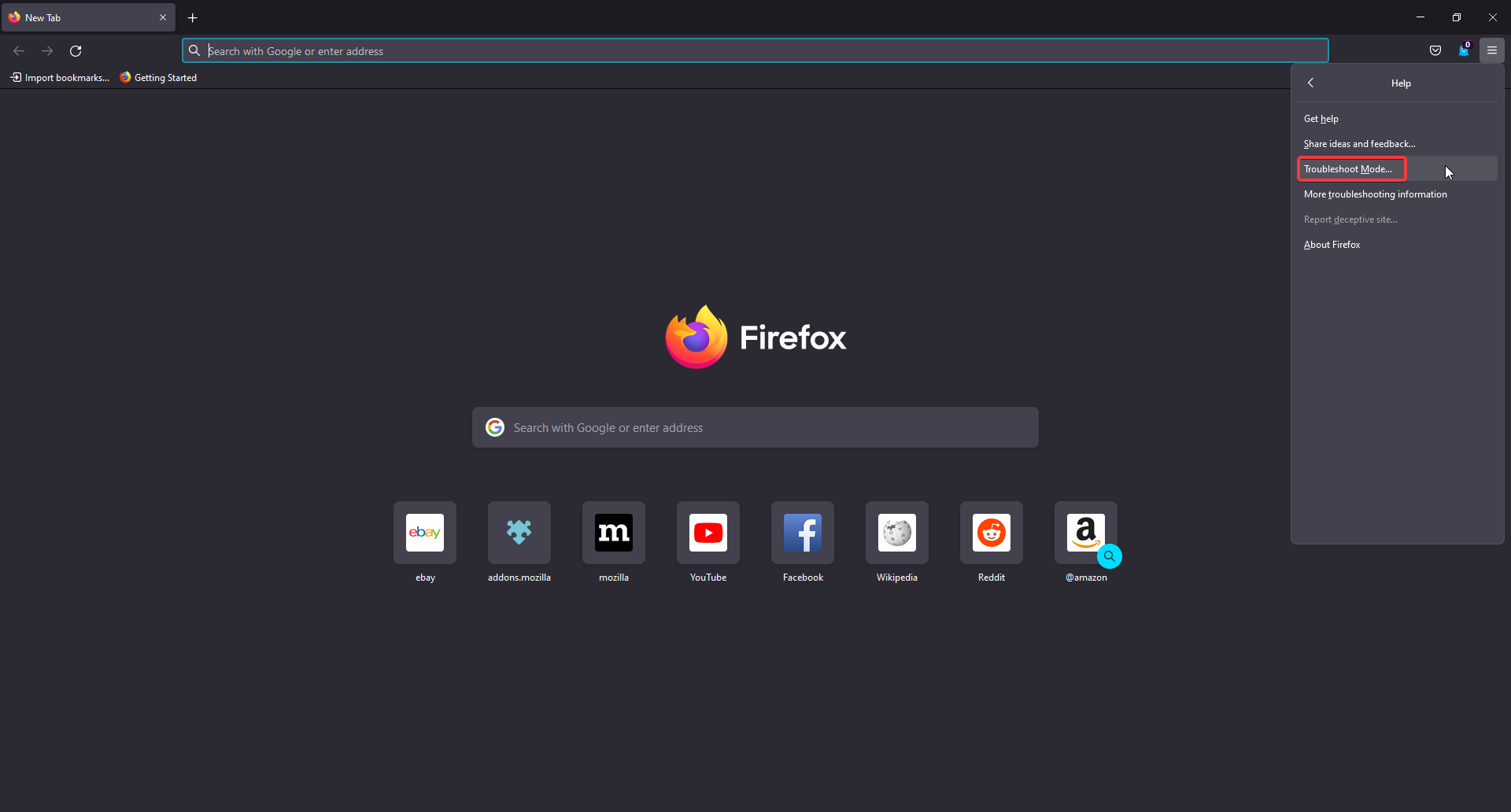
- Подтвердите «Открыть». В этом режиме расширения временно отключены, что помогает понять, связана ли проблема с дополнениями.
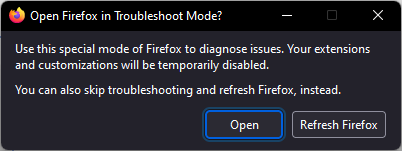
Режим устранения неполадок аналогичен безопасному режиму Windows: он отключает надстройки и помогает изолировать причину.
8. Удалите и установите Firefox заново
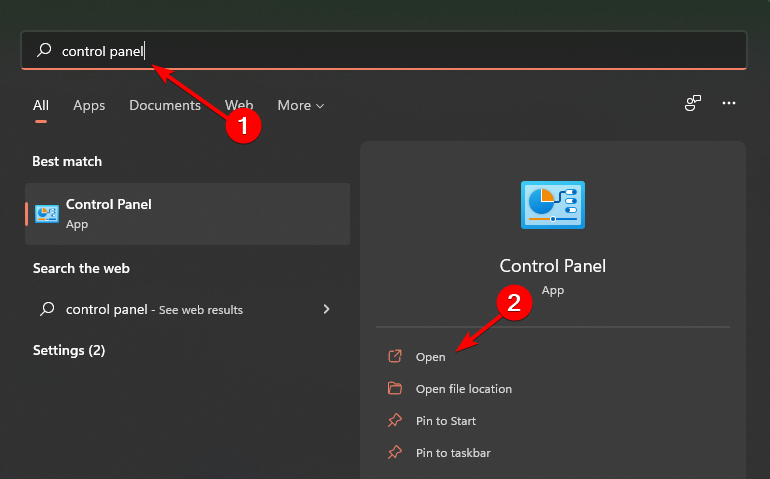
- Откройте «Панель управления» (Control Panel) из меню Пуск.
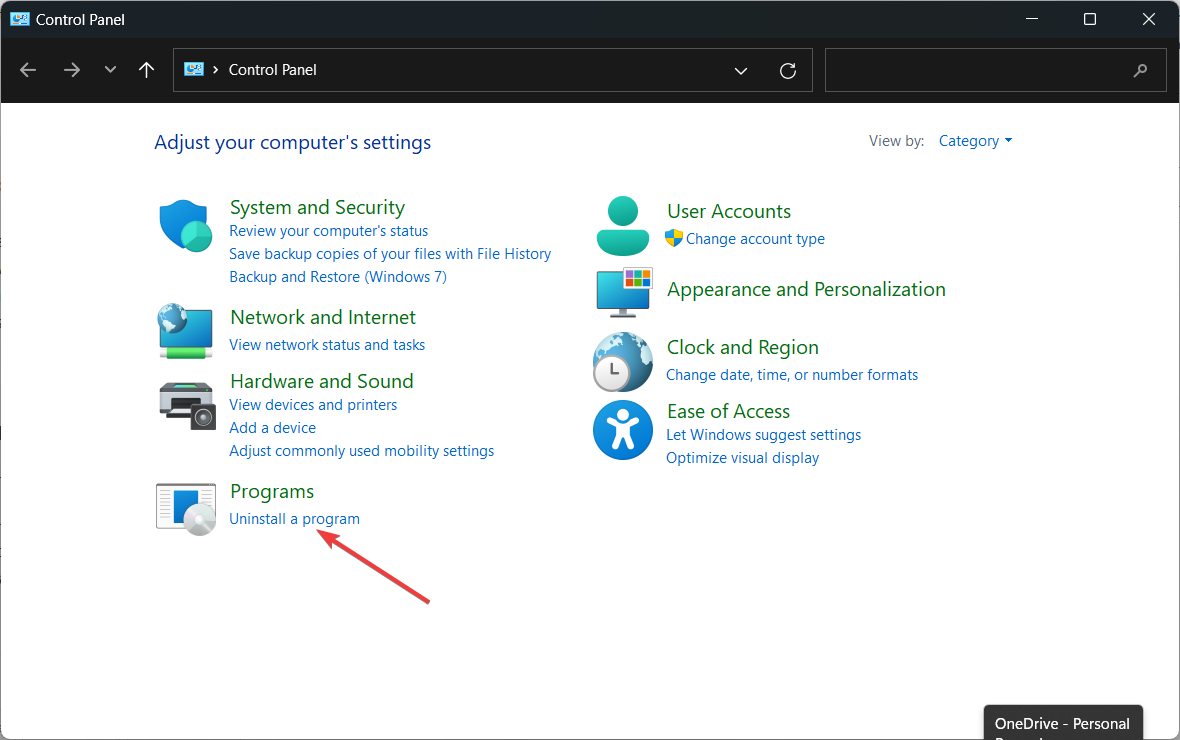
- Выберите «Удаление программы» в разделе «Программы».
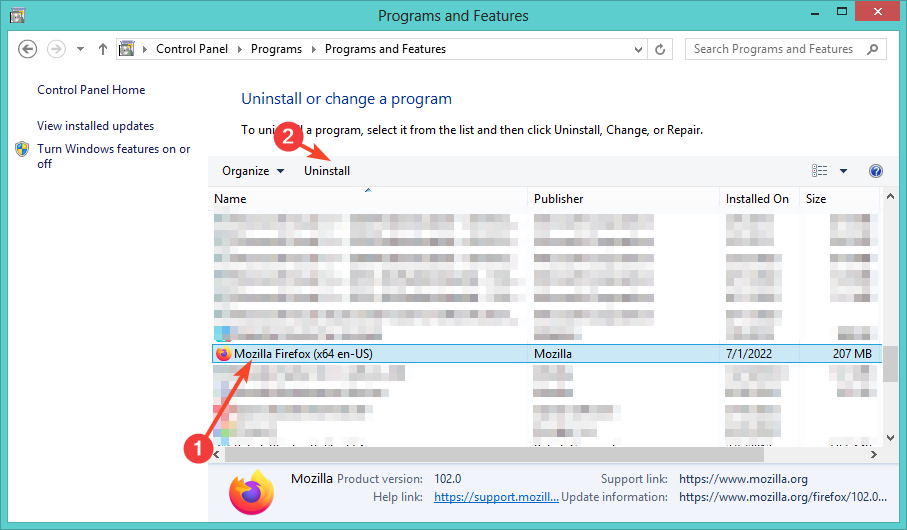
- Найдите «Mozilla Firefox», щёлкните правой кнопкой и выберите «Удалить».
- Загрузите последнюю версию Firefox с официального сайта и установите её.
Альтернатива: попробуйте откатиться на предыдущую версию или временно использовать другой браузер (например, Opera GX), чтобы понять, специфична ли проблема именно для Firefox.
Когда эти шаги не помогают
- Проблема сохраняется только на одном аккаунте YouTube — попробуйте выйти и войти в другой аккаунт.
- Сбой наблюдается только в одном профиле Windows — создайте нового пользователя Windows и протестируйте.
- Проблема появляется на всех браузерах — проверьте состояние драйверов GPU, обновите их или откатите, если после обновления начались тормоза.
- Видеоролики корректно воспроизводятся в режиме инкогнито/временного профиля — причина вероятно в расширениях или настройках текущего профиля.
Контрольный список для быстрой диагностики
- Перезапустил Firefox и систему.
- Закрыл лишние вкладки и фоновые приложения.
- Обновил Firefox до последней версии.
- Очистил кэш и cookies.
- Отключил расширения (особенно блокировщики рекламы).
- Проверил аппаратное ускорение.
- Снизил качество видео.
- Запустил режим устранения неполадок.
- При необходимости — переустановил Firefox.
Схема быстрой диагностики (flowchart)
flowchart TD
  A[Видео тормозит на YouTube] --> B{Тормозит только в Firefox?}
  B -- Да --> C{Установлены расширения?}
  B -- Нет --> D[Проверьте драйверы GPU и сетевое соединение]
  C -- Да --> E[Отключите все расширения и протестируйте]
  C -- Нет --> F[Отключите аппаратное ускорение]
  E --> G{Проблема исчезла?}
  F --> G
  G -- Да --> H[Включайте расширения по одному, чтобы найти виновника]
  G -- Нет --> I[Сбросьте или переустановите Firefox]
  I --> J[Если не помогло — тестируйте на другом браузере/профиле]
Набор ролей: что делать пользователю и администратору
- Пользователь: выполните пункты 1–5, уменьшите качество видео, временно отключите блокировщики и перезапустите браузер.
- Администратор: проверьте обновления драйверов GPU, политики групп (если в корпоративной сети) и ограничение ресурсов на машине; протестируйте в изолированном профиле.
Краткий глоссарий (1 строка на термин)
- Аппаратное ускорение: использование GPU для обработки графики и видео вместо CPU.
- Расширение: дополнительный модуль, добавляющий функциональность в браузер.
- Профиль Firefox: набор пользовательских данных и настроек браузера.
Когда стоит обратиться за помощью
- Если после переустановки проблема остаётся — проверьте системные логи, драйверы GPU и обновления Windows.
- Если тормоза начались после конкретного обновления Firefox — проверьте форумы сообщества Mozilla и баг‑трекер; иногда разработчики выкатывают быстрые исправления.
Итог
YouTube может замедлять Firefox по разным причинам: от перегруженных ресурсов до конфликтов расширений и настроек аппаратного ускорения. Методичный подход — закрыть лишнее, обновить, очистить кэш, отключить расширения и аппаратное ускорение — обычно решает проблему. Если нет — сброс или переустановка браузера и проверка драйверов GPU помогут локализовать и устранить причину.
Важно: если у вас есть специфические симптомы (высокая загрузка CPU, артефакты видео, ошибки в консоли разработчика), опишите их при обращении в сообщество — это ускорит диагностику.
Спасибо за чтение — напишите, какой шаг помог в вашем случае, или поделитесь другими рабочими решениями в комментариях.

Похожие материалы

Несколько аккаунтов Skype: Multi Skype Launcher

Журнал для работы: повысить продуктивность

Персональные звуки уведомлений на Android

Скачивание шоу Hulu для офлайн‑просмотра

Microsoft Start: персонализированная новостная лента
