
Ошибка YouTube «Вы в офлайне. Проверьте подключение» — как исправить
Если YouTube пишет «Вы в офлайне. Проверьте подключение», сначала проверьте работоспособность интернета, затем статус сервиса, расширения браузера, VPN и настройки DNS/IPv6. Последовательно выполните диагностику: перезапуск сети, отключение расширений, смена DNS, выход и вход в аккаунт, отключение IPv6 — это в большинстве случаев решает проблему.
Быстрые ссылки
Почему YouTube показывает, что я офлайн?
Как исправить ошибку «Вы в офлайне. Проверьте подключение» на YouTube
Почему YouTube показывает, что я офлайн?
YouTube показывает сообщение «Вы в офлайне. Проверьте подключение», когда сайт не может загрузить контент и считает, что устройство потеряло доступ в интернет. Причины бывают разные: реальная потеря соединения, проблемы DNS, мешающие расширения браузера, VPN, сбои на стороне YouTube или конфликт настроек IPv6/IPv4.
Краткое определение: DNS — служба, которая переводит доменные имена в IP‑адреса; VPN — сервис для шифрования и маршрутизации трафика через удалённый сервер; IPv6 — новая версия интернет‑протокола.
Важно: сообщение означает не «видео запрещено» — это именно ошибка доступа к сети или маршрутизации.
Как исправить ошибку «Вы в офлайне. Проверьте подключение» на YouTube
Ниже — систематизированный набор шагов от простых к более техническим. Выполняйте последовательно; после каждого шага проверяйте YouTube.
1. Убедитесь, что ваше интернет‑соединение работает
Проверьте, открываются ли другие сайты. Если другие сайты тоже не открываются:
- Перезапустите маршрутизатор (роутер) и модем: отключите питание на 30 секунд, затем включите.
- Подключитесь к сети повторно: отключите и заново подключите Wi‑Fi или Ethernet.
- Попробуйте подключиться с другого устройства в той же сети (смартфон, планшет).
- Если проблема сохраняется, обратитесь к провайдеру.
Дополнительно: выполните команду проверки сети — ping к публичному адресу (например, 1.1.1.1 или 8.8.8.8). На Windows: «cmd» → ipconfig /all; затем ping 1.1.1.1. На macOS/Linux: в терминале ping 1.1.1.1.
2. Проверьте, не упал ли сам YouTube
Иногда проблема на стороне Google/YouTube. Для проверки:
- Зайдите на страницу YouTube на Downdetector или на статус‑страницу Google (если доступна).
- Ищите массовые жалобы пользователей или сообщения об инциденте.
Если сервис действительно падает, остаётся ждать восстановления — со стороны пользователя можно только проверить время восстановления и следить за обновлениями.
3. Отключите расширения браузера
Расширения (adblock, privacy, proxy, security и пр.) часто вмешиваются в загрузку медиа и сетевых вызовов.
Как проверить:
- Отключите все расширения в браузере и перезапустите его.
- Откройте YouTube в режиме инкогнито/приватного просмотра (в этом режиме расширения обычно отключены).
- Если сайт заработал, включайте расширения по одному, чтобы найти виновника.
Как отключить расширения в популярных браузерах:
- Chrome: Меню → Дополнительные инструменты → Расширения → выключить.
- Firefox: Меню → Дополнения и темы → Расширения → выключить.
- Edge: Меню → Расширения.
Примечание: иногда расширения управляются политиками компании; если устройство рабочее, обратитесь в IT.
4. Отключите VPN или измените сервер
VPN может перенаправлять трафик через сервер с ограничениями или с плохим маршрутом.
Как проверить:
- Временно отключите VPN на устройстве и перезагрузите страницу YouTube.
- Если отключение помогло, попробуйте другой сервер в VPN или используйте другой провайдер VPN.
- В корпоративной сети обсудите с администратором использование split tunneling или исключений для YouTube.
Безопасность и приватность: если вы используете VPN из соображений приватности, оценивайте риски при отключении.
5. Сбросьте или поменяйте DNS‑серверы
Проблемы с DNS приводят к тому, что браузер не может разрешить имя youtube.com в IP‑адрес.
Быстрый тест: откройте в браузере https://216.58.207.46 — если открывается Google/YouTube по IP, значит проблема с DNS.
Популярные публичные DNS:
- Google DNS: 8.8.8.8 и 8.8.4.4
- Cloudflare: 1.1.1.1 и 1.0.0.1
- OpenDNS: 208.67.222.222 и 208.67.220.220
Как поменять DNS на Windows 10/11:
- Пуск → Параметры → Сеть и Интернет → Состояние → Изменение параметров адаптера.
- Правый клик по адаптеру → Свойства → Протокол Интернета версии 4 (TCP/IPv4) → Свойства.
- Включить «Использовать адреса DNS‑серверов» и ввести 1.1.1.1 и 8.8.8.8 (или другие).
На macOS: Системные настройки → Сеть → Выберите интерфейс → Дополнительно → DNS → добавить адреса.
После смены DNS выполните очистку кэша DNS:
- Windows: cmd → ipconfig /flushdns
- macOS (новые версии): sudo killall -HUP mDNSResponder
6. Выйдите из аккаунта YouTube и войдите снова
Иногда сессия авторизации повреждается — выход и повторный вход восстанавливают токены.
Как выйти:
- Нажмите на иконку профиля в правом верхнем углу YouTube и выберите «Выйти».
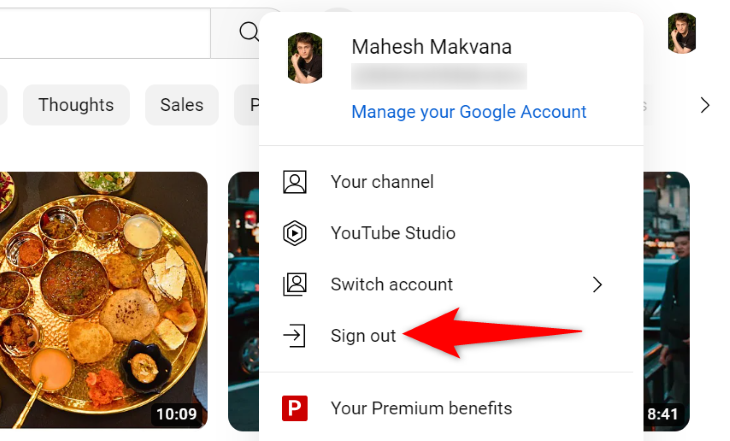
После выхода: зайдите снова и проверьте загрузку страниц.
7. Отключите IPv6, если он конфликтует с сетью
Иногда провайдер или локальная сеть неправильно роутят IPv6‑трафик, и это мешает загрузке сайтов.
На Windows 10/11:
- Панель управления → Сеть и Интернет → Центр управления сетями и общим доступом → Изменение параметров адаптера.
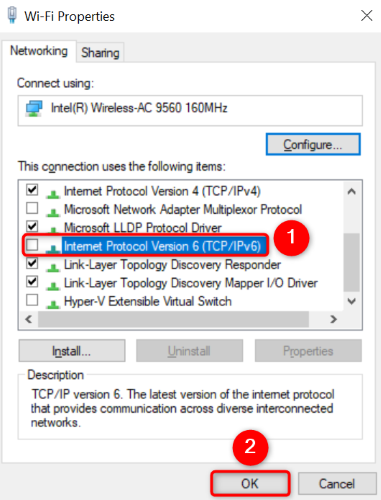
- Правая кнопка на адаптере → Свойства → снять галочку с «Протокол Интернета версии 6 (TCP/IPv6)» → OK.
На macOS:
- Системные настройки → Сеть → Выбрать сеть → Дополнительно → TCP/IP.
- В меню «Настроить IPv6» выбрать «Отключено» или «Локальная связь только».
После изменения перезагрузите компьютер или сбросьте сетевой интерфейс.
Дополнительные проверки и альтернативы
- Попробуйте другой браузер (Chrome, Edge, Firefox, Safari). Иногда проблема специфична для конкретного движка.
- Очистите кэш и куки браузера — старые данные могут мешать загрузке.
- Проверьте родительский контроль или фаервол — часть трафика YouTube может блокироваться.
- Если вы используете корпоративную сеть, спросите у администратора о возможных прокси/фильтрах.
- На мобильных устройствах попробуйте переключиться между Wi‑Fi и мобильным интернетом.
Когда предложенные методы не помогают (когда это не сработает)
- Если YouTube действительно упал на стороне Google — никакие локальные манипуляции не помогут.
- Если устройство заражено вредоносным ПО, мешающим сетевым подключением — нужна антивирусная проверка.
- При аппаратных проблемах с сетевым адаптером (LAN/Wi‑Fi) потребуется замена или ремонт.
Быстрая методика диагностики (mini SOP)
- Откройте другую страницу в браузере (проверка сети).
- Попробуйте режим инкогнито и/или другой браузер.
- Отключите VPN и расширения.
- Смените DNS на 1.1.1.1 и выполните ipconfig /flushdns.
- Выйдите и войдите в аккаунт YouTube.
- Отключите IPv6 при необходимости.
- Если ничего не помогло, проверьте Downdetector и обратитесь к провайдеру.
Роли и чек‑листы
Чек‑лист для рядового пользователя:
- Проверил другие сайты.
- Перезапустил роутер и устройство.
- Отключил VPN.
- Отключил расширения/запустил инкогнито.
- Сменил DNS и очистил кэш DNS.
- Вышел из аккаунта и вошёл снова.
Чек‑лист для IT‑администратора:
- Проверил маршрутизацию между VLAN/интернетом и локальной сетью.
- Проверил настройки proxy и корпоративных DNS.
- Просканировал клиента на наличие вредоносного ПО.
- Проверил логи firewall/IDS на блокировки YouTube.
- Проверил обновления и настройки IPv6 на граничных маршрутизаторах.
Критерии приёмки
- YouTube загружает главную страницу и страницы каналов.
- Видео начинают воспроизводиться без ошибки «Вы в офлайне».
- Проблема воспроизводится на другом устройстве в той же сети (если нет — локальная проблема на устройстве).
Диагностическое дерево (быстрая навигация)
flowchart TD
  A[YouTube: «Вы в офлайне»] --> B{Открываются ли другие сайты?}
  B -- Да --> C{Downdetector показывает проблему?}
  B -- Нет --> D[Перезапустить роутер и устройство]
  C -- Да --> E[Ждать восстановления сервиса]
  C -- Нет --> F[Отключить расширения и VPN]
  F --> G{Помогло?}
  G -- Да --> H[Включать расширения по одному / менять VPN сервер]
  G -- Нет --> I[Поменять DNS и очистить кэш DNS]
  I --> J{Помогло?}
  J -- Да --> K[Оставить стабильные DNS]
  J -- Нет --> L[Отключить IPv6 / проверить корпоративные политики]
Безопасность и приватность
- Отключая VPN или меняя DNS, учитывайте риски для приватности — публичные DNS логируют запросы, а отключение VPN временно снимает шифрование.
- При работе в корпоративной среде согласуйте изменения с отделом безопасности.
Часто задаваемые вопросы
Почему YouTube показывает офлайн только в одном браузере?
Потому что проблема может вызываться расширениями, локальным кэшем или специфическими настройками браузера. Попробуйте другой браузер и режим инкогнито.
Поможет ли сброс настроек роутера?
Да, если проблема связана с локальной сетью или временным конфликтом в маршрутизации. Выполните перезапуск питания, а при необходимости — полный сброс к заводским настройкам (только после сохранения конфигурации).
Можно ли отключить IPv6 навсегда?
Можно, но лучше сначала выяснить причину. Отключение IPv6 может решить проблемы в сетях с неправильной поддержкой IPv6, но лишает вас преимуществ нового протокола.
Нужно ли менять VPN‑провайдера?
Если проблема повторяется при подключении к одному VPN‑серверу, попробуйте сменить сервер или провайдера. Некоторым VPN не подходят для потокового видео из‑за маршрутизации.
Итог
Ошибка «Вы в офлайне. Проверьте подключение» — симптом сетевой или конфигурационной проблемы. Простые действия (перезапуск сети, отключение расширений/VPN, смена DNS, выход/вход в аккаунт, отключение IPv6) решают большинство случаев. Если ничего не помогает — проверьте статус YouTube на Downdetector и обратитесь к провайдеру или IT‑специалисту.
Related: How to Clear Your YouTube Cache

Похожие материалы

Несколько аккаунтов Skype: Multi Skype Launcher

Журнал для работы: повысить продуктивность

Персональные звуки уведомлений на Android

Скачивание шоу Hulu для офлайн‑просмотра

Microsoft Start: персонализированная новостная лента
