
Как отключить навязчивую заставку YouTube на Apple TV, Google TV и Android TV
Быстрые ссылки
- YouTube теперь использует скрытую заставку
- Как остановить заставку YouTube на Apple TV, Google TV и Android TV
- Зачем вообще нужна системная заставка
YouTube теперь использует скрытую заставку
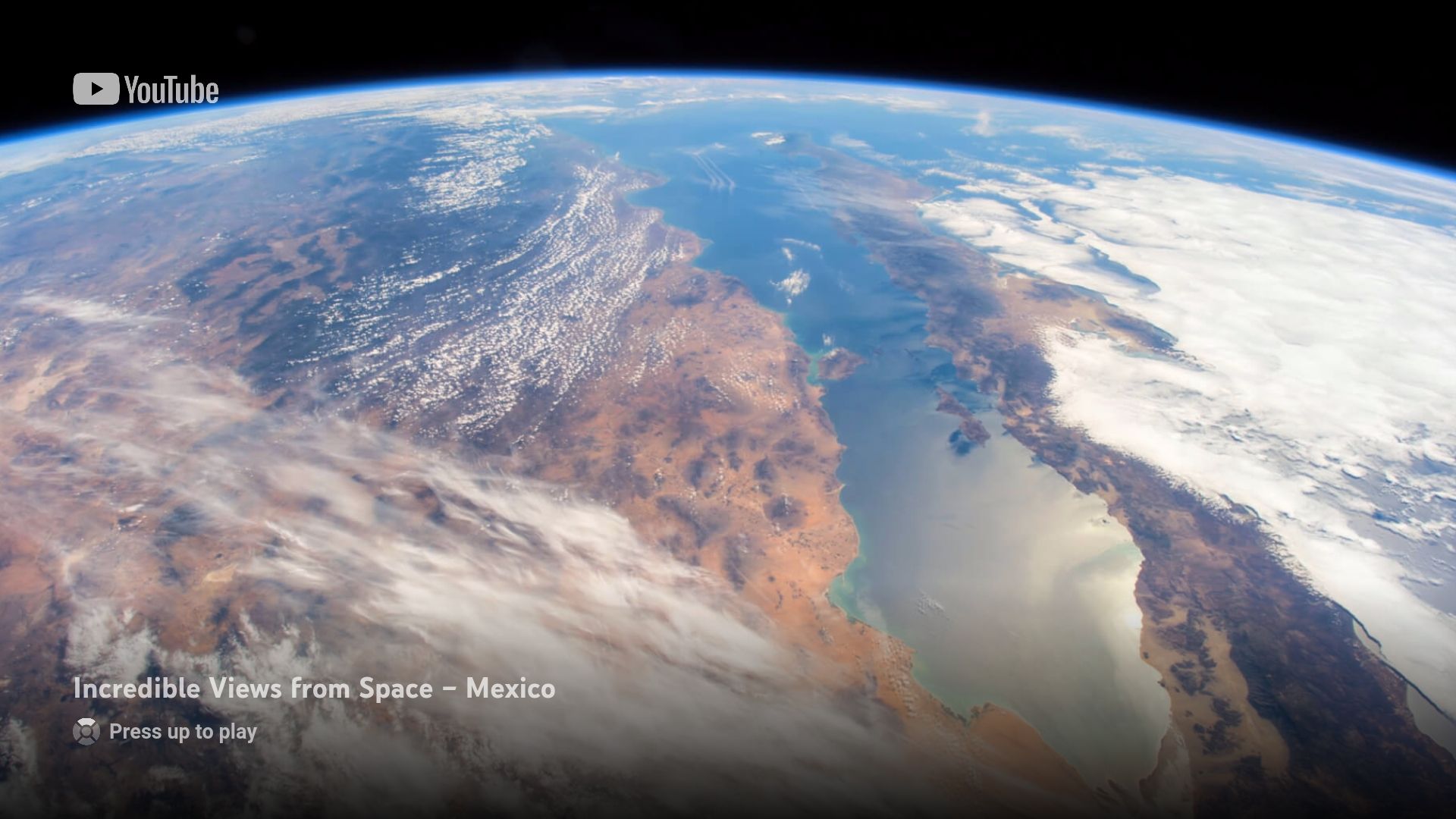
YouTube добавил собственную заставку, которая показывает слайдшоу с логотипом YouTube и сообщением «Press up to play» (нажмите вверх, чтобы воспроизвести). Эта заставка препятствует переходу приставки или телевизора в спящий режим и может держать экран включённым бесконечно — опасно для OLED‑панелей и нежелательно для тех, кто следит за энергопотреблением.
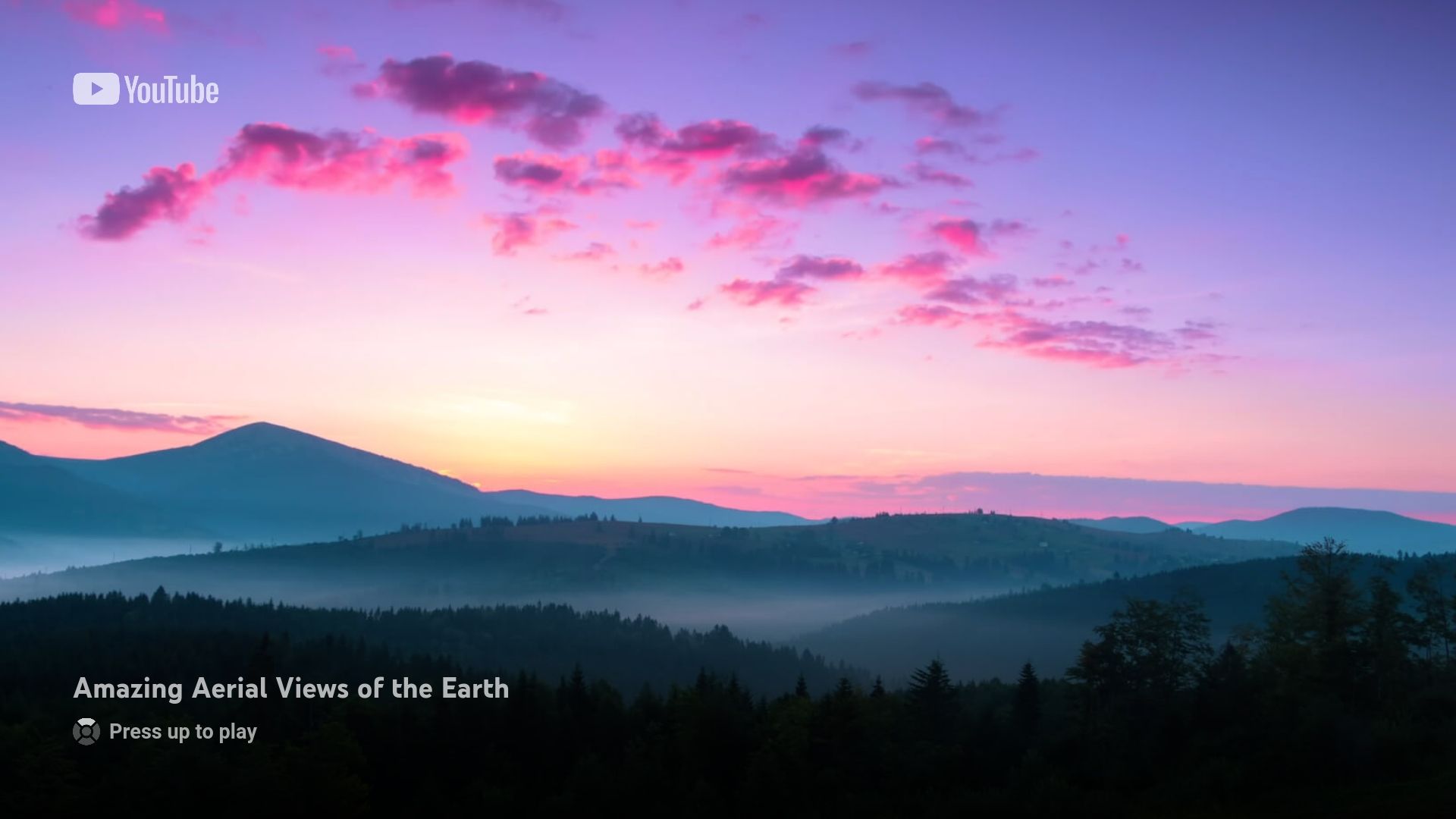
Поведение заставки: она автоматически включается, если вы поставили видео на паузу, если видео закончилось (при выключенном Autoplay) или если приложение YouTube простаивает на переднем плане. Сообщения пользователей указывают, что заставка появляется через примерно 4–5 минут — достаточно, чтобы опередить многие системные заставки, настроенные по умолчанию.
Почему это важно:
- Статичные белые элементы интерфейса (логотип, текст) повышают риск выгорания пикселей на OLED.
- Если приставка не уходит в спящий режим, увеличивается энергопотребление и нагрузка на телевизор.
Короткий рабочий подход: либо вручную выходить из приложения YouTube после просмотра, либо настроить системную заставку устройства так, чтобы она запускалась до того, как появляется заставка от YouTube.
Как остановить заставку YouTube на Apple TV, Google TV и Android TV
Общая идея: в большинстве случаев системная заставка срабатывает быстрее, если её задержка меньше, чем у YouTube. Рекомендуемая цель — 2 минуты для Apple TV и для совместимых устройств Google TV/Chromecast.
Отключение заставки YouTube на Apple TV
- Откройте «Настройки» (Settings) на Apple TV.
- Перейдите в «Основные» (General) → «Заставка» (Screen Saver).
- Выберите «Запуск через» (Start After) и установите значение «2 минуты».
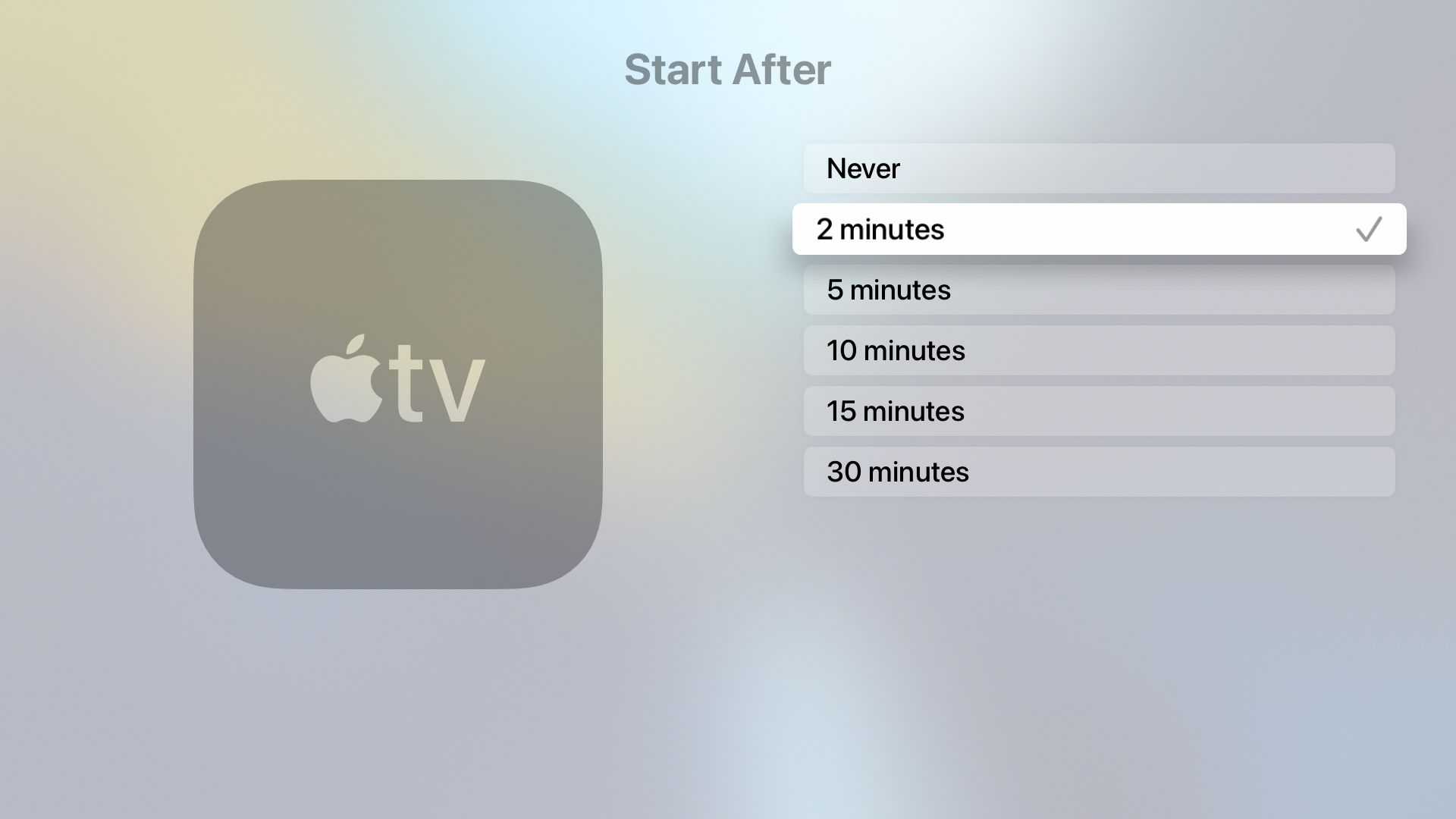
Почему это работает: системная заставка Apple TV запускается раньше, чем заставка YouTube, и перестаёт показывать слайдшоу приложения.
Важно: для некоторых старых моделей или устаревших версий tvOS поведение может отличаться — если опция недоступна, смотрите раздел «Устранение неисправностей».
Отключение заставки YouTube на Google TV / Chromecast с Google TV
Системная заставка Google TV называется Ambient Mode. В настройках системы есть слайдшоу, но часто нет явного параметра времени запуска. Варианты:
- Проверьте Settings → System → Ambient Mode и убедитесь, что слайдшоу активно.
- Если нет возможности изменить время запуска, установите стороннее приложение‑заставку из Google Play, у которого есть настройка времени запуска, и установите его запуск быстрее, чем у YouTube.
- Можно также использовать Google Home (см. ниже) для управлением фоновыми изображениями и режимом ожидания.
Практический совет: для Google TV часто проще контролировать энергосбережение (автоотключение приставки) и выходить из приложения вручную.
Отключение заставки YouTube на Android TV
На чистом Android TV системная заставка (Screen saver / Daydream в старых версиях) иногда не позволяет установить запуск быстрее 5 минут. Попробуйте следующие пути:
- На Android TV с 7.0 и выше смотрите в меню:
- Device Preferences → Screen saver → When to start
- System → Screen saver → Screen saver → When to start
- Screen saver → When to start
- На Android 6.0 ищите Settings → TV → Daydream → When to Daydream.
- Если встроенная опция ограничена, установите приложение‑заставку из Play Store с возможностью заставки через 1–2 минуты.
- Проверьте настройки в мобильном приложении Google Home — некоторые параметры Ambient Mode и заставки можно изменить оттуда.
Альтернативные подходы и когда они не сработают
Альтернативы:
- Полный выход из приложения YouTube после просмотра (Home → закрыть приложение). Простое, но требует дисциплины.
- Удаление/переустановка приложения YouTube — крайняя мера; YouTube может вернуть заставку через обновление.
- Использование сторонних оболочек/клиентов (на свой риск и в рамках лицензионных ограничений).
- Настройка автоматического выключения приставки/телевизора через X минут бездействия.
Когда эти меры не сработают:
- На устройствах с жёстко встроенными настройками производитель может блокировать сторонние заставки.
- Если YouTube обновляет поведение заставки «в фоне», она может снова обойти системную заставку — придётся следить за новыми версиями приложения и системных обновлениями.
Чек‑лист по ролям: что сделать в первую очередь
Для владельцев OLED:
- Установите системную заставку ≤ 2 минут.
- Включите автоматическое отключение питания телевизора.
- Избегайте длительной паузы на статичных кадрах.
Для энергосберегающих пользователей:
- Настройте автоотключение приставки/телевизора.
- Выходите из приложения после просмотра.
Для семей с детьми:
- Ограничьте время работы устройства таймером сна.
- Обучите детей закрывать приложение.
Для AV‑интеграторов и администраторов:
- Проверьте обновления прошивки/прошивку приставок.
- Настройте групповой политики (если поддерживается) для автовыхода/времени простоя.
Краткое методическое руководство (мини‑SOP)
- Проверить модель и версию ОС приставки/телевизора.
- Изменить системную заставку на 2 минуты (Apple TV) или максимально короткую доступную (Google TV/Android TV).
- Установить автоотключение питания через меню энергосбережения.
- Тест: оставить приложение на паузе и подтвердить, что системная заставка появляется раньше заставки YouTube.
- Документировать поведение и, при необходимости, установить стороннее приложение‑заставку.
Критерии приёмки:
- При простое приложения на 3 минуты запускается системная заставка, а не заставка YouTube.
- Приставка уходит в спящий режим согласно установленному таймеру.
Диагностика и устранение проблем
Если системная заставка не запускается:
- Убедитесь, что в настройках действительно включена заставка и установлено нужное время.
- Проверьте, не блокирует ли приложение сторонние заставки (иногда приложения имеют фоновые привилегии).
- Перезагрузите приставку и обновите приложение YouTube и ОС устройства.
- Попробуйте временно отключить автоматическое воспроизведение (Autoplay) в настройках YouTube.
Если ничего не помогает — рассмотрите обращение к поддержке производителя приставки или оставление отзыва в магазине приложений и на форумах, чтобы привлечь внимание к проблеме.
Ментальные модели и эвристики
- Правило «2 минуты»: настройте системную заставку на 2 минуты или короче, чтобы опередить YouTube.
- «Оверрайд уровня системы»: системные заставки и режимы энергосбережения чаще всего приоритетнее для безопасности устройства — сделайте их первыми в настройках.
- «Минимум статичных пикселей»: если изображение содержит статичный логотип или текст, короткие циклы заставки и авто‑выключение уменьшают риск выгорания.
Глоссарий (одна строка)
- Заставка: автоматическое слайдшоу или анимация, показываемая при простое устройства.
- Burn‑in (выгорание): необратимое изменение яркости/цвета пикселей на OLED из‑за статичных элементов.
- Autoplay: автоматическое воспроизведение следующего видео в приложении.
Решающее дерево действий
flowchart TD
  A[Оставили YouTube на паузе] --> B{Устройство Apple TV?}
  B -- Да --> C[Настроить Screen Saver на 2 минуты]
  B -- Нет --> D{Устройство Google TV / Android TV?}
  D -- Google TV --> E[Попробовать стороннюю заставку из Play Store]
  D -- Android TV --> F[Настроить Screen saver / Daydream; если нельзя — установить стороннюю]
  C --> G[Проверить: системная заставка включилась раньше]
  E --> G
  F --> G
  G --> H[Если нет — перезагрузить и обновить ПО]
Важные замечания
Важно: не все устройства и версии ОС дают одинаковые возможности по настройке времени запуска заставки. Если вы пользуетесь старой приставкой или специализированной прошивкой, возможны ограничения.
Примечание: все рекомендации не требуют удаления приложения YouTube; они опираются на настройки системы и сторонние заставки.
Резюме
Заставка YouTube может перехватить управление отображением и удерживать экран включённым, повышая риск выгорания и энергопотребление. Самый простой и безопасный способ — заставить системную заставку запускаться раньше, чем у YouTube (рекомендуется 2 минуты для Apple TV). Если встроенные параметры ограничены, используйте сторонние приложения‑заставки, настройте автоотключение питания или вручную выходите из приложения.
Если вас волнует долговечность панели или энергопотребление, настройте системные защитные механизмы и проверяйте поведение после обновлений приложений и системы.
Дополнительные ресурсы: проверяйте форумы производителя, обсуждения на Reddit и страницы поддержки Apple/Google для последних обновлений и возможных исправлений со стороны YouTube.

Похожие материалы

Несколько аккаунтов Skype: Multi Skype Launcher

Журнал для работы: повысить продуктивность

Персональные звуки уведомлений на Android

Скачивание шоу Hulu для офлайн‑просмотра

Microsoft Start: персонализированная новостная лента
