
Как отключить YourPhone.exe в Windows 10
Важно: если вы используете функции синхронизации фото, уведомлений или отправки SMS с компьютера, отключение приведёт к потере этих возможностей.
Что такое YourPhone и почему он запущен
Your Phone — это универсальное приложение (UWP) в комплекте с Windows 10 версии 1903 и выше. Оно синхронизирует уведомления, фото и сообщения между ПК и мобильными устройствами. YourPhone.exe — фоновой процесс, который обеспечивает связь между телефоном и компьютером.
Короткое определение: YourPhone.exe — фоновый процесс приложения Your Phone для синхронизации данных с мобильным устройством.
Это вирус?
Нет. YourPhone.exe — легитимный процесс Microsoft. Если вы видите подозрительное поведение (необычная сеть или сильное потребление ресурсов), сначала выполните стандартную проверку антивирусом и проверьте происхождение файла (путь в системе). Обычно файл хранится в системной папке приложений Microsoft.
Способы отключить YourPhone.exe
Ниже перечислены безопасные и простые способы отключения приложения. Выберите подходящий по уровню доступа и желаемому результату: временно остановить процесс, предотвратить автозапуск в фоне или полностью удалить приложение.
1. Отключение в настройках фоновых приложений
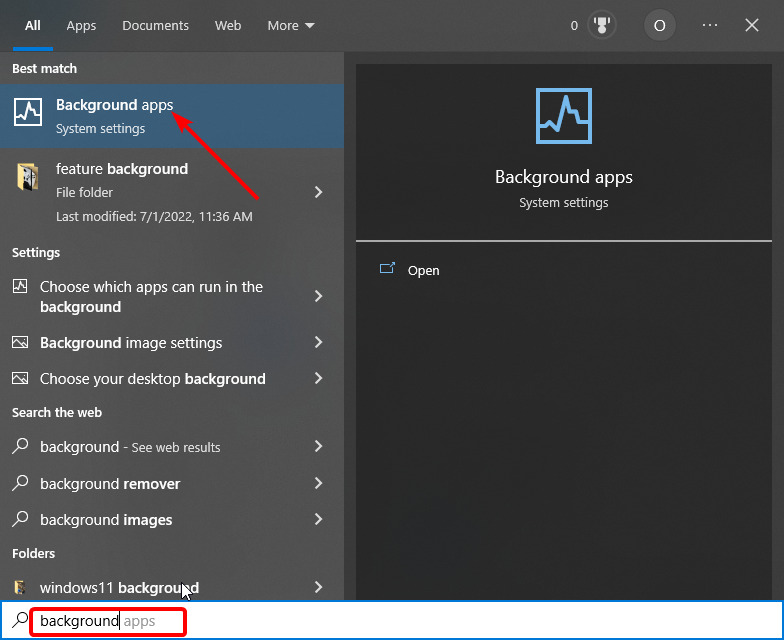
- Нажмите клавишу Windows + S, введите фоновые и выберите раздел Фоновые приложения.
- Найдите приложение Your Phone в списке.
- Отключите переключатель рядом с ним, чтобы запретить работу в фоне.

- Закройте Параметры и перезагрузите ПК при необходимости.
Эффект: приложение не будет работать в фоне и обычно исчезнет из Диспетчера задач, пока вы его не запустите вручную.
2. Завершение процесса через Диспетчер задач
- Нажмите Windows + X и выберите Диспетчер задач.

- В разделе Процессы найдите Your Phone.
- Щёлкните правой кнопкой и выберите Завершить задачу.
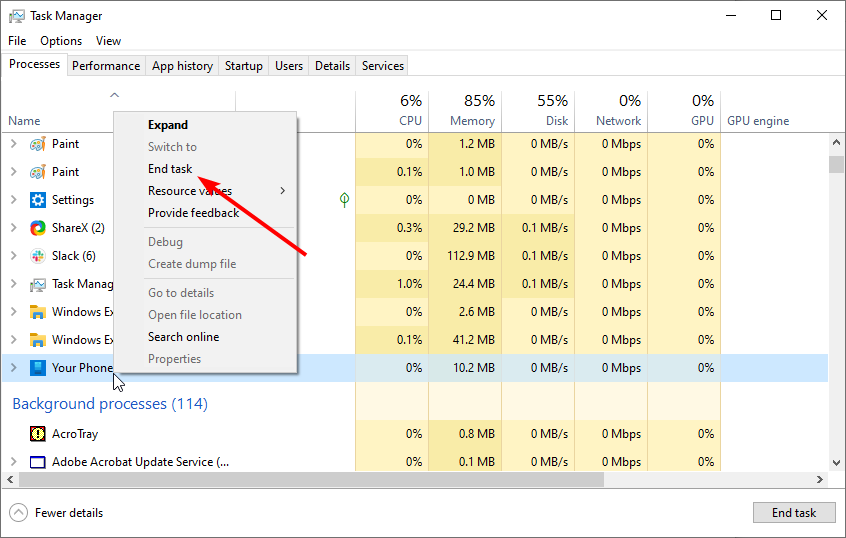
Эффект: немедленное завершение процесса. При следующем ручном запуске или при разрешении фоновой работы приложение может снова появиться.
3. Сброс приложения
- Нажмите Windows + I и откройте Приложения.
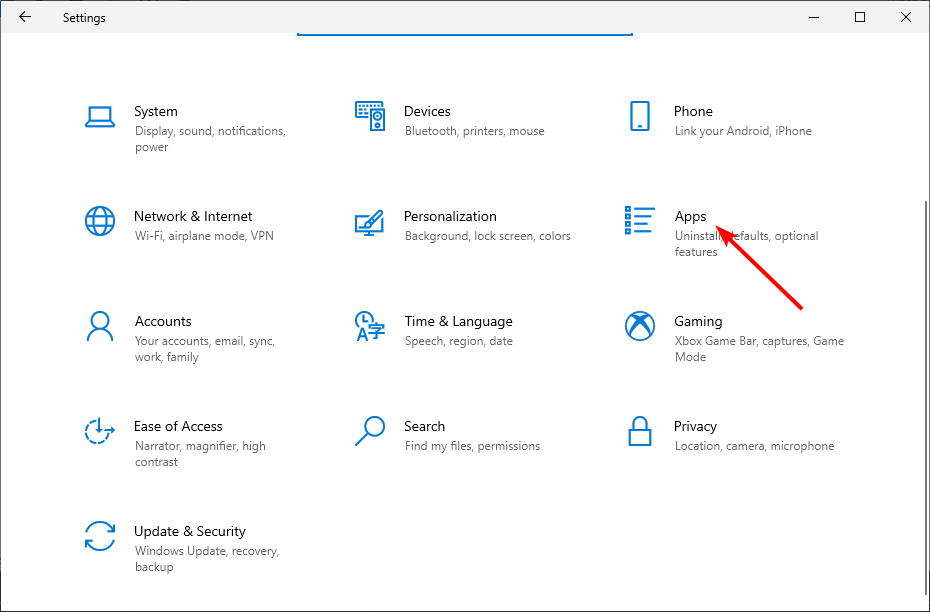
- В списке найдите Your Phone и щёлкните по нему.
- Выберите Дополнительные параметры.
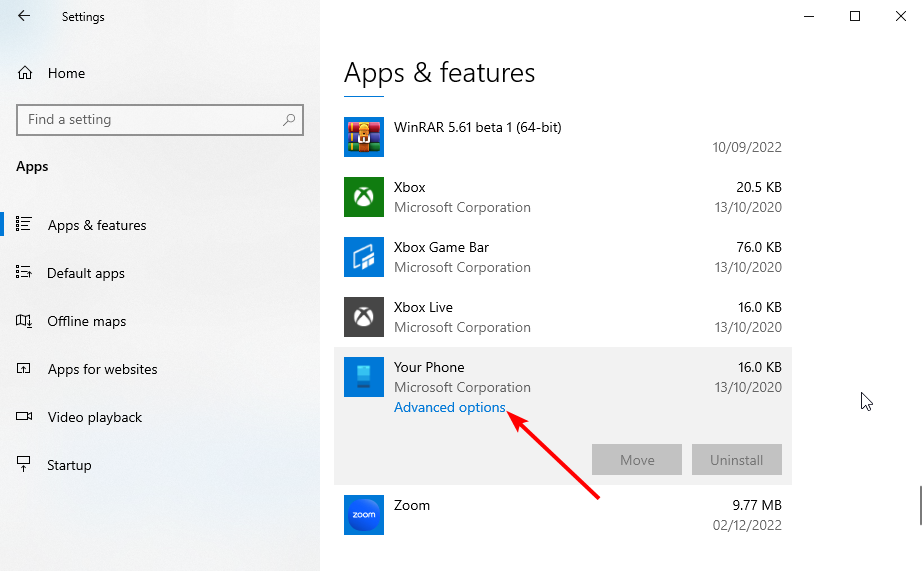
- Нажмите Сброс и дождитесь завершения операции.
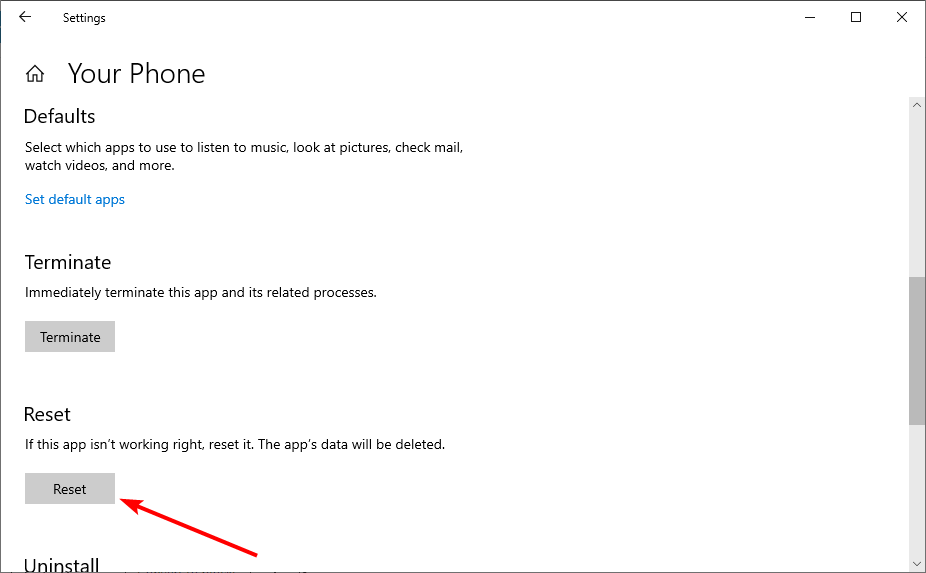
Когда использовать: если приложение некорректно работает или потребляет много ресурсов — сброс часто решает проблему, сохраняя саму возможность дальнейшей установки.
4. Полное удаление через PowerShell
- Нажмите клавишу Windows, введите powershell, выберите Запуск от имени администратора.
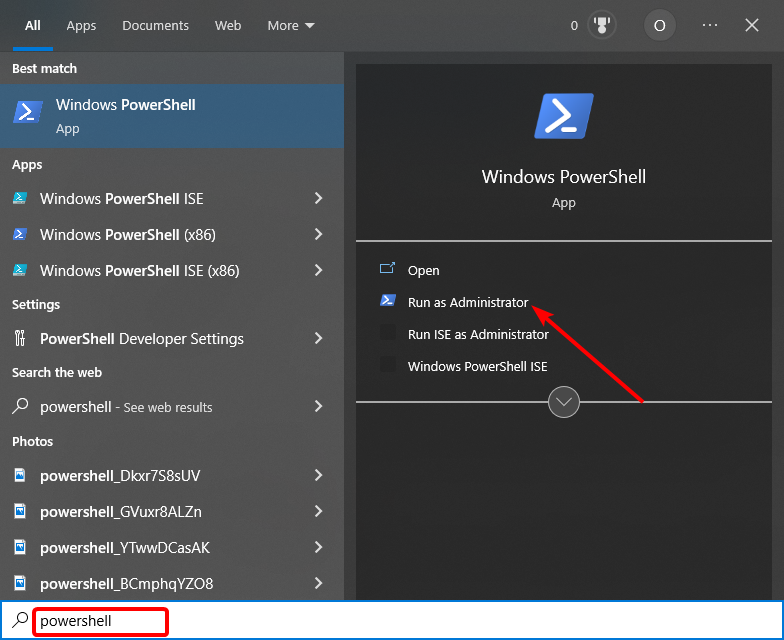
- Введите команду и нажмите Enter:
Get-AppxPackage Microsoft.YourPhone -AllUsers | Remove-AppxPackage 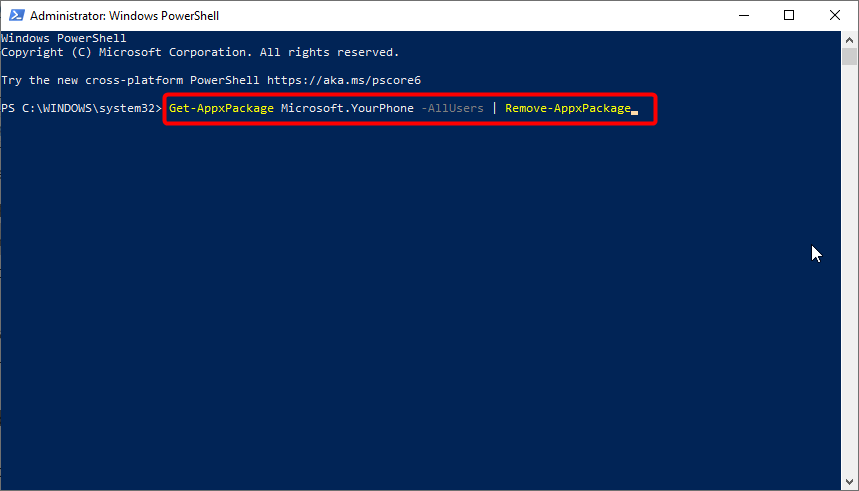
- Дождитесь завершения. Приложение будет удалено для указанного пользователя(ей).
Важно: при удалении вы потеряете все настройки и связь с телефоном. При необходимости приложение можно переустановить из Microsoft Store.
Когда стоит отключать, а когда нет
Ментальная модель: отключайте, если приложение:
- постоянно использует заметные ресурсы ЦП или сети;
- вы не пользуетесь синхронизацией уведомлений, фото или SMS;
- требуется временно освободить ресурсы для серьёзных задач.
Оставьте включённым, если вы регулярно пересылаете фото, отвечаете на SMS с ПК или используете интеграцию с Android.
Альтернативы и когда они лучше
- Pushbullet, AirDroid, KDE Connect — альтернативы для синхронизации, часто с большей кроссплатформенностью.
- Если нужна только передача файлов — используйте облачное хранилище (OneDrive, Google Drive).
Замечание: сторонние решения требуют установки на телефон и ПК и могут иметь свои ограничения по безопасности и приватности.
Роль-ориентированный чеклист
Для обычного пользователя:
- Отключить в Фоновых приложениях.
- Перезагрузить компьютер.
- Проверить, решена ли проблема с производительностью.
Для администратора сети:
- Оценить, нужно ли приложение по политике безопасности организации.
- При необходимости удалить через PowerShell для всех пользователей с использованием скрипта развертывания.
- Документировать изменения и способ восстановления.
Быстрый план восстановления
- Установить из Microsoft Store, если нужно вернуть функциональность.
- Пройти первоначальную настройку связи с телефоном.
- Проверить разрешения на телефоне для отправки уведомлений и доступа к фото.
Риски и смягчение
- Риск: потеря удобной интеграции с телефоном. Смягчение: предварительно отключите фоновые задачи, не удаляйте сразу.
- Риск: сторонние альтернативы могут требовать сторонних разрешений. Смягчение: изучите политику конфиденциальности и настройки доступа.
Советы по устранению проблем с подключением
- Убедитесь, что телефон и ПК в одной сети Wi‑Fi.
- Разрешите приложению доступ к уведомлениям и фото на телефоне.
- Сбросьте приложение на ПК и снова выполните привязку.
- Проверяйте обновления Windows и приложения Your Phone в Microsoft Store.
Частые вопросы
YourPhone.exe можно полностью удалить и восстановить позже?
Да. Вы можете удалить приложение через PowerShell и при необходимости установить его обратно из Microsoft Store.
Повлияет ли отключение на другие компоненты Windows?
Нет, Your Phone не является системным процессом, поэтому отключение не нарушит работу других стандартных функций Windows.
Почему приложение продолжает появляться в системе после удаления?
Иногда системные обновления могут восстанавливать некоторые компоненты. В таких случаях удаление через PowerShell нужно повторить или блокировать установку через групповые политики.
Как проверить, не является ли мой файл вредоносным под видом YourPhone.exe?
Проверьте расположение файла, подпись производителя и просканируйте систему антивирусом. Легитимный файл подписан Microsoft и находится в папке системных приложений.
Поддерживается ли Your Phone в Windows 11?
Да, приложение продолжает существовать в Windows 11, но его функциональность и интеграция улучшались в новых версиях ОС.
Краткое резюме
- YourPhone.exe — безопасный процесс для синхронизации телефона и ПК.
- Его можно отключить в настройках фоновых приложений, завершить в Диспетчере задач, сбросить или удалить через PowerShell.
- Отключайте или удаляйте, если не используете функции синхронизации или приложение потребляет ресурсы.
Если вы пробовали один из методов и он помог, оставьте комментарий с решением, которое сработало для вас.

Похожие материалы

Несколько аккаунтов Skype: Multi Skype Launcher

Журнал для работы: повысить продуктивность

Персональные звуки уведомлений на Android

Скачивание шоу Hulu для офлайн‑просмотра

Microsoft Start: персонализированная новостная лента
