
Жесты iPhone X, XS и XR: как управлять без кнопки «Домой»

Быстрая навигация
- Возврат на главный экран
- Открытие переключателя приложений
- Мгновенное переключение между приложениями
- Открытие Центра уведомлений
- Открытие Центра управления
Возврат на главный экран
Без кнопки «Домой» iPhone X, XS и XR используют жест свайпа вверх от нижней части экрана, чтобы выйти из приложения и вернуться на главный экран.

Совет: делайте короткий резкий свайп вверх — это ближе к «флик» (flick), чем длинному перетаскиванию. Не обязательно начинать точно с узкой полоски внизу — система допускает свайпы чуть выше. Но в некоторых приложениях на экране может быть активная кнопка внизу, и тогда удобнее начинать от края экрана.
Открытие переключателя приложений
Если вы хотите не вернуться на главный экран, а посмотреть все открытые приложения, выполните тот же свайп вверх, но удержите палец на экране на долю секунды в верхней точке.
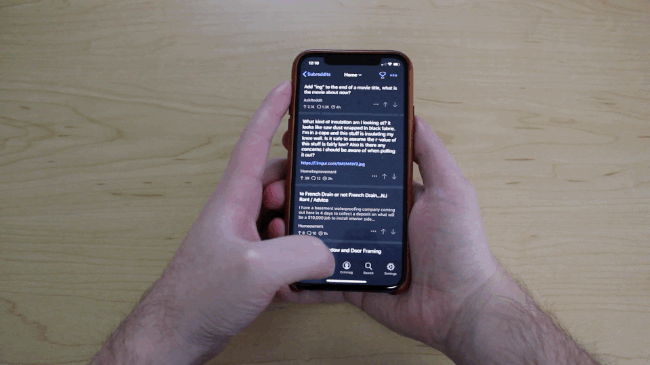
После этого вы сможете листать карточки приложений влево и вправо и выбирать нужное приложение.
Мгновенное переключение между приложениями
Существует жест для быстрой смены между последними приложениями: проведите пальцем по нижнему краю экрана вправо, чтобы вернуться к предыдущему приложению. Повторный свайп продолжит переключать вас между запущенными приложениями.

Этот метод часто быстрее, чем открывать полный переключатель приложений, когда нужно вернуться только к предыдущему приложению.
Открытие Центра уведомлений
Центр уведомлений открывается привычным свайпом вниз с верхней части экрана. На iPhone X и новее жест нужно начинать с левой стороны верхней части — там, где отображается время.

Открытие Центра управления
Изменение для iPhone X и новее: Центр управления больше не вызывается свайпом вверх. Теперь нужно свайпнуть вниз от правого верхнего угла экрана — там, где расположен значок батареи.
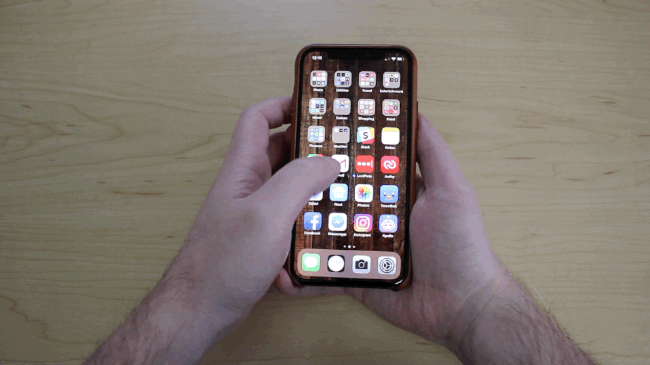
Важно: если экран заблокирован или включён режим блокировки ориентации/обнаружения лица, некоторые элементы Центра управления могут требовать разблокировки устройства.
Когда жесты не работают — типичные ситуации и решения
- Сенсор не реагирует из‑за грязи или влаги: протрите экран и повторите.
- Приложение ловит жесты внутри себя (игры, карты): попробуйте свайп чуть выше или используйте аппаратные кнопки (боковая кнопка + громкость для экстренных случаев) или кнопку AssistiveTouch.
- iPhone «завис» — помогает принудительная перезагрузка. Для моделей без кнопки «Домой»: нажмите и быстро отпустите кнопку увеличения громкости, затем кнопку уменьшения громкости, затем удерживайте боковую кнопку, пока не появится логотип Apple.
- Жесты отключены в специальных настройках доступности: проверьте Настройки → Универсальный доступ.
Альтернативные способы управления
- AssistiveTouch: виртуальная плавающая кнопка, которая может эмулировать «Домой», переключение приложений и другие функции. Полезно, если вы не можете делать жесты.
- Подключение Bluetooth‑клавиатуры: сочетания клавиш позволяют переключаться между задачами в некоторых приложениях.
- Siri: для открытия приложений и выполнения действий можно использовать голосовые команды.
Модель мышления: как думать о жестах
- Представьте нижнюю кромку экрана как «виртуальную кнопку». Короткий подъём — домой, удержание — меню приложений.
- Левая верхняя часть — «папка уведомлений», правая верхняя — «настройки и быстрые переключатели».
Эта модель помогает быстрее освоить движения и избегать конфликтов с элементами интерфейса внутри приложений.
Чек-листы по ролям
Новичок
- Практикуйте свайп вверх и удержание в безопасном приложении.
- Откройте Центр уведомлений и Центр управления по очереди.
- Включите AssistiveTouch, если удобнее.
Опытный пользователь
- Используйте быстрый свайп вправо по нижнему краю для мгновенной смены приложений.
- Настройте жесты доступности по необходимости.
- Тренируйтесь в нескольких приложениях, чтобы понять, где приходится начинать свайп выше.
Тестировщик / специалист по поддержке
- Проверьте отклик на разных расстояниях от края экрана.
- Имитируйте случаи с загрязнённым экраном и мокрыми пальцами.
- Проверьте поведение в полноэкранных приложениях и играх.
Критерии приёмки
- Короткий резкий свайп вверх возвращает на главный экран в 90% обычных сценариев использования.
- Свайп вверх с удержанием открывает переключатель приложений и показывает список запущенных карточек.
- Проведение по нижнему краю вправо/влево переключает приложения мгновенно.
- Свайп вниз слева открывает Центр уведомлений, справа — Центр управления.
(Эти пункты — ориентиры для проверки работоспособности жестов при ручном тестировании.)
Краткий словарь жестов
- Свайп (swipe): движение пальцем по экрану в прямом направлении.
- Флик (flick): быстрый лёгкий свайп.
- Удержание (hold): пауза пальца в пике жеста.
Краткая методика отработки
- Откройте любое приложение, не полноэкранное.
- Практикуйте короткий флик вверх, следите за реакцией.
- Повторите с удержанием, чтобы войти в переключатель.
- Попробуйте быстрые горизонтальные свайпы по нижней кромке для переключения.
- Проверьте сверху‑вниз для уведомлений и управления.
Когда эти жесты не подходят
- При сильной усталости рук или проблемах с моторикой — выбирайте AssistiveTouch.
- В грязных или влажных условиях стабильнее использовать аппаратные кнопки и голосовые команды.
Небольшая памятка для безопасности и приватности
Не давайте доступ к управлению устройства посторонним при демонстрации жестов и блокируйте экран при передаче телефона.
Сводка
Жесты на iPhone X, XS и XR упрощают навигацию без кнопки «Домой». Короткий свайп вверх — домой, свайп вверх с удержанием — переключатель приложений, свайп по нижней кромке — быстрая смена приложений, свайп вниз слева — Центр уведомлений, свайп вниз справа — Центр управления. Отработайте движения и используйте AssistiveTouch или Siri, если жесты не срабатывают.
Заметка: если что‑то не получается, проверьте чистоту экрана и настройки Универсального доступа.

Похожие материалы

Несколько аккаунтов Skype: Multi Skype Launcher

Журнал для работы: повысить продуктивность

Персональные звуки уведомлений на Android

Скачивание шоу Hulu для офлайн‑просмотра

Microsoft Start: персонализированная новостная лента
