
Как создавать быстрые поисковые ярлыки в адресной строке Firefox

Firefox позволяет создать собственные поисковые ярлыки, чтобы быстро искать внутри любых сайтов прямо из адресной строки. Нужно получить URL поиска сайта, заменить часть с запросом на %s и добавить новый ярлык в Настройки → Поиск. Это экономит время при частых поисках по одним и тем же сайтам.
Что такое поисковые ярлыки в Firefox
Поисковые ярлыки (custom search shortcuts) — это короткие ключевые слова, которые вы назначаете сайту, чтобы запускать его поиск прямо из адресной строки Firefox. Вместо того, чтобы открывать сайт и вводить запрос, или писать «site:», вы набираете ключевое слово и запрос, например:
- yt милые кошки — для поиска на YouTube
- rd обои — для поиска на Reddit
Определение: %s — специальный плейсхолдер, который Firefox заменяет на ваш запрос при выполнении поискового ярлыка.
Важно: ярлыки работают с сайтами, где поиск формирует URL с параметром запроса. С сайтом, где поиск выполняется через POST или полностью через JavaScript, метод может не сработать.
Почему это полезно
- Экономит шаги: не нужно открывать сайт и искать поле поиска.
- Быстрое переключение: используйте короткие ключи (yt, wiki, rd).
- Универсальность: работает для любых сайтов с предсказуемым URL поиска.
Как создать поисковый ярлык — пошагово
- Найдите сайт и выполните произвольный поиск в нём (например: cat videos на YouTube).
- Скопируйте полученный URL результата поиска — это шаблон, где содержится ваш запрос.
https://www.youtube.com/results?search_query=cat+videos- Удалите часть, соответствующую запросу, и вставьте %s вместо неё:
https://www.youtube.com/results?search_query=%s- Откройте Настройки Firefox (гамбургер-меню > Настройки) и перейдите на вкладку Поиск или введите в адресной строке:
about:preferences#searchВ разделе Поисковые ярлыки нажмите Добавить. Укажите имя, ключевое слово (keyword) и вставьте URL с %s. Нажмите Добавить двигатель.
Тест: в адресной строке введите ключевое слово и запрос — Firefox должен предложить «чип» поискового движка и выполнить поиск.
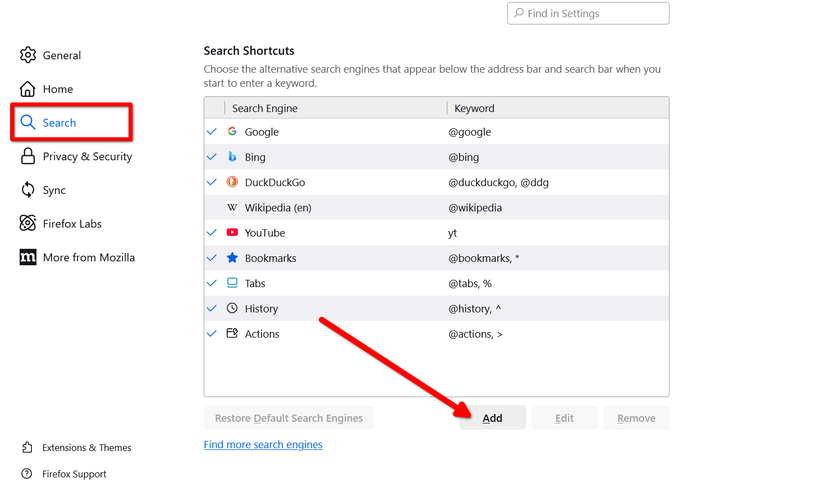
Совет: добавьте символ @ перед ключевым словом (например, @wiki), чтобы уменьшить шанс случайного срабатывания при обычном наборе текста.
Быстрая альтернатива: добавить из поля поиска сайта
Многие сайты позволяют добавить поиск через контекстное меню поля ввода. Откройте сайт (например IMDb), кликните правой кнопкой на поле поиска и выберите “Add Search Engine” или локализованный эквивалент «Добавить поисковую систему». После этого назначьте ключевое слово — готово.

Примеры шаблонов URL и рекомендованные ключи
Ниже — подборка практичных шаблонов, которые вы можете скопировать и добавить в Firefox. Для каждого шаблона замените поисковую часть на %s, если она ещё не заменена.
- YouTube (ключ: yt)
https://www.youtube.com/results?search_query=%s- Reddit (ключ: rd)
https://www.reddit.com/search/?q=%s- How-To Geek (ключ: htg)
https://www.howtogeek.com/search/?q=%s- Pinterest (ключ: pin)
https://www.pinterest.com/search/pins/?q=%s- Gmail (поиск в почте, ключ: gm)
https://mail.google.com/mail/u/0/#search/%s- Google Drive (ключ: gdrive)
https://drive.google.com/drive/search?q=%s- Amazon (ключ: amz)
https://www.amazon.com/s?k=%s- English Wikipedia (ключ: wiki)
https://en.wikipedia.org/w/index.php?search=%s- Russian Wikipedia (ключ: ru-wiki)
https://ru.wikipedia.org/w/index.php?search=%s- Twitter/X (ключ: tw)
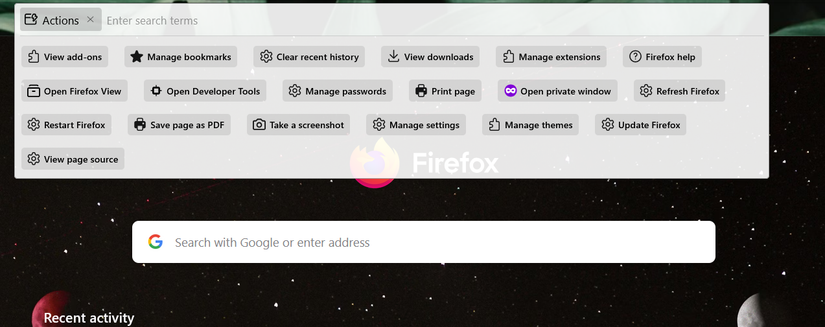
https://twitter.com/search?q=%sБонус: стандартные триггеры Firefox: @history, @tabs, @bookmarks, @actions — можно совмещать с пользовательскими ярлыками. @actions вызывает набор быстрых действий, в том числе скриншоты.

Когда метод не сработает — типичные случаи и обходы
- Сайт использует POST-запросы для поиска: URL не меняется, поэтому %s бесполезен. Обход: используйте внутренний поиск сайта вручную или расширение, которое имитирует POST.
- Поиск полностью реализован через динамический JavaScript (single-page app) и URL не содержит параметров запроса: попробуйте добавить через контекстное меню поля поиска или используйте внешний индекс (например Google с site:).
- Авторизация/сессия: если сайт требует входа, автоматический переход по шаблону может вернуть страницу входа. Решение: войдите в аккаунт заранее или используйте ключевые слова только для сайтов с общедоступными результатами.
Альтернативные подходы
- Закладки с плейсхолдером: создайте закладку с URL-параметром %s и назначьте короткое имя; в адресной строке вызовёт подсказку.
- Пользовательские расширения: есть расширения для управления поисковыми движками и ярлыками с более гибкой подменой параметров.
- Поиск через внешнюю поисковую систему: вводите “site:example.com ваш запрос” в адресной строке — универсально, но длиннее.
Мини-методика для команды (SOP) — добавить набор ярлыков корпоративных ресурсов
- Составьте список часто используемых внутренних сайтов с поиском.
- Для каждого выполните тестовый поиск и сохраните URL, заменив запрос на %s.
- Внутри Firefox создайте поисковый ярлык с понятным ключевым словом (например, hr-search, docs-search).
- Протестируйте 3 запроса на каждом ярлыке.
- Документируйте ярлыки в общем справочнике команды.
Критерии приёмки
- Ярлык выполняет поиск и показывает релевантные результаты для трёх тестовых запросов.
- Не требуется повторный вход для доступа к результатам (если это критично для команды).
- Команда знает ключевые слова и пример использования.
Роли и чек-листы
Для конечного пользователя:
- Скопировать URL поиска сайта.
- Заменить запрос на %s.
- Добавить ярлык в Настройки → Поиск.
- Протестировать.
Для администратора/IT:
- Согласовать список сайтов для общего использования.
- Проверить политические и юридические ограничения (доступ к внутренним данным).
- Подготовить инструкцию и распространить среди сотрудников.
Безопасность и конфиденциальность
- Примечание: ваши поисковые запросы идут к целевому сайту — сайт может собирать их и связывать с вашей сессией. Если это важно, избегайте отправки конфиденциальных данных через ярлыки.
- Если вы используете внешние сервисы (Google, Pinterest и т.д.), ознакомьтесь с их политиками отслеживания.
- Для корпоративных систем используйте защищённые соединения (https) и проверьте, что URL поиска не содержит секретных токенов.
Совместимость и советы для мобильных версий
- На Firefox для Android интерфейс добавления поисковых ярлыков может отличаться: добавление через Настройки → Поиск доступно, но контекстное меню сайтов работает не во всех случаях.
- Если мобильная версия не позволяет добавить ярлык, создайте его в десктопной версии и синхронизируйте профиль Firefox.
Шпаргалка тестовых сценариев
- Проверка базовой работы: введите ключевое слово и слово “тест” — убедитесь, что открываются результаты.
- Проверка пограничных символов: используйте пробелы, плюсы, амперсанды; проверьте корректную кодировку в URL.
- Проверка авторизации: выполните поиск, когда пользователь не вошёл — ожидаемая реакция: либо страница входа, либо публичные результаты.
Примеры использования (кейсы)
- Журналист: быстро искать источники на новостных сайтах.
- Разработчик: искать в документации (mdn, stackoverflow) с короткими ключами.
- HR: искать резюме на внутреннем портале через ключевой ярлык.
Итог
Поисковые ярлыки в Firefox — это простой и мощный инструмент ускорения поиска по часто используемым сайтам. Метод основан на замене части URL на %s, создаётся через Настройки → Поиск и работает для любого сайта с предсказуемым URL поиска. Для сложных сайтов используйте альтернативы или расширения, а для команд — внедрите SOP.
Если хотите массово собрать ярлыки для команды, подготовьте таблицу с тремя колонками: сайт, шаблон URL с %s, рекомендованный ключ. Готовую таблицу можно импортировать вручную или распределить через внутреннюю документацию.
Если вы хотите найти URL для любого сайта, выполните быстрый поиск на этом сайте и скопируйте результат URL; затем удалите часть с реальным запросом и замените её на %s — это и есть шаблон для Firefox.

Похожие материалы

Несколько аккаунтов Skype: Multi Skype Launcher

Журнал для работы: повысить продуктивность

Персональные звуки уведомлений на Android

Скачивание шоу Hulu для офлайн‑просмотра

Microsoft Start: персонализированная новостная лента
