
Как исправить сообщение «Срок действия лицензии Windows скоро истечёт»
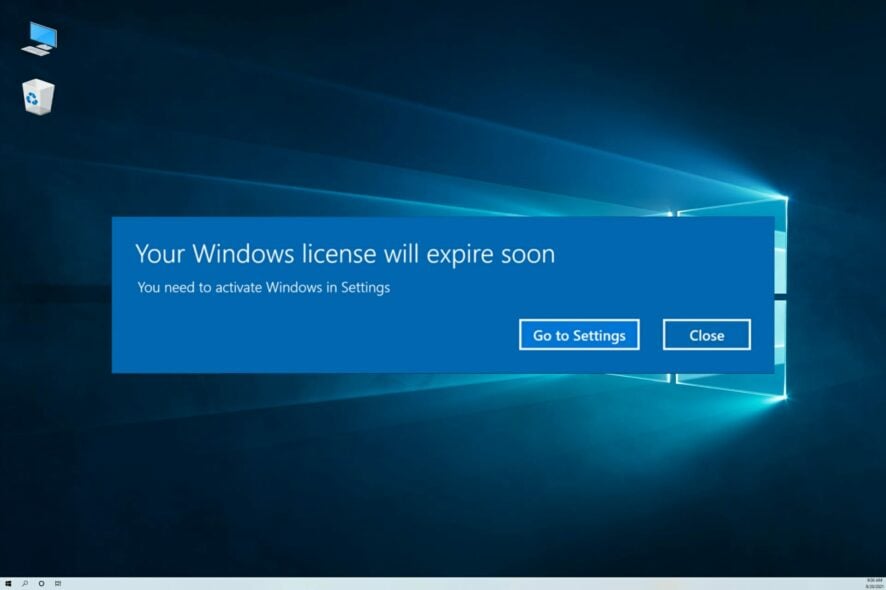
Это предупреждение не всегда означает, что придётся покупать новый ключ. Чаще всего оно возникает из-за сбоев активации, временного/триального ключа или проблем с проверкой статуса лицензии после обновлений, смены оборудования или политик корпоративной лицензии.
Ниже — упрощённая методика диагностики и набор решений для домашних пользователей и администраторов.
Почему появляется это сообщение
Обычно система считает лицензию недействительной или временной по одной из причин:
- Лицензия установлена как временная или триальная.
- Используется Generic/Volume ключ, привязанный к корпоративному KMS/аккаунту.
- Windows не может проверить активацию (отсутствует соединение с сервером проверки или служба активации дала сбой после обновления/смены железа).
- В системе нет сохранённого OEM/розничного ключа после переустановки.
Как остановить появление сообщения
1. Используйте ShowKeysPlus, чтобы увидеть установленные ключи
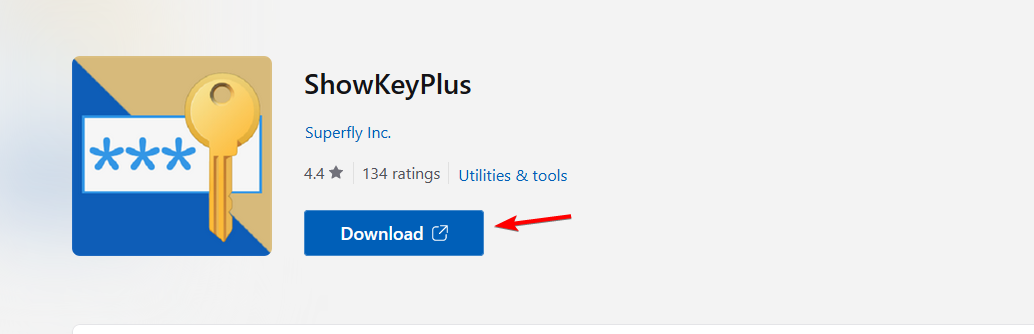
- Перейдите на страницу ShowKeysPlus и нажмите кнопку «Download».
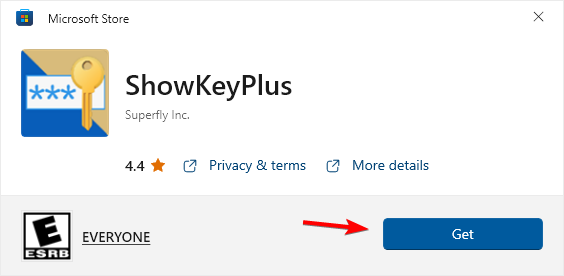
- Нажмите «Get», чтобы установить приложение из Microsoft Store.
- Запустите ShowKeysPlus.
- Проверьте поле Installed. Если в конце стоит символ звёздочки, это означает использование generic (обобщённого) ключа.
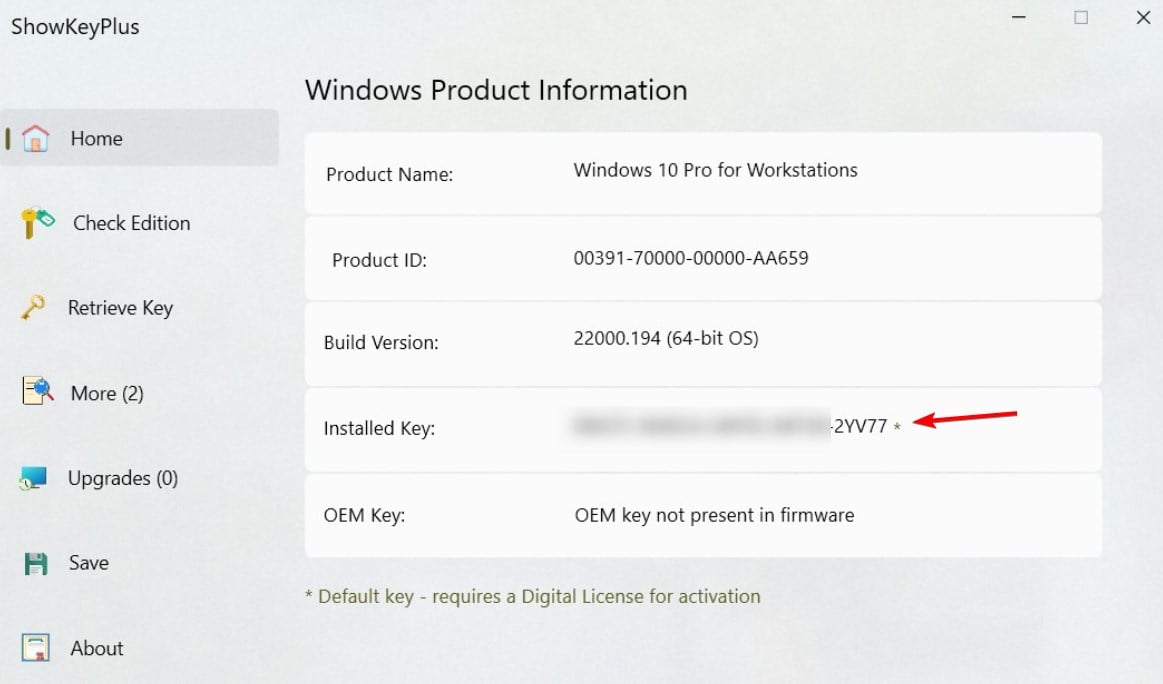
- Если в полях Original Key или OEM Key есть значения, вы можете использовать их для активации. Если поля пустые — лицензии в системе не сохранено и потребуется розничный ключ.
Важно: ShowKeysPlus читает значения из реестра и может не показывать ключи, сохранённые в облаке или связанные с учётной записью Microsoft.
2. Проверьте статус активации через slmgr
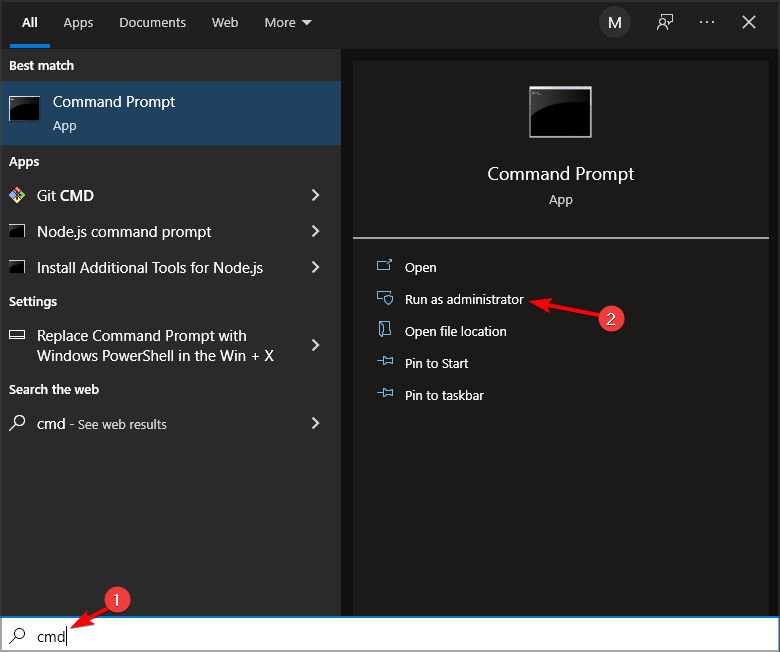
- Нажмите Клавишу Windows + S, введите cmd и выберите Запуск от имени администратора.
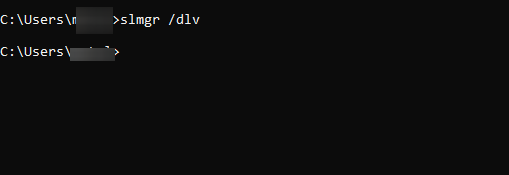
- Выполните команду:
slmgr /dlv
- В появившемся окне смотрите значение Product Key Channel.
- Если указано значение Volume:GLVK, это означает, что установлен объёмный ключ, и для его продления нужно обратиться к администратору вашей организации или к KMS-серверу.
- Если вы не состоите в организации — вероятно, в системе стоит generic ключ, а не личная розничная лицензия.
Заметка: команды slmgr позволяют не только просмотреть детали, но и перезапустить активацию (slmgr /ato) или сбросить состояние активации. Используйте их осторожно и только с правами администратора.
3. Повторная активация через Параметры
- Нажмите Клавишу Windows + I, чтобы открыть Параметры.
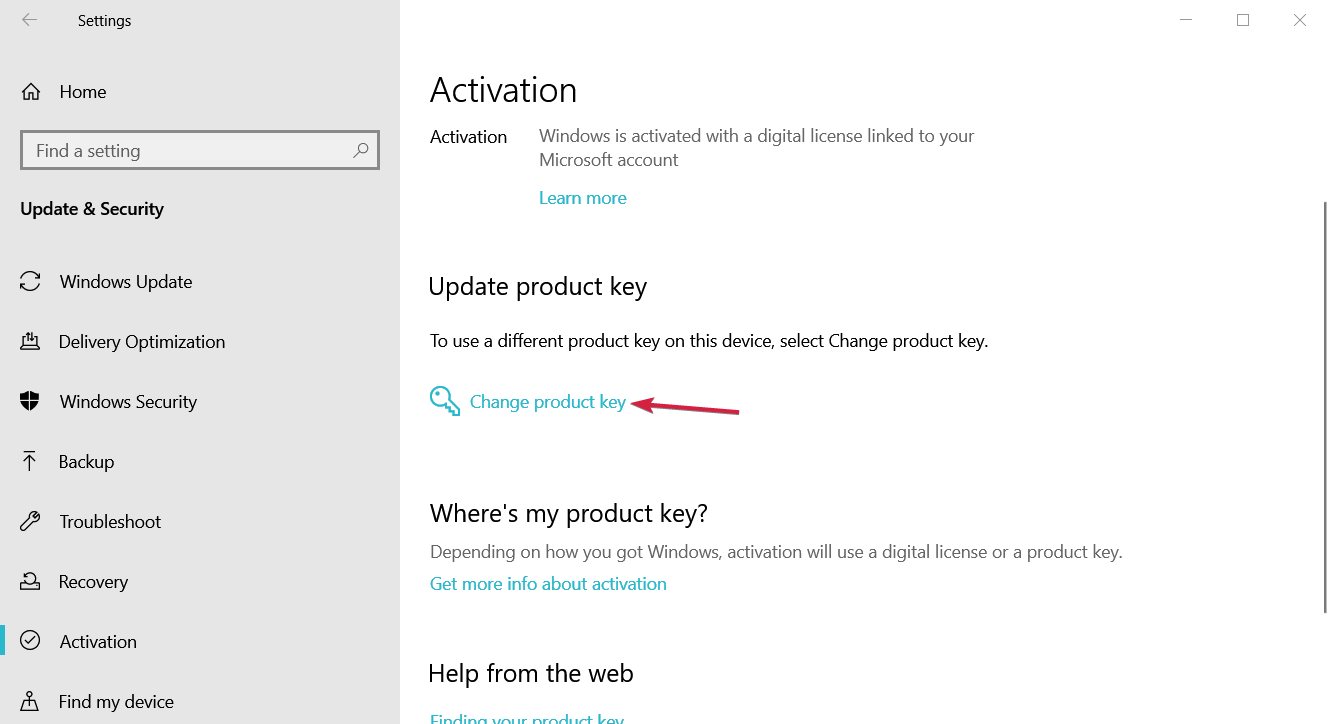
- Перейдите в раздел Обновление и безопасность → Активация.
- Нажмите Изменить ключ продукта и введите OEM или розничный ключ из ShowKeysPlus.
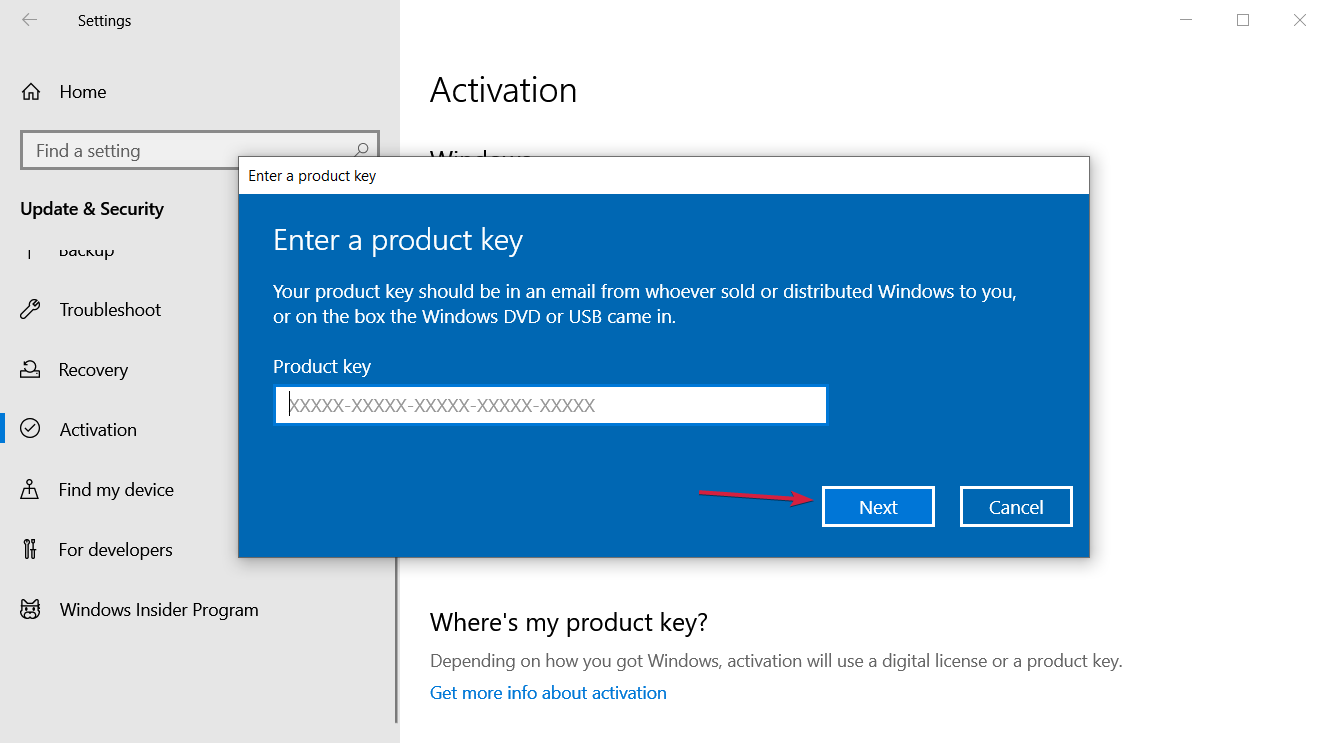
- Нажмите Далее и дождитесь подтверждения активации.
Учтите: можно активировать лишь ту редакцию Windows, для которой у вас ключ. Попытка активировать Pro ключом для Home приведёт к ошибке — в таком случае потребуется чистая установка нужной редакции.
4. Средство устранения неполадок и привязка лицензии к учётной записи
- В разделе Активация выполните средство устранения неполадок активации — оно автоматически попытается исправить распространённые ошибки.
- Если у вас цифровая лицензия, убедитесь, что ваша учётная запись Microsoft подключена к Windows — цифровая лицензия привязывается к учётной записи и позволяет повторно активировать систему после смены железа.
5. Команды для рефиксации состояния активации (администратору)
- Чтобы попытаться заново активировать систему:
slmgr /ato. - Чтобы сбросить состояние активации (ренар):
slmgr /rearm. - Для восстановления сведений о лицензии можно использовать
slmgr /ipk <ваш-ключ>чтобы установить ключ, затемslmgr /ato.
Используйте эти команды с правами администратора и документируйте изменения.
Альтернативные подходы и когда они нужны
- Если у вас корпоративная машина: сначала свяжитесь с IT — возможно, нужен доступ к KMS-серверу или продление объёмной лицензии.
- Если ключ утерян, но вы покупали Windows в Microsoft Store — войдите в ту же учётную запись Microsoft и посмотрите историю покупок.
- Если предыдущие шаги не помогают, и у вас подтверждённая розничная лицензия — чистая установка с правильной редакцией часто решает проблему.
- Не покупайте ключи на сомнительных площадках — это риск получить неработающий или отозванный ключ.
Что произойдёт, если лицензия истекла
- Windows продолжит работать, но появится водяной знак в правом нижнем углу и периодические всплывающие окна с просьбой активировать систему.
- Будет ограничена возможность персонализации, некоторые настройки станут неактивными.
- Для нормальной работы и получения обновлений безопасности рекомендуется устранить проблему активации.
Роль‑ориентированные чек-листы
Чек‑лист для домашнего пользователя:
- Проверить поле Installed с помощью ShowKeysPlus.
- Попробовать средство устранения неполадок в Параметрах → Активация.
- Ввести розничный или OEM ключ через Изменить ключ продукта.
- Подключить учётную запись Microsoft, если лицензия цифровая.
- Связаться с продавцом, если ключ покупался отдельно.
Чек‑лист для администратора IT:
- Проверить статус
slmgr /dlvна всех затронутых машинах. - Убедиться, что KMS-сервер доступен и рабочие клиенты связываются с ним.
- Проверить, не были ли применены групповые политики, меняющие канал активации.
- При необходимости перевыпустить лицензии или обновить KMS/MAK.
- Документировать и уведомить пользователей о планируемых действиях.
План действий для инцидента с массовыми предупреждениями (Runbook)
- Соберите логинзы от пострадавших машин:
slmgr /dlvи выводslmgr /xpr. - Проверка сети: доступность KMS/Microsoft activation endpoints.
- Локальная попытка восстановления:
slmgr /ato, средство устранения неполадок, перезагрузка. - Если массовая проблема — уведомите руководство и начинайте процедуру отката изменений (рестор бэкапов или снимков) или переключение на резервный KMS.
- По завершении — проверить, что водяные знаки и предупреждения исчезли, и собрать подтверждение от пользователей.
Критерии приёмки
- Предупреждение «Срок действия лицензии Windows скоро истечёт» не появляется в течение 24 часов после исправления.
- Статус активации в Параметрах — «Windows активирована» или аналогичный подтверждающий статус.
- Пользователь может менять параметры персонализации без ограничений.
- На корпоративных машинах клиенты успешно связываются с KMS и получают нужную активацию.
Короткий словарь терминов
- OEM — ключ, предустановленный производителем, привязан к конкретному устройству.
- Retail — розничный ключ, переносимый между устройствами (при удалении с предыдущих).
- GVLK — Generic Volume License Key, общий ключ для массовой активации в организациях.
- KMS — Key Management Service, служба для активации в корпоративных средах.
- Цифровая лицензия — активация, привязанная к учётной записи Microsoft, а не к ключу в реестре.
Часто задаваемые вопросы
Нужно ли покупать новый ключ, если появилось это сообщение?
Не обязательно. Сначала проверьте тип ключа и повторно попытайтесь активировать. Покупка требуется только если в системе нет действительной лицензии.
Как понять, что у меня корпоративный ключ?
Команда slmgr /dlv покажет канал Product Key Channel. Если там указан Volume, обратитесь в IT вашей организации.
Можно ли восстановить утерянный ключ?
Если ключ был привязан к учётной записи Microsoft или куплен в магазине Microsoft, его можно восстановить через историю покупок в связанной учётной записи.
Риски и советы по безопасности
- Не покупайте ключи у непроверенных продавцов — риск мошенничества и блокировки ключа.
- Не публикуйте ключи в открытых источниках и не передавайте полные ключи незнакомым людям.
- Для корпоративной среды контролируйте доступ к KMS и аудит изменений лицензий.
Итог
Сообщение о скором истечении лицензии — чаще всего признак несоответствия статуса активации, а не мгновенной угрозы системе. Проведите диагностику: проверьте тип ключа, используйте средства восстановления и повторной активации, свяжитесь с IT при корпоративной лицензии. Если у вас нет действующей розничной или цифровой лицензии, приобретите её у официального реселлера.
FAQ (те же вопросы представлены в теле статьи) для быстрого навигационного доступа.

Похожие материалы

Несколько аккаунтов Skype: Multi Skype Launcher

Журнал для работы: повысить продуктивность

Персональные звуки уведомлений на Android

Скачивание шоу Hulu для офлайн‑просмотра

Microsoft Start: персонализированная новостная лента
