
Как безопасно удалить старые драйверы GPU в Windows
TL;DR
Driver Store Explorer — бесплатный инструмент, который сканирует папку DriverStore и безопасно удаляет старые пакеты драйверов (включая тяжёлые пакеты NVIDIA/AMD). Если у вас мало места на диске или папка DriverStore занимает гигабайты, удаление старых драйверов с помощью этого инструмента быстро возвращает место без риска повредить текущие драйверы. Создайте точку восстановления перед работой для дополнительной безопасности.
Папка Windows на вашем ПК — это не только системные файлы. Там же Windows хранит резервные копии установленных драйверов, включая крупные пакеты графических драйверов NVIDIA и AMD. Без явного контроля такие копии могут занять несколько гигабайт пространства.
Важно: удалять старые драйверы безопасно, если использовать специализированный инструмент и не удалять драйверы, которые используются системой.

Зачем Windows хранит старые драйверы
Кратко о смысле
Драйверы — это программные компоненты между аппаратурой и Windows. Windows хранит установочные пакеты в папке C: > Windows > System32 > DriverStore, чтобы иметь возможность откатиться к предыдущей версии при проблемах. Если новая версия драйвера вызывает нестабильность, тёмный экран или падения игр, система может автоматически вернуть старый пакет.
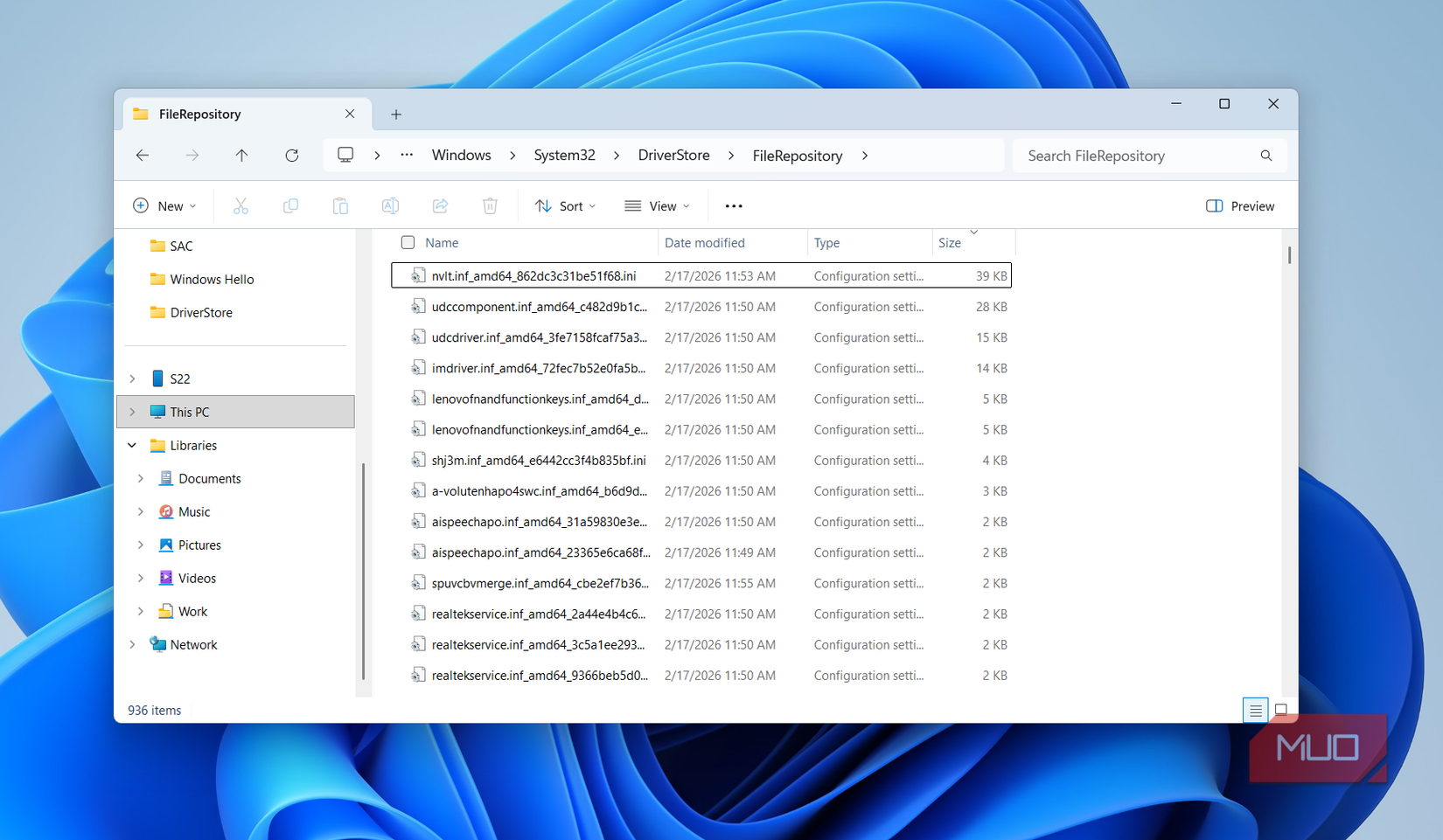
GPU-драйверы особенно «тяжёлые»: в отличие от мелких драйверов периферии, пакеты NVIDIA и AMD нередко занимают сотни мегабайт и больше 1 ГБ. После нескольких обновлений копии накапливаются. Автор заметил рост папки DriverStore до 22 ГБ на ноутбуке с SSD на 512 ГБ — заметная потеря пространства.
Как работает Driver Store Explorer
Что делает инструмент
Driver Store Explorer (RAPR) сканирует папку DriverStore и представляет её содержимое в удобном списке: имя драйвера, версия, дата, размер и состояние (используется ли сейчас). Это избавляет от необходимости разбирать длинные системные имена вручную.
Ключевые возможности:
- сканирование и отображение всех пакетов драйверов;
- сортировка по размеру, дате и классу устройства;
- поиск по поставщику (NVIDIA, AMD и т.д.);
- кнопка «Выбрать старые драйверы» для автоматического выделения неиспользуемых версий;
- безопасное удаление выбранных пакетов.
Примечание: инструмент бесплатен и с открытым исходным кодом; исходники доступны на GitHub.
Пошаговая инструкция: удалить старые GPU-драйверы
- Скачайте Driver Store Explorer с официальной страницы проекта на GitHub.
- Распакуйте и запустите программу с правами администратора (правый клик → “Запуск от имени администратора”).
- Нажмите “Scan” для сканирования папки DriverStore.
- Отсортируйте столбец “Size” (Размер), чтобы быстро найти самые большие пакеты.
- Для автоматического выбора неиспользуемых пакетов нажмите “Select Old Drivers” (Выбрать старые драйверы).
- Проверьте список вручную: снимите галочки с драйверов, которые хотите оставить.
- Нажмите “Delete Drivers” (Удалить драйверы) и подтвердите действие.
- Перезагрузите компьютер, если инструмент предложит это.
Советы по безопасности
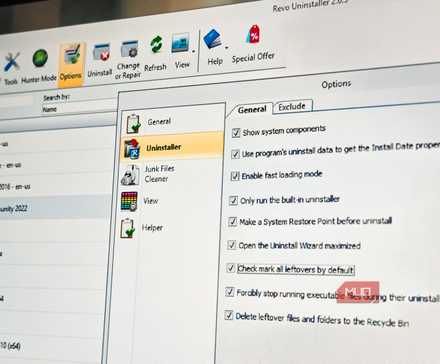
- Перед удалением создайте точку восстановления системы: Пуск → Создать точку восстановления → Создать.
- Убедитесь, что текущая версия драйвера помечена как “in use” (используется); Driver Store Explorer не выделит её автоматически.
- Если сомневаетесь, используйте только кнопку “Select Old Drivers” и проверьте выбор вручную.
Когда не стоит удалять старые драйверы
- У вас достаточно свободного места (например, диск 1 ТБ и лишние гигабайты не критичны).
- На компьютере установлены редкие или специфичные устройства, для которых может потребоваться старый драйвер.
- Если вы ожидаете, что новая версия драйвера всё ещё тестируется и возможны откаты в ближайшее время.
Если же ваш диск ограничен (256 ГБ или 512 ГБ) и DriverStore занимает заметно много места, разумно освободить пространство.

Как часто чистить DriverStore
Для большинства пользователей проверка 2–3 раза в год достаточно. Частота увеличивается, если вы часто вручную обновляете графические драйверы или испытываете дефицит дискового пространства.
Критерии приёмки
- Освобождённое пространство отражается в Проводнике и увеличилось по сравнению с исходным состоянием;
- Текущая графика и игры работают корректно после удаления;
- Создана точка восстановления и (при желании) сделан снимок системы перед операцией.
Быстрый план действий для ИТ-администраторов
- Выполнить инвентаризацию: сколько места занимает DriverStore на машинах.
- Разработать политику: порог (например, >10 ГБ) для автоматической очистки.
- Протестировать Driver Store Explorer на контрольной группе.
- Добавить шаг восстановления: точка восстановления или образ системы.
- Обновить документацию и уведомить пользователей о графике обслуживания.
Мини-SOP для домашнего пользователя
- Подготовка: создать точку восстановления.
- Выполнение: запустить Driver Store Explorer с правами администратора, просканировать, использовать “Select Old Drivers” и затем “Delete Drivers”.
- Проверка: перезагрузить ПК, запустить пару игр/приложений и убедиться в отсутствии проблем.
План отката в случае проблем
- Если после удаления появляются ошибки в графике — сначала перезагрузите систему.
- Если проблема не исчезла — откатите драйвер через Диспетчер устройств: правый клик по устройству → Обновить драйвер → Откатить драйвер.
- Если откат недоступен — восстановите систему из точки восстановления (Пуск → Восстановление → Запуск восстановления системы).
- При необходимости переустановите официальный драйвер с сайта производителя.
Матрица рисков и смягчения
- Риск: удалён используемый драйвер. Смягчение: Driver Store Explorer не выбирает “используемые” драйверы и вручную проверяйте выбор.
- Риск: потеря времени на восстановление. Смягчение: создавать точки восстановления и тестировать перед массовым применением.
- Риск: несовместимость редких устройств. Смягчение: сохранять установочные пакеты для специфичных устройств заранее.
Небольшая методология принятия решения
- Оцените свободное место и размер DriverStore.
- Если DriverStore растёт и диск ограничен — запускайте очистку.
- Всегда создавайте точку восстановления и используйте “Select Old Drivers”.
- Тестируйте критичные сценарии после удаления.
Короткий глоссарий
- DriverStore — системная папка Windows с копиями установочных пакетов драйверов.
- Rollback (Откат) — возврат драйвера к предыдущей версии через Диспетчер устройств.
- Driver Store Explorer — утилита для просмотра и удаления пакетов драйверов из DriverStore.
- GPU-пакет — комплект файлов драйвера графической карты (NVIDIA/AMD).
Решающее дерево для удаления драйверов
flowchart TD
  A[Есть ли мало свободного места?] -->|Да| B[DriverStore занимает значимо > нескольких ГБ?]
  A -->|Нет| Z[Отложить очистку]
  B -->|Да| C[Создать точку восстановления]
  C --> D[Запустить Driver Store Explorer с правами администратора]
  D --> E{Автоматический выбор старых драйверов}
  E -->|ОК| F[Проверить выбранное вручную]
  F --> G[Удалить выбранные драйверы и перезагрузить]
  G --> H[Проверить работу графики/игр]
  H -->|Проблемы| I[Откат через восстановление системы или Диспетчер устройств]
  H -->|Нет проблем| Y[Завершено]
Часто задаваемые вопросы
Можно ли удалить все старые драйверы разом?
Да, но разумнее использовать автоматический выбор и проверить, чтобы не удалить необходимые пакеты. Driver Store Explorer сам не выбирает драйверы, которые используются системой.
Повлияет ли удаление на текущую работу видеокарты?
Как правило — нет. Инструмент не удаляет драйвер в активном использовании. Тем не менее создание точки восстановления даёт дополнительную гарантию.
Нужно ли после удаления переустанавливать драйверы?
Нет, если текущий драйвер продолжает корректно работать. Переустановка потребуется только при возникновении проблем.
Итог
Удаление старых драйверов из DriverStore — эффективный способ вернуть свободное место на диске без сложных ручных операций. Driver Store Explorer упрощает задачу и снижает риск ошибок. Всегда делайте точку восстановления перед изменениями и проверяйте работу критичных приложений после очистки.
Ключевые действия
- Скачайте Driver Store Explorer и запустите с правами администратора.
- Используйте “Select Old Drivers” для автоматического выделения.
- Создайте точку восстановления перед удалением.
Краткое резюме
Периодически проверяйте размер папки DriverStore и удаляйте старые драйверы при недостатке места. Для большинства пользователей интервал в пару раз в год достаточен. Для ИТ-админов рекомендована политика пороговой очистки, контроль и тестирование на контрольной группе.

Похожие материалы

Несколько аккаунтов Skype: Multi Skype Launcher

Журнал для работы: повысить продуктивность

Персональные звуки уведомлений на Android

Скачивание шоу Hulu для офлайн‑просмотра

Microsoft Start: персонализированная новостная лента
