
KRACK: что это и как защитить свои Wi‑Fi‑устройства
Важно: KRACK не раскрывает пароль Wi‑Fi, но позволяет расшифровать и подменять данные, передаваемые по радиоканалу. Самая надёжная защита — своевременные обновления производителей.
Быстрые ссылки
- Что такое KRACK и стоит ли волноваться?
- Как защититься от атак KRACK — шаги для дома и офиса
- Список известных патчей и даты выпуска
- Чек‑листы для ролей: пользователь, администратор, производитель
- План реагирования при подозрении на компрометацию
Что такое KRACK и стоит ли волноваться?
KRACK — сокращение от key reinstallation attack (атака повторной установки ключа). Каждый раз, когда устройство подключается к Wi‑Fi, между клиентом и точкой доступа выполняется 4‑ступенчатое подтверждение (4‑way handshake). Эта последовательность гарантирует, что обе стороны используют один и тот же сеансовый ключ. Исследователи показали, что, перехватывая и манипулируя сообщениями handshake, злоумышленник может заставить клиент переустановить уже используемый ключ, что приводит к повторному использованию и ослаблению защиты, позволяя расшифровывать пакеты и/или внедрять собственные данные в поток.
Ключевые тезисы:
- Атака затрагивает протокол WPA2 — стандарт, используемый на подавляющем большинстве роутеров и клиентских устройств.
- KRACK позволяет перехватывать и/или модифицировать трафик; в ряде случаев возможно внедрение вредоносного кода в HTTP‑трафик.
- KRACK не раскрывает пароль вашей сети владельцу атаки: пароль остаётся секретом, но трафик может быть скомпрометирован.
- Уязвимости подвержены большинство платформ; особая опасность для Linux и Android‑клиентов из‑за их реализации клиентского стека Wi‑Fi.
Насколько нужно волноваться? Если вы используете Wi‑Fi в многоквартирном доме, в кафе или в общественных местах, риск выше. В частном доме с ограждённой территорией вероятность таргетированной атаки ниже, но всё равно рекомендуется принять меры — атака возможна с близкого расстояния.
Особенно внимательно относитесь к устройствам, которые редко получают обновления: старые роутеры, смарт‑устройства и некоторые Android‑модели.
Как защититься от атак KRACK — пошаговая инструкция
Ниже — практический план действий для обычного пользователя и администратора. Следуйте в порядке приоритета.
1) Сразу обновите устройства и роутер
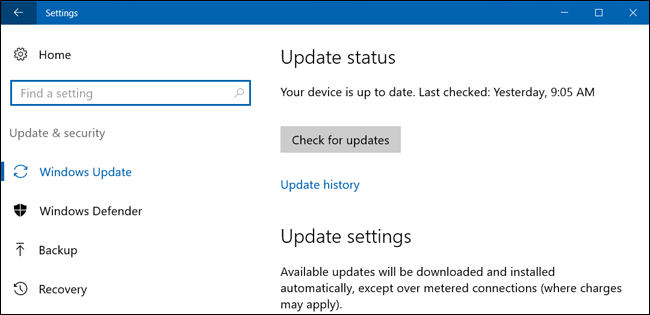
Почему это главный шаг: уязвимость исправляется на уровне реализации WPA2 — это программные и прошивочные патчи. Если хотя бы одна сторона соединения (роутер или клиент) обновлена корректно, сессия становится защищённой.
Что делать прямо сейчас:
- Проверьте и установите последние обновления ОС и прошивок на:
- ПК с Windows (патчи доступны с 10 октября 2017 при условии установки всех обновлений);
- macOS (патчи доступны с 31 октября 2017 при установке macOS High Sierra 10.13.1);
- iPhone/iPad (патчи доступны с 31 октября 2017 при установке iOS 11.1);
- Android (патчи включены в бюллетени безопасности от 6 ноября 2017 для устройств Pixel/Nexus; другие производители разграничивают сроки);
- ChromeOS (патчи с 28 октября 2017 при установке Chrome OS 62);
- Linux‑дистрибутивы (популярные дистрибутивы выпустили обновления: Ubuntu, Arch, Debian, Gentoo — убедитесь, что вы установили пакеты безопасности).
- Проверьте страницу поддержки производителя вашего роутера и установите обновление прошивки, если есть.
- Если роутер старый и производитель не планирует обновления — спланируйте замену на модель, для которой есть поддержка безопасности.
Важно: просто смена пароля Wi‑Fi не поможет: KRACK не получит ваш пароль, но позволит расшифровывать трафик уже установленной сессии.
2) Используйте HTTPS и проверяйте «замок» в браузере

HTTPS шифрует содержимое запросов между вашим браузером и сервером. Даже если радиоканал подвергнут атаке KRACK, корректный HTTPS защищает содержимое и делает внедрение видимым или невозможным.
Практические советы:
- Для банков, почты, платежей и сайтов, где вводите пароли или данные карт — используйте только HTTPS и проверяйте наличие значка замка.
- Не вводите чувствительные данные на сайтах без HTTPS.
- Используйте браузерное расширение HTTPS‑Only или встроенные настройки, которые принудительно переходят на HTTPS, где это возможно.
- Следите, чтобы замок не пропал во время сессии — это может быть признаком атаки.
Ограничения: HTTPS защищает большинство случаев, но не все — неправильно настроенные сайты или смешанный контент могут оставлять зазоры.
3) Измените стандартные пароли и отключите уязвимые функции роутера
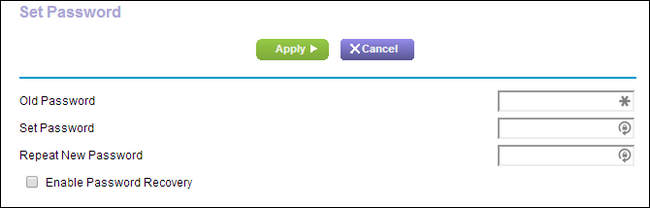
Рекомендации по жёсткой настройке:
- Смените административный пароль роутера на сильный и уникальный.
- Включите WPA2 с AES (не выбирайте TKIP или смешанные режимы, если есть выбор).
- Отключите WPS — Push‑button и PIN, они упрощают обход защиты.
- Отключите UPnP на роутере, если не используете локальные приложения, которые требуют его.
- Ограничьте доступ к интерфейсу управления роутером по IP‑адресам или включите только HTTPS/SSH доступ, если устройство поддерживает.
- Проверьте списки подключённых устройств и блокируйте неизвестные.
4) Запустите и поддерживайте антивирус/анти‑малварь на клиентах
Антивирус не защитит от самой атаки на уровень канала, но поможет обнаружить и удалить вредоносное ПО, которое могло быть внедрено через уязвимости в приложениях или через HTTP.
Рекомендации:
- Windows: используйте встроенный Microsoft Defender + дополнительно запускайте сканирование Malwarebytes Anti‑Malware по запросу.
- macOS/Linux: используйте проверенные инструменты мониторинга и следите за обновлениями пакетов.
- Регулярно сканируйте и проверяйте журналы безопасности.
5) Ограничьте использование публичного Wi‑Fi и гостевых сетей
Публичные сети повышают риск: атакующие физически ближе и могут легче провести перехват. Пока вы не уверены, что устройства обновлены, избегайте выполнения конфиденциальных операций в публичном Wi‑Fi.
Альтернативы:
- Используйте мобильный интернет (4G/5G) для банковских операций.
- Поднимайте VPN‑соединение, если вынуждены использовать общественные сети (VPN защищает трафик даже при атаке на Wi‑Fi‑канал).
Список известных исправлений и даты (изворотливо — факты)
Ниже перечислены платформы и даты, когда были выпущены соответствующие патчи. Это список из официальных релизов и бюллетеней безопасности, а не оценки охвата устройств.
- Windows 10/8/8.1/7: патчи доступны с 10 октября 2017 при условии установки всех обновлений.
- macOS: обновления безопасности выпущены 31 октября 2017 (High Sierra 10.13.1 и соответствующие апдейты).
- iOS (iPhone, iPad): патч в iOS 11.1 (31 октября 2017).
- Android: исправления были включены в бюллетень безопасности от 6 ноября 2017; первыми получили обновления устройства Google Pixel и Nexus; остальные — по политике производителей.
- ChromeOS: исправления в Chrome OS 62 (28 октября 2017).
- Linux: основные дистрибутивы выпустили пакеты безопасности (Ubuntu 14.04+ и другие) — обновляйте пакеты wpa_supplicant/hostapd и ядро, если требуется.
Проверяйте страницу поддержки производителя вашего устройства и бюллетени безопасности для точных дат и версий.
Когда обновления могут не помочь — исключения и тонкости
- Устаревшие роутеры или IoT‑устройства могут никогда не получить патч. Такие устройства остаются риском и должны быть изолированы.
- Если клиент и роутер оба уязвимы, обновление любой из сторон снижает риск; однако лучше обновить обе.
- Некоторые реализации стека Wi‑Fi (особенно в встраиваемых устройствах) могут требовать обновления драйверов и прошивок отдельно.
- KRACK не трогает защищённость серверов, использующих корректный TLS/HTTPS; однако внедряемый MITM может перенаправлять или модифицировать HTTP‑запросы.
Mini‑методология: как безопасно проверить, защищено ли устройство
- Не выполняйте экспериментальных атак и не пытайтесь воспроизводить эксплойты в продакшене.
- Проверяйте бюллетень производителя: ищите упоминания «KRACK», «CVE» и обновления для wpa_supplicant/hostapd.
- На клиенте: обновите ОС и драйверы Wi‑Fi, затем проверьте список установленных пакетов безопасности и номера версий.
- На роутере: войдите в веб‑интерфейс, сравните версию прошивки с указанной в бюллетене производителя и примените обновление.
- Для корпоративной сети: используйте центральное управление патчами и MDM, чтобы массово обновить устройства.
Decision flow: что делать, если вы не уверены (Mermaid)
flowchart TD
  A[У вас есть доступ к настройкам роутера?] -->|Да| B{Есть обновление прошивки?}
  A -->|Нет| C[Обновите клиентские устройства и включите VPN]
  B -->|Да| D[Установите прошивку и перезагрузите роутер]
  B -->|Нет| E{Роутер старый и не поддерживается?}
  E -->|Да| F[План замены роутера; изолируйте устройства]
  E -->|Нет| G[Свяжитесь с производителем и отслеживайте релизы]
  D --> H[Обновите все клиенты — ПК, телефоны, смарт‑устройства]
  H --> I[Проверка: все устройства обновлены?]
  I -->|Да| J[Нормальная эксплуатация, следите за обновлениями]
  I -->|Нет| K[Ограничьте сеть для непатченных устройств]
Роль‑ориентированные чек‑листы
Чек‑лист для домашнего пользователя
- Установить все заметные обновления ОС на ПК, телефоне и планшете.
- Обновить прошивку роутера или проверить наличие обновления у производителя.
- Сменить административный пароль роутера; отключить WPS и UPnP.
- Использовать HTTPS для логинов и платежей; рассмотреть VPN для публичных сетей.
- Проверить и при необходимости изолировать устройства IoT, которые не получают обновлений.
Чек‑лист для администратора сети малого/среднего бизнеса
- Провести инвентаризацию всех Wi‑Fi‑устройств и клиентов.
- Проверить состояние патчей для всех точек доступа и контроллеров.
- Обновить корпоративные политики: принудительное использование TLS, запрет старых криптопротоколов.
- Настроить сегментацию гостевой сети и ограничить доступ некритичных устройств.
- Подготовить план замены оборудования, если прошивки не доступны.
Чек‑лист для производителя устройcтв/разработчика
- Проверить стек реализации 4‑way handshake (wpa_supplicant/hostapd, драйверы).
- Подготовить и выпустить патч для прошивки и/или драйверов.
- Обновить страницу поддержки и уведомить клиентов о необходимости установки.
- Провести регрессионное тестирование, проверить совместимость с разными клиентами.
План реагирования и runbook при подозрении на компрометацию
- Признаки: необычная активность в сети, изменение поведения сайтов (отсутствие HTTPS‑замка), вспышки рекламы или редиректы.
- Немедленные меры:
- Отключите подозрительный клиент от сети (Wi‑Fi и кабель).
- Перезагрузите роутер и примените доступные обновления прошивки.
- На подозрительном клиенте выполните полное офлайн‑сканирование антивирусом/анти‑малварью.
- Сбор данных:
- Сохраняйте логи роутера и клиентских устройств (журналы безопасности и сетевой активности).
- Не удаляйте потенциально полезные логи до окончания расследования.
- Восстановление:
- Замените пароли админских интерфейсов и учётных записей.
- Перепроверьте все устройства в сети на наличие признаков компрометации.
- Если подозревается внедрение в веб‑страницы, смените пароли и уведомите сервисы о возможной утечке.
- Пост‑инцидентные действия:
- Проанализируйте вектор атаки и внесите изменения в процессы обновления и сегментации сети.
- Сообщите пользователям и, при необходимости, регулятору (в зависимости от масштаба и локального законодательства).
Критерии приёмки (после исправления):
- Роутер и все критичные клиенты получили и применили обновления безопасности.
- Нет признаков повторной компрометации в логах в течение согласованного окна мониторинга (обычно 72 часа).
- Пользователи подтверждают восстановление нормальной работы сервисов.
Безопасная замена устройств и миграция
- При покупке нового роутера выбирайте модели с активной поддержкой безопасности и регулярными обновлениями.
- Предпочитайте устройства, где прошивка можно обновлять вручную и есть централизованная страница релизов.
- После замены: установите уникальный пароль, включите WPA2‑AES, отключите WPS и UPnP, и сразу примените последнюю доступную прошивку.
Что делать с IoT‑устройствами и старыми Android‑телефонами
- IoT‑устройства часто не получают обновлений: помещайте их в отдельную VLAN или гостевую сеть с ограниченным доступом к локальным ресурсам.
- Если устройство должно иметь доступ в интернет, используйте фаервол на роутере для ограничения исходящих соединений.
- Для Android‑устройств, которые больше не получают обновления от производителя, рассмотрите замену или переход на устройства с поддержкой безопасности.
1‑строчный глоссарий
- WPA2 — стандарт защиты беспроводных сетей; применяет 4‑шаговый handshake.
- KRACK — атака повторной установки ключа (key reinstallation attack).
- 4‑way handshake — процесс согласования сеансового ключа между клиентом и точкой доступа.
- HTTPS/TLS — защитный слой для веб‑соединений, шифрует данные поверх TCP.
- WPS/UPnP — удобные, но потенциально небезопасные функции роутера.
Частые вопросы и ответы (коротко)
Q: Сменит ли смена пароля Wi‑Fi защиту от KRACK? A: Нет. KRACK не раскрывает пароль, смена пароля не устраняет проблему повторной установки ключа.
Q: Нужен ли VPN? A: VPN даёт дополнительный уровень шифрования и может защитить трафик, пока устройства не обновлены.
Q: Какие устройства наиболее уязвимы? A: По реализации клиентского стека наиболее уязвимы некоторые версии Linux и Android; также проблемны старые роутеры и IoT.
Рекомендации по безопасности (сводный чек‑лист)
- Обновляйте прошивки и ОС сразу после выхода патчей.
- Используйте HTTPS и проверяйте замок в браузере при вводе конфиденциальных данных.
- Смените дефолтные пароли и отключите WPS/UPnP на роутере.
- Изолируйте устаревшие/необновляемые устройства в отдельной сети.
- Используйте антивирус и регулярно сканируйте устройства.
- Рассмотрите VPN для публичных сетей.
Короткое резюме
KRACK — серьёзная уязвимость в WPA2, но её можно нейтрализовать обновлениями и надёжной конфигурацией сети. Первые шаги — установить патчи на роутер и все клиентские устройства, использовать HTTPS и ограничить использование устаревших устройств. При подозрении на компрометацию следуйте runbook: отключите, соберите логи, проверьте и восстановите систему.
Важно: следите за официальными уведомлениями производителей и бюллетенями безопасности — только они дают достоверную информацию о наличии патчей и способах их установки.

Похожие материалы

Несколько аккаунтов Skype: Multi Skype Launcher

Журнал для работы: повысить продуктивность

Персональные звуки уведомлений на Android

Скачивание шоу Hulu для офлайн‑просмотра

Microsoft Start: персонализированная новостная лента
