
Как включить Intel XMP, чтобы память работала на заявленных скоростях
TL;DR
Если вы купили оперативную память с высокими характеристиками, она по умолчанию будет работать на стандартных скоростях. Войдите в BIOS вашей материнской платы и включите профиль XMP (или AMP для AMD), чтобы автоматически применить заявленные тайминги и частоты. Проверьте результат в Windows с помощью CPU-Z.
Что такое Intel XMP?
RAM должна соответствовать стандартам JEDEC — организации, задающей стандартные скорости и тайминги. Память, продаваемая с повышенными характеристиками (выше JEDEC), по умолчанию стартует на стандартных значениях. XMP (Extreme Memory Profile) — это небольшая запись в модуле памяти, которую BIOS может прочитать и применить, чтобы автоматически настроить частоту и тайминги, заявленные производителем.
Если у вас процессор AMD, аналогичная функция называется AMP (AMD Memory Profile).
Краткие определения:
- JEDEC — отраслевой стандарт для характеристик памяти.
- XMP — профиль, хранящий оптимальные тайминги и частоту в модуле RAM.
- AMP — версия XMP для платформ AMD.
Как проверить тайминги и текущую частоту памяти
- Загрузитесь в Windows.
- Скачайте и запустите CPU-Z.
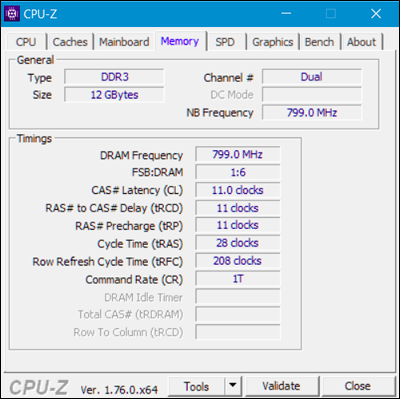
- Откройте вкладку “Memory” и посмотрите текущие значения: частоту и тайминги (например, CAS Latency и другие).
- Сравните эти значения с тем, что указал производитель вашей памяти на упаковке или в спецификации.
Если значения ниже заявленных, скорее всего XMP не включен.
Как включить XMP в BIOS
- Перезагрузите компьютер.
- Нажмите клавишу входа в BIOS при старте (обычно Esc, Delete, F2 или F10). Эта клавиша часто отображается на экране загрузки.
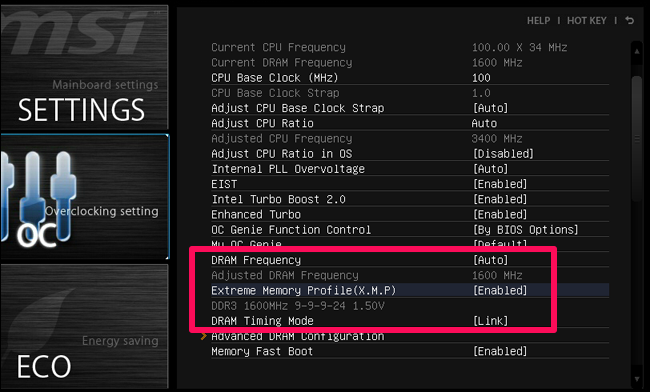
- В BIOS найдите настройки, связанные с памятью. Это может быть раздел “XMP”, “Extreme Memory Profile”, секция разгона или расширенных настроек памяти.
- Включите профиль XMP (в ряде BIOS будет опция Enable/Disable, в других — выбор Profile 1 / Profile 2).
- Сохраните изменения и перезагрузитесь.
Если присутствуют два профиля, Profile 1 обычно безопаснее и стабильнее. Profile 2 может иметь более агрессивные тайминги — тестируйте осмотрительно.
Важно: после включения XMP полезно снова загрузиться в Windows и перепроверить CPU-Z — подтвердите, что частота и тайминги применились.
Когда XMP может не сработать (контрпримеры)
- Модель материнской платы устарела и не поддерживает XMP.
- Модули памяти нестабильны на заявленных таймингах в конкретной системе — BIOS может откатиться к безопасным значениям.
- Вы используете несоответствующие комбинации модулей (разные модели/частоты/объём).
- Установлен слишком старый BIOS, в котором нет поддержки XMP или есть ошибки.
- Для некоторых серверных платформ производители могут намеренно блокировать профили XMP.
Альтернативы и ручная настройка
- Ручная настройка таймингов: можно ввести частоты и тайминги вручную в BIOS. Это требует знаний о CAS, tRCD, tRP, tRAS и проверок стабильности.
- Поиск обновлённого микрокода/BIOS у производителя платы: иногда обновление добавляет поддержку XMP для новых модулей.
- Использование более медленных, но более надёжных профилей, если система нестабильна.
Когда ручная настройка уместна: если вы хотите максимально выжать производительность и понимаете взаимосвязь таймингов и частоты. Когда не уместна: если вы не готовы тестировать стабильность или у вас критически важная система.
Пошаговая методология (мини‑метод)
- Запишите текущие настройки и сделайте резервную копию важных данных.
- Проверьте совместимость модулей и версию BIOS.
- Включите XMP в BIOS (Profile 1).
- Загрузитесь в ОС, проверьте CPU-Z: частота и тайминги.
- Запустите тест стабильности (например, MemTest86 или утилиты стресс‑теста памяти).
- Если нестабильно — попробуйте Profile 2 или верните Profile 1 и вручную увеличить напряжение/плавно ослабить тайминги.
- Отметьте рабочую конфигурацию и сохраните настройки BIOS.
Чек-лист по ролям
- Сборщик ПК: проверьте список совместимости материнской платы (QVL) и версию BIOS.
- Геймер: включите XMP и протестируйте в играх на предмет падения частоты и стабильности.
- Системный администратор: отдавайте приоритет стабильности; тестируйте нагрузкой и резервируйте конфигурации.
Совместимость и советы для BIOS
- Обновите BIOS перед экспериментами с XMP — новые версии часто расширяют поддержку памяти и исправляют баги.
- Следите за напряжением памяти (VDDR) при ручной настройке: производители указывают безопасные диапазоны.
- Если у вас разные планки памяти, лучше установить одинаковые по модели и спецификациям.
Тестирование и критерии приёмки
- Критерии приёмки: система стабильно загружается, тайминги соответствуют заявленным в CPU-Z и нет ошибок в MemTest86 при нескольких проходах.
- Тесты: CPU-Z (проверка), MemTest86 (проверка на ошибки), стресс‑тесты в реальных задачах (игры, рендеринг).
Краткий глоссарий — 1 строка на термин
- Тайминги (timings) — набор задержек памяти, влияющих на латентность и производительность.
- CAS Latency (CL) — основной показатель задержки чтения столбца памяти.
- Частота (Frequency) — скорость обмена данными памяти, обычно указывается в МГц (логически связана с DDR).
- XMP / AMP — заранее заданные профили производителем для упрощённой настройки.
Короткое объявление (100–200 слов)
Если вы собрали игровой ПК и купили быстрые модули RAM, помните: они не всегда работают на заявленных параметрах автоматически. Войдите в BIOS и включите XMP (или AMP для AMD), чтобы применить профили производителя. После включения перезапустите систему и проверьте CPU-Z — вы должны увидеть повышенную частоту и соответствующие тайминги. Если система нестабильна, обновите BIOS, проверьте совместимость модулей и выполните тесты стабильности. В большинстве случаев достаточно включить профиль Profile 1 и перезагрузиться — это простая и безопасная оптимизация, которая улучшит производительность без ручной подстройки.
Важно: если вы не уверены в безопасных пределах напряжения и таймингов, обращайтесь к документации производителя памяти и платы перед изменениями.
Автор изображения: Bakak HCGaming, Szorssz

Похожие материалы

Несколько аккаунтов Skype: Multi Skype Launcher

Журнал для работы: повысить продуктивность

Персональные звуки уведомлений на Android

Скачивание шоу Hulu для офлайн‑просмотра

Microsoft Start: персонализированная новостная лента
