
Отключение Game Bar и кнопки Xbox в Windows 10
Быстрые ссылки
- Как отключить или включить Game Bar в Windows 10
- Как отключить кнопку Xbox в Windows 10
Что такое Game Bar
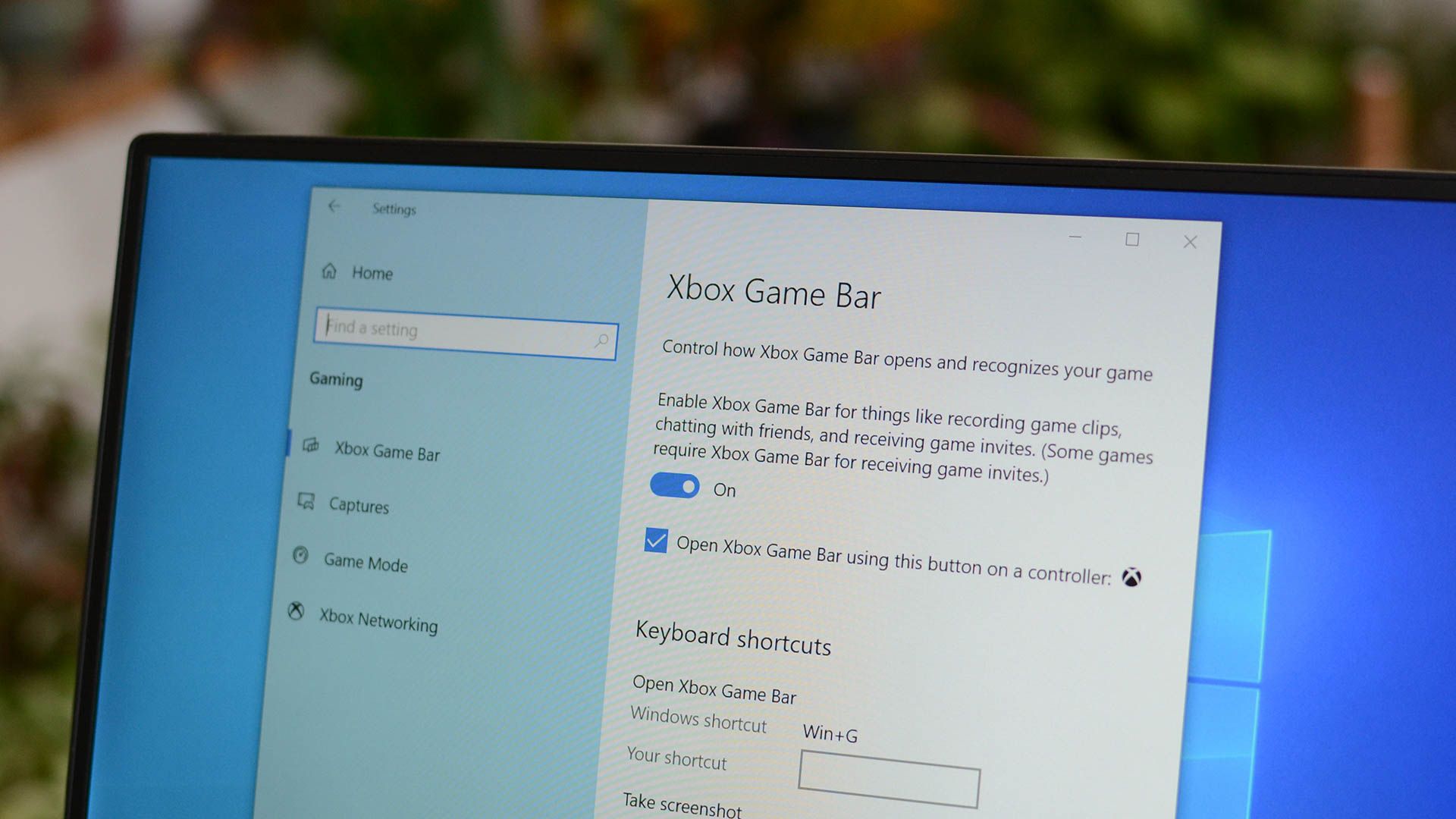
Game Bar — это наложение с виджетами в Windows 10, которое вызывается сочетанием клавиш Windows+G или кнопкой Xbox на контроллере. Оно полезно для записи игр, трансляций и мониторинга производительности, но некоторым пользователям мешает.
Как отключить или включить Game Bar в Windows 10
- Откройте приложение «Параметры». Для этого нажмите Пуск и кликните значок шестерёнки или нажмите на клавиатуре Windows+i.
- В «Параметрах» выберите раздел Игры.
- В разделе Game Bar найдите переключатель «Включить Game Bar» и переведите его в положение Выкл.
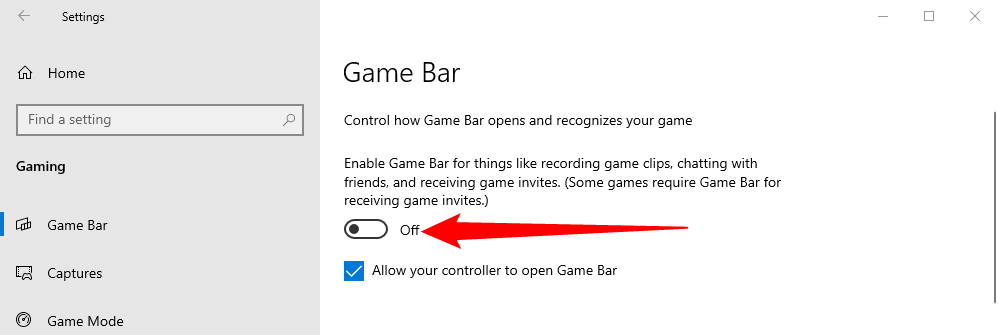
- Закройте «Параметры». Нажатие Windows+G больше не вызовет панель, и кнопка Xbox на контроллере перестанет её открывать (если вы не включите её снова).
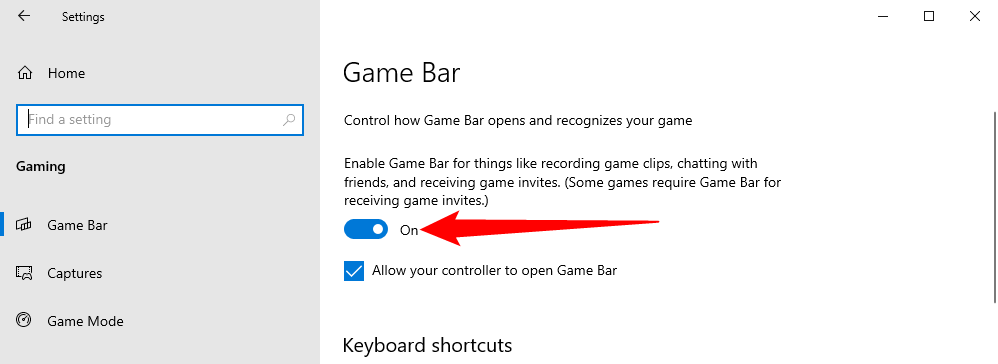
Если нужно включить Game Bar обратно, вернитесь в «Параметры» → Игры и переведите переключатель в положение Вкл.
Важно: в старых сборках Windows 10 названия разделов или текста переключателей могут незначительно отличаться. Если вы не видите параметр, обновите систему через Центр обновления Windows.
Как отключить кнопку Xbox в Windows 10
По умолчанию при подключённом контроллере Xbox нажатие центральной кнопки Xbox вызывает Game Bar. Чтобы отключить вызов по кнопке:
- Откройте «Параметры» → Игры.
- В разделе Game Bar снимите галочку «Открывать Xbox Game Bar при нажатии этой кнопки на контроллере».

Альтернативный путь: полностью отключите Game Bar через переключатель «Включить Game Bar» (см. выше). В этом случае кнопка Xbox также перестанет вызывать панель, но вы потеряете доступ ко всем функциям Game Bar.
Что делать, если отключение не работает
- Проверьте версию Windows 10 и установленные обновления. Некоторые баги исправляются в обновлениях.
- Если вы в корпоративной сети, администратор может задавать политики, которые блокируют изменение настроек. Обратитесь к системному администратору.
- На компьютерах с ограниченными правами учётной записи убедитесь, что вы используете учётную запись с правами администратора.
Продвинутые варианты (для администраторов и продвинутых пользователей)
- Group Policy: в редакторе локальной групповой политики (gpedit.msc) можно управлять параметрами, если ваша редакция Windows 10 поддерживает gpedit.
- Реестр: в редакторе реестра (regedit) можно изменить ключи, отвечающие за Game Bar. Эти методы подходят для массового развёртывания, но требуют осторожности.
Примечание: изменения через групповые политики или реестр могут быть перезаписаны настройками корпоративной среды.
Набор проверок и краткая методика (микро-руководство)
- Отключите Game Bar через «Параметры». Проверка: нажмите Windows+G — ничего не появится.
- Проверьте кнопку Xbox на контроллере — она не должна вызывать панель.
- Перезагрузите ПК (если нужно) и проверьте снова.
- Для массового применения используйте Group Policy или скрипты, меняющие реестр.
Роли и чек-листы
Для домашнего пользователя:
- Шаг 1: Откройте «Параметры» → Игры.
- Шаг 2: Выключите переключатель «Включить Game Bar».
- Шаг 3: Снимите галочку вызова с кнопки контроллера (если нужно).
Для геймера, который хочет частично отключить:
- Выключите вызов с кнопки контроллера, но оставьте Game Bar включённым, если используете записи клавиш.
Для системного администратора:
- Примените групповую политику или реестр для массового отключения.
- Документируйте изменения и подготовьте откатную процедуру.
Приватность и безопасность
Отключение Game Bar уменьшит количество служб, которые работают в фоне для захвата и трансляции. Это может немного снизить поверхность атаки и сократить утечку данных о производительности. Однако для полной защиты используйте комплексный подход: обновления системы, антивирус, ограничение приложений.
Краткое резюме
- Game Bar отключается в «Параметры» → Игры через переключатель «Включить Game Bar».
- Кнопку Xbox можно отключить отдельно, сняв соответствующую галочку.
- Для организаций доступны групповые политики и правки реестра.
Вопросы и ответы
Вернётся ли Game Bar после обновления Windows?
Обычно нет: выключенные настройки сохраняются при обновлениях. Но крупные обновления или изменение политик администратора могут восстановить значения по умолчанию.
Можно ли отключить только кнопку Xbox, не трогая Game Bar?
Да. Снимите галочку «Открывать Xbox Game Bar при нажатии этой кнопки на контроллере» в «Параметрах» → Игры.
Как быстро проверить, отключён ли Game Bar?
Нажмите Windows+G. Если ничего не появляется, Game Bar отключён.
Однострочный глоссарий
Game Bar — встроенная панель Windows 10 для записи, трансляций и виджетов, вызываемая сочетанием Windows+G или кнопкой Xbox.
Краткое объявление (для рассылки, 100–200 слов)
Если Game Bar мешает вам во время работы или игр, его легко отключить. Откройте «Параметры» → Игры и переведите переключатель «Включить Game Bar» в положение Выкл. Если проблема связана только с кнопкой Xbox на контроллере, просто снимите галочку «Открывать Xbox Game Bar при нажатии этой кнопки на контроллере». Оба метода обратимы и не требуют установки сторонних программ. Для корпоративных пользователей можно применять групповые политики или правки реестра.
Краткие заметки
Важно: при массовом развёртывании используйте проверенные скрипты и документируйте откат. Если вы не видите параметры, проверьте обновления Windows или обратитесь к администратору.
КОНЕЦ

Похожие материалы

Несколько аккаунтов Skype: Multi Skype Launcher

Журнал для работы: повысить продуктивность

Персональные звуки уведомлений на Android

Скачивание шоу Hulu для офлайн‑просмотра

Microsoft Start: персонализированная новостная лента
