
Как сделать эффект tilt‑shift в Photoshop и превратить фото в миниатюру
Быстрые ссылки
- Шаг первый: Выберите фотографию
- Шаг второй: Примените эффект
- Шаг третий: Финальные правки
Выбор изображения
Эффект работает не со всеми снимками. Ищите кадры, которые могли бы выглядеть как модель: съёмка с высоты, широкоугольные виды на здания, улицы, скопления людей или автомобилей. Чем более выражена «плоскость» сцены и однотипны объекты, тем реалистичнее будет миниатюрный вид.
Советы по выбору:
- Лучшее: аэрофото, вид сверху с небольшим наклоном — дороги, железные пути, стадионы.
- Худшее: портреты, макро, сцены с сильной глубиной резкости и крупными предметами в первом плане.
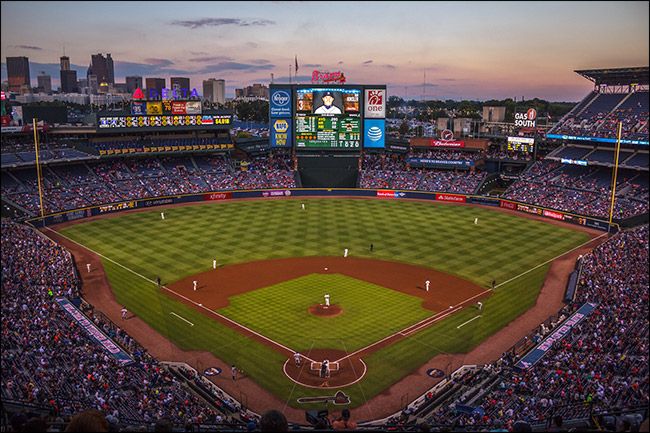
Важно: эффект работает сильнее, если объекты в кадре имеют ясные границы и повторяемые элементы (машины, фонарные столбы, здания).
Применение эффекта в Photoshop
- Продублируйте слой: Слой > Продублировать слой (Layer > Duplicate Layer) или нажмите Ctrl+J (Command+J на Mac).
- Перейдите в Фильтр > Галерея размытия > Tilt‑Shift (Filter > Blur Gallery > Tilt‑Shift). Курсор превратится в «кнопку‑булавку».
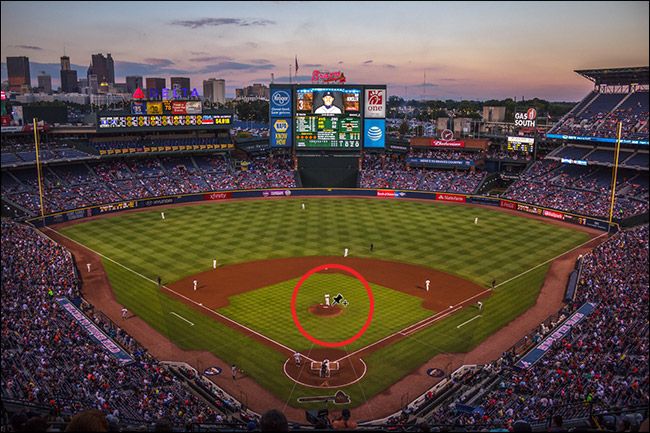
- Щёлкните там, где хотите центр резкости. Появится оверлей с кольцами и линиями.

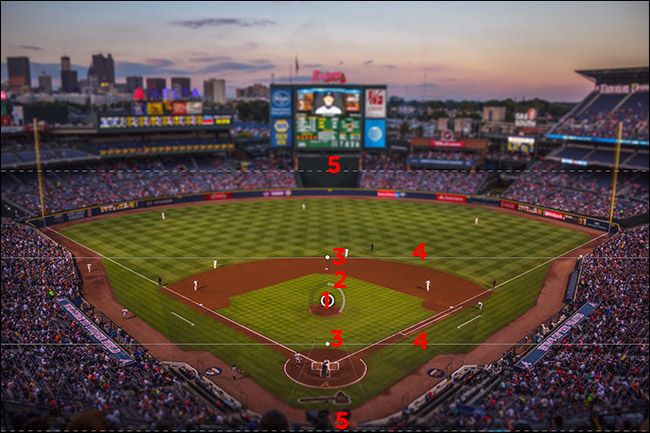
Элементы управления (коротко):
- Перетаскивайте внутренний круг, чтобы передвигать центр области резкости.
- Внешнее кольцо меняет силу размытия (чем дальше — тем сильнее).
- Ручки на сплошных линиях поворачивают зону резкости (угол наклона).
- Перетаскивание сплошных линий меняет размер зоны в фокусе.
- Пунктирные линии регулируют переход от резкого к размытомy.
Практические рекомендации:
- Blur (сила размытия): начните с 15–30 и подстройте под разрешение снимка.
- Размер зоны резкости: сделайте её узкой в переднем плане и немного шире дальше, если хотите вид «плоской миниатюры».
- Переход (feather): плавный переход в задней части помогает сохранить ощущение глубины.
Когда будете удовлетворены, нажмите Enter, чтобы применить фильтр.
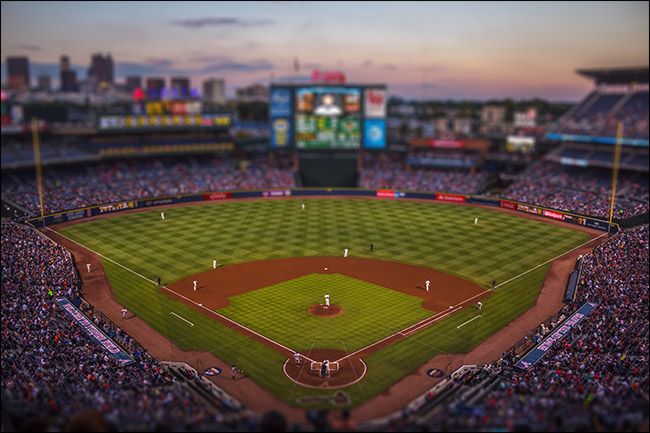
Финальные правки — цвет и контраст
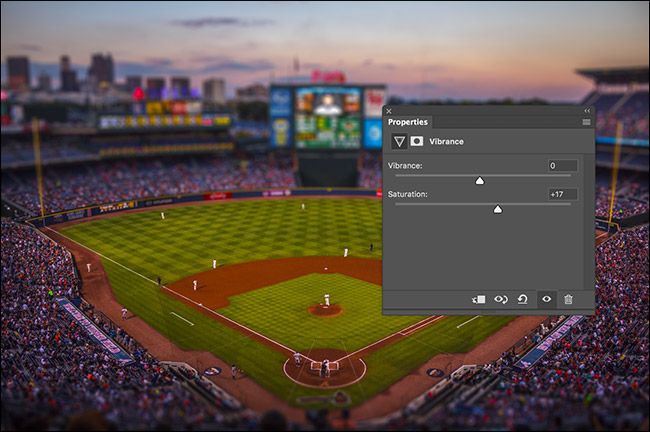
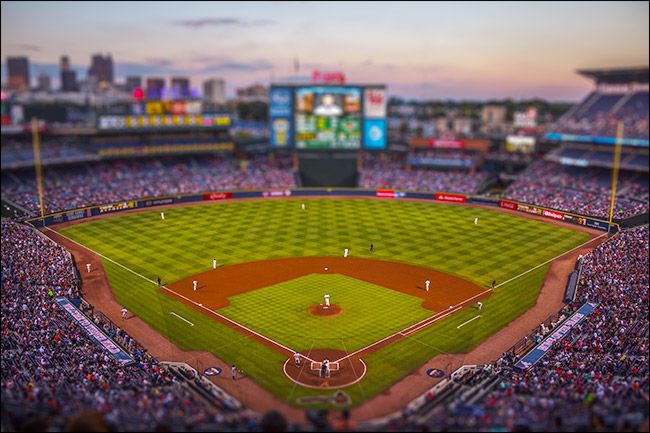
Эффект выглядит реалистичнее, если цвета чуть насыщеннее, контраст ярче, а свет — более «игрушечный».
- Слой > Новый корректирующий слой > Vibrance (Layer > New Adjustment Layer > Vibrance). Поднимите Saturation на 10–25 пунктов по вкусу.
- Слой > Новый корректирующий слой > Curves (Layer > New Adjustment Layer > Curves). Сделайте лёгкую S‑образную кривую для усиления контраста: поднимите светлые тона и чуть опустите тени.

Тонкая настройка:
- Локальные корректировки: маска слоя с мягкой кистью поможет вернуть резкость на важные объекты.
- Цветовые акценты: усиление зелёного/красного может сделать модельный вид более «игрушечным».
Когда приём не сработает
- Плохой исходник: сильная текстура переднего плана (ветки, люди крупным планом), смешанные масштабы предметов.
- Неправильный угол съёмки: если взгляд «с уровня земли», эффект потеряется.
- Слишком малый динамический диапазон: шум и артефакты портят игрушечный вид.
Альтернативные методы
- Lens Blur + маска: более ручной контроль формы размытия и глубины.
- Симулированное размытие через селекцию объектов и Gaussian Blur с градиентной маской.
- Плагины/мобильные приложения: для быстрой обработки без Photoshop (покупные фильтры дают менее гибкий результат).
Мини‑методика (быстрая последовательность)
- Выбрать кадр с высоты. 2. Продублировать слой. 3. Галерея размытия > Tilt‑Shift — настроить центр и переходы. 4. Vibrance + Curves. 5. Локальная маска для «подсветки» ключевых объектов. 6. Финальная проверка при 100% масштабировании.
Чек‑лист по ролям
Фотограф:
- Снимок с высоты есть? — Да
- Повторяющиеся элементы и ясные контуры? — Да
Редактор:
- Дублированный слой — Да
- Tilt‑Shift применён и подтверждён по маске — Да
- Корректирующие слои (Vibrance, Curves) — Да
- Локальная маска для ключевых объектов — Да
Критерии приёмки
- При 100% масштабировании нет заметных артефактов размытия.
- Миниатюрный эффект понятен без подписи (зритель воспринимает сцену как модель).
- Цвета и контраст выглядят естественно для «игрушечной» модели.
Decision flowchart
flowchart TD
  A[Есть ли съёмка с высоты?] -->|Да| B[Подходит ли кадр по композиции?]
  A -->|Нет| Z[Съёмка не подходит — попробуйте другой кадр]
  B -->|Да| C[Продублировать слой и открыть Tilt‑Shift]
  B -->|Нет| Z
  C --> D{Результат реалистичен?}
  D -->|Да| E[Перейти к настройкам Vibrance и Curves]
  D -->|Нет| F[Попробовать Lens Blur или маску и Gaussian Blur]
  E --> G[Готово]
  F --> G
Короткий SOP / Плейбук для быстрого повторения
- Откройте изображение в Photoshop.
- Ctrl+J для дублирования слоя.
- Фильтр > Галерея размытия > Tilt‑Shift. Настройте центр резкости и силу размытия.
- Нажмите Enter для применения.
5. Новый корректирующий слой Vibrance: +10–25 насыщенности.
6. Curves: лёгкая S‑кривая для контраста.
7. При необходимости — маска слоя, чтобы вернуть резкость ключевым объектам.
Тест‑кейсы и приёмка
- Тест 1: Изображение 4000×3000 — эффект выглядит на экране и в печати (A4). Результат: принять.
- Тест 2: Портрет крупным планом — эффект не должен применяться. Результат: отклонить.
Однострочный глоссарий
- Tilt‑Shift: имитация наклонно‑сдвиговой оптики через локальное размытие для создания эффекта миниатюрности.
- Feather: плавность перехода между резкой и размытой зонами.
Важно: не изобретайте экстремальные значения размытия — они делают изображение неправдоподобным.
Итог
Эффект tilt‑shift — мощный визуальный приём для превращения городских сцен и аэрофото в иллюзию миниатюры. Ключевые факторы успеха: правильный исходник, аккуратная настройка зоны резкости и постепенные цветовые корректировки. Используйте SOP и чек‑лист, чтобы ускорить рабочий процесс и добиться стабильного результата.

Похожие материалы

Несколько аккаунтов Skype: Multi Skype Launcher

Журнал для работы: повысить продуктивность

Персональные звуки уведомлений на Android

Скачивание шоу Hulu для офлайн‑просмотра

Microsoft Start: персонализированная новостная лента
