
Как устранить проблемы с Wi‑Fi на смарт‑телевизоре
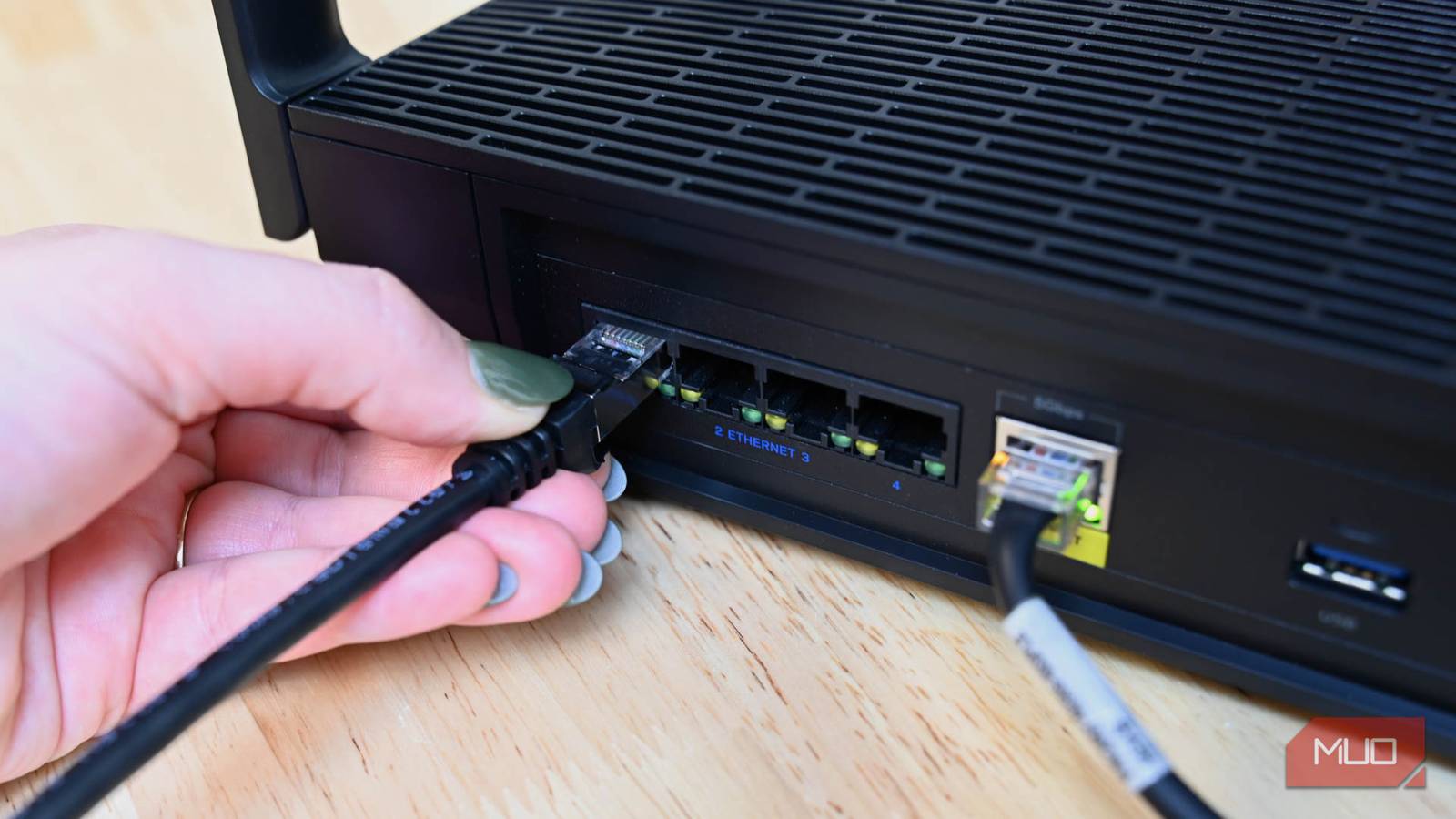
Перезагрузите роутер и смарт‑телевизор
Перезагрузка даёт «чистый лист» — удаляет временные сбои и освобождает кеши, которые мешают соединению. Для обоих устройств выполните простое действие:
- Найдите сетевой кабель и полностью отключите питание обоих устройств на 60 секунд.
- Включите сначала роутер и дождитесь, пока он полностью установит соединение (индикаторы состояния стабилизируются).
- Затем включите телевизор и перейдите в сетевые настройки.
На телевизоре найдите пункт сети (например, “Network” у некоторых моделей Vizio). “Забыть” домашнюю сеть и снова подключиться — простой способ очистить ошибочные параметры. Если проблема повторяется, подумайте о заводском сбросе телевизора: это радикальный шаг — удалит все аккаунты и настройки изображения, но часто решает глубокие программные сбои.
Важно: заводский сброс следует делать в последнюю очередь — он удаляет данные учётных записей и приложения.
Переместите роутер или расширьте сеть

Позиционирование — частая причина слабого сигнала. Сигнал Wi‑Fi ослабляется стенами, мебелью и материалами (например, старым деревянным каркасом). Рекомендации:
- Разместите роутер ближе к центру дома или комнаты, где стоит телевизор.
- Поднимите роутер с пола (полка или шкаф) — антенны лучше работают без преград.
- Минимизируйте расположение рядом с микроволновкой, металлической мебелью и базами телефонов.
Если расстояние или стены не позволяют, используйте один из способов расширения:
- Mesh‑система: несколько узлов, единое имя сети, автоматический роуминг.
- Wi‑Fi расширитель (extender): увеличивает зону покрытия, но может снизить скорость на одноранговых режимах.
- Xfinity xFi Pods, или аналогичные точки доступа, можно располагать в «пустых зонах» для заполнения покрытия; если у них есть Ethernet — подключайте ими напрямую.
- Модульные решения: Powerline‑адаптеры (через электрическую сеть) и MoCA‑адаптеры (через коаксиальный кабель) — хорошая альтернатива проводному соединению.
Положение расширителя должно быть примерно на равном расстоянии от роутера и зоны, которую нужно покрыть: он должен «ловить» хороший сигнал от роутера и ретранслировать его дальше.
Подключите телевизор по Ethernet (альтернатива Wi‑Fi)
Если на телевизоре есть порт Ethernet или вы можете протянуть кабель, проводное соединение обычно стабильнее и быстрее для потокового видео. Варианты:
- Прямой кабель Ethernet от роутера до телевизора.
- Powerline‑адаптеры, если кабель проложить сложно.
- MoCA‑адаптеры через коаксиальный кабель в доме.
Преимущество: стабильная пропускная способность и минимальная задержка. Недостаток: проводное подключение требует прокладки кабеля или дополнительных адаптеров.
Измените DNS‑настройки телевизора
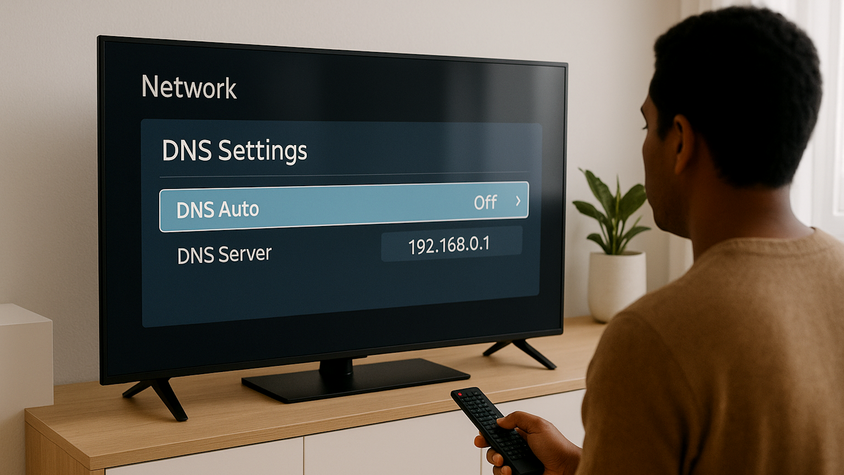
DNS (Domain Name System) переводит человекочитаемые адреса в IP‑адреса. Провайдеры обычно задают DNS автоматически, но альтернативные DNS‑сервисы могут быть быстрее или надежнее, а иногда позволяют доступ к георestricted‑контенту.
Пошагово:
- Откройте сетевые настройки телевизора.
- Переключите тип IP с “DHCP” на “Static” (статический), если требуется для ввода DNS; у большинства моделей можно оставить IP на DHCP и просто задать DNS вручную.
- Введите адреса DNS. Популярные варианты:
- Cloudflare: 1.1.1.1 (быстро и ориентирован на конфиденциальность)
- Google: 8.8.8.8
- OpenDNS: 208.67.222.222
- Сохраните и перезапустите сетевое соединение.
Если после изменения DNS потоковая задержка уменьшилась — значит проблема была на уровне резольвера. Если нет — продолжайте диагностику.
Выделите телевизор как приоритетное устройство (QoS)
Если ваш роутер поддерживает Quality of Service (QoS), можно отдать телевизору приоритет для потокового трафика. QoS помогает распределить пропускную способность в пользу важных приложений.
Общие шаги для включения QoS:
- Найдите IP‑адрес роутера (обычно указан на наклейке устройства).
- Войдите в веб‑интерфейс роутера: введите адрес в адресную строку браузера и авторизуйтесь.
- Перейдите в настройки сети или “Advanced”.
- Найдите раздел Quality of Service / WMM / Bandwidth Control.
- Включите QoS и добавьте телевизор в список приоритетных устройств. Обычно устройство определяется по имени или MAC‑адресу.
- Установите приоритет (High/Medium/Low) или пропускную способность.
Если вы знаете скорость интернет‑канала, выделите телевизору достаточную долю пропускной способности для 4K/HD потока. Если нет — ставьте высокий приоритет для приложений типа потоковых сервисов или по порту/типу трафика.
Примечание: интерфейс QoS разнится у разных производителей. Обновите руководство роутера или приложение провайдера для точных инструкций.
Создайте отдельную сеть для телевизора
Сегментация сети помогает снизить конкуренцию за ресурсы и улучшить безопасность. Создание гостьевой сети или отдельной SSID для телевизора даст явные преимущества:
- Гостьевая сеть ограничивает доступ к домашним устройствам.
- Вы можете регулировать полосу пропускания и расписание для гостевой сети.
- На некоторых роутерах гостиная/мультимедийная сеть может иметь выделённые правила приоритета.
Как создать гостевую сеть:
- Откройте настройки Wi‑Fi роутера (веб‑интерфейс или приложение провайдера).
- Найдите раздел Guest Network или SSID.
- Задайте имя и пароль, ограничьте доступ к локальной сети (если нужно).
- Подключите телевизор к этой сети и проверьте стабильность.
Если телевизор перестал терять связь в гостевой сети — значит в основной сети есть перегрузка или конфликт устройств.
Чеклист быстрого устранения неполадок
- Перезагрузили роутер и телевизор (60 секунд отключения).
- Проверили расположение роутера, переместили ближе к центру комнаты.
- Подключили телевизор по Ethernet (если возможно).
- Проверили и изменили DNS на 1.1.1.1 или 8.8.8.8.
- Включили QoS и назначили телевизор приоритетом.
- Создали отдельную сеть/гостевую SSID для телевизора.
- Обновили прошивку роутера и приложения телевизора.
Стандартная операционная процедура (SOP) для устранения проблем с Wi‑Fi у телевизора
- Перезагрузка: выключите роутер и телевизор на 60 секунд.
- Подключение: попытайтесь соединиться с другой сетью (мобильная точка доступа) для проверки.
- Кабель: подключите телевизор по Ethernet — если всё работает, проблема в Wi‑Fi.
- Позиционирование: переставьте роутер/расширители, повторите тест.
- Настройки: смените DNS, включите QoS, создайте отдельную сеть.
- Обновления: проверьте обновления прошивки роутера и ПО телевизора.
- Заводской сброс: только если всё остальное не помогло.
Критерии приёмки
- Телевизор стабильно воспроизводит потоковое видео в требуемом качестве (HD/4K) минимум 30 минут без буферизации.
- Уровень сигнала (RSSI) в настройках Wi‑Fi телевизора не ниже рекомендованного для вашей модели.
- Если используется Ethernet — пинги к локальному маршрутизатору стабильны и без потерь.
Когда методы могут не сработать (контрпримеры)
- Проблема в интернет‑канале провайдера: даже при идеальном домашнем Wi‑Fi поток будет тормозить из‑за внешних ограничений.
- Дефект аппаратного обеспечения телевизора или роутера: если один из устройств физически неисправен, программные методы не помогут.
- Интерференция от промышленного оборудования, крупного количества соседских сетей или специализированных радиочастот — в таких случаях требуется замена частоты или профессиональная диагностика.
Альтернативные подходы и выбор «что попробовать сначала»
- Если телевизор поддерживает Ethernet — начните с проводного подключения (наиболее простой и надёжный способ).
- Если проложить кабель нельзя — попробуйте MoCA (через коаксиал) или Powerline‑адаптеры.
- Для больших домов лучше сразу думать о mesh‑системе, а не простом ретрансляторе.
Ментальные модели и правила‑эвристики
- Wi‑Fi — это радио: любые преграды и отражения снижают уровень сигнала и скорость.
- Чем ближе к источнику (роутеру) — тем стабильнее соединение; если не помогло — рассматривайте проводное решение.
- QoS не увеличивает общую полосу, но перераспределяет её, что помогает при конкуренции за канал.
Примеры DNS и когда их менять
- Cloudflare (1.1.1.1): быстрое разрешение имён и фокус на конфиденциальности.
- Google (8.8.8.8): надёжный и широко доступный.
- OpenDNS (208.67.222.222): дополнительные функции фильтрации и безопасности.
Смена DNS полезна, когда проблемы связаны с медленным разрешением имён или региональными ограничениями.
Быстрый decision flow (диагностика)
flowchart TD
  A[Проблема с воспроизведением на телевизоре] --> B{Тормозит или теряет сеть?}
  B -->|Тормозит постоянно| C[Попробуйте Ethernet]
  B -->|Периодические обрывы| D[Перезагрузите роутер и ТВ]
  C --> E{Провод работает?}
  E -->|Да| F[Провайдер/канал]
  E -->|Нет| G[Проблема в ТВ или кабеле]
  D --> H{Помогло?}
  H -->|Да| I[Готово]
  H -->|Нет| J[Проверьте расположение роутера и mesh]
  J --> K{Помогло?}
  K -->|Да| I
  K -->|Нет| L[Измените DNS, включите QoS, создайте отдельную сеть]
  L --> M{Помогло?}
  M -->|Да| I
  M -->|Нет| N[Заводской сброс или обращение в сервис]
Рекомендации по безопасности и приватности
- Обновляйте прошивку роутера и ПО телевизора — это закрывает уязвимости и улучшает стабильность.
- Создавайте отдельный пароль для гостевой сети и не делитесь им с доверенными устройствами, требующими доступа к локальным ресурсам.
- Если используете публичные DNS‑сервисы, проверьте их политику логирования для понимания последствий приватности.
Локальные варианты и советы для квартиры в России
- В старых многоэтажках толстые бетонные перекрытия и металлические конструкции сильнее гасит сигнал — предпочитайте mesh‑систему с узлами на каждом этаже.
- Если интернет у провайдера ограничен по пиковым нагрузкам, попробуйте выполнять стрим в непиковые часы или согласовать тариф с провайдером.
- Powerline‑адаптеры часто работают лучше в современных домах с нормальной проводкой; в домах с изношенной электропроводкой их эффективность может снизиться.
Краткая сводка
- Начните с перезагрузки устройств и проверки расположения.
- По возможности подключите телевизор проводом — это самый надёжный вариант.
- Изменение DNS, включение QoS и создание отдельной сети часто решают проблему без радикальных мер.
- Если ничего не помогает — проверьте провайдера и аппаратную часть, и только затем делайте заводской сброс.
Ключевые выводы приведены в чеклисте выше — следуйте ему шаг за шагом, пока не найдёте рабочее решение.

Похожие материалы

Несколько аккаунтов Skype: Multi Skype Launcher

Журнал для работы: повысить продуктивность

Персональные звуки уведомлений на Android

Скачивание шоу Hulu для офлайн‑просмотра

Microsoft Start: персонализированная новостная лента
