
Улучшение Wi‑Fi для смарт‑телевизора
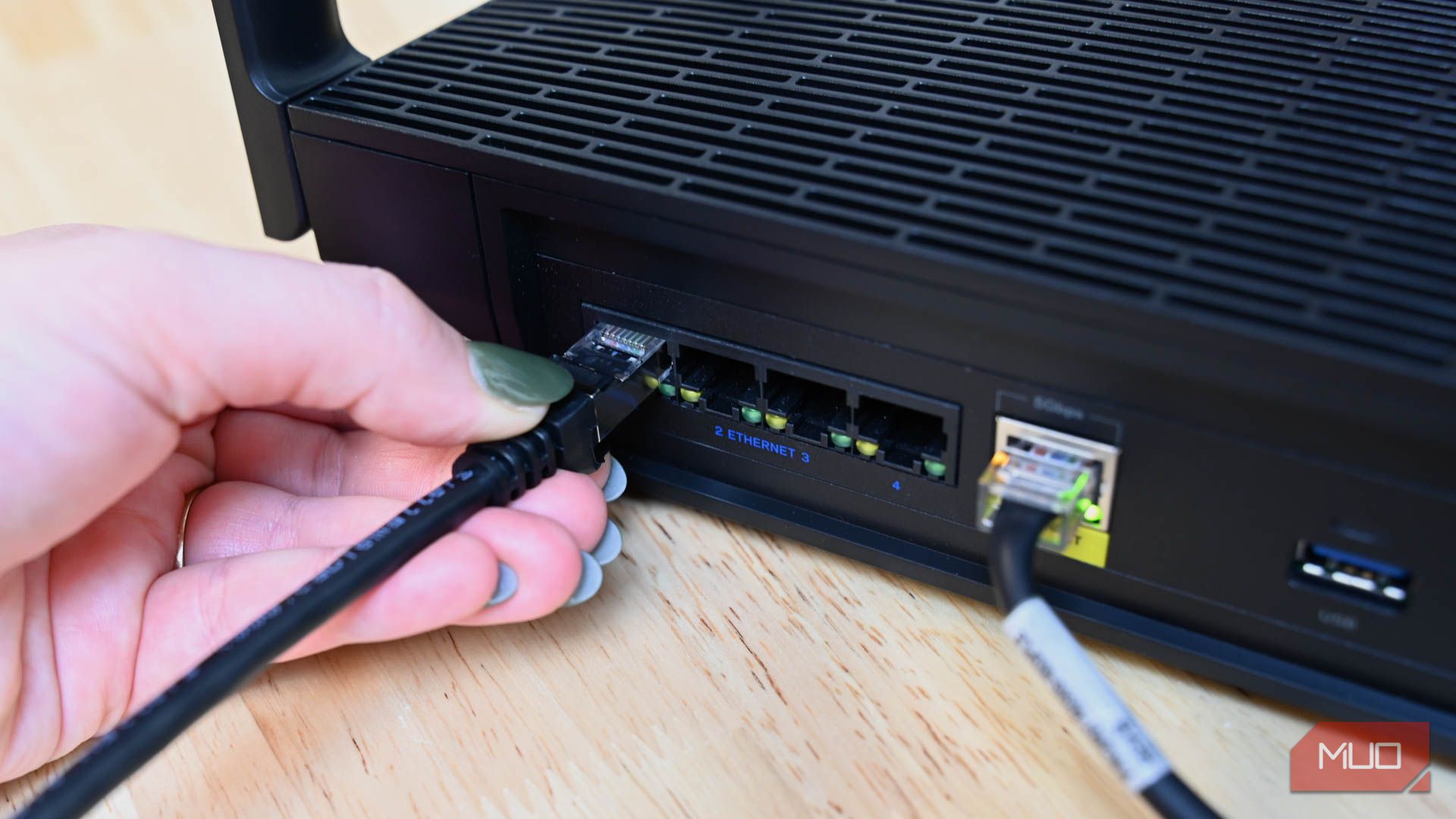
Если смарт‑телевизор часто теряет связь или буферизует видео, начните с перезапуска роутера и телевизора, проверьте расположение оборудования и при необходимости подключите ТВ по проводу. Если проблема не исчезнет, используйте настройку DNS, приоритеты трафика (QoS) или отдельную гостевую сеть. Внизу — пошаговый чеклист, критерии приёмки и короткое руководство для разных ролей.
Почему важно смотреть на роутер, а не на телевизор
Когда работа Wi‑Fi нарушена, источник проблемы чаще всего в сети, а не в приложении телевизора. Роутер управляет радиообменом, адресацией и очередями трафика; сбой в одном из этих звеньев проявляется как «плохой интернет» на любом устройстве. Модель для оценки: представить сигнал как воду в трубе, а роутер как распределительный узел. Если узел перегружен, вода придёт прерывистой струёй, даже если кран у телевизора в порядке.
Important
Если вы не уверены, попробуйте временно подключить телевизор напрямую к роутеру по кабелю. Проводное подключение почти всегда однозначно показывает, где проблема.
Альтернативы и когда это не работает
- Если кабельное подключение даёт ту же самую деградацию, вероятно, проблема вне дома: провайдер или дата‑центр сервиса.
- Если провод исправен, но беспровод слаб, причина в радиопомехах, расположении или аппаратной неисправности Wi‑Fi‑модуля телевизора.
Перезапустите роутер и смарт‑телевизор
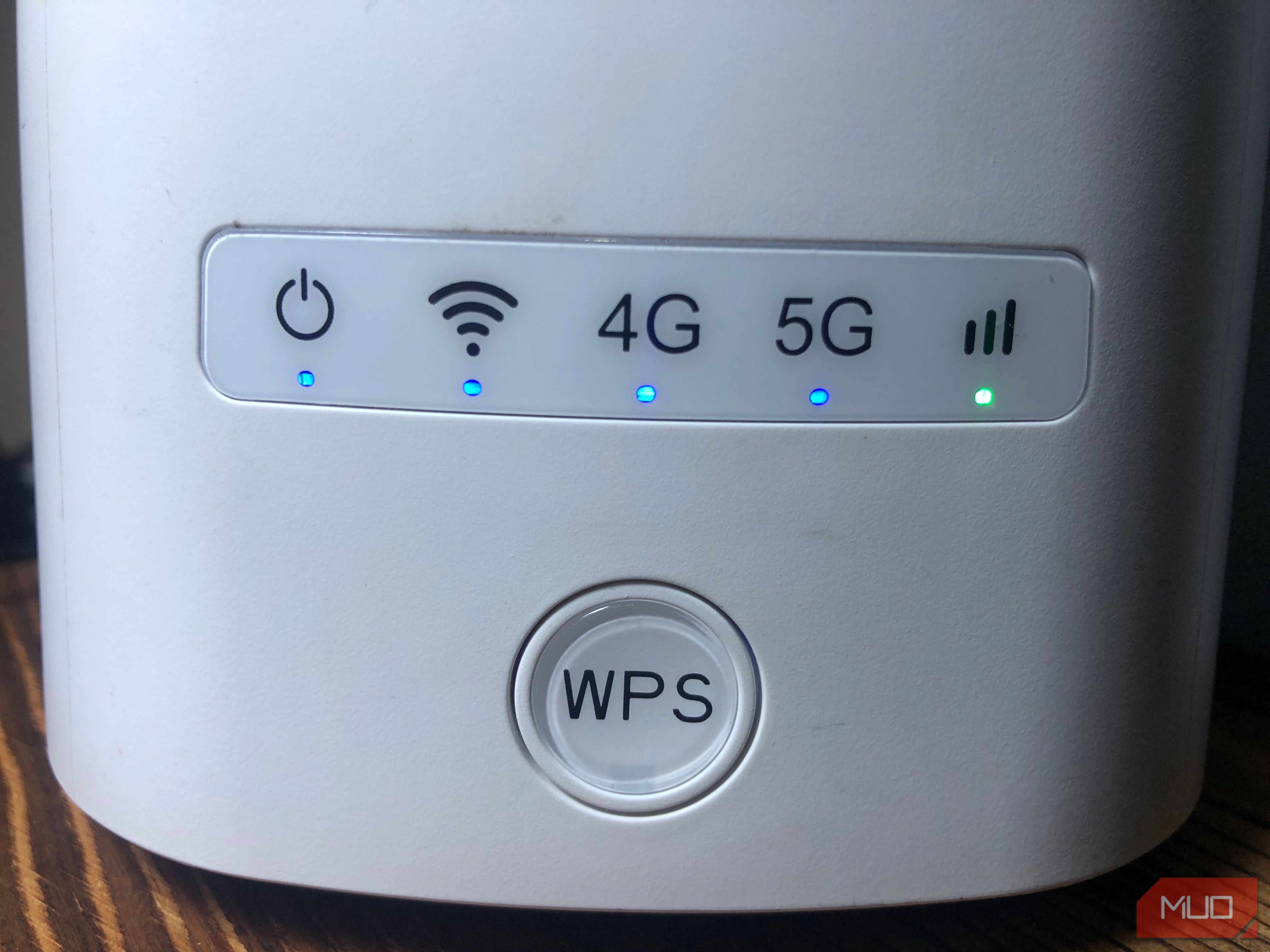
Простой и безопасный старт. Это как «чистый лист» для временных сбоев.
Шаги
- Выключите телевизор и роутер. Отключите питание обоих устройств от розетки на 60 секунд. Это очищает кеши, переподключает DHCP и перезапускает беспроводные радиомодули.
- Включите роутер и дождитесь полной загрузки сети. Затем включите телевизор.
- В настройках сети телевизора найдите пункт, отвечающий за текущую Wi‑Fi сеть, и выберите «Забыть сеть» или удалить запись о вашей домашней сети. После этого заново подключитесь, введите пароль.
Когда стоит делать сброс к заводским настройкам
- Если после перезапуска проблема остаётся, попробуйте сброс телевизора к заводским настройкам. Это крайняя мера, так как удаляет учётные записи и персональные настройки изображения.
Критерии приёмки
- Телевизор устойчиво воспроизводит потоковую передачу в течение 10–15 минут без буферизации.
- Сеть видна и подключается автоматически после перезагрузки.
Переместите роутер или расширьте сеть
Позиция роутера критична. Стены, подпольные балки, металлические конструкции и бытовая техника сильно ослабляют сигнал.
Рекомендации по расположению
- Разместите роутер ближе к центру дома и выше от пола, по возможности в открытом пространстве.
- Не ставьте роутер рядом с микроволновкой, большим металлическим шкафом или рядом с источниками сильных помех.
- Если дом большой или много толстых стен, используйте mesh‑систему, дополнительные точки доступа или качественные Wi‑Fi расширители.
О выборе расширителя и позиции
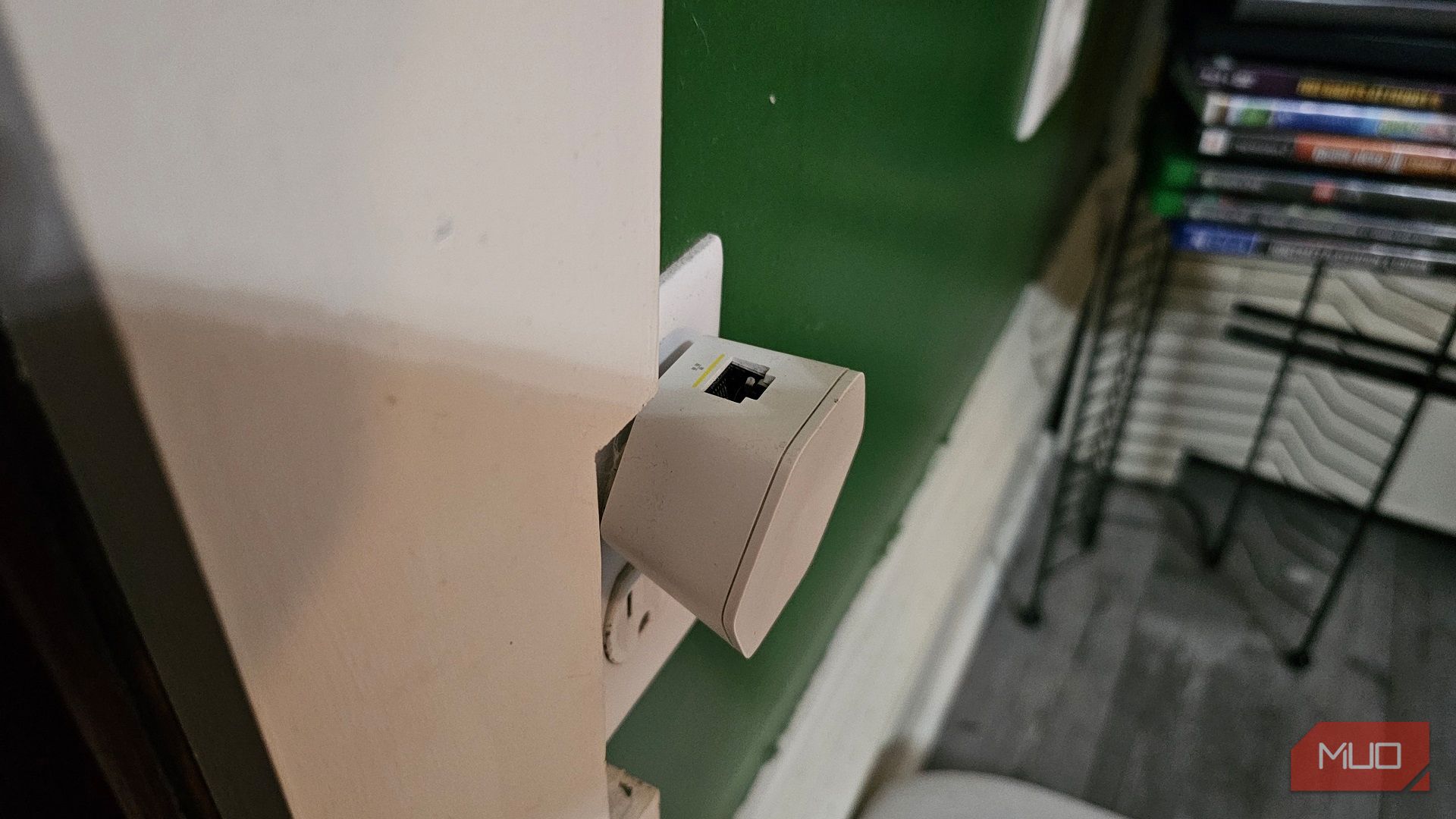
- Для расширителя/пода разместите его примерно на равном расстоянии между роутером и зоной с плохим приёмом.
- Если у расширителя есть Ethernet‑порт, по возможности проложите кабель до него. Это даст «точке» стабильный бэкенд и улучшит качество доступа для телевизора.
Альтернативы
- Кабель Ethernet прямо к телевизору — самый надёжный вариант.
- Powerline адаптеры или MoCA (Ethernet по коаксиалу) полезны, если прокладка витой пары неудобна.
Настройте DNS на смарт‑телевизоре
Когда телевизор обращается к сервисам вроде Netflix, он сначала использует DNS для преобразования имён хостов в IP‑адреса. Провайдер задаёт DNS по умолчанию, но иногда альтернативный DNS быстрее или стабильнее, а также помогает обойти некоторые географические ограничения.
Где искать
- В настройках сети телевизора найдите раздел DNS или параметры IP. Переключите получение IP на статическое (или вручную укажите только DNS, если телевизор поддерживает) и укажите DNS вручную.
Популярные публичные DNS
- Cloudflare 1.1.1.1
- Google 8.8.8.8 и 8.8.4.4
- Quad9 9.9.9.9
Примечание
Изменение DNS не исправит проблемы физического уровня, например слабого сигнала или высокой задержки от провайдера.
Установите приоритет устройства через QoS
Если роутер поддерживает Quality of Service, можно повысить приоритет трафика телевизора, чтобы минимизировать буферизацию при параллельной загрузке сети другими устройствами.
Общие шаги для включения QoS
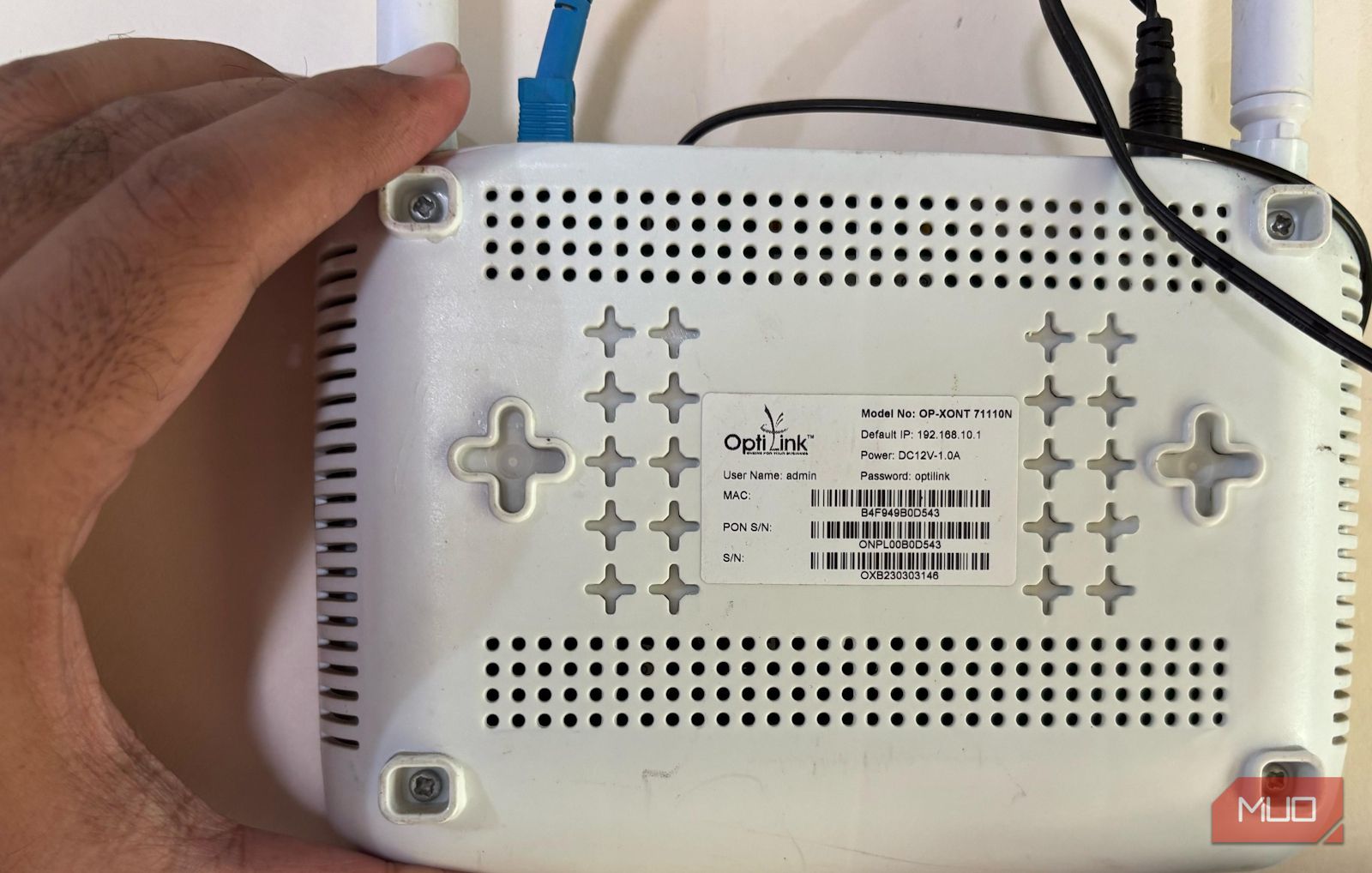
- Откройте интерфейс роутера в браузере, введя IP‑адрес устройства, указанный на наклейке роутера.
- Войдите в административную панель. Если вы не знаете пароль, он тоже может быть на наклейке или в документации.
- Найдите раздел Quality of Service, WMM или Bandwidth Control.
- Добавьте телевизор в список приоритетных устройств по MAC‑адресу или имени, выберите уровень приоритета.
Советы
- Для потоковой передачи 4K полезно выделить приоритет реального времени или высокий приоритет, но не задавайте слишком жёстких лимитов для других важных устройств.
- Некоторые провайдерские роутеры предлагают управление приоритетами через мобильное приложение.
Когда QoS не помогает
- Если общий канал провайдера перегружен или ограничен, QoS лишь перераспределит уже недостаточную пропускную способность.
Создайте отдельную сеть для телевизора
Сегментация сети помогает обеспечивать стабильность и безопасность. Гостевая сеть отделяет трафик телевизора от остальной домашней сети и может уменьшить конкуренцию за пропускную способность.
Как создать
- В настройках роутера включите гостевой Wi‑Fi и задайте отдельный SSID и пароль.
- По возможности активируйте изоляцию клиентов, чтобы устройства в гостевой сети не имели доступа к домашним компьютерам и NAS.
Преимущества
- Лёгкий способ отделить потоковое устройство от «шумных» IoT‑приборов.
- Упрощённое управление разрешениями и ограничениями.
Альтернативные и расширенные подходы
- Mesh сети: если площадь большая, mesh‑система даёт стабильное покрытие и единый SSID для роуминга.
- MoCA и Ethernet: лучшее решение для стабильного 4K с минимальной задержкой.
- Powerline адаптеры: работают по электропроводке, но качество зависит от проводки.
- Аппаратные проблемы телевизора: модуль Wi‑Fi внутри телевизора может деградировать. Обратитесь в сервис, если всё остальное проверено.
Пошаговая методология поиска и исправления неисправности
- Перезагрузка: перезапустите роутер и телевизор.
- Проверка проводного подключения: подключите телевизор напрямую к роутеру кабелем Ethernet.
- Замер скорости: на устройстве в той же комнате проверьте скорость и пинг к узлам потокового сервиса.
- Перемещение роутера/расширителя: оптимизируйте позицию, добавьте узел или mesh.
- Настройка DNS и QoS: поменяйте DNS, приоритетизируйте телевизор.
- Сегментация сети: создайте гостевой SSID для телевизора.
- Обращение к провайдеру или в сервисный центр при сохранении проблемы.
Мини‑чеклист для домашнего использования
- Провёл перезагрузку роутера и ТВ
- Проверил проводное подключение
- Измерил скорость рядом с ТВ
- Перенёс/удалил помехи вокруг роутера
- Попробовал альтернативный DNS
- Включил QoS для ТВ или создал гостевую сеть
Роли и ответственность
- Владелец дома: перемещение роутера, базовая проверка кабелей, покупка расширителей или Powerline.
- IT‑специалист: настройка статического IP, QoS, маршрутизация, диагностика L2/L3.
- Техподдержка провайдера: проверка линии, скорости до входа в дом, замена оборудования провайдера.
Fact box
- Проводное подключение остаётся самой надёжной опцией для потокового 4K.
- Размещение роутера в центре дома и на возвышении обычно улучшает покрытие.
- Использование расширителя с Ethernet бэкендом даёт лучший результат, чем чисто беспроводной репитер.
Критерии приёмки
- Воспроизведение 4K контента без прерываний в течение 20 минут
- При подключении по Ethernet задержка и пропускная способность не вызывают проблем
- При подключении по Wi‑Fi уровень сигнала и скорость соответствуют требованиям сервиса
Глоссарий в одну строку
- QoS: механизм приоритезации трафика в роутере
- DNS: служба преобразования имён в IP‑адреса
- Mesh: распределённая Wi‑Fi система с несколькими узлами
- MoCA: передача Ethernet по коаксиальному кабелю
Альтернативные советы и когда не пытаться самостоятельно
- Не перепрошивайте роутер, если не уверены в процессе; это может вывести устройство из строя.
- Если наблюдаются регулярные провалы в подключении у нескольких устройств, обратитесь к провайдеру до замены оборудования.
Частые ошибки
- Оставлять роутер в шкафу или за телевизором
- Использовать дешёвые репитеры без Ethernet‑бэкенда в больших домах
- Игнорировать помехи от бытовой техники
FAQ
Q: Поможет ли смена DNS, если сигнал слабый
A: Нет, смена DNS влияет на скорость разрешения имён и может уменьшить задержки DNS, но не увеличит радиус действия или мощность сигнала.
Q: Работает ли Powerline на старой проводке
A: Иногда работает, но стабильность зависит от состояния и разводки электропроводки в доме.
Q: Стоит ли покупать mesh систему вместо нового роутера
A: В больших домах mesh чаще даёт лучший результат, чем один мощный роутер, так как узлы размещаются ближе к зонам с приёмом.
Подготовка к звонку в техподдержку
- Подготовьте информацию о модели роутера, версии прошивки и логах ошибок, если доступны
- Опишите, какие шаги вы уже выполнили
Короткое резюме
Если проблема с Wi‑Fi у смарт‑телевизора, начинайте с простого: перезапустите устройства и по возможности подключите телевизор по проводу. Если это не решит проблему, оптимизируйте расположение роутера, используйте расширители или mesh, настройте DNS и QoS, а в крайнем случае создайте отдельную сеть для телевизора.
Social preview
Заголовок: Быстрые решения для плохого Wi‑Fi на смарт‑телевизоре
Описание: Перезагрузка, расположение роутера, DNS, QoS и альтернативы для стабильного стрима на телевизоре

Похожие материалы

Несколько аккаунтов Skype: Multi Skype Launcher

Журнал для работы: повысить продуктивность

Персональные звуки уведомлений на Android

Скачивание шоу Hulu для офлайн‑просмотра

Microsoft Start: персонализированная новостная лента
