
Как защитить устаревающий smart‑TV после окончания обновлений
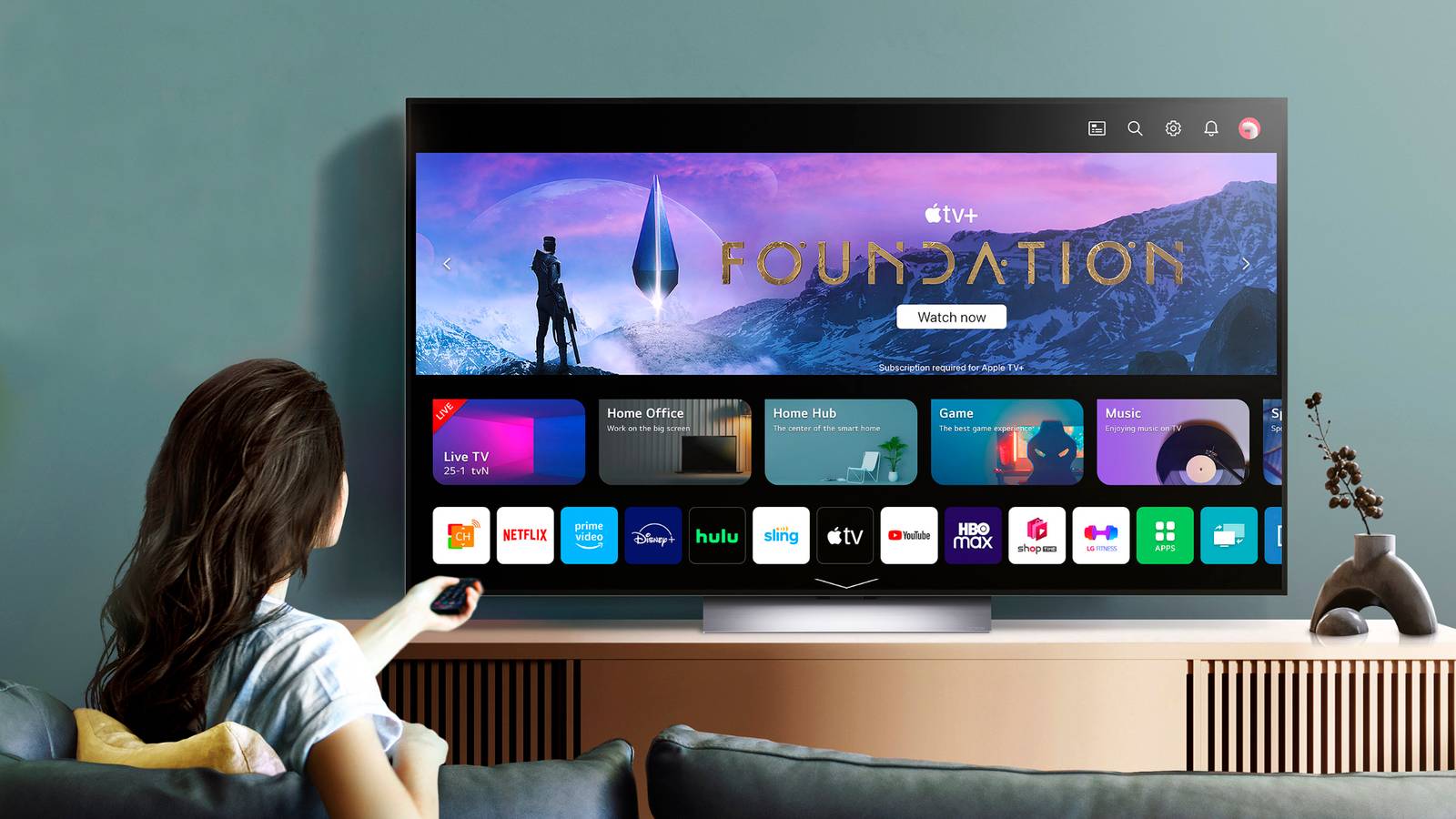
Почему прекращаются обновления и зачем это опасно
Производители обычно гарантируют программные обновления smart‑TV в течение ограниченного срока: это экономически обоснованно и связано с жизненным циклом платформы. Когда обновлений больше нет, устройство перестаёт получать исправления уязвимостей. Старые версии ПО становятся привлекательной целью для злоумышленников: найденные эксплойты остаются незащищёнными, а подключённый к домашней сети телевизор превращается в «дырку» в периметре безопасности.
Краткие определения
- Smart‑TV: телевизор с встроенным доступом в интернет и приложениями.
- Сегментация сети: разделение домашней сети на отдельные подсети с разными правами доступа.
Выйдите из всех приложений и аккаунтов
Почему это важно
На смарт‑ТВ часто авторизуются стриминговые сервисы, магазины приложений и социальные сети. Если устройство больше не получает обновлений, хранение ваших логинов и привязанных платёжных данных повышает риск компрометации.
Как выйти правильно
- Откройте каждое приложение (Netflix, Amazon Prime, YouTube и т. п.).
- Найдите пункт «Выйти», «Account» или «Logout» в меню приложения и выполните выход.
- Если есть возможность — удалите локальные данные приложения (кеш, сохранённые настройки).
- Переименуйте или удалите сохранённые учётные записи в системных настройках телевизора.
Примечание: если вы делали вход по единому аккаунту производителя телевизора (например, для синхронизации), выйдите и из него тоже.
Отключите микрофон и камеру навсегда
Наличие встроенной камеры и микрофона увеличивает риск слежки. Некоторые модели имеют физические выключатели, у других — настройка в меню.
Как проверить и отключить
- Поиск в документации: найдите модель на сайте производителя и проверьте, есть ли камера или микрофон.
- Осмотр корпуса: камера обычно заметна на верхней рамке, микрофон — отверстия или значок на пульте.
- Меню телевизора: ищите раздел «Конфиденциальность», «Система» или Настройки → Доступность / Голосовое управление.
Если есть физический переключатель — используйте его. Если отключение возможно только в меню, убедитесь, что опция действительно деактивирует механизм (иногда «отключение» лишь выключает обработку, а устройство остаётся потенциально доступным).
Важно: если камера встроенная и её нельзя физически отключить, заклейте объектив непрозрачной лентой как временную меру.
Перейдите на внешний стриминговый плеер
Почему это выгодно
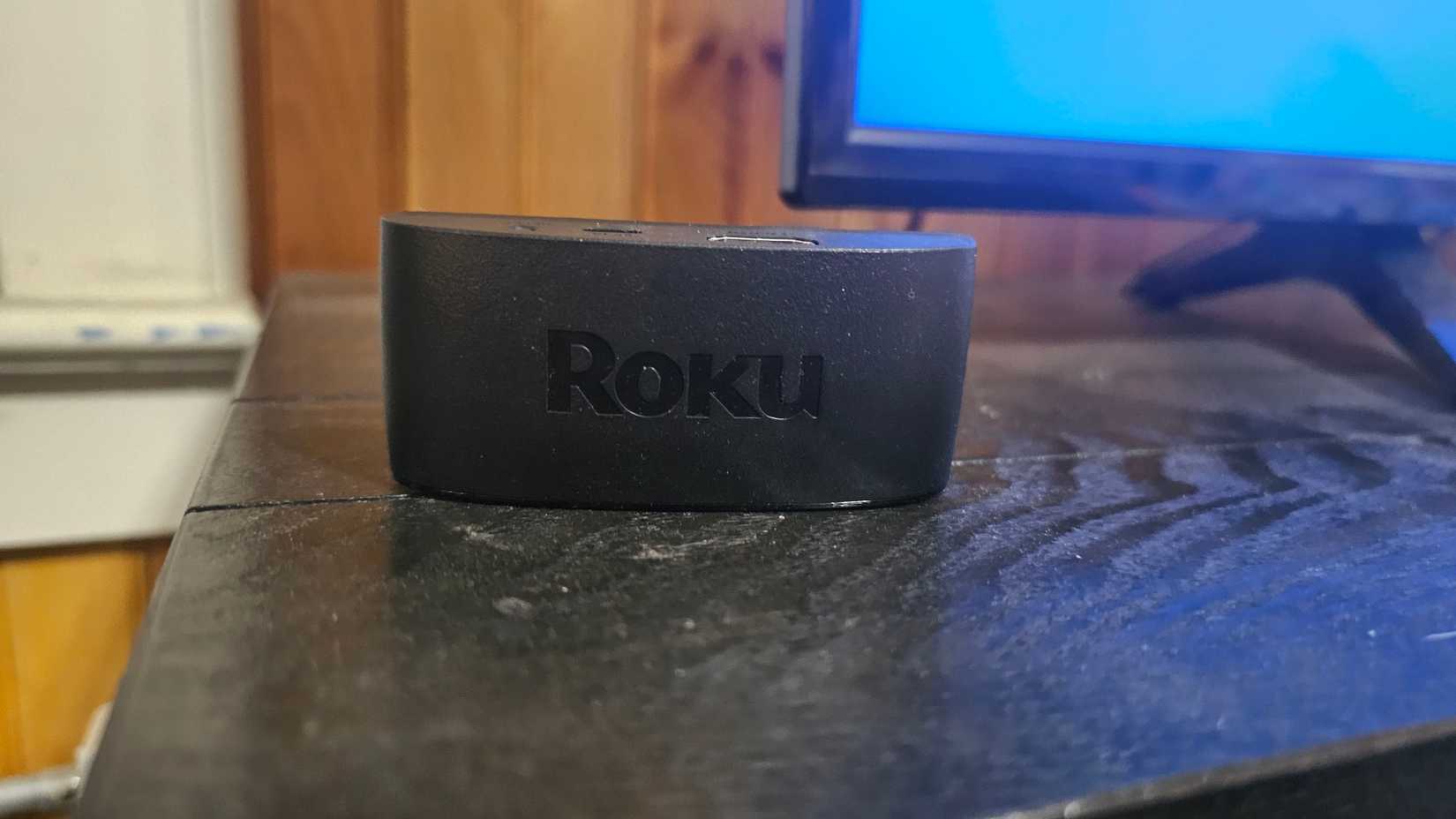
Внешние плееры (стрим‑стики, медиаплееры) обычно дешевле полной замены телевизора и получают обновления дольше. Вместо покупки нового ТВ вы можете купить недорогой плеер и полностью отключить сетевые функции старого телевизора.
Плюсы и минусы
- Плюсы: дёшево, гибко, легче заменить/обновить.
- Минусы: дополнительный пульт/устройство, возможны несовместимости с HDMI‑CEC или аудиосистемой.
Практические рекомендации
- Выбирайте устройство с поддержкой нужных сервисов и регулярными обновлениями безопасности.
- Подключайте плеер к отдельной сети, если всё ещё беспокоитесь о рисках.
Создайте отдельную сеть для телевизора
Идея
Сегментируйте домашнюю сеть: оставьте основной компьютер и смартфоны в одной зоне, а smart‑TV — в другой (гостьевая сеть, VLAN или отдельный SSID). В случае взлома телевизора злоумышленник получит доступ только к ресурсам в этой сети, а не к вашим личным файлам и умным устройствам.
Как сделать
- Если у роутера есть функция «Гостевая сеть», активируйте её и подключите TV туда.
- В продвинутых моделях — создайте VLAN с изоляцией клиентов.
- Ограничьте доступ между подсетями: запретите локальный трафик между гостевой сетью и основной.
Совет: используйте отдельный пароль и отключите WPS для гостьевой сети.
Отформатируйте телевизор (сброс к заводским настройкам)
Зачем
Полный сброс удаляет учётные записи, кеш, установленные приложения и конфиденциальные данные, которые могли остаться в памяти устройства.
Как правильно сбросить
- Запишите или сфотографируйте важные настройки изображения и звука.
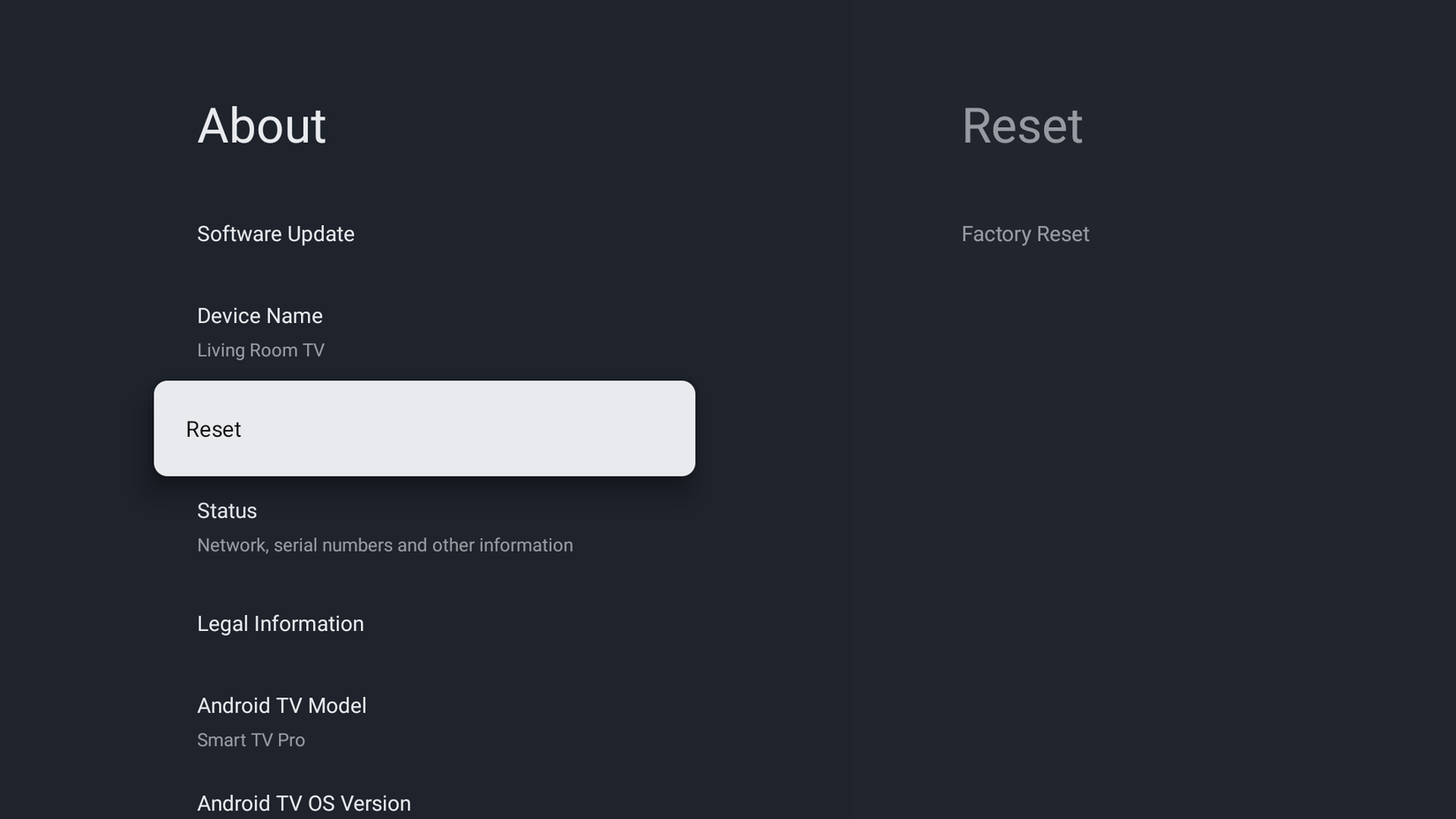
- В меню телевизора найдите Настройки или Параметры, затем пункт Сброс, Сброс к заводским настройкам или Заводские настройки и выполните операцию.
- После сброса не вводите снова лишние аккаунты — используйте минимально необходимый набор приложений.
Важно: процесс необратим. После сброса придётся заново настраивать таймеры, каналы и пользовательские профили.
Отключите телевизор от интернета
Если вы не используете потоковую трансляцию, самый безопасный вариант — полностью убрать телевизор из сети. Это превращает ваш smart‑TV в обычный «dumb» телевизор: все сетевые угрозы исчезают.
Как отключить
- Выключите Wi‑Fi в настройках телевизора.
- Если телевизор подключён кабелем Ethernet — отсоедините кабель.
- При необходимости используйте HDMI‑кабель для подключения внешнего плеера вместо сети.
Когда это не удобно: если вы хотите пользоваться онлайн‑функциями (обновления каналов, некоторые Smart‑функции), тогда лучше выбрать сегментацию сети или внешний плеер.
Когда эти меры не подходят — альтернативы и границы
- Старые модели без возможности отключить микрофон/камеру физически — замена может быть единственным безопасным вариантом при высоких требованиях к приватности.
- Если телевизор используется в арендном жилье и вы не можете менять сетевые настройки роутера, используйте внешний плеер и отключайте Wi‑Fi на устройстве.
Контрпример: если вы полагаетесь на смарт‑функции, нуждаетесь в интеграции с экосистемой производителя и готовы мириться с риском, перечисленные шаги могут быть неудобны — в этом случае разумно рассмотреть покупку нового телевизора с долгосрочной поддержкой.
Быстрый чек‑лист: что сделать прямо сейчас
- Выйти из всех приложений и удалить привязанные аккаунты.
- Отключить/заклеить камеру и выключить микрофон.
- Сбросить телевизор к заводским настройкам и удалить ненужные приложения.
- Подключить телевизор к гостевой подсети или VLAN.
- Рассмотреть покупку внешнего стримингового плеера.
- Полностью отключить телевизор от сети, если интернет не нужен.
Руководство действий (SOP) для домашнего пользователя
- Диагностика: проверьте модель и срок поддержки у производителя.
- Очистка: выйдите из всех аккаунтов, удалите платёжные данные.
- Защита: отключите микрофон и камеру, заклейте объектив при отсутствии физического выключателя.
- Изоляция: подключите TV к гостевой сети или VLAN.
- Жёсткий шаг: выполните «Сброс к заводским настройкам».
- Альтернатива: подключите внешний плеер и отключите интернет на TV.
Критерии приёмки
- Телевизор не хранит никаких личных аккаунтов.
- Камера и микрофон физически или программно отключены.
- Телевизор изолирован от основной сети либо полностью отключён от интернета.
Решение в виде диаграммы (mermaid)
graph TD
  A[Телевизор старый, обновления прекратились] --> B{Нужны ли сетевые функции?}
  B -- Да --> C{Можно ли создать гостевую сеть?}
  C -- Да --> D[Оставить TV в гостевой сети + выйти из аккаунтов + отключить мик/камеру]
  C -- Нет --> E[Подключить внешний плеер; отключить интернет на TV]
  B -- Нет --> F[Отключить TV от интернета; использовать как «глупый» телевизор]
Роли и чек‑листы
Домашний пользователь
- Выйти из приложений.
- Отключить микрофон и камеру.
- Подключить к гостевой сети или отключить интернет.
Арендатор
- Если не имеете доступа к роутеру — используйте внешний плеер.
- Всегда выполняйте «выход» из аккаунтов перед выездом.
IT‑администратор малого офиса
- Настройте VLAN для медиа‑устройств.
- Включите мониторинг сетевого трафика на приставках/телевизорах.
Матрица рисков и смягчение
- Риск: кража аккаунтов — Смягчение: выйти из приложений, сменить пароли.
- Риск: удалённое включение микрофона/камеры — Смягчение: физическое отключение/заклейка.
- Риск: латентный бот‑рут — Смягчение: сегментация сети и мониторинг трафика.
Совместимость, миграция и локальные советы
- Проверьте, поддерживает ли ваш ресивер/саундбар HDMI‑CEC при установке внешнего плеера.
- При выборе гостевой сети используйте другой SSID и пароль; не используйте один пароль для всех устройств.
- Для пожилых пользователей и людей с ограниченными возможностями сохраняйте настройки доступности перед сбросом и восстанавливайте их вручную после необходимости.
Однострочный глоссарий
- Сегментация сети: логическое разделение сети для защиты критичных устройств.
- Factory reset: полное удаление пользовательских данных и возврат к заводским параметрам.
Короткая заметка для социальных сетей (анонс 100–200 слов)
Если ваш smart‑TV больше не получает обновления, не спешите его менять. Выполните простой набор действий: выйдите из всех приложений, отключите микрофон и камеру, сделайте сброс к заводским настройкам или подключите внешний стриминговый плеер. Для сохранения онлайн‑функций используйте отдельную гостевую сеть. Эти шаги помогут снизить риск взлома и продлить срок службы устройства без больших затрат.
Сводка
Использование smart‑TV после окончания поддержки требует простых мер защиты: удаление учётных данных, отключение периферии, сегментация сети и, при необходимости, переход на внешний плеер или полное отключение от интернета. Следуя приведённому чек‑листу и SOP, вы уменьшите риск и сохраните удобство просмотра без лишних затрат.



Похожие материалы

Несколько аккаунтов Skype: Multi Skype Launcher

Журнал для работы: повысить продуктивность

Персональные звуки уведомлений на Android

Скачивание шоу Hulu для офлайн‑просмотра

Microsoft Start: персонализированная новостная лента
