
Как защитить старый умный телевизор после окончания обновлений
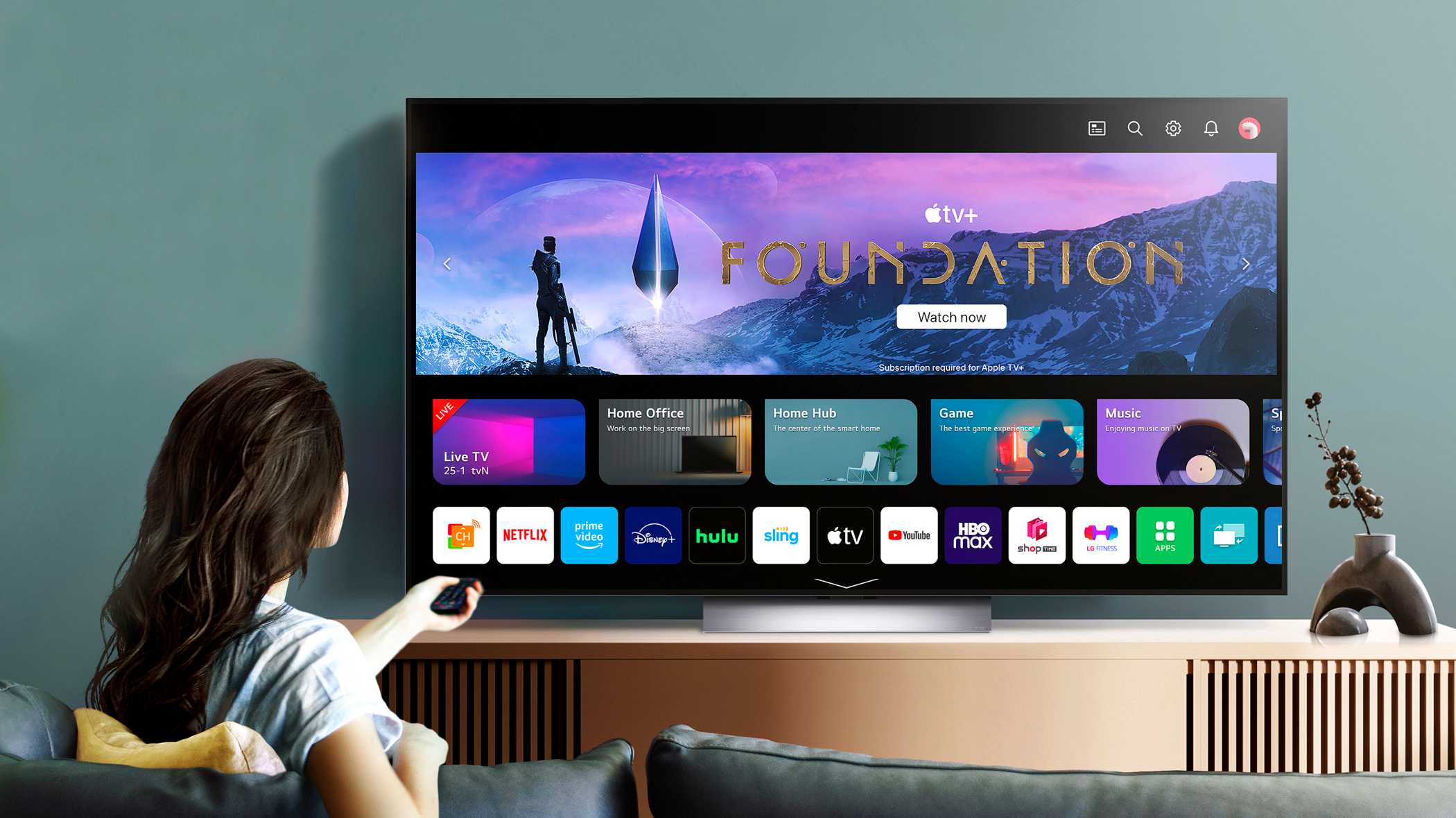
Кратко: Если ваш умный телевизор перестал получать обновления безопасности, не обязательно его выбрасывать. В статье — практичные шаги: выход из аккаунтов, отключение микрофона/камеры, изоляция сети, сброс к заводским настройкам и варианты с внешними стриминговыми устройствами.
Определения в одну строку:
- Умный телевизор — телевизор с выходом в интернет и встроенными приложениями для стриминга, соцсетей и голосовых функций.
- Стриминговое устройство — внешнее компактное устройство (Roku, Chromecast, Apple TV и т. п.), которое добавляет современные функции и обновления к старому телевизору.

Почему это важно
Умные телевизоры получают обновления безопасности ограниченное время, часто минимум два года. После этого на устройстве могут появиться уязвимости, которые облегчают несанкционированный доступ. Если вы храните логины, платёжные данные или подключаете телевизор к умному дому, риск возрастает.
Важно: даже если телевизор выглядит как обычный экран, сетевые интерфейсы делают его потенциальной точкой входа в вашу домашнюю сеть.
Выйдите из всех приложений

Если вы больше не получаете обновления, удалите привязанные аккаунты и выйдите из приложений: Amazon, Netflix, YouTube, социальные сети и т. п. Это уменьшит риск кражи учётных данных и несанкционированной покупки.
Практика:
- Перейдите в каждое приложение и выполните «Выйти» или «Отключить аккаунт».
- Если доступна опция «Удалить данные приложения», используйте её.
- Для приложений, где нет явного выхода, выполните полный сброс устройства (см. раздел Сброс).
Когда это не сработает:
- Если приложение привязано на уровне учётной записи производителя (например, общесистемный профиль), выход из отдельного приложения может быть недостаточным — потребуется сброс.
Отключите микрофон и камеру навсегда
Некоторые телевизоры имеют встроенную камеру и микрофон. Отключение снижает риск слежки.
Как найти и отключить:
- Посмотрите в меню Настроек → Приватность или Настройки устройства.
- Ищите «Камера», «Микрофон», «Голосовой помощник» и переключите в положение «Выкл».
- На моделях Samsung и Amazon Fire часто есть физическая кнопка выключения голосового ввода.
Если вы не уверены, есть ли камера — проверьте спецификации по модели на сайте производителя или визуально осмотрите верхнюю рамку экрана.
Совет: если камера физически присутствует и её можно закрыть, используйте заглушку или стикер.
Переключитесь на стриминговое устройство

Вместо замены телевизора купите внешний плеер. Это дешевле и безопаснее: стриминговые устройства чаще обновляются и поддерживают новые сервисы.
Плюсы:
- Современные протоколы безопасности и обновления.
- Меньше привязанных учётных записей к самому телевизору.
- Лёгкая замена устройства при устаревании.
Минусы и когда такой подход не подходит:
- Нужно дополнительное устройство и пульт.
- Если ваш телевизор выступает как центральный хаб умного дома, внешнее устройство не решает все проблемы.
Создайте отдельную сеть для телевизора
Если вы хотите оставить телевизор онлайн, изолируйте его от основной сети. Создайте гостевую сеть или VLAN, чтобы отделить трафик телевизора от устройств с доступом к важным данным.
Почему это работает:
- Сегментация ограничивает распространение угроз внутри сети.
- Даже если телевизор скомпрометирован, хакеру будет труднее добраться до компьютеров или NAS.
Как сделать:
- В настройках маршрутизатора создайте гостевую сеть Wi‑Fi с отдельным паролем.
- Для продвинутых пользователей настройте VLAN на маршрутизаторе.
- Ограничьте доступ гостевой сети к локальным ресурсам.
Ограничения:
- Некоторые старые маршрутизаторы не поддерживают VLAN или гибкую гостевую сеть.
Отформатируйте телевизор (сброс к заводским настройкам)

Если вы хотите удалить все данные и учётные записи, выполните сброс к заводским настройкам. Это удалит установленный софт и аккаунты, но не вернёт обновления безопасности.
Перед сбросом:
- Запишите настройки изображения и звука, если хотите восстановить их позже.
- Убедитесь, что у вас есть учётные данные для повторного входа в сервисы, которые вы используете.
Где найти:
- Настройки → Система → Сброс или Сброс к заводским настройкам.
После сброса:
- Установите только те приложения, которые действительно нужны.
- Не добавляйте личные учётные данные, если телевизор подключён к сети без сегментации.
Отключите телевизор от Интернета
Если телевизор больше не получает обновления, самый безопасный вариант — отключить его от интернета. Это превращает смарт‑телевизор в обычный экран и минимизирует риск.
Как отключить:
- Выключите Wi‑Fi или извлеките Ethernet‑кабель.
- Блокируйте MAC‑адрес устройства в настройках роутера.
Компромисс:
- Потеря доступа к онлайн‑стримингу без внешнего плеера или кабельного подключения.
Мини‑методика: быстрый план действий (5 шагов)
- Выйдите из всех приложений и удалите учётные записи.
- Отключите микрофон и камеру в настройках или физически.
- Если нужно интернет‑подключение — создайте гостевую сеть и изолируйте ТВ.
- Рассмотрите покупку внешнего стримингового устройства для современных сервисов.
- При подозрениях — отключите от сети и выполните полный сброс.
Руководство (SOP) для домашнего пользователя
- Проверьте дату последнего обновления ПО в настройках.
- Составьте список установленных приложений и авторизованных аккаунтов.
- Выполните выход из всех аккаунтов и удалите приложения с личными данными.
- Отключите микрофон и камеру.
- Создайте гостевую сеть или подключите внешнее стриминговое устройство.
- Если вы не используете сетевые функции, полностью отключите интернет.
- Задокументируйте сделанные изменения и дату.
Чеклист по ролям
- Для домохозяйства:
- Выйти из всех приложений
- Отключить микрофон/камеру
- Настроить гостевую сеть или купить стрим‑устройство
- Для администратора (малого офиса):
- Сегментировать сеть (VLAN)
- Заблокировать ненужные порты на маршрутизаторе
- Вести учёт устройств и их MAC‑адресов
Критерии приёмки
Телевизор считается безопасным по базовым критериям, если:
- Нет залогиненных личных аккаунтов.
- Камера и микрофон отключены или изолированы.
- Телевизор подключён к гостевой сети или вовсе отключён от интернета.
- При необходимости стриминг осуществляется через обновляемое внешнее устройство.
Тесты и приемочные проверки
- Попытка доступа к локальным ресурсам с гостевой сети — должна блокироваться.
- Попытка входа через удалённое приложение без учётных данных — должна быть невозможна.
- Визуальная проверка: камера закрыта, микрофон выключен.
Когда эти меры не помогут (контрпримеры)
- Если телевизор используется как контроллер умного дома и встроены критичные интеграции, простая изоляция может быть неудобной.
- Если в прошивке есть специально встроенные бэкдоры производителя, обычный сброс не устранит проблему.
Ментальные модели и эвристики
- Риск = ценность данных × доступность устройства. Чем больше личных данных на устройстве и чем чаще оно онлайн, тем выше риск.
- Минимизация поверхности атаки: отключайте всё, что не используете.
- Ценностный компромисс: замена телевизора часто дороже, чем покупка внешнего стримера.
Быстрое руководство при инциденте
- Немедленно отключите телевизор от интернета.
- Отключите и/или закройте камеру и микрофон.
- Проведите сброс к заводским настройкам.
- Проверьте логи маршрутизатора на необычную активность (если доступно).
- Смените пароли, привязанные к сервисам, которыми вы пользовались через телевизор.
Диаграмма принятия решения
flowchart TD
  A[Телевизор получает обновления?] -->|Да| B[Оставить подключённым и мониторить]
  A -->|Нет| C{Нужен интернет для стриминга}
  C -->|Нет| D[Отключить от сети]
  C -->|Да| E{Готовы ли вы установить внешний плеер}
  E -->|Да| F[Подключить плеер и изолировать ТВ]
  E -->|Нет| G[Создать отдельную сеть и выйти из приложений]
Советы по совместимости и миграции
- Перед покупкой стрим‑устройства проверьте порты HDMI и совместимость с разрешением вашего экрана.
- Если используете аудиосистему через HDMI ARC, убедитесь, что внешний плеер поддерживает ARC или настройте отдельный аудиовыход.
Краткое резюме
Поддержка умных телевизоров со временем прекращается, но это не приговор. Самые эффективные шаги: выйти из приложений, отключить микрофон и камеру, изолировать устройство в отдельной сети или полностью отключить от интернета. Альтернатива — недорогой стриминговый плеер, который возьмёт на себя функции и обновления.
Ключевые выводы:
- Удаляйте личные данные и аккаунты с устаревшего ТВ.
- Изоляция сети значительно снижает риски.
- Внешний стрим‑плеер часто дешевле покупки нового телевизора.
Если хотите, могу подготовить краткую памятку в виде файла PDF или чеклист для печати под вашу модель телевизора.

Похожие материалы

Несколько аккаунтов Skype: Multi Skype Launcher

Журнал для работы: повысить продуктивность

Персональные звуки уведомлений на Android

Скачивание шоу Hulu для офлайн‑просмотра

Microsoft Start: персонализированная новостная лента
