
Режим гостя для умного дома: как сделать дом удобным и безопасным для гостей
- Создайте гостевой режим, который временно ограничивает автоматизации и предоставляет гостям только необходимые управления.
- Отдельная гостевая Wi‑Fi сеть, простой дашборд или планшет и отключение геолокационных сценариев — базовые меры.
- Защитите замки и камеры, оставьте чёткие инструкции и подготовьте быстрый план возврата к обычному режиму.
Краткое содержание
- Гостевой режим делает умный дом удобным для визитёров и защищает вашу конфиденциальность.
- Основные элементы: гостевая Wi‑Fi сеть, управление освещением, простая панель управления для отопления и ТВ, отключение геолокации, ограничение доступа к замкам и камерам, понятные инструкции.
- В статье есть практические чеклисты, шаблоны инструкций, дерево решений для настройки и рекомендации по безопасности.
Введение
Умный дом должен быть удобным не только для его владельца, но и для гостей. В реальности большинство домашних автоматизаций оптимизированы под привычный образ жизни хозяев. Гости могут случайно отключить нужные сценарии, заблокировать доступ или изменить параметры, что приведёт к путанице или даже к рискам безопасности. Режим гостя решает эту проблему: он временно ограничивает автоматизации и предоставляет гостям интуитивные способы управления.
Ниже собраны рекомендации, практические шаги, шаблоны и чеклисты, которые помогут настроить гостевой режим в разных экосистемах умного дома.
Что такое режим гостя
Режим гостя — это набор настроек и ограничений, который временно меняет поведение устройств: упрощает управление освещением и отоплением, закрывает доступ к личным данным, блокирует геолокационные сценарии и ограничивает использование камер и замков. Он должен быть простым в активации и откате.
Важно: режим гостя не отменяет базовых мер безопасности. Он дополняет их, делая дом удобнее для посторонних.
Создайте гостевую Wi‑Fi сеть
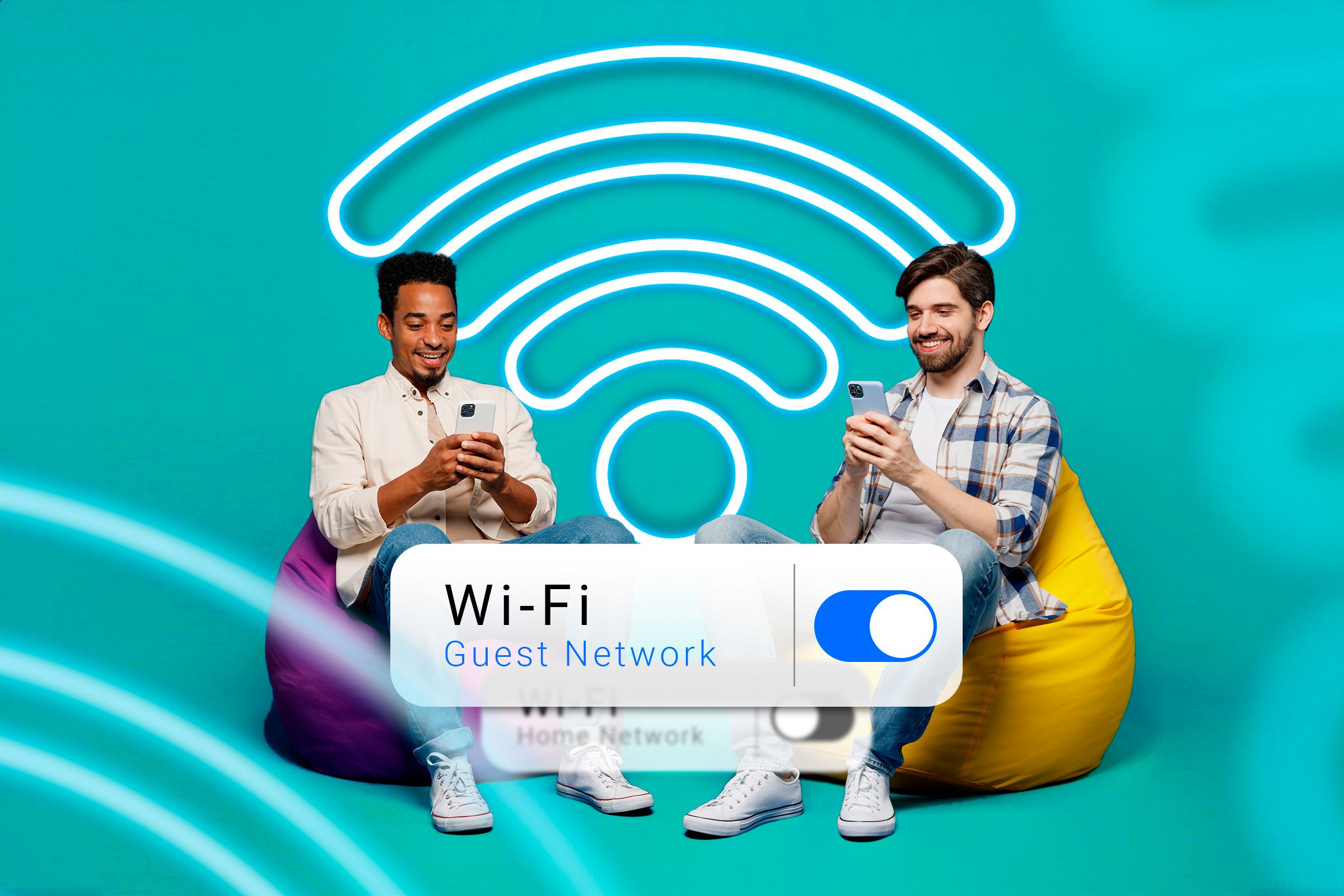
Alt: Двое мужчин на пуфе используют телефоны, на заднем плане значок Wi‑Fi и подключённая гостевая сеть
Почему это важно
Основная сеть дома связана с компьютерами, принтерами, NAS и умными устройствами. Подключение гостей к основной сети увеличивает риск доступа к личным данным и к устройствам. Отдельная гостевая сеть даёт доступ в интернет, но изолирует ваши устройства.
Практические шаги
- Войдите в админ‑панель роутера. Большинство современных роутеров поддерживают отдельную гостевую сеть в несколько кликов.
- Дайте понятное имя сети, например «Гость‑Дом», и хороший пароль. Рассмотрите использование WPA2/WPA3.
- Отключите доступ между гостевой и основной подсетями (Client Isolation).
- Установите расписание включения гостевой сети, если надо: например, включать только на время визитов.
- Сгенерируйте QR‑код для быстрого подключения и распечатайте его для гостей.
Советы
- Если у вас гостевой планшет для управления домом, предварительно подключите его к гостевой сети и настройте локальный доступ по необходимости.
- Для постоянных гостей можно создать отдельные учётные записи в сервисах, чтобы не вводить основной пароль.
Обеспечьте управление освещением
Alt: Женщина в гостиной управляет настольной лампой через смартфон
Проблема
Умные лампочки часто зависят от традиционных выключателей. Если выключатель в положении «выключено», лампочка не отвечает на команды или автоматизации. Гости, как правило, будут пользоваться привычными механическими выключателями.
Варианты решения
- Вариант А — режим простого управления: отключите продвинутые сценарии и позвольте лампочкам работать как обычным устройствам, управляемым со стены. Это привычно для гостей.
- Вариант Б — сохранить автоматизации и физически заблокировать выключатели: например, прозрачным скотчем. Этот способ неудобен, но сохраняет автоматические сценарии хозяев.
- Вариант В — заменить выключатели на умные беспроводные панели, которые всегда подают питание на лампочки, а управление идёт через панель. Такой вариант требует инвестиций.
Рекомендация
Для большинства домов оптимален режим простого управления. Отключите сценарии по движению и временные автоматизации, оставьте ручное управление через стену и/или упрощённый дашборд.
Обеспечьте простой доступ к отоплению и климату
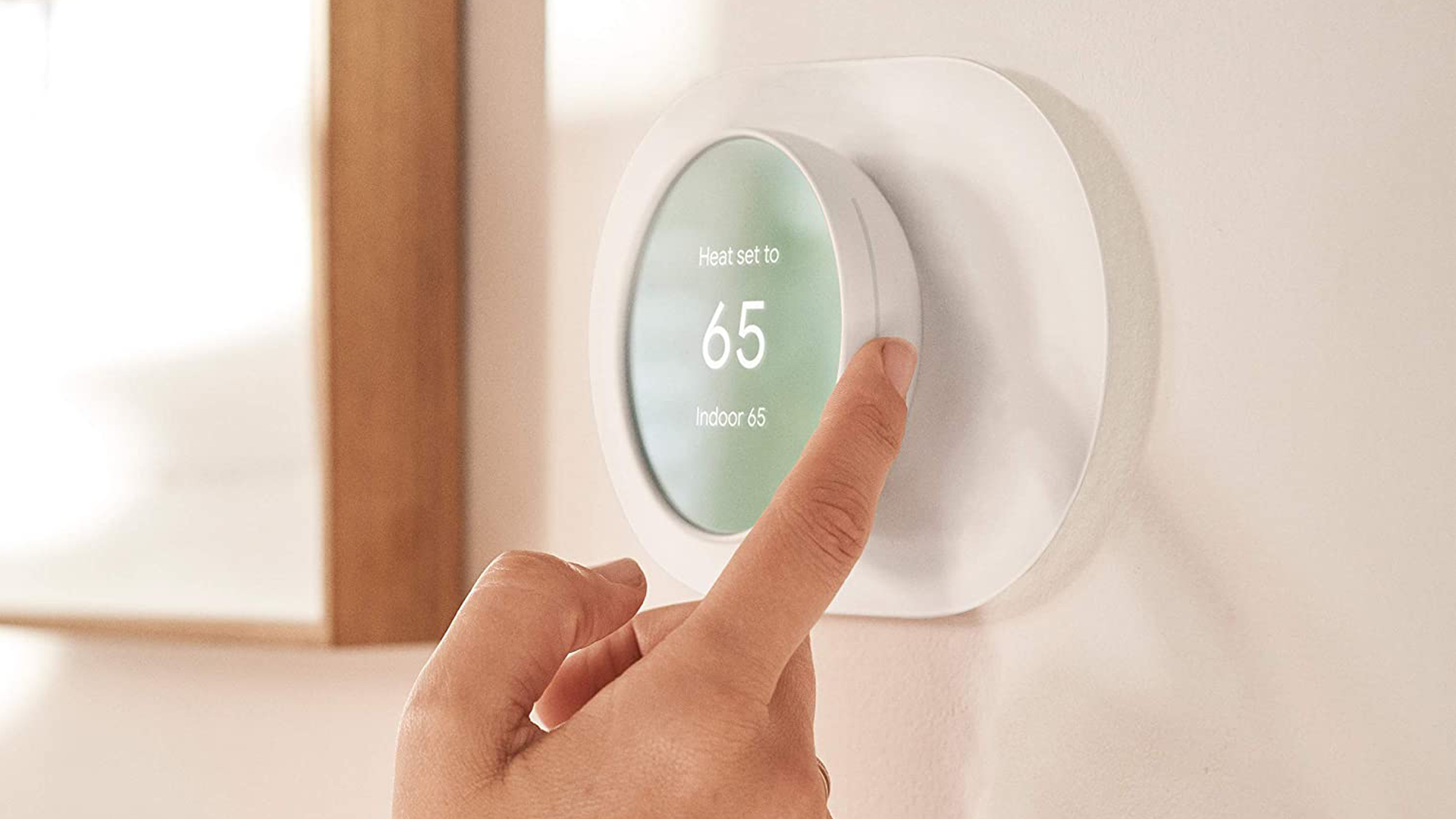
Alt: Человек настраивает умный термостат Google Nest руками
Что учитывать
Гости по-разному представляют комфортную температуру. Если управление термостатом скрыто в приложении хозяина, гостям будет неудобно менять настройки.
Реализация
- Включите голосовое управление через умный динамик, если гости чувствуют себя комфортно с голосовыми командами.
- Сделайте упрощённую кнопку в гостевом дашборде с предустановками, например «Теплее», «Холоднее», «Комфорт».
- Если виджет/дашборд невозможен, разместите физическую инструкцию рядом с термостатом с короткой подсказкой.
Безопасность
Ограничьте скорость изменения температуры и предельные значения, чтобы гости не могли полностью отключить системы отопления или кондиционирования.
Настройте просмотр ТВ для гостей
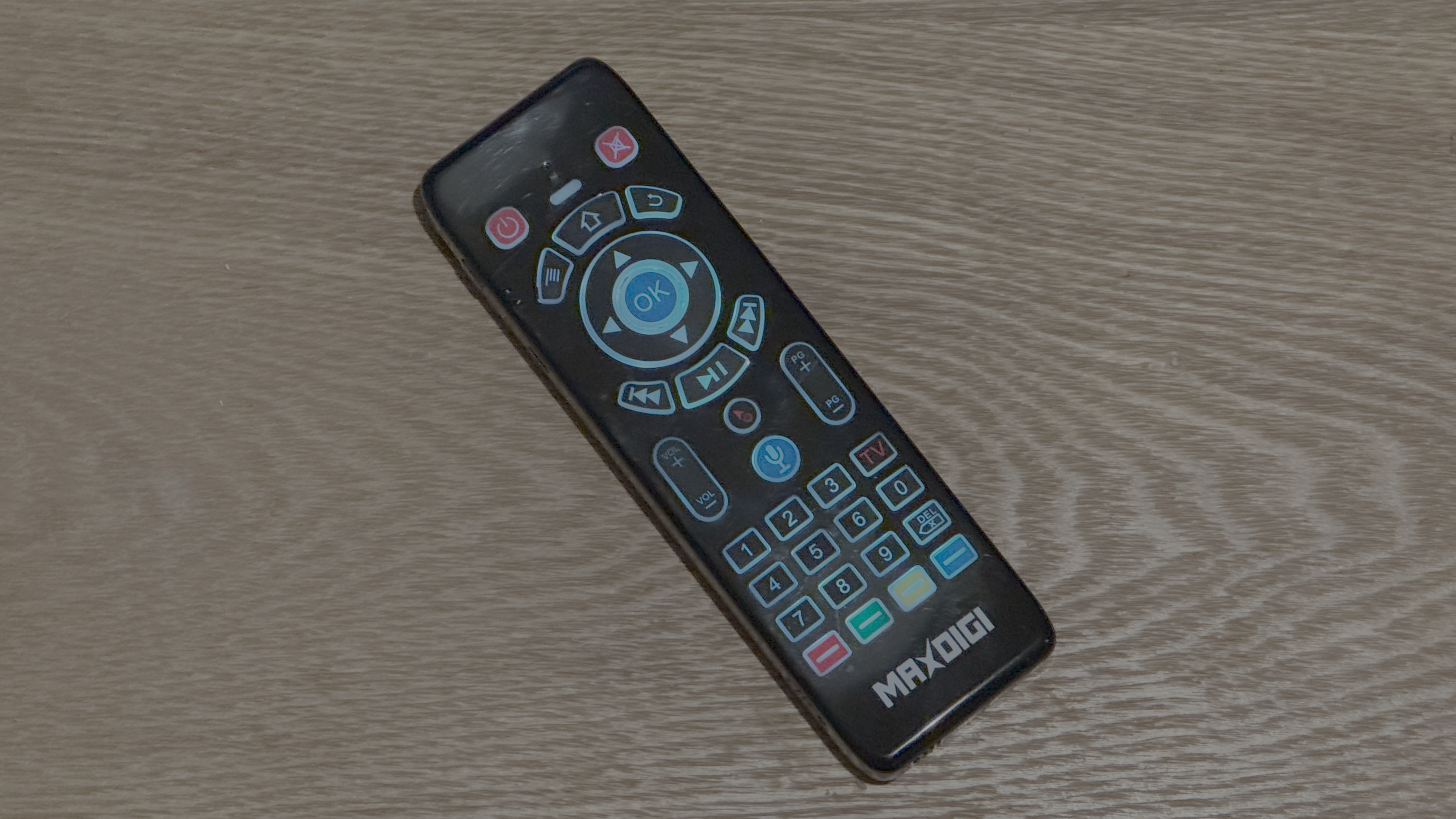
Alt: Пульт дистанционного управления Maxdigi и беспроводная мышь для ТВ
Проблема
Совремательные мультирум‑системы и медиакоммутации часто требуют нескольких пультов или специальных сценариев. Для гостя это стресс.
Решения
- Упрощённый пульт: оставьте один понятный пульт с подписанными кнопками. Подписи можно сделать бумажными с ламинатом.
- Кнопки в гостевом дашборде: «Смотреть ТВ», «Смотреть Netflix», «Просмотреть эфир» — каждая кнопка запускает нужную сцену.
- Гостевые учётные записи на потоковых сервисах: создайте временные или гостевые профили, чтобы их просмотр не менял ваши рекомендации.
Совет
Подготовьте краткую карточку «Как включать телевизор» и положите рядом с пультом или планшетом.
Отключите геолокационные автоматизации
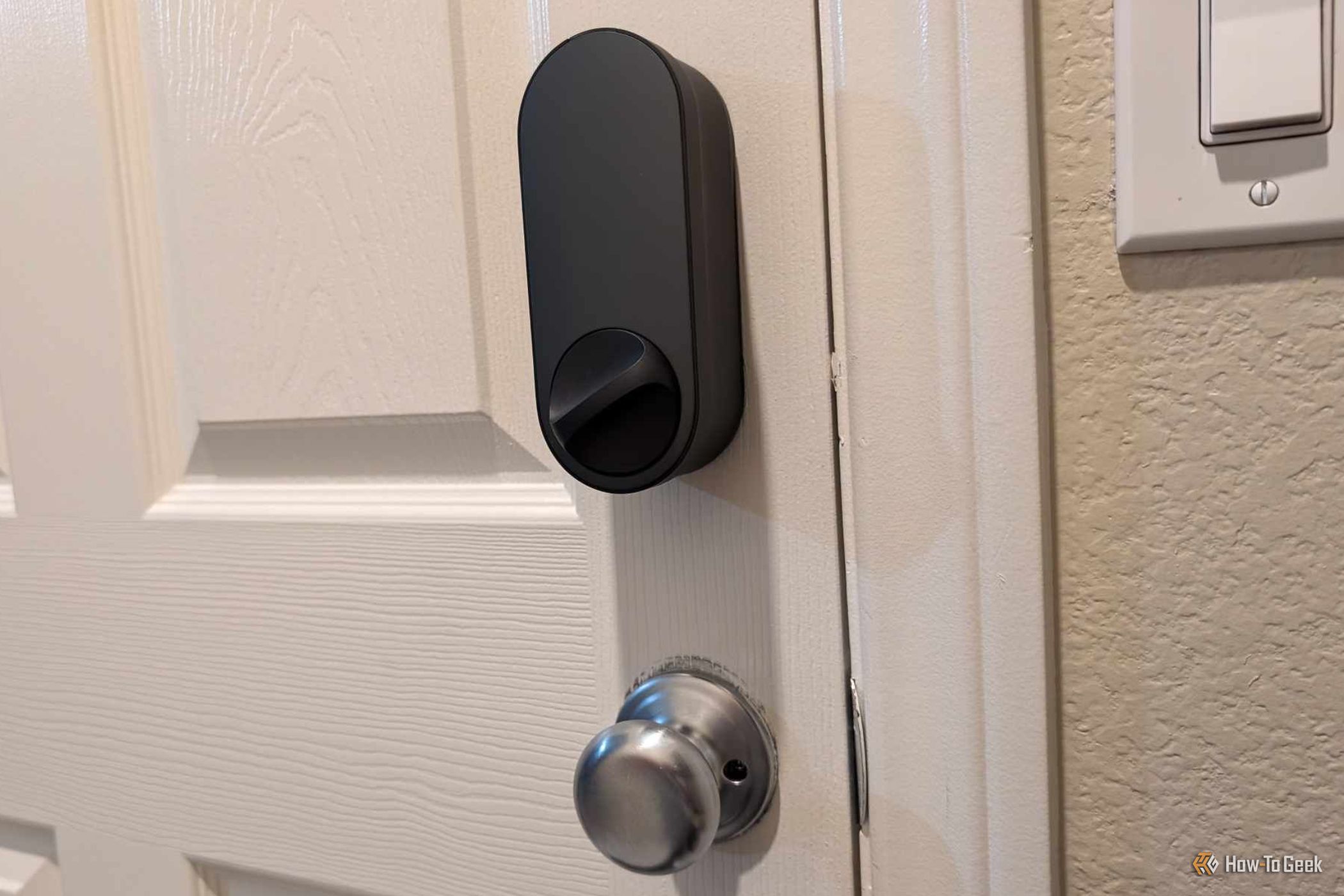
Alt: Чёрный умный замок Aqara U200 установлен на двери и заперт
Почему это важно
Автоматизация по геолокации может выполнять сценарии при уходе всех устройств хозяев из зоны — выключать отопление, блокировать замки или включать сигнализацию. Если гости остаются, такие действия создадут неудобства и угрозы безопасности.
Рекомендации
- В гостевом режиме отключите действия, зависящие от местоположения владельцев.
- Альтернатива: используйте логику «если хотя бы одно устройство хозяев в доме, не запускать сценарий», или настройку «временной блокировки» на период визита.
Обеспечьте один простой способ управления
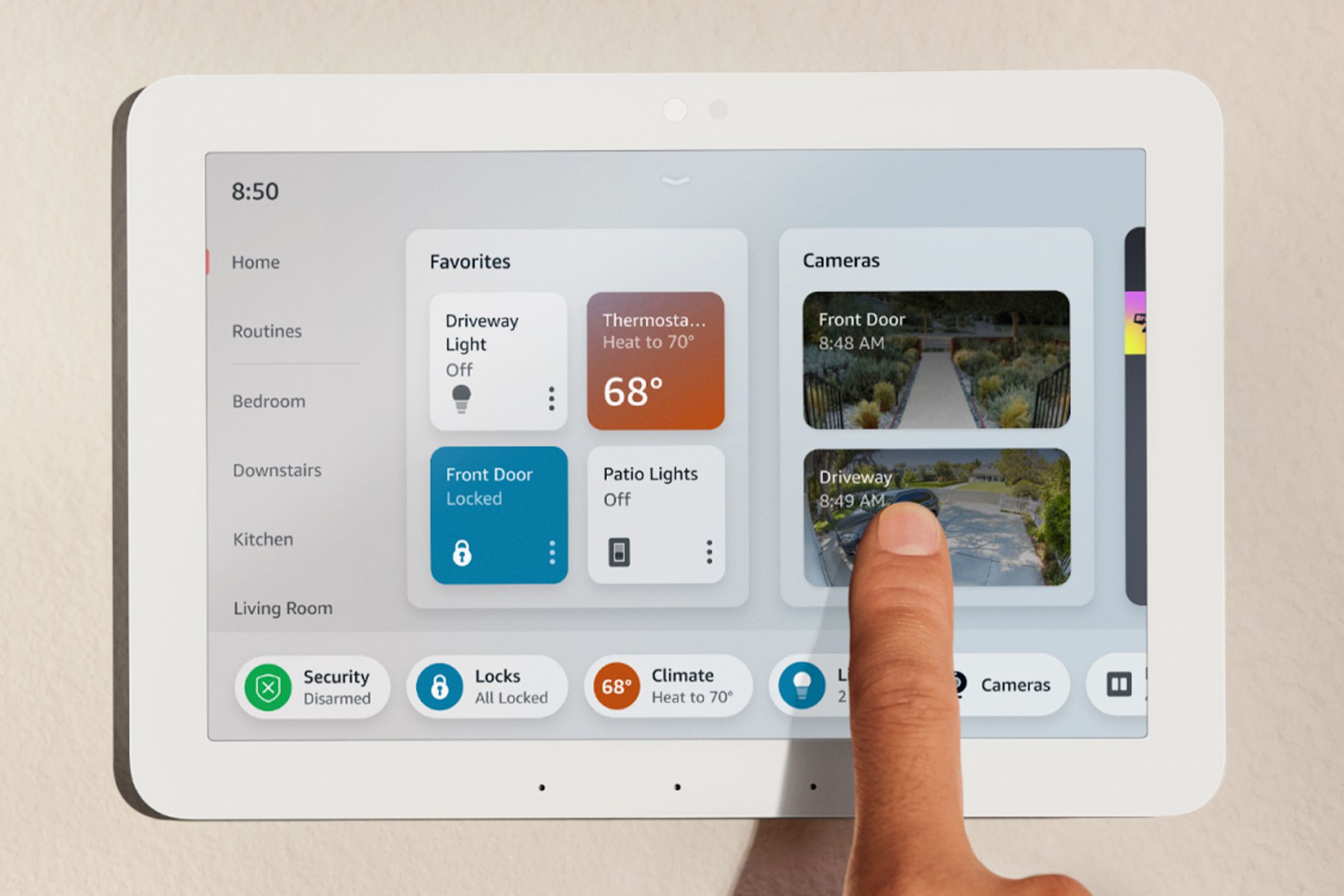
Alt: Amazon Echo Hub, закреплённый на стене
Варианты управления
- Голосовые помощники. Удобно, если гости готовы говорить. Подготовьте подсказки фраз в инструкции.
- Физический планшет с гостевым дашбордом. Удобен для тех, кто не хочет говорить вслух.
- Бумажная карточка с краткой инструкцией и кнопками на пульте.
Рекомендация
Планшет с предустановленным гостевым дашбордом — универсальное решение. Он работает в рамках гостевой сети и предоставляет минимум кнопок: освещение, температура, ТВ.
Практический шаблон гостевого дашборда
- Освещение: Включить/Выключить, Ярче/Тише
- Климат: Теплее, Холоднее, Режим Комфорт
- ТВ: Включить ТВ, Смотреть Netflix, Переключить HDMI
- Экстренно: Как открыть дверь, Как вызвать хозяина
Защитите критичные устройства
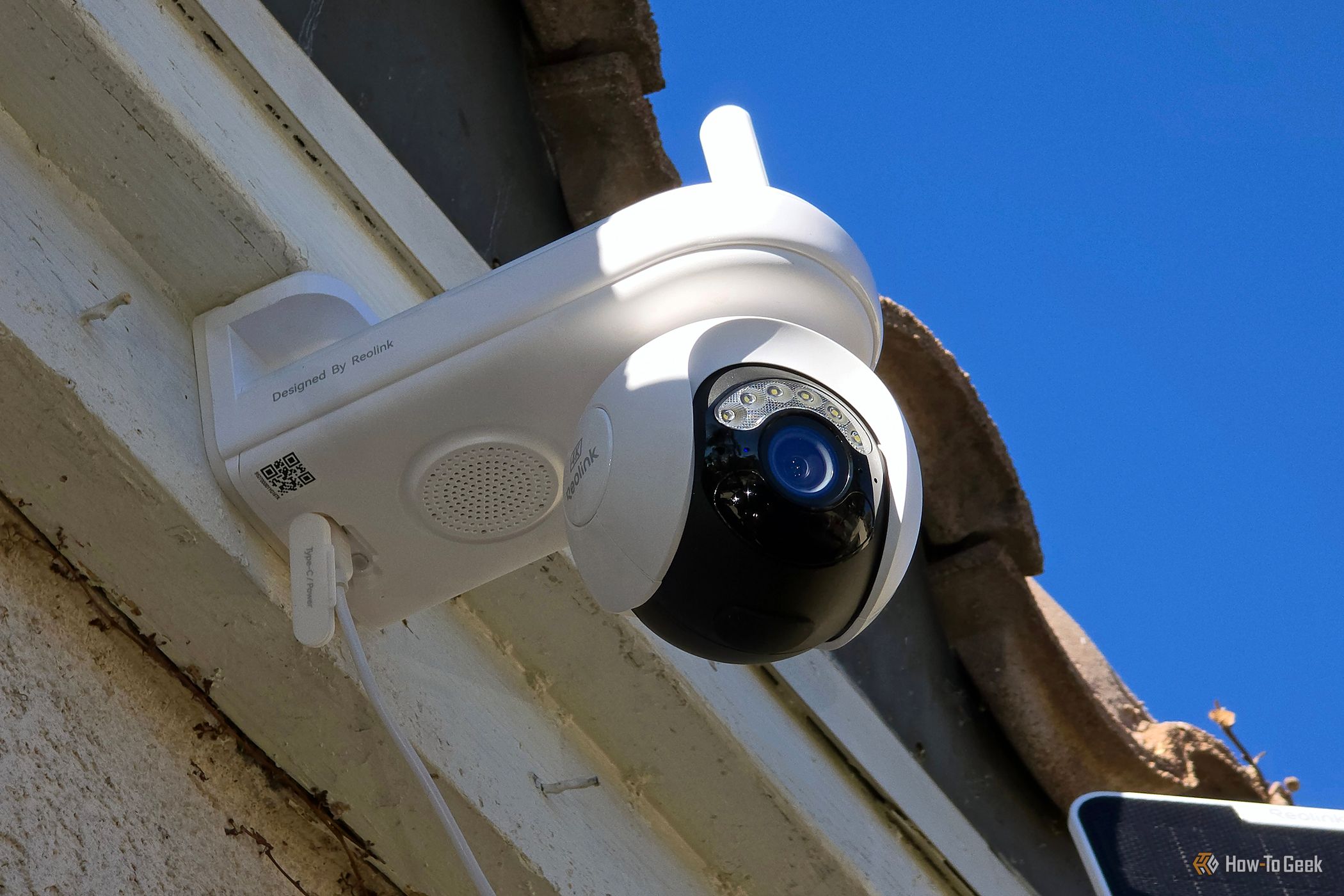
Alt: Уличная поворотная камера Reolink Atlas PT Ultra на фасаде дома
Ключевые правила
- Запретите гостям доступ к замкам, камерам и системам сигнализации.
- Отключите голосовые ответы, которые могут раскрыть персональные данные: календари, контакты, списки покупок.
- В гостевом дашборде показывайте только те устройства, которыми разрешено управлять.
Технические меры
- Ограничьте правила ACL в интеграционных платформах и смарт‑хабах.
- Для облачных сервисов используйте отдельные учётные записи и права доступа.
- При необходимости поставьте физические заглушки на устройства, которые нельзя оставлять включёнными.
Важно: убедитесь, что даже в гостевом режиме аварийные сценарии работают корректно — например, разблокировка двери при пожаре.
Предоставьте понятные инструкции
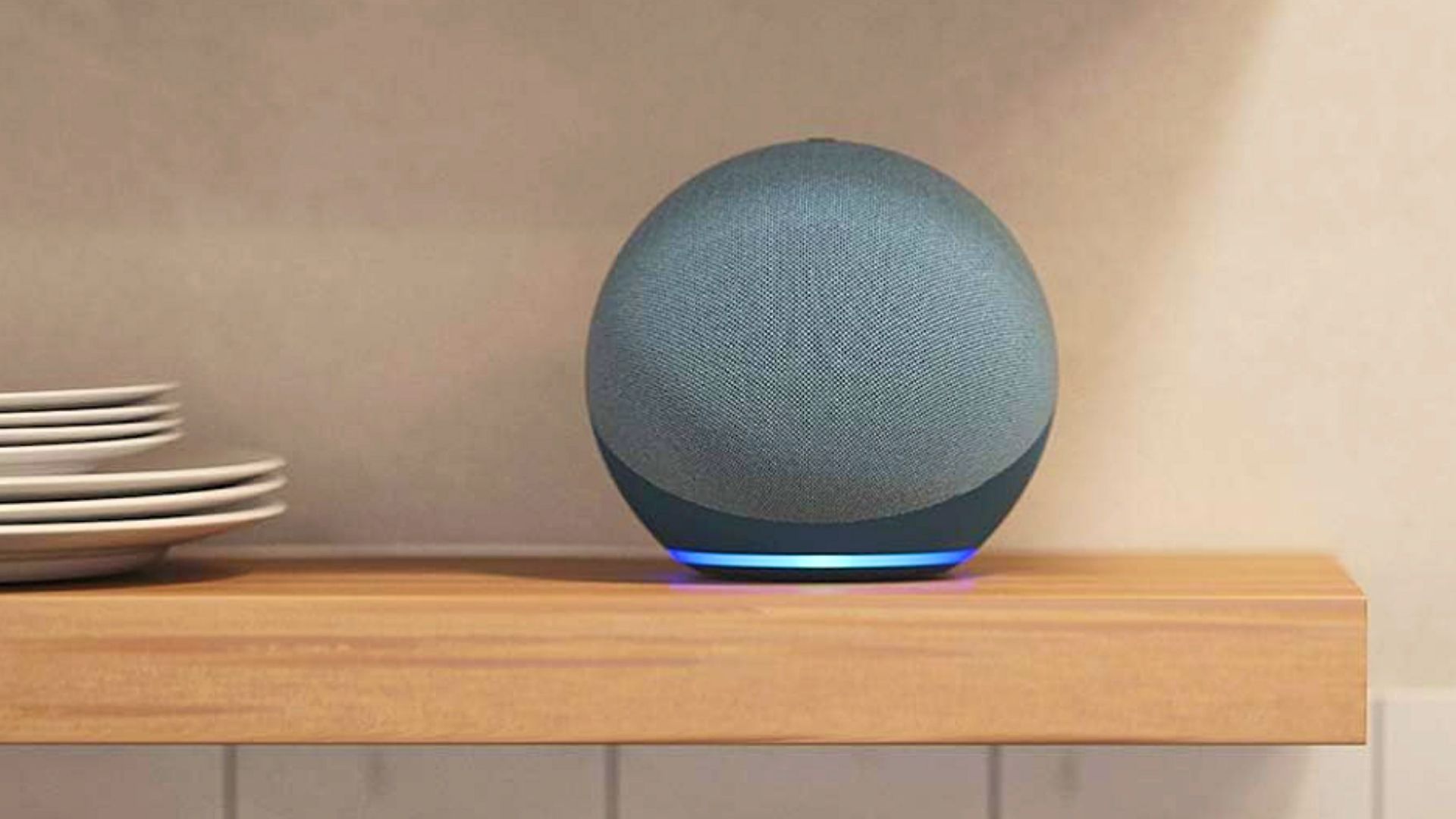
Alt: Устройство Amazon Echo четвёртого поколения на полке
Что включить в бумажную или цифровую инструкцию
- Как подключиться к гостевой Wi‑Fi (включая QR‑код).
- Как управлять освещением и термостатом.
- Как смотреть ТВ и какой пульт использовать.
- Контакт хозяина и краткий FAQ: что делать, если что‑то не работает.
Шаблон карточки для гостей
| Раздел | Инструкция |
|---|---|
| Сеть | Подключитесь к Гость‑Дом через пароль на QR‑карточке |
| Освещение | На планшете: Освещение → Включить/Выключить |
| Климат | Кнопки Теплее/Холоднее на планшете; предельная температура 18–26 °C |
| ТВ | Нажмите “Смотреть Netflix” на планшете или используйте помеченный пульт |
| В экстренных случаях | Позвоните хозяину: +7 9XX XXX XXXX |
Совет
Распечатайте карточку в лёгком доступе на журнальном столике и на внутренней стороне входной двери.
Мини‑методология: как настроить гостевой режим за 60–90 минут
- Подготовка (10–15 минут)
- Составьте список устройств, которыми гости могут управлять.
- Решите, какие сценарии временно отключить.
- Сеть (10 минут)
- Включите гостевую Wi‑Fi, настройте изоляцию и QR‑код.
- Управление освещением (10–20 минут)
- Отключите сложные сценарии; проверьте управление со стены.
- Климат и ТВ (10–15 минут)
- Настройте предустановки и кнопки в интерфейсе.
- Контролируемые доступы и безопасность (10–15 минут)
- Ограничьте доступ к камерам и замкам, проверьте ACL.
- Тест и инструкции (10–15 минут)
- Протестируйте гостевую панель, распечатайте карточки, подготовьте планшет.
Дерево решений для включения гостевого режима
flowchart TD
  A[Есть гости?] -->|Да| B{Тип гостей}
  B --> C[Короткий визит]
  B --> D[Длительное пребывание]
  C --> E[Включить базовый гостевой режим]
  D --> F[Включить расширенный гостевой режим]
  E --> G[Гостевая сеть, упрощённый дашборд, отключить геолокацию]
  F --> H[Добавить отдельные учётные записи, предельные значения климата, длительные права доступа]
  A -->|Нет| I[Выключить гостевой режим]
Ролевые чеклисты
Хозяин
- Создать гостевую Wi‑Fi сеть и QR‑код
- Отключить геолокационные автоматизации
- Ограничить доступ к камерам и замкам
- Подготовить планшет или распечатанные инструкции
- Тестировать гостевой режим до прихода визитёров
Гость
- Подключиться к гостевой Wi‑Fi через QR‑код
- Использовать помеченный пульт или планшет для ТВ и света
- Не пытаться подключаться к основным устройствам или NAS
- При проблемах обратиться к хозяину
Тех‑специалист
- Проверить ACL и интеграции в облачных сервисах
- Убедиться в безопасности API‑ключей и OAuth токенов
- Настроить логирование действий в гостевом режиме для аудита
Критерии приёмки
- Гости успешно подключаются к интернету через гостевую Wi‑Fi без доступа к локальным ресурсам
- Гости могут управлять освещением, климатом и ТВ без обращения к хозяину
- Геолокационные сценарии не срабатывают при уходе хозяев, если в доме есть гости
- Замки и камеры остаются недоступны для гостевых учётных записей
- У гостей есть понятная инструкция и контакт хозяина
Безопасность и защита данных
- Используйте отдельные учётные записи для гостевых сервисов
- Применяйте надёжные пароли и по возможности двухфакторную аутентификацию для своих учётных записей
- Отключите голосовой доступ к персональным данным при активации гостевого режима
- Ограничьте права API и интеграций сторонних сервисов для гостевых сессий
Заметка о конфиденциальности
Если вы живёте в зоне с применимыми законами о защите данных, убедитесь, что гостевой режим не передаёт персональные данные третьим лицам. Для EU/GDPR: разграничьте обработку данных гостей и владельца, по возможности минимизируйте хранение логов о гостях.
Совместимость и миграция
- Проверяйте, как ваш смарт‑хаб реализует профили пользователей. Некоторые платформы, например Home Assistant, OpenHAB или коммерческие экосистемы, позволяют создавать роли и профили с разными правами.
- Если вы мигрируете с одного хаба на другой, заранее экспортируйте сценарии и роли и протестируйте гостевой режим в песочнице.
Альтернативные подходы и когда они не подходят
- Полная физическая блокировка выключателей подходит для кратковременных гостей, но неудобна и непрактична для долгого проживания.
- Оставлять всё как есть и объяснять гостям — подходит только для узкого круга знакомых, которые готовы соблюдать правила.
- Создание временных учётных записей в облаке удобно, но иногда усложняется ограничениями провайдеров потоковых сервисов.
Примеры шаблонов и чеклистов
Шаблон карточки с QR‑кодом (текст для печати)
«Добро пожаловать!
Wi‑Fi: Гость‑Дом Пароль: см. QR‑код
Планшет для управления: на журнальном столике Кнопки: Освещение, Климат, ТВ
Если нужно: позвоните хозяину по номеру +7 9XX XXX XXXX»
Чеклист перед приездом гостей
- Подключена гостевая Wi‑Fi
- Отключены геолокационные сценарии
- Отключены голосовые ответы с персональной информацией
- Подготовлен планшет/пульт с пометками
- Распечатаны инструкции и QR‑коды
- Протестированы сценарии «Включить ТВ», «Установить температуру»
Тестовые случаи и приёмка
- Подключение гостя к Wi‑Fi и доступ в интернет
- Попытка доступа гостя к NAS или принтеру — доступ отклонён
- Изменение света и температуры через планшет — команды выполняются
- Уход хозяев: геолокация не выключает отопление, пока есть гости
- Попытка гостя изменить настройки замка — доступ отклонён
Краткое резюме
Гостевой режим облегчает взаимодействие с умным домом для визитёров и защищает ваши личные устройства и данные. Включает отдельную Wi‑Fi сеть, упрощённый интерфейс управления, отключение геолокационных сценариев и ограничение доступа к критичным устройствам. Настройка занимает немного времени, но резко снижает вероятность ошибок и нарушений безопасности во время визита гостей.
Важно: тестируйте гостевой режим до приезда гостей и держите под рукой короткие инструкции и контакт для связи.
Ключевые выводы
- Режим гостя должен быть простым, безопасным и обратимым.
- Гостевая Wi‑Fi сеть и упрощённый дашборд — базовый минимум.
- Защитите замки и камеры, отключите геолокационные сценарии.
- Подготовьте инструкции и тестируйте всё заранее.
Спасибо за внимание. Настройка гостевого режима — небольшой вклад в комфорт и безопасность вашего дома.

Похожие материалы

Несколько аккаунтов Skype: Multi Skype Launcher

Журнал для работы: повысить продуктивность

Персональные звуки уведомлений на Android

Скачивание шоу Hulu для офлайн‑просмотра

Microsoft Start: персонализированная новостная лента
