
Как настроить Welcome Hub на PS5 и использовать его максимально эффективно
Что такое Welcome Hub

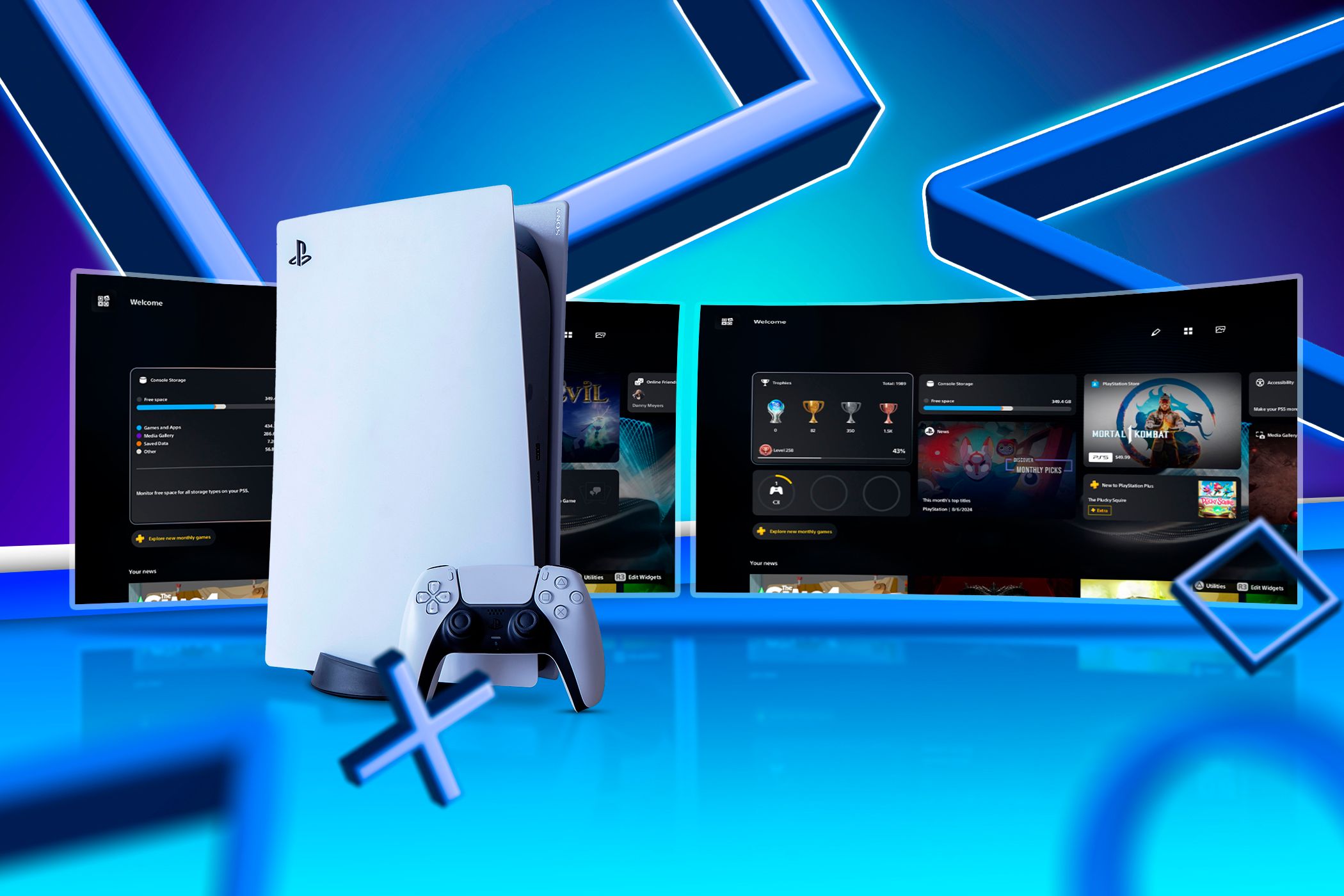
Welcome Hub — отдельная вкладка в интерфейсе PS5, похожая на виджеты на смартфоне, но адаптированная к экосистеме PlayStation. Она отображает небольшие блоки с информацией: последние новости, трофеи, состояние хранилища, уровень заряда ваших контроллеров, медиа и другое. Главная идея: при запуске консоли получить быстрый обзор без погружения в меню.
Ключевые термины в одну строку:
- Виджет — компактный информационный блок в Welcome Hub.
- Тема — фоновое изображение или анимация для панели.
Важно: Welcome Hub не заменяет Центр управления или библиотеку игр — он даёт обзорную информацию и быстрый доступ к часто используемым элементах.
Главные преимущества
- Быстрый визуальный контроль за свободным местом в хранилище и зарядом контроллера.
- Сводка новостей и прогресса в трофеях без запуска игр.
- Персонализация экрана включения консоли.
Как добавить, изменить и удалить виджеты на PS5

- Перейдите на вкладку Welcome Hub (по умолчанию она появляется при загрузке; если нет — ищите рядом с PlayStation Store).
- Нажмите Triangle или наведите курсор на любой виджет и нажмите R3.
- В правом верхнем углу выберите Edit Widgets.
- В меню слева выберите виджет и используйте кнопки управления:
- X: добавить или удалить виджет.
- Square: переместить виджет внутри сетки.
- Circle: закрыть меню Edit Widgets.
- L1: уменьшить размер виджета.
- R1: увеличить размер виджета.
Совет: увеличьте виджет хранения до 2×, если вы часто следите за свободным местом — один взгляд при включении консоли даст необходимую информацию.
Темы оформления Welcome Hub

Welcome Hub поддерживает собственную тему. Опции ограничены — тема применяется только к самой вкладке, а не к всему интерфейсу. Доступны статические и анимированные темы от Sony или ваш собственный скриншот (например, баннер профиля или кадр из игры).
Как выбрать тему:
- Откройте Welcome Hub → в правом верхнем углу выберите Custom Theme.
- Прокрутите источники: предустановленные темы Sony, анимированные варианты или ваш скриншот.
Примечание: тема не влияет на виджеты и их расположение — только на фон.
Практические сценарии использования
- Если вы часто устанавливаете демоверсии и удаляете игры — увеличьте виджет хранилища.
- Если играете на нескольких контроллерах — добавьте виджет батареи, чтобы не отключиться в середине сессии.
- Любителям соревнований полезен виджет трофеев для отслеживания прогресса.
Мини-методология: как настроить Welcome Hub за 5 минут
- Откройте Welcome Hub.
- Быстро пройдите список виджетов и удалите то, что не нужно (X).
- Увеличьте до 2× наиболее важные виджеты (R1).
- Переместите виджеты в логичном порядке: слева — краткие статусы (хранилище, батарея), справа — новости и галерея (Square).
- Установите фон, который не мешает читаемости виджетов.
Чек-лист по ролям
Роль: Казуальный игрок
- Оставить минимальный набор: хранилище, контроллер, новости.
- Тема: контрастный статический фон.
Роль: Хардкорный игрок/коллекционер трофеев
- Добавить трофеи, хранилище, недавние достижения.
- Увеличить трофеи до 2×, чтобы видеть прогресс.
Роль: Хранитель пространства (Storage manager)
- Основной виджет — хранилище в 2×.
- Сверху — быстрый доступ к очистке/переносу данных.
Когда Welcome Hub не подойдёт (примеры и ограничения)
- Если вы предпочитаете минималистичный интерфейс — Welcome Hub всегда занимает отдельную вкладку при запуске.
- Если требуется детальная информация о каждой игре — библиотека и Game Hub дают больше деталей.
- Для многопользовательских квартир с общим профилем Welcome Hub покажет информацию привязанную к текущему аккаунту, а не ко всей консоли.
Важно: Welcome Hub не заменяет уведомления о системных обновлениях или ошибках — они приходят через другие механизмы UI.
Отладка и устранение проблем
Проблема: Виджет не обновляет данные (например, уровень заряда):
- Проверьте версию прошивки PS5; некоторые баги исправляются системными обновлениями.
- Отсоедините и заново подключите контроллер; проверьте соединение Bluetooth.
Проблема: Изменения не сохраняются после перезагрузки:
- Убедитесь, что вы завершаете редактирование через Circle.
- Попробуйте выбрать другую тему и вернуться к нужной — это может принудительно сохранить состояние.
Критерии приёмки (как понять, что настройка «работает»)
- При включении консоли вы сразу видите выбранные виджеты без дополнительных действий.
- Виджеты корректно отображают текущее значение (уровень заряда, свободное место).
- Изменения в размерах и расположении сохраняются после перезагрузки.
Рекомендации и альтернативные подходы
Альтернатива 1 — Использовать Центр управления (Control Center) для быстрого доступа к параметрам без перехода в Welcome Hub. Альтернатива 2 — Настроить профиль и баннер так, чтобы при входе видеть нужную информацию в профиле вместо Welcome Hub.
Ментальная модель: думайте о Welcome Hub как о «приборной панели» — она должна показывать именно те индикаторы, которые вы хотите увидеть сразу после включения.
Фактбокс: что можно и чего нельзя
- Можно: добавлять/удалять виджеты, менять их размер, выбирать тему.
- Нельзя: применять тему Welcome Hub ко всему интерфейсу PS5; виджеты не заменяют подробные меню игр.
Итог и рекомендации
Welcome Hub — простой способ получить быстрый обзор состояния вашей PS5. Пара минут настройки (удаление лишних виджетов, увеличение ключевых блоков, выбор фона) делает его гораздо полезнее. Если вы ещё не пробовали — начните с виджета хранилища и батареи, а затем постепенно добавляйте нужные блоки.
В будущем полезно было бы увидеть больше виджетов и опции доступности, например контрастные рамки для улучшения читаемости.
Ключевые шаги для начала:
- Перейдите в Welcome Hub → Edit Widgets → настроить.
- Сохраните изменения и проверьте при перезагрузке.
Спасибо за внимание — экспериментируйте с размещением и размерами виджетов, чтобы сделать Welcome Hub действительно вашим.

Похожие материалы

Несколько аккаунтов Skype: Multi Skype Launcher

Журнал для работы: повысить продуктивность

Персональные звуки уведомлений на Android

Скачивание шоу Hulu для офлайн‑просмотра

Microsoft Start: персонализированная новостная лента
