
Как настроить Welcome Hub на PS5
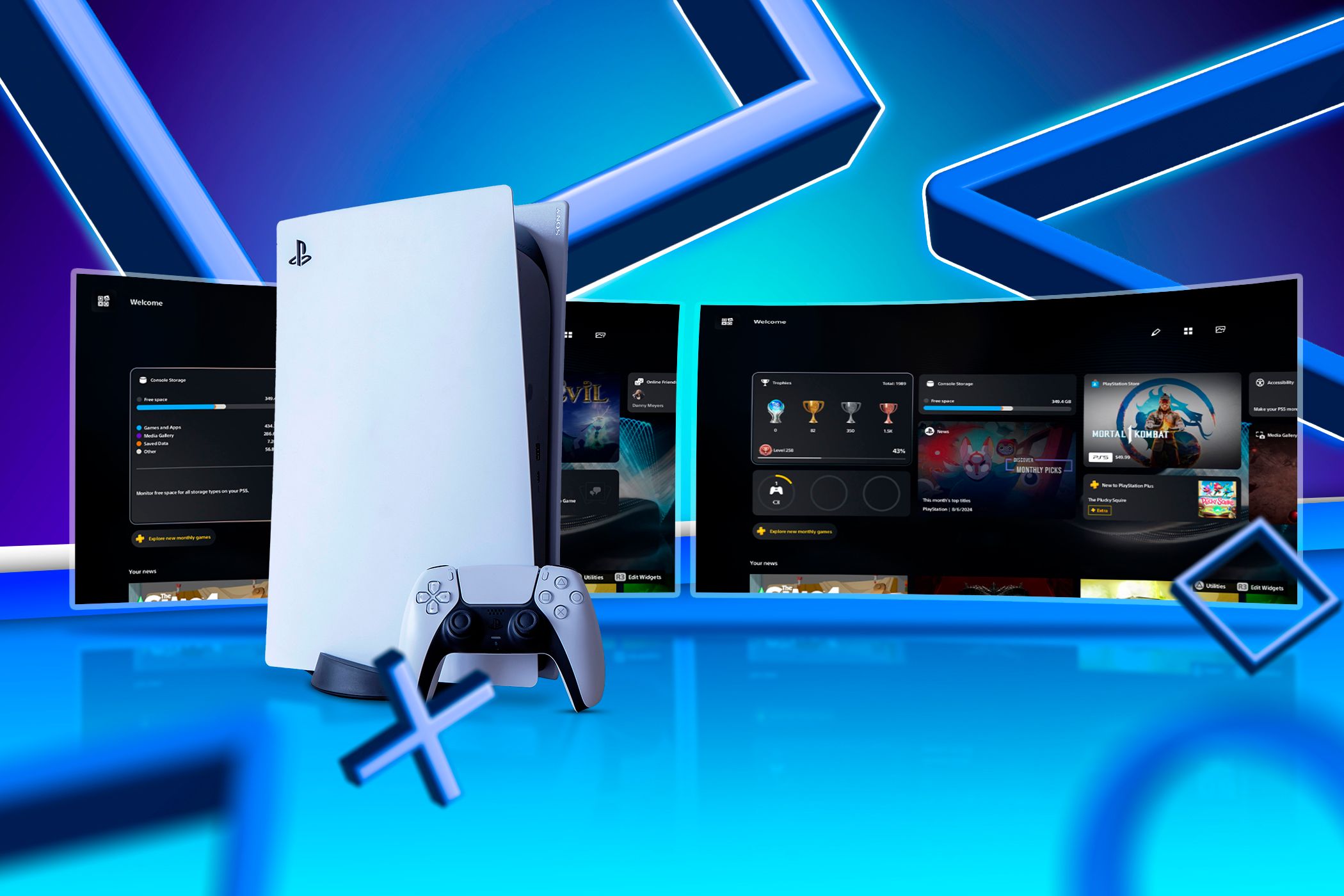
Что такое Welcome Hub
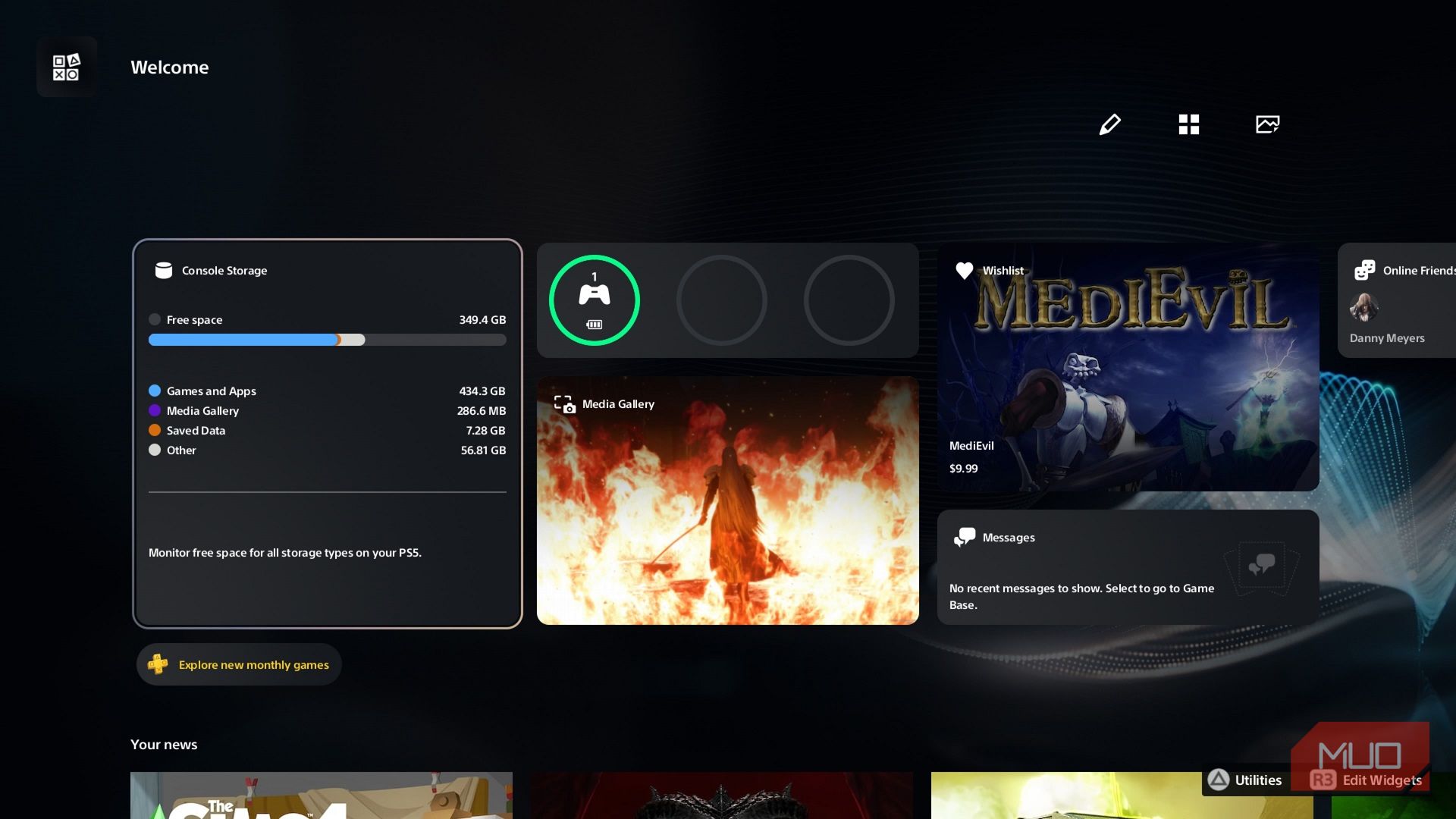
Welcome Hub — это отдельная вкладка на PS5, оформленная в виде панели из небольших информационных блоков, похожих на виджеты смартфона. Однострочное определение: Welcome Hub — настраиваемая панель быстрого доступа к ключевой информации системы и игр. Типичные виджеты показывают заряд DualSense и аксессуаров, свободное место на диске, недавние скриншоты и новости.
Почему это удобно
- Быстрый обзор состояния консоли при включении.
- Возможность выделить наиболее важную информацию, не заходя в меню.
- Легкая кастомизация под личные сценарии использования.
Когда Welcome Hub может не подойти
- Если вы предпочитаете минималистичный интерфейс без лишних элементов.
- Когда нужны глубокие настройки, доступные только в отдельных разделах меню (например, детальная работа с хранилищем или настройками сети).
Как добавить, настроить и удалить виджеты на PS5
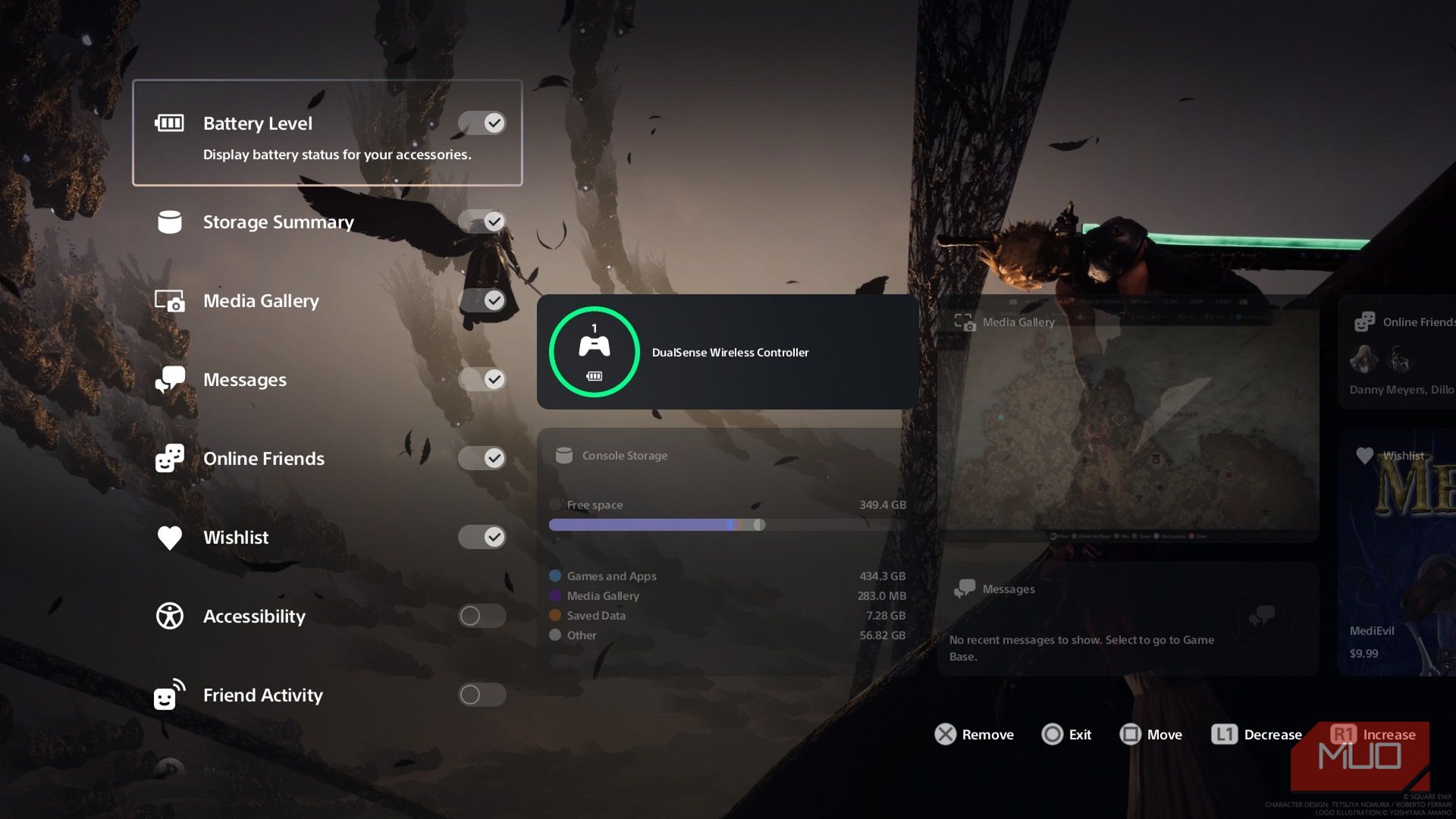
- Перейдите во вкладку Welcome Hub — при включении PS5 вы попадаете в неё по умолчанию; иначе найдите вкладку рядом с PlayStation Store.
- Наведите курсор на любой виджет. Нажмите Triangle или выделите виджет и нажмите R3 для открытия режима редактирования.
- В правом верхнем углу выберите Edit Widgets, чтобы открыть меню слева.
Кнопки управления в режиме редактирования
- X — добавить или убрать виджет.
- Square — переместить выбранный виджет.
- Circle — закрыть меню редактирования.
- L1 — уменьшить размер виджета.
- R1 — увеличить размер виджета.
Советы по компоновке
- Увеличьте размер виджета хранилища, если часто отслеживаете свободное место.
- Поставьте виджет батареи DualSense рядом с виджетом профиля, чтобы быстро оценивать готовность к игре.
- Держите не более 6–8 виджетов в видимой области, иначе информация станет перегруженной.
Важно
Если вы используете предустановки (Presets), помните, что они меняют сразу несколько виджетов. Предустановки — хорошая отправная точка, но почти всегда придётся подправить расположение вручную.
Темы для Welcome Hub
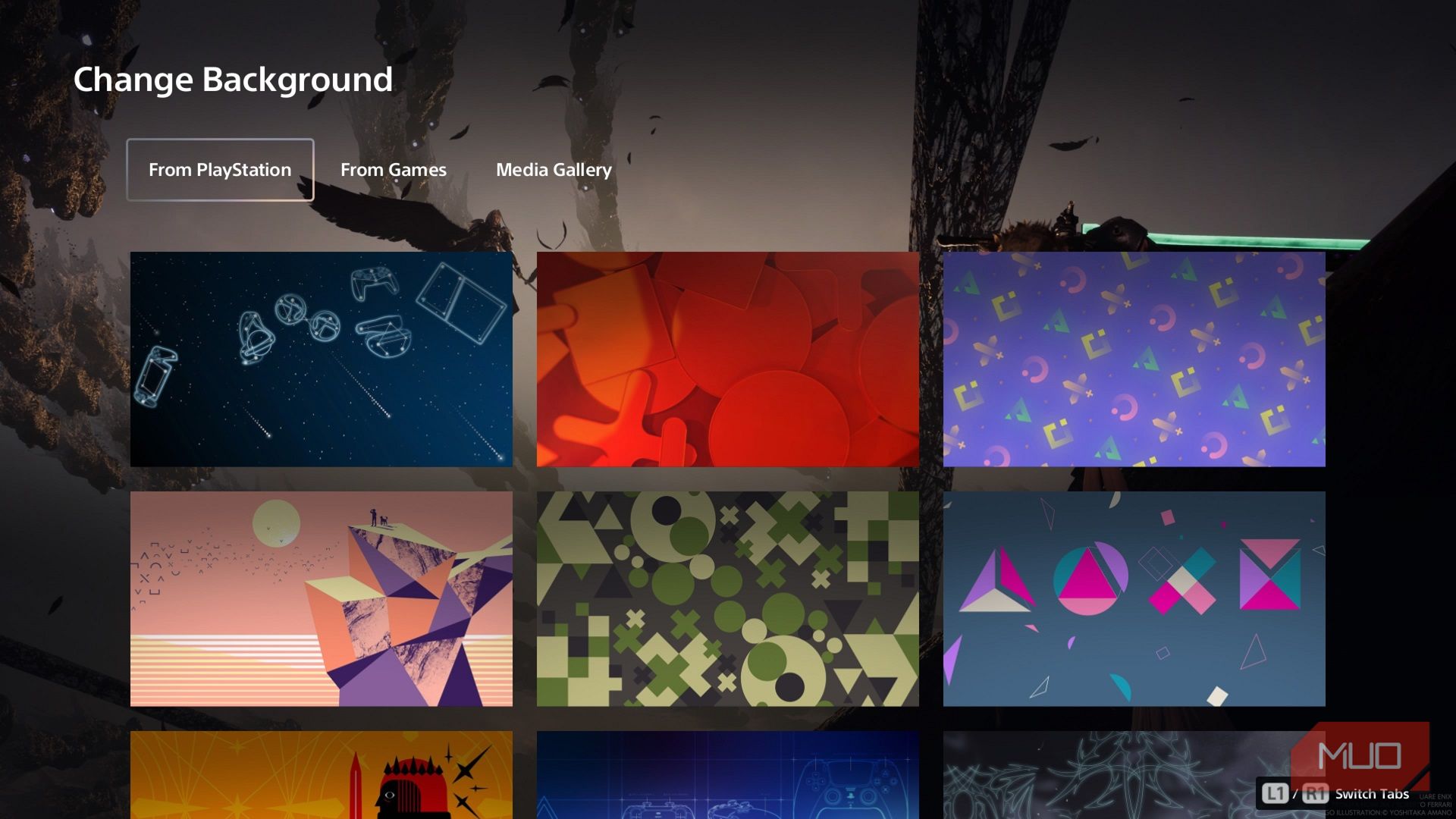
Welcome Hub поддерживает собственные темы, но они применяются только к самой панели. Вы можете выбрать статическую или анимированную тему от Sony или использовать скриншот из вашей галереи, похожий на баннер профиля.
Как выбрать тему
- В правом верхнем углу Welcome Hub откройте меню Custom Theme (рядом с Presets).
- Переключайтесь между источниками: системные темы Sony, темы из игр (например, Astro Bot) или скриншоты из вашей галереи.
Ограничения
- Тема действует только на Welcome Hub и не меняет интерфейс других вкладок.
- Анимированные темы могут незначительно сказываться на энергопотреблении в режиме ожидания у некоторых телевизоров; если важна экономия — выбирайте статический фон.
Практические шаблоны и чек-листы
Шаблоны — быстрые сборки виджетов для типичных сценариев.
Шаблон для «Хардкор‑геймера»
- Большой виджет хранилища.
- Виджет трофеев.
- Виджет подписки/акций.
- Маленький виджет батареи.
Шаблон для «Стримера»
- Виджет галереи медиа (быстрый доступ к клипам).
- Виджет уведомлений с аккаунтом.
- Виджет хранилища для мониторинга свободного места.
Шаблон для «Казуального игрока»
- Минимум виджетов: новости, подписки, батарея.
- Спокойный статический фон.
Чек‑лист перед сессией
- Проверил заряд DualSense.
- Убедился в наличии свободного места для сохранения клипов.
- Включил тему, не отвлекающую от стрима (если нужно).
Мини‑методология настройки за 5 минут
- Оцените основную задачу (что вам нужно видеть утром/перед игрой).
- Выберите 3–5 виджетов, соответствующих задаче.
- Установите приоритеты — расширьте важные виджеты (R1).
- Сохраните и проверьте работу при следующем запуске.
- Подправьте через неделю по фактическому использованию.
Когда Welcome Hub не решит проблему и альтернативы
- Нужна детальная диагностика хранилища — зайдите в меню Storage.
- Желаете автоматические напоминания о бэкапах — используйте внешние инструменты/планировщик на ПК.
- Хотите гибкие уведомления — проверьте настройки аккаунта и мобильное приложение PlayStation.
Критерии приёмки
- Виджеты отображаются корректно при загрузке PS5.
- Важная информация видна без прокрутки.
- Темы отображаются и не мешают читаемости текста.
- Управление виджетами доступно через Triangle или R3.
Частые ошибки и способы их устранения
- Виджеты не изменяются: перезапустите консоль и повторите редактирование.
- Тема не применилась: проверьте источник (скриншот должен быть в галерее).
- Перегруженная панель: удалите лишние виджеты или уменьшите их размер.
Краткий глоссарий
- Виджет — небольшой блок с информацией на панели Welcome Hub.
- Тема — фоновое изображение или анимация для Welcome Hub.
- Preset — набор предварительных настроек компоновки виджетов.
- DualSense — контроллер PlayStation 5.
Итог
Welcome Hub — удобный инструмент для быстрого обзора состояния вашей PS5. Небольшая первоначальная настройка приносит ежедневную экономию времени: одна панель с нужной информацией вместо перехода по нескольким разделам меню. Попробуйте один из предложенных шаблонов и адаптируйте панель под свои сценарии использования.
Важно
Welcome Hub постоянно обновляется через системные патчи, так что в будущем можно ожидать новых виджетов и улучшений доступности.

Похожие материалы

Несколько аккаунтов Skype: Multi Skype Launcher

Журнал для работы: повысить продуктивность

Персональные звуки уведомлений на Android

Скачивание шоу Hulu для офлайн‑просмотра

Microsoft Start: персонализированная новостная лента
