
Как защитить процессор от авторазгона материнской платы
Краткое содержание
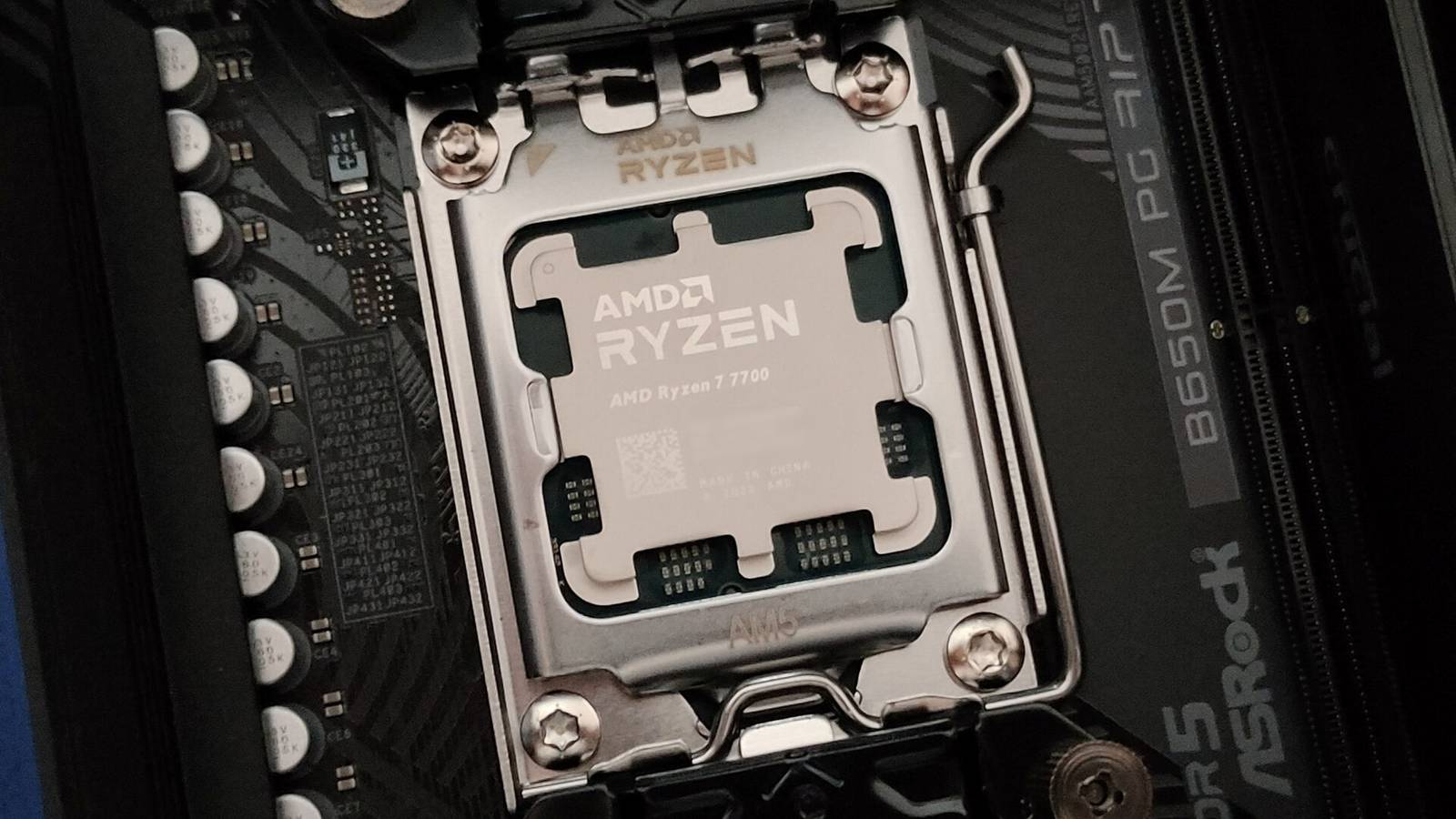
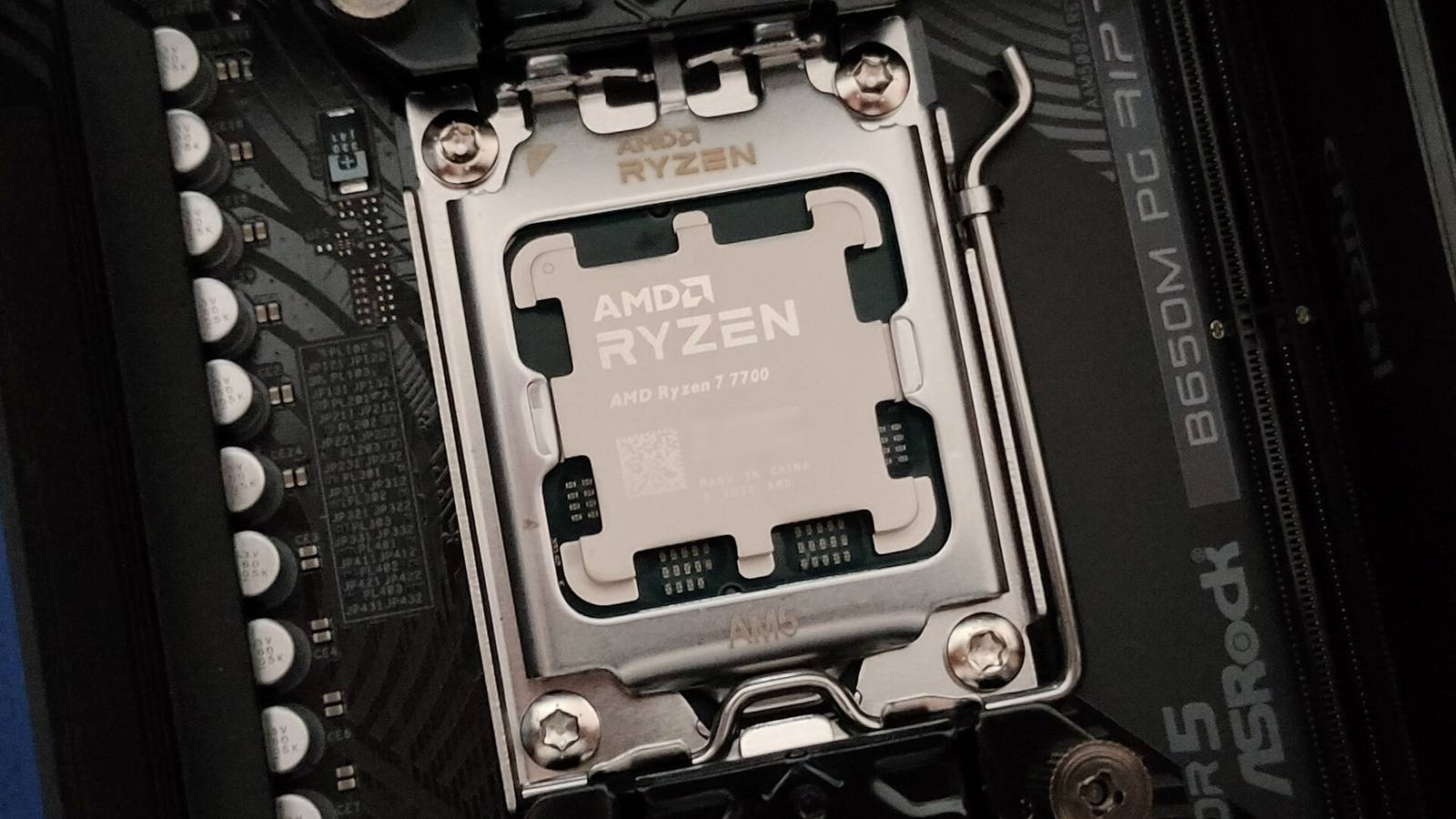
- По умолчанию некоторые материнские платы могут повышать напряжение и ток ЦП, что увеличивает риск отказа — проверьте BIOS и отключите автоматический разгон.
- Обновление BIOS до последней версии обычно безопасно и помогает снизить риск повреждений.
- Ручная настройка PBO или андервольт могут сохранить производительность и уменьшить тепловыделение.
Почему это важно
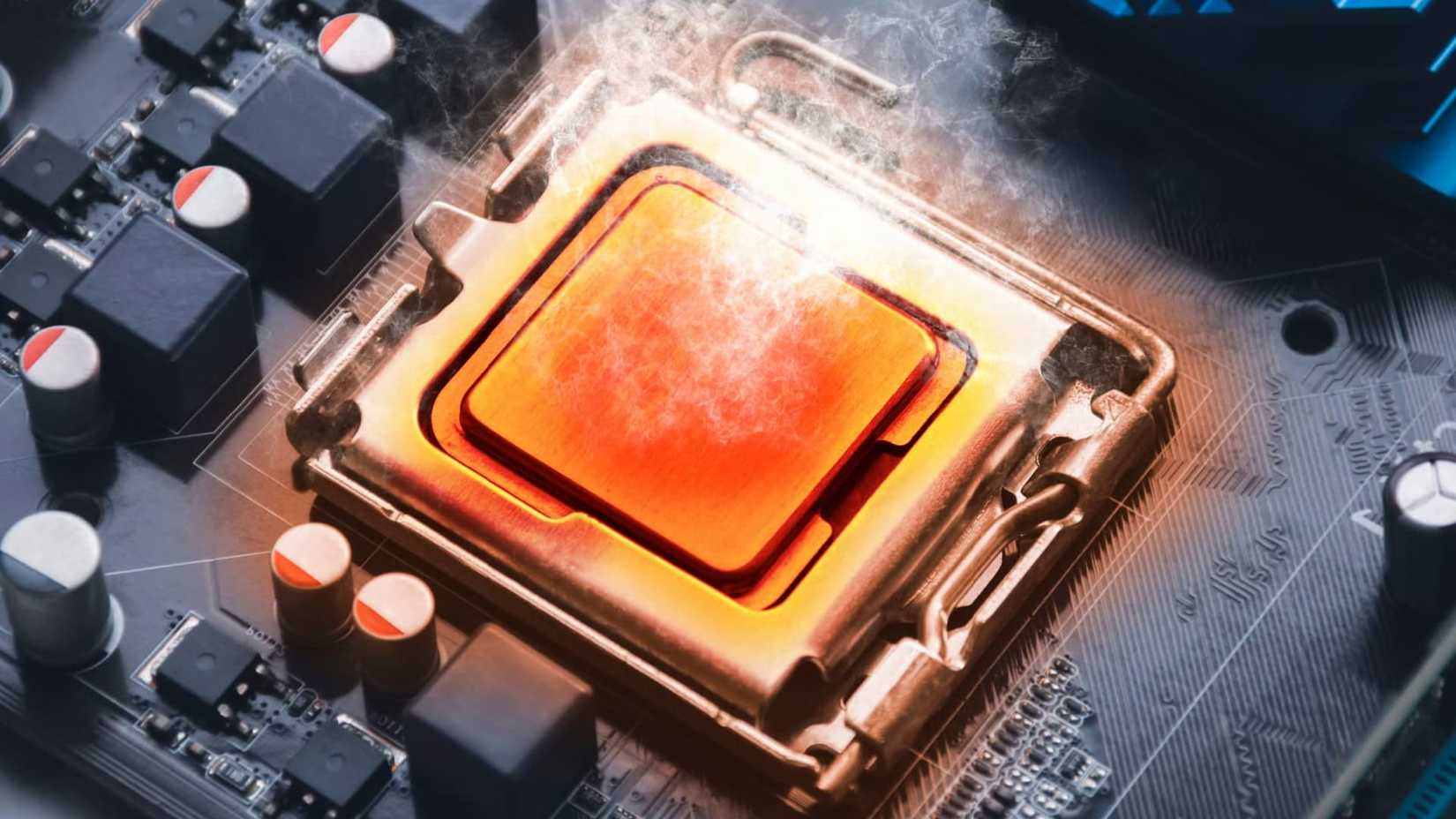
Современные ПК — дорогое вложение. Логично защитить их от лишнего тепла и избыточного напряжения. За последние годы участились случаи выхода из строя процессоров, связанных с завышенным напряжением на заводских профилях материнских плат. Проблема чаще проявлялась на старших моделях процессоров и на некоторых платах определённых производителей.
Важно: это не массовая эпидемия. Большинство систем работают нормально. Но небольшой процент пользователей столкнулся с проблемами на десктопных системах AMD и ранее на Intel 13/14‑й серии.
Что именно делает материнская плата
Производители плат внедряют автоматические профили, которые повышают частоты и напряжения для максимального быстродействия без вмешательства пользователя. Распространённые названия таких функций:
- Precision Boost Overdrive (PBO) — у AMD.
- MultiCore Enhancement / MultiCore Turbo — у Intel и некоторых плат.
- Профили «Auto» или «Boost» в BIOS.
Эти режимы иногда устанавливают значения PPT, TDC, EDC и SoC‑напряжения выше рекомендаций производителя CPU. В результате возрастает энергопотребление и тепловыделение. В крайних случаях это приводило к физическому повреждению сокета и контактных ножек процессора.
Ключевые термины (одно предложение каждый)
- PPT — суммарный лимит мощности CPU, измеряется как «предел потребляемой мощности» на весь процессор.
- TDC — лимит устойчивого тока при тепловых ограничениях (sustained current).
- EDC — пик тока при кратковременных нагрузках (short spikes).
- SoC‑напряжение — напряжение блока ввода‑вывода процессора (контроллер памяти, PCIe и т. п.).
- Shadow‑параметры — скрытые настройки BIOS, которые могут дополнять видимые лимиты энергопотребления.
Примеры и недавние случаи
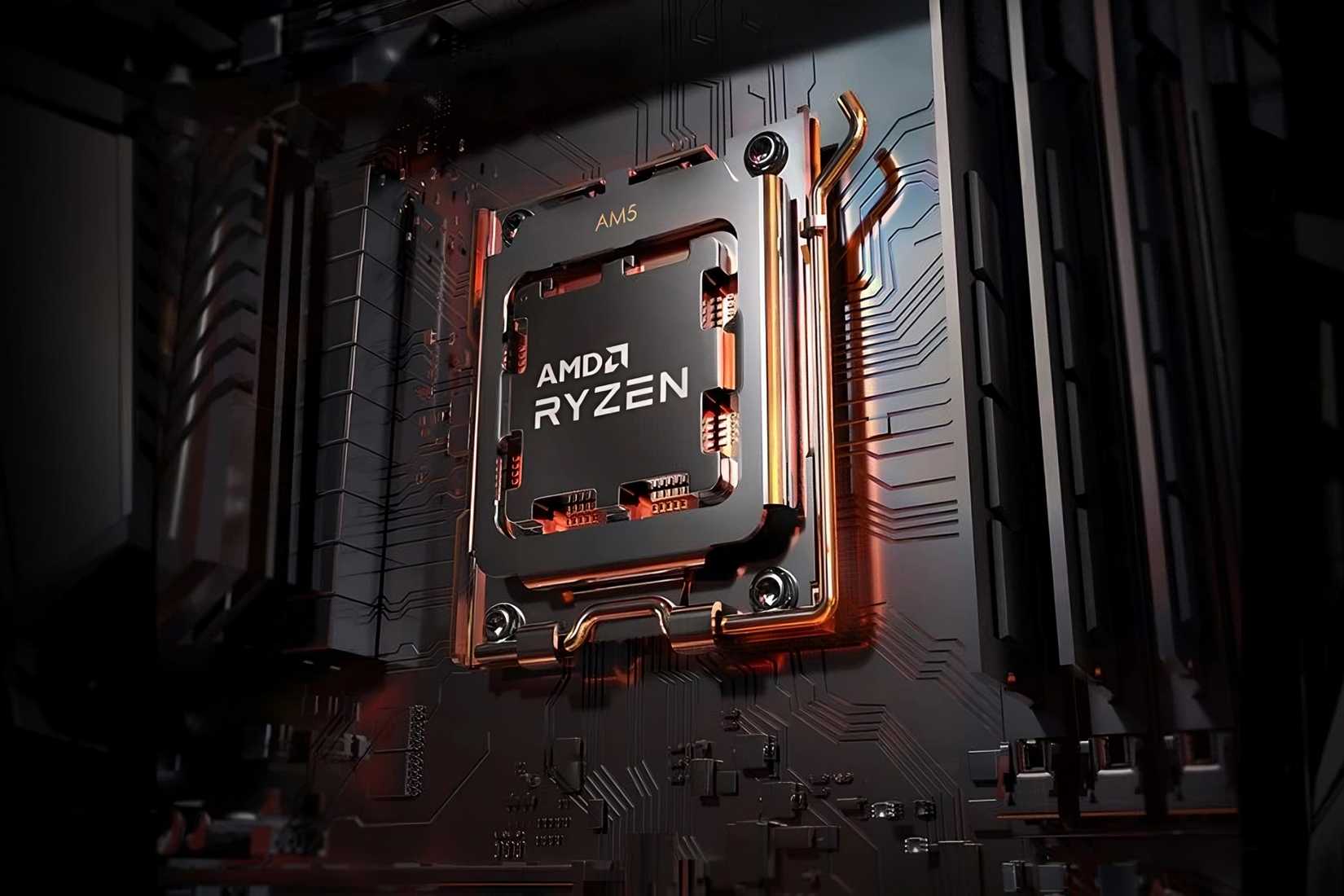
Сообщалось о проблемах на платах AsRock для платформы AM5, где профиль Auto при включённых опциях позволял превысить безопасные PPT/TDC/EDC. AsRock выпустила несколько обновлений BIOS (3.20, 3.25, 3.40) для исправления поведения: 3.20 устранял проблему с загрузкой и совместимостью памяти, 3.25 уменьшал максимальные пределы EDC и PPT, 3.40 добавил дополнительные корректировки. AMD официально указывала, что некоторые сторонние BIOS‑реализации не всегда соблюдали рекомендованные значения.
На стороне Intel проблема микрокода для 13‑го и 14‑го поколений ранее приводила к повышенному напряжению; Intel исправила это в обновлениях BIOS. Однако были сообщения о повторном появлении симптомов на устаревших BIOS в готовых сборках.
Credit: BLKstudio / Shutterstock.com
Как диагностировать проблему: инструменты и показания
Инструменты для мониторинга:
- Ryzen Master (AMD) — официальный инструмент для контроля температур, PPT/TDC/EDC и напряжений. Удобен для быстрого сравнения с рекомендованными пределами.
- HWiNFO — универсальный мониторинг для Windows, показывает многочисленные сенсоры (температура, токи, напряжения).
- HWMonitor, OpenHardwareMonitor — альтернативы для базового мониторинга.
- Мониторы логов и скриншоты BIOS — чтобы сверить настройки до и после изменений.
Как читать показания:
- Сравните PPT/TDC/EDC и SoC‑напряжение с рекомендованными значениями (если есть). AMD публикует общие рекомендации, но не всегда для каждой модели — смотрите обзоры и форумы.
- Следите за температурой: постоянные пик‑температуры выше 85–95 °C требуют внимания. В примере автора максимальная температура была выставлена в 85 °C вместо 95 °C — это снижает риск.
- Обратите внимание на аномальные скачки напряжения или длительное превышение допустимых токовых лимитов.
Шаг‑за‑шаг: что сделать прямо сейчас
- Обновите BIOS до последней версии, доступной на сайте производителя платы. Обновления часто включают фиксы энергопотребления и совместимости.
- При загрузке войдите в BIOS (Del, Esc, F2, F10, F12 — в зависимости от платы).
- Перейдите в раздел Advanced → CPU или Overclocking.
- Найдите опции вроде Precision Boost Overdrive, PBO, MultiCore Enhancement, Enhanced Turbo, или профили «Auto/Boost».
- Если значение стоит на Auto или Enabled, переключите на Disabled или Manual.
- Сохраните настройки и перезагрузитесь.
- Проведите стресс‑тест (короткий — 10–15 мин) с HWiNFO/ Ryzen Master и посмотрите PPT/TDC/EDC и температуру.
Важное: отключение авторазгона уменьшит потенциальный пиковый прирост производительности, но увеличит предсказуемость тепла и снизит риск повреждения.

Мини‑методика ручной настройки PBO (пошагово)
Цель: снизить тепловыделение и напряжение без заметной потери быстродействия.
- Сделайте резервную копию профиля BIOS (если поддерживается).
- Обновите BIOS и драйверы чипсета.
- Запустите систему в стоковом режиме и снимите показатели PPT/TDC/EDC и SoC в простой нагрузке (однопоток/многопоток) и при пиковых сценах.
- Отключите автоматические профили. Перейдите в ручной режим PBO.
- Установите PPT/TDC/EDC на рекомендуемые значения или чуть ниже тех, которые стабильно работают для вашей модели в обзорах.
- Используйте отрицательный offset для Vcore (андервольт) небольшими шагами, например −0.025…−0.075 В. После каждого шага делайте короткий стресс‑тест и проверяйте стабильность.
- Если наблюдаются зависания, увеличьте напряжение обратно на последний стабильный шаг.
- Когда найдёте стабильный профиль, проведите длительный стресс‑тест (1–2 часа) и игровые/реальные рабочие сценарии.
Примечание: точные числа PPT/TDC/EDC зависят от модели CPU и ревизии BIOS. Ищите рекомендации по своей модели на профильных сайтах и форумах.
Проверки качества и критерии приёмки
- Система успешно проходит 1 час комплексного стресс‑теста без падений производительности и без троттлинга по температуре.
- Максимальная температура на нагрузке остаётся в безопасном диапазоне (уточняйте по вашему CPU), и нет постоянного превышения EDC/PPT выше рекомендуемого.
- После перехода в спящий режим и возобновления работы система загружается без ошибок.
- Показания в BIOS и в мониторинге совпадают и не содержат «аномально» высоких скрытых параметров.
Роль‑ориентированные чек‑листы
Для сборщика/системного интегратора:
- Обновить BIOS до релиза производителя.
- Отключить автоматические профили разгона по умолчанию.
- Протестировать загрузку, спящий режим и стабильность.
- Сохранить профиль BIOS и создать инструкцию для клиента.
Для продвинутого пользователя/оверклокера:
- Сравнить PPT/TDC/EDC с рекомендуемыми значениями.
- Настроить PBO вручную с андервольтом по шагам.
- Протестировать длительно (нагрузки и игры).
Для администратора/корпоративного закупщика:
- Требовать проверку BIOS от поставщика сборки.
- Включать в тестовый список проверки пробуждения из сна и длительной стабильности.
- Требовать документацию по версиям BIOS на поставленных машинах.
Когда автоматический разгон не является проблемой (контрпример)
- На бюджетных или маломощных CPU заводские Auto‑профили редко рискуют физическим повреждением из‑за меньших пределов энергопотребления.
- Если производитель материнской платы официально сертифицировал профиль и выпустил обновление, риск снижается.
Тем не менее, в сомнительных ситуациях лучше перепроверить вручную.
Credit: AMD
Альтернативные подходы
- Полностью отказаться от любых оверклок‑профилей и работать в стоке, если нужна максимальная надёжность.
- Использовать заранее протестированные профили из сообществ и обзоров для конкретной модели CPU + платы.
- Аппаратная модернизация охлаждения (более эффективный кулер / СВО) для снижения температуры без понижения производительности.
Охлаждение и пример комплекта
Хорошее охлаждение позволяет системе работать с более высокими пиковыми нагрузками без троттлинга.
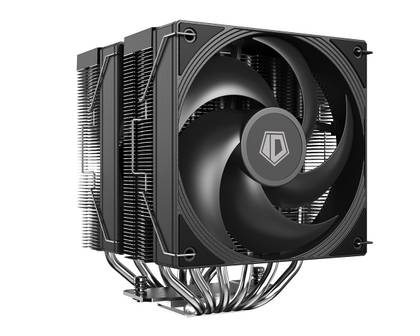
ID‑COOLING FROZN A620 PRO SE
Бренд: ID‑COOLING
Метод охлаждения: Воздушный
ID‑COOLING FROZN A620 PRO SE — двухбашенный воздушный кулер с шестью тепловыми трубками 6 мм и двумя тихими 120 мм PWM‑вентиляторами. Высота 157 мм, совместимость с большинством корпусов и тёмный дизайн для компактных сборок.
≈ $30 на Amazon
Тестовые сценарии и примеры приёмки
- Сценарий A: Короткий стресс‑тест 15 минут (Prime95 Small FFT или аналог) — нет зависаний, температура под контролем.
- Сценарий B: Игровой тест 1 час — стабильная частота и отсутствуют графические артефакты или внезапные перезагрузки.
- Сценарий C: Перевод в спящий режим и возврат — система загружается и возвращается к рабочему состоянию без ошибок.
Если хоть один тест провален, откатите последние изменения BIOS/профиль и проанализируйте логи.
Совместимость и миграционные советы
- При обновлении BIOS сохраняйте старую версию (файл или резервную копию), чтобы иметь возможность отката.
- Проверьте список поддерживаемых процессоров и совместимость памяти в релиз‑нотах BIOS.
- На готовых системах (prebuilt) уточняйте у поставщика, какой BIOS был установлен и проведены ли тесты сна/разбуждения.
Риски и краткие рекомендации по их снижению
- Риск: физическое повреждение сокета/ножек. Митигирование: отключить авторазгон, обновить BIOS, выполнить стресс‑тест.
- Риск: снижение производительности при потолке PPT/TDC/EDC. Митигирование: подбирать ручные значения и андервольтинг.
- Риск: несовместимость памяти после обновления BIOS. Митигирование: проверять релиз‑ноты и тестировать загрузку.
Decision flow — быстрый план действий
flowchart TD
  A[Обновить BIOS?] -->|Нет| B[Обновить BIOS]
  A -->|Да| C[Проверить PBO/MCE]
  C -->|Включено/Auto| D[Отключить]
  C -->|Отключено| E[Мониторить PPT/TDC/EDC]
  D --> F[Перезагрузить и тестировать]
  E --> F
  F --> G{Проблемы?}
  G -->|Да| H[Ручная настройка PBO/Андервольт]
  G -->|Нет| I[Оставить профиль, мониторить]
Что делать при подозрении на повреждение
- Попробуйте минимальную конфигурацию: выньте лишние платы и память, оставьте один модуль, проверьте POST.
- Попробуйте старую версию BIOS, если проблема возникла после обновления.
- Обратитесь в сервисный центр: физические повреждения сокета требуют профессиональной диагностики.
Короткая памятка для публикации/социальных сетей
OG‑заголовок: Как защитить CPU от автоперегрева материнской платы
OG‑описание: Проверьте PBO/MCE, обновите BIOS и при необходимости примените андервольт — простые шаги, которые снижают риск повреждения CPU.
Краткое резюме
- Проверьте и обновите BIOS как первую меру защиты.
- Отключите автоматический разгон (PBO/MCE) при сомнениях.
- Настройте PPT/TDC/EDC и андервольт вручную, если нужен баланс производительности и надёжности.
Важное: если вы сомневаетесь в своих действиях, обратитесь к производителю платы или в сервис — корректная диагностика и своевременные обновления BIOS чаще всего решают проблему.

Похожие материалы

Несколько аккаунтов Skype: Multi Skype Launcher

Журнал для работы: повысить продуктивность

Персональные звуки уведомлений на Android

Скачивание шоу Hulu для офлайн‑просмотра

Microsoft Start: персонализированная новостная лента
