
Как отключить автоматическую регулировку громкости микрофона
Работа с микрофоном, который сам поднимает или снижает громкость, раздражает и мешает офлайн/онлайн встречам, стримам и записям. В этом руководстве мы разберём возможные причины, пошаговые способы устранения и дополнительные подходы, если стандартные методы не помогли.
Что это значит и краткое определение
Автоматическая регулировка громкости микрофона — это поведение системы или программы, при котором уровень записи изменяется без ручного вмешательства пользователя. Причины могут быть локальными (настройки Windows или приложения), аппаратными (драйверы, USB-концентраторы), либо внешними (вирусы, стороннее ПО).
Кому пригодится эта инструкция
- Обычным пользователям, у которых микрофон дергает громкость в звонках.
- Стримерам и подкастерам, которые требуют стабильного уровня записи.
- IT-специалистам, которым нужно быстро диагностировать проблему.
Быстрые проверки перед глубокой диагностикой
- Перезагрузите компьютер. Часто это сбрасывает конфликтующие процессы.
- Проверьте недавно установленные приложения и их разрешения на доступ к микрофону.
- Убедитесь, что Windows и драйверы не ожидают обновления.
Если базовые проверки не помогли — применяйте методы ниже.
Причины автоматических изменений громкости
- Skype, Steam или другое приложение с опцией автоподстройки запускается при старте системы и меняет настройки.
- Повреждённый или устаревший драйвер аудиоустройства.
- Приложение получает эксклюзивный доступ к устройству и меняет уровень записи.
- Включены звуковые улучшения, которые корректируют входной сигнал автоматически.
- Вирусы или вредоносное ПО изменяют системные настройки.
Пошаговые методы устранения
1. Запустите средство устранения неполадок аудио
- Нажмите клавишу Windows, введите «audio troubleshooter» и выберите «Найти и устранить проблемы с записью звука».

- Нажмите «Дополнительно».

- Выберите «Применять исправления автоматически» и нажмите «Далее».

- Следуйте подсказкам мастера и примените рекомендованные исправления.
Примечание: средство устранения неполадок может убрать простые конфликтующие настройки и вернуть корректный профиль микрофона.
2. Отключите эксклюзивный доступ и вручную настройте уровень
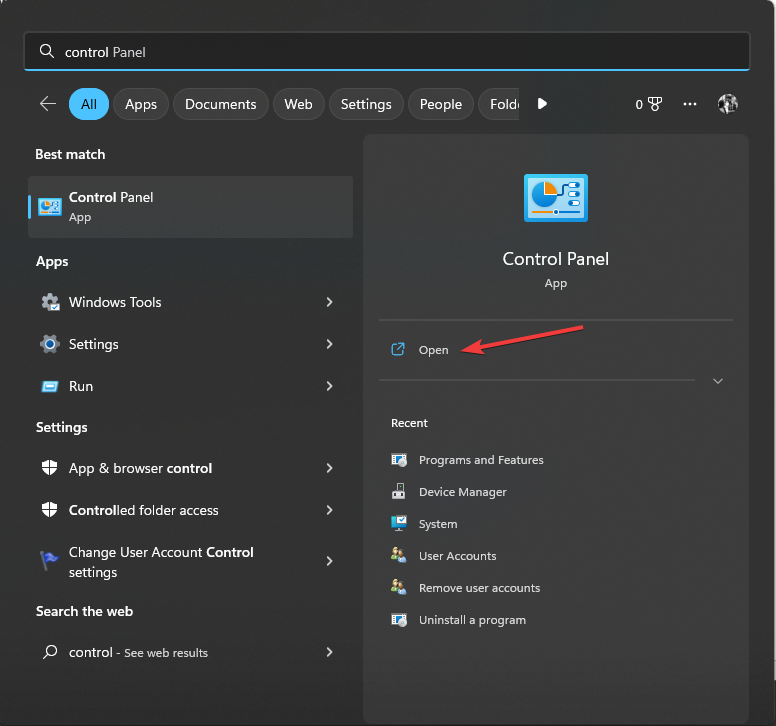
- Нажмите клавишу Windows, введите «control panel» и откройте Панель управления.
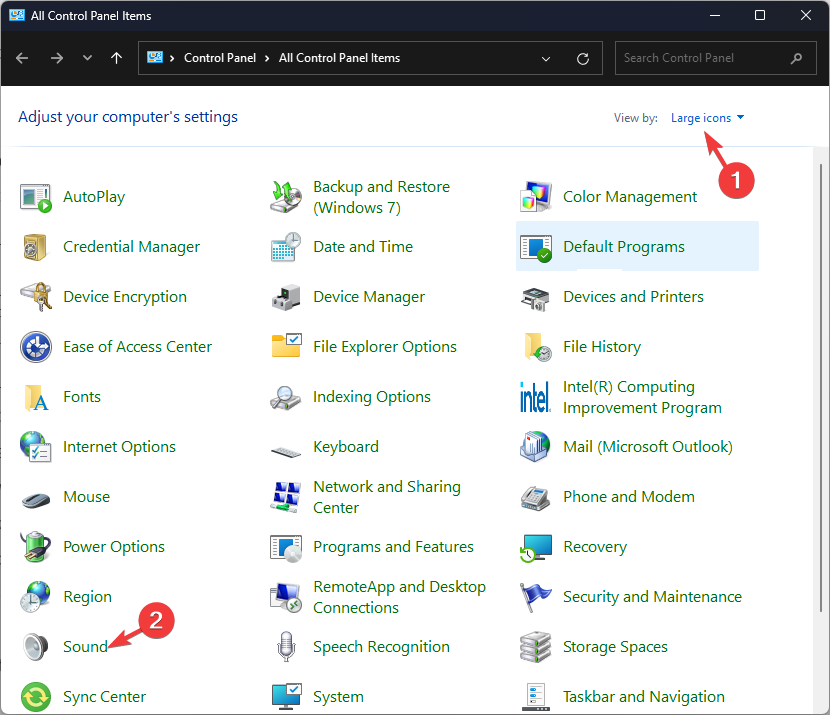
- В списке «Просмотр» выберите «Крупные значки» и откройте «Звук».
- Перейдите на вкладку «Запись», выберите проблемный микрофон и нажмите «Свойства».

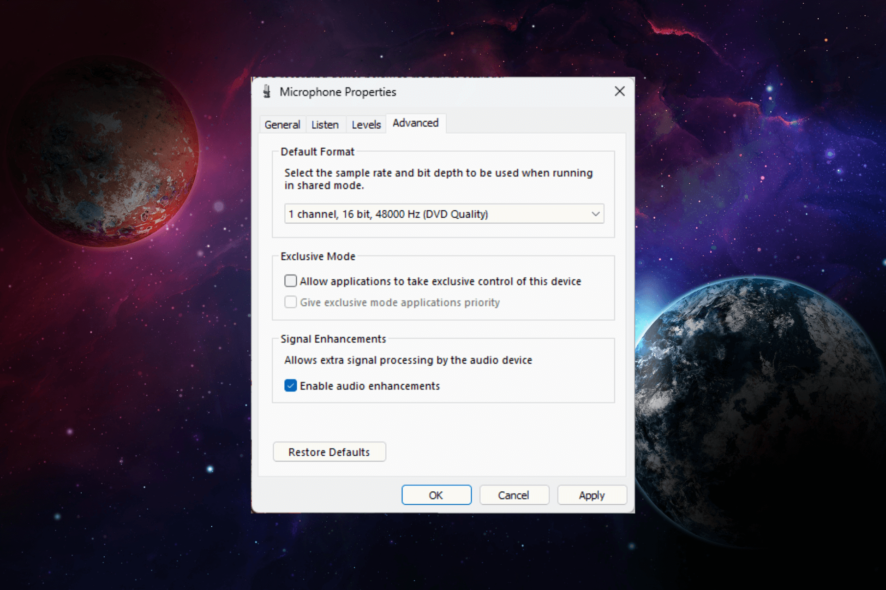
- На вкладке «Дополнительно» снимите галочку «Разрешить приложениям эксклюзивный доступ к этому устройству».

- Нажмите «Применить», затем «OK».

- Перезагрузите компьютер и проверьте поведение микрофона.
Пояснение: эксклюзивный доступ позволяет приложению менять параметры устройства — при проблемах этот флаг лучше снять.
3. Обновите или переустановите драйвер микрофона
- Нажмите Windows + R, введите
devmgmt.mscи нажмите Enter, чтобы открыть Диспетчер устройств.

- Разверните раздел «Звуковые, видео и игровые устройства».
- Правой кнопкой мыши кликните по вашему аудиоустройству и выберите «Обновить драйвер».

- Выберите «Автоматический поиск драйверов».

- Если автоматический поиск не помог — скачайте драйвер с сайта производителя устройства и установите вручную.
Совет: если микрофон встроенный и драйвер обновлён, попробуйте удалить устройство из диспетчера и позволить Windows обнаружить его заново после перезагрузки.
4. Отключите все звуковые улучшения
- Нажмите Windows + R, введите
mmsys.cplи нажмите Enter, чтобы открыть окно «Звук».

- На вкладке «Запись» выберите микрофон и нажмите «Свойства».
- Перейдите на вкладку «Дополнительно» и снимите флажок «Включить улучшения звука» (или «Enable audio enhancements» в англоязычной системе).

- Нажмите «Применить» и «OK».
Примечание: аудио-улучшения стремятся «потомить» сигнал для выравнивания громкости — это может выглядеть как автоматическая регулировка.
5. Проверьте настройки Skype и других приложений
- Откройте Skype.

- Зайдите в «Инструменты» → «Параметры» (или «Настройки»), затем — «Настройки звука».
- Снимите галочку «Автоматически регулировать настройки микрофона».

Аналогичные параметры ищите в других программах, которые используют микрофон: Discord, Steam, Zoom и т. п.
6. Просканируйте систему на вредоносное ПО
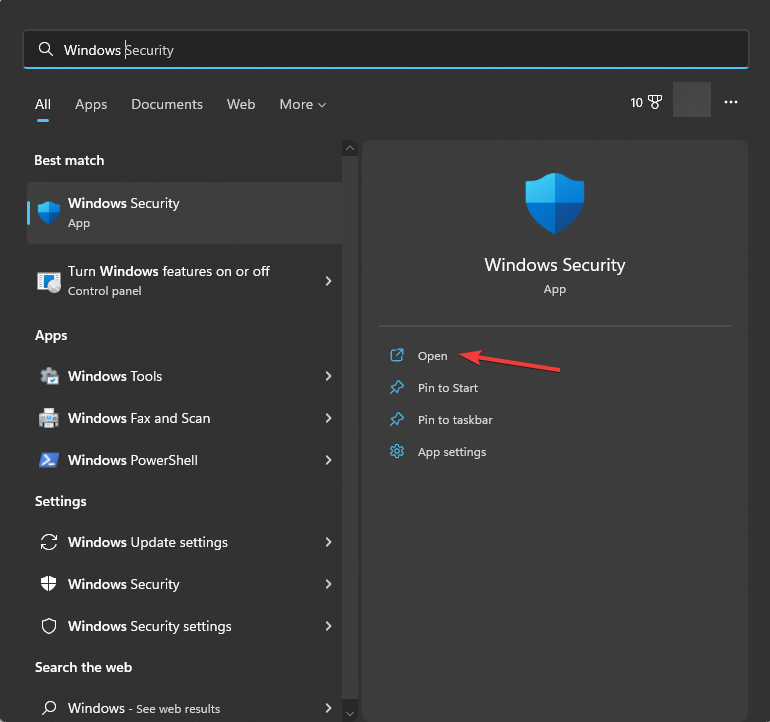
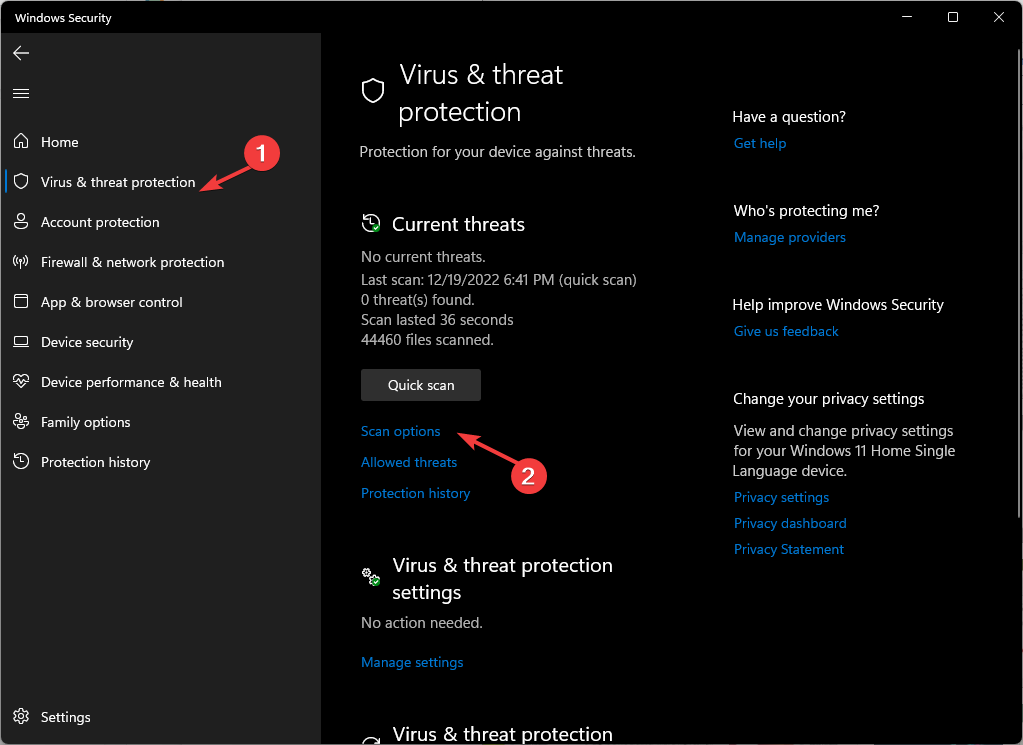
- Откройте «Безопасность Windows» через меню Пуск.
- В разделе «Защита от вирусов и угроз» выберите «Параметры сканирования».
- Запустите «Полное сканирование» и дождитесь результата.
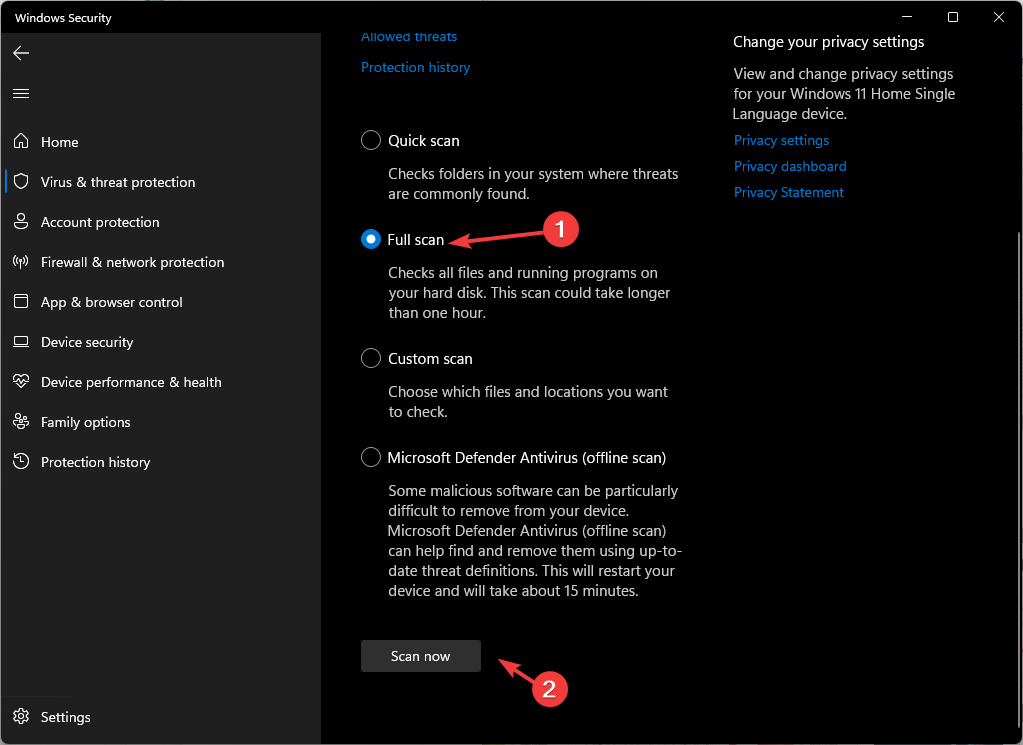
Если найдены угрозы — удалите или поместите их в карантин и повторно проверьте настройки микрофона.
Важно: используйте надёжный антивирус; при серьёзных подозрениях дополнительно просканируйте систему с загрузочного носителя антивируса.
7. Редактирование реестра для точной подстройки
Внимание: редактирование реестра может повлиять на систему. Сделайте резервную копию реестра или точку восстановления перед изменениями.
- Нажмите Windows + R, введите
regeditи откройте Редактор реестра.

- Перейдите по пути:
Computer\HKEY_CURRENT_USER\Software\Microsoft\Speech\RecoProfiles\Tokens{5E552DC5-71E4-4CD8-90F5-136D06A1A3D7}{DAC9F469-0C67-4643-9258-87EC128C5941}\Volume
- В правой панели найдите нужный параметр, например
HKEY_LOCAL_MACHINE\SOFTWARE\Microsoft\Speech\AudioInput\TokenEnums\MMAudioIn{0.0.1.00000000}.{f6b9dfaa-d83c-4ad5-ae4b-3bbd3039a1ac}

- Откройте значение и в поле «Значение» установите нужный уровень. Значение
8888примерно соответствует 88%.
После изменения перезагрузите компьютер.
Примечание: разные микрофоны и драйверы могут использовать другие ключи реестра. Изменяйте только те значения, которые вы точно идентифицировали.
Когда перечисленные способы не помогают
- Проблема аппаратная: микрофон или звуковая карта физически повреждены.
- Конфликт с ПО третьих сторон (например, специализированные панели управления звуком от производителя звуковой карты). Попробуйте полностью удалить фирменное ПО.
- Скрытые службы или корпоративные политики в доменной среде, которые принудительно применяют профиль звука.
Если ни один способ не дал результата, рассмотрите восстановление системы к более ранней точке или чистую установку Windows.
Дополнительные подходы и альтернативы
- Подключите внешний USB-микрофон или звуковую карту, чтобы исключить дефекты встроенного тракта.
- Используйте программный инструмент для голосовой микшировки (например, Voicemeeter) и контролируйте усиление через него.
- На время теста загрузитесь с Live-USB Linux (например, Ubuntu) и проверьте, повторяется ли поведение — это поможет понять, программная ли проблема.
Модель мышления при диагностике
- Сегментируйте: аппаратное / драйвер / ОС / приложение / вредоносное ПО.
- Исключайте по одному фактору за шаг — меняйте только одну переменную, чтобы понять эффект.
- Делайте резервные копии перед изменениями реестра или удалениями драйверов.
Миниметодология (быстрая методика диагностики)
- Перезагрузка и проверка обновлений.
- Отключение эксклюзивного доступа и улучшений.
- Обновление/переустановка драйверов.
- Сканы на вирусы и проверка приложений (Skype, Discord, Steam).
- Редактирование реестра как финальная мера.
Роль‑ориентированные чеклисты
Для пользователя:
- Перезагрузил ПК.
- Отключил автоматические настройки в используемых приложениях.
- Выключил улучшения звука.
- Проверил антивирусом.
Для сисадмина:
- Проверил групповую политику и скрипты входа.
- Проанализировал журнал событий Windows на предмет автоматических изменений конфигурации.
- Проверил наличие сторонних агентских программ и удалил проблемные.
Рекомендации по безопасности и бэкапу
- Перед правкой реестра создайте точку восстановления системы.
- При сомнениях экспортируйте раздел реестра в файл .reg.
- Используйте проверенные источники драйверов (официальный сайт производителя).
Решение проблем — сводный план действий (SOP)
- Сделать точку восстановления.
- Перезагрузить и проверить результаты.
- Отключить эксклюзивный доступ и улучшения.
- Обновить драйверы автоматически; при неудаче — вручную.
- Отключить автозапускикающие приложения (Skype/Steam) и проверить.
- Провести полное антивирусное сканирование.
- Если нужно — внести корректировку в реестр и перезагрузиться.
- При отсутствии эффекта — протестировать на другом устройстве/операционной системе.
Примеры, когда метод не сработает
- Корпоративные политики, переопределяющие настройки: локальные изменения будут сбрасываться.
- Неисправный аппаратный конденсатор в микрофоне или разъёме: софт ничего не исправит.
Дерево принятия решения
flowchart TD
  A[Проблема: микрофон сам регулирует громкость] --> B{Выполнили быстрые проверки?}
  B -- Нет --> C[Перезагрузить, проверить обновления, права приложений]
  B -- Да --> D{Приложения с автоподстройкой?}
  D -- Да --> E[Отключить автоподстройку в приложениях]
  D -- Нет --> F{Эксклюзивный доступ включён?}
  F -- Да --> G[Отключить эксклюзивный доступ]
  F -- Нет --> H{Звуковые улучшения включены?}
  H -- Да --> I[Отключить улучшения звука]
  H -- Нет --> J{Драйвер устарел/повреждён?}
  J -- Да --> K[Обновить/переустановить драйвер]
  J -- Нет --> L{Вредоносное ПО обнаружено?}
  L -- Да --> M[Удалить угрозы, снова проверить]
  L -- Нет --> N[Редактирование реестра или аппаратная проверка]
  N --> O[Если не помогло — восстановление/чистая установка]
Глоссарий (1‑строчные определения)
- Эксклюзивный доступ — режим, при котором одно приложение получает полный контроль над устройством записи.
- Улучшения звука — программные фильтры и алгоритмы шумоподавления/автоуровня.
- Драйвер — программный компонент, обеспечивающий взаимодействие ОС с аппаратурой.
Фактбокс: что проверять в первую очередь
- Эксклюзивный доступ — вкладка «Дополнительно» в свойствах микрофона.
- Аудио‑улучшения — вкладка «Дополнительно» или «Улучшения».
- Приложения со встроенной автоподстройкой — Skype, Zoom, Discord, Steam.
- Драйверы — Диспетчер устройств → Звуковые устройства.
Критерии приёмки
- Микрофон сохраняет стабильный уровень записи в течение 15 минут тестовой сессии.
- Нет резких скачков громкости при переключении приложений.
- При использовании сторонних программ уровень остаётся предсказуемым.
Заключение
Автоматическая регулировка громкости микрофона чаще всего вызвана программными настройками — это простая проблема для диагностики и исправления. Начните с отключения автоподстройки в приложениях и снятия эксклюзивного доступа, затем последовательно обновляйте драйверы и выполняйте антивирусные проверки. Редактирование реестра — крайняя мера и требует осторожности. Если ни один метод не дал результата, вероятно, проблема аппаратная или обусловлена политиками управления в корпоративной среде.
Если у вас остались вопросы, укажите модель микрофона, версию Windows и список недавно установленных приложений в комментариях — это поможет предложить точечное решение.

Похожие материалы

Несколько аккаунтов Skype: Multi Skype Launcher

Журнал для работы: повысить продуктивность

Персональные звуки уведомлений на Android

Скачивание шоу Hulu для офлайн‑просмотра

Microsoft Start: персонализированная новостная лента
