
Significant Locations в macOS High Sierra — как просмотреть, очистить и отключить
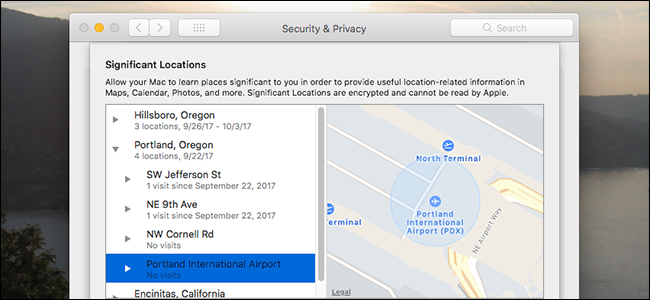
Что такое Significant Locations?
Significant Locations — системная функция macOS, которая фиксирует часто посещаемые места и маршруты. Коротко: это локальная история «важных» точек, которую используют приложения системы (Maps, Calendar, Photos) для персональных подсказок и улучшения функций. Данные шифруются на устройстве; Apple заявляет, что не получает доступ к ним.
Важно: «шифруется и локально» означает, что запись хранится на самом Mac, а не в открытом виде в облаке по умолчанию.
Где найти настройку и как открыть список
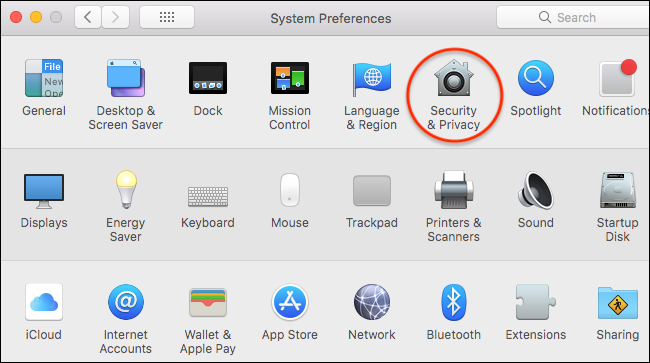
- Откройте Системные настройки.
- Перейдите в раздел Защита и безопасность.
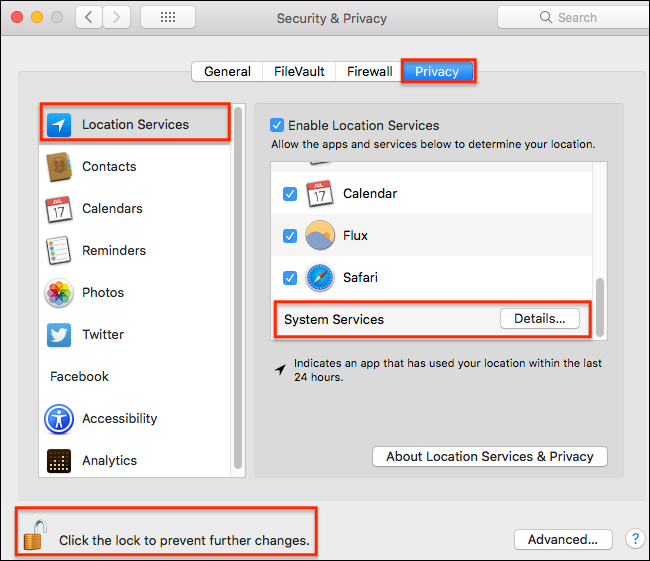
- Перейдите на вкладку «Конфиденциальность».
- Нажмите замок внизу слева и введите пароль администратора, чтобы вносить изменения.
- Убедитесь, что в левой колонке выбраны «Службы геолокации».
- Прокрутите правую панель вниз до раздела «Системные службы» и нажмите кнопку «Подробнее».
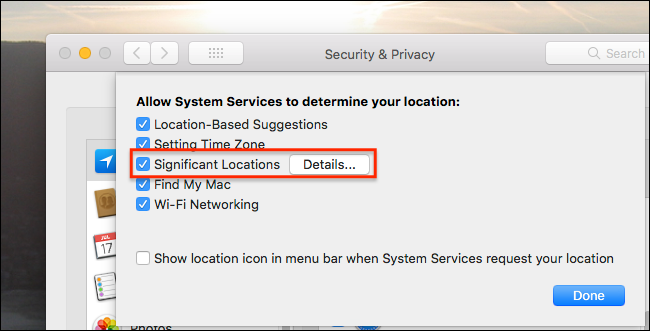
- Нажмите «Подробнее», чтобы увидеть список городов и конкретных мест, отмеченных системой.
Как удалить или отключить Significant Locations
- Отключить: снимите галочку с пункта Significant Locations (в разделе Системные службы). Это прекратит сбор новых данных.
- Удалить историю: в окне с деталями нажмите «Очистить историю» — это удалит все сохранённые места за всё время.
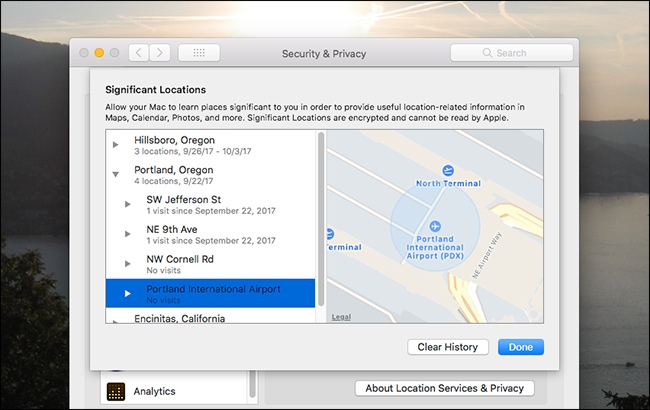
Замечание: нельзя удалить отдельные точки по одной — доступна только полная очистка.
Почему Apple это делает и как это используется
Apple использует такие данные для персонализации подсказок: например, предложить время выхода, напомнить о поездке или автоматически пометить места в фотографиях. Для этого система анализирует повторяющиеся посещения и строит модель ваших привычек.
Когда функция может работать некорректно
- Неверная геопозиция: GPS и сетевые данные не всегда точны — система может спутать соседние адреса.
- Путешествия и временные места: короткие визиты (например, командировка) могут попасть в список и затем оставаться, пока вы не очистите историю.
- Отключённые Службы геолокации: если вы отключили сервисы, новые записи не появятся.
Альтернативные подходы и настройки
- Отключить Службы геолокации для отдельных приложений в том же окне «Службы геолокации», если вы хотите ограничить доступ только для конкретных программ.
- Использовать гостевой режим или отдельную учётную запись для повышенной приватности.
- Регулярно очищать историю, если вы не хотите сохранять долгосрочные записи.
Чеклист для разных ролей
Для обычного пользователя:
- Откройте Системные настройки → Защита и безопасность → Конфиденциальность.
- Проверяйте и очищайте историю раз в пару месяцев.
- Отключите функцию, если не используете подсказки Siri.
Для пользователя, заботящегося о приватности:
- Отключите Significant Locations и все ненужные Службы геолокации.
- Используйте FileVault и управляйте резервными копиями (локальные и облачные) согласно вашей политике безопасности.
Для IT-администратора:
- Документируйте политику хранения геоданных в корпоративных устройствах.
- Настройте конфигурационные профили (MDM) для ограничения Служб геолокации на рабочих машинах.
Ментальные модели и эвристики
- «Если не нужно персонализировать — отключи»: отключайте функции, которые приносят пользу ради удобства, но не критичны для работы.
- «Локальные данные — меньше рисков, но свои»: данные, хранящиеся локально, лучше защищены от утечек через сеть, но всё ещё уязвимы на украденном или незащищённом устройстве.
Примечания по приватности и соответствию законам (GDPR)
- Данные Significant Locations хранятся на устройстве и, согласно Apple, не передаются компании. Это упрощает приватность по модели «данные остаются у пользователя».
- Если вы используете корпоративные сервисы или делаете резервные копии в облако, проверьте политику организации — корпоративные правила могут требовать другой обработки геоданных.
Важно: если вы управляете устройством в корпоративной сети, согласуйте изменения с IT-отделом.
Быстрая сводка
- Significant Locations хранит часто посещаемые места локально и шифрует их.
- Просмотр: Системные настройки → Защита и безопасность → Конфиденциальность → Службы геолокации → Системные службы → Подробнее.
- Удаление: «Очистить историю» удаляет все точки. Нельзя удалить по одной.
- Отключение: снимите галочку с функции в Системных службах.
Краткое объявление: если вам не нравятся автоматические рекомендации или вы следите за приватностью, macOS High Sierra даёт простой путь — просмотреть, стереть или отключить Significant Locations без сложных действий.
Ключевые выводы
- Функция удобна, но не обязана для работы системы.
- Apple заявляет о локальном шифровании и невысылке данных.
- Для максимальной приватности лучше отключить и периодически очищать историю.

Похожие материалы

Несколько аккаунтов Skype: Multi Skype Launcher

Журнал для работы: повысить продуктивность

Персональные звуки уведомлений на Android

Скачивание шоу Hulu для офлайн‑просмотра

Microsoft Start: персонализированная новостная лента
